
Möchten Sie, dass Ihre WordPress-Website die Arbeit nach einer Spende erledigt, ohne dass Sie etwas davon anfassen müssen? Die meisten Fundraising-Teams sammeln die Spende automatisch und erledigen dann alles andere von Hand.
Ich habe über 15 Jahre lang Fundraising-Kampagnen geleitet und ein gemeinnütziges Unternehmen mitgegründet, daher weiß ich genau, welche Aufgaben die Woche auffressen. Es ist nicht das Einsammeln des Geldes. Es sind die Markierungen, die Danksagungen, die Benachrichtigungen an das Team und die Tabellenkalkulation, an die sich jemand erinnern muss, sie zu aktualisieren.
In diesem Tutorial bauen Sie Schritt für Schritt eine echte Spendenautomatisierung in WordPress, ohne Code und ohne Entwickler. Am Ende werden Sie eine haben, die den Spender markiert, Ihr Team per E-Mail benachrichtigt und dieselbe Spende an jedes andere von Ihnen verwendete Tool weiterleiten kann.
Wenn Sie noch keine Spenden auf Ihrer Website eingerichtet haben, beginnen Sie mit Charitable und kommen Sie zurück, sobald Ihre erste Kampagne live ist.
Was ist in diesem Tutorial enthalten
- Was Spendenautomatisierung tatsächlich bedeutet
- Wie Charitable Spendenautomatisierung handhabt
- So automatisieren Sie Spenden in WordPress (ohne Code)
- Jedes Ereignis, das eine Spendenautomatisierung auslösen kann
- So markieren Sie Spender nach einer Spende automatisch
- So personalisieren Sie automatisierte E-Mails und Notizen
- So wenden Sie eine Automatisierung auf bereits vorhandene Spender an
- So testen Sie eine Spendenautomatisierung, bevor Sie ihr vertrauen
- Spendenautomatisierungs-Workflows, die Sie zuerst erstellen sollten
- Wann Zapier oder Uncanny Automator die bessere Wahl sind
- Fortgeschrittene Tipps für die Spendenautomatisierung
- FAQs zur Spendenautomatisierung in WordPress
Was Spendenautomatisierung tatsächlich bedeutet
Suchen Sie nach Spendenautomatisierung, und fast alles, was Sie finden, handelt vom Erstellen eines Spendenformulars. Ein Formular sollte gut aufgebaut sein und eine Aufgabe automatisch erledigen, nämlich das Geld einzunehmen.
Alles danach ist normalerweise immer noch manuell. Jemand liest die Benachrichtigungs-E-Mail, entscheidet, ob dieser Spender neu ist, entscheidet, ob der Betrag hoch genug ist, um ihn dem Direktor mitzuteilen, und erledigt dann 3 oder 4 kleine Aufgaben von Hand.
Spendenautomatisierung ist die zweite Hälfte dieser Aufgabe. Es ist eine Regel, die Sie einmal festlegen und die besagt, was jedes Mal passieren soll, wenn eine Spende eingeht, damit sich niemand daran erinnern muss.
Die 3 Teile jedes Spendenautomatisierungs-Workflows
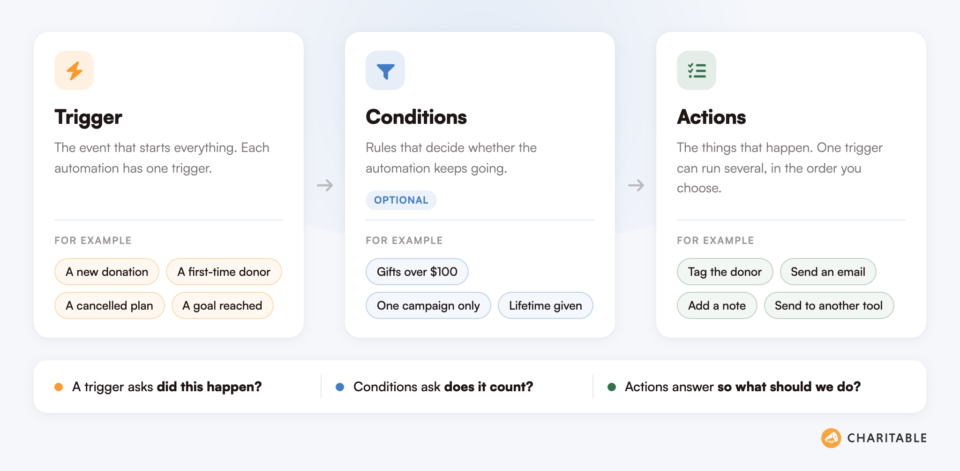
Unabhängig davon, welches Tool Sie verwenden, ein Spendenautomatisierungs-Workflow besteht aus denselben 3 Teilen. Sobald Sie sie benennen können, wird der Rest dieses Tutorials sofort verständlich.
- Auslöser: das Ereignis, das alles startet. Eine neue Spende, ein erstmaliger Spender, ein gekündigter wiederkehrender Plan, eine Kampagne, die ihr Ziel erreicht. Jede Automatisierung hat einen Auslöser.
- Bedingungen: optionale Regeln, die entscheiden, ob die Automatisierung fortgesetzt wird. Sie möchten sie vielleicht nur für Spenden über 100 US-Dollar oder nur für Spenden an eine bestimmte Kampagne ausführen.
- Aktionen: die Dinge, die passieren. Markieren Sie den Spender, senden Sie eine E-Mail, schreiben Sie eine Notiz zum Spenderdatensatz, senden Sie die Daten an ein anderes Tool. Ein Trigger kann mehrere Aktionen in der von Ihnen gewählten Reihenfolge ausführen.
Das ist das ganze Modell. Ein Trigger fragt „Ist das passiert?“, Bedingungen fragen „Zählt es?“ und Aktionen antworten „Was sollen wir also tun?“
Was nach einer Spende automatisiert werden soll
Nicht jede Aufgabe sollte automatisiert werden. Diejenigen, die es sein sollten, haben 2 Merkmale. Sie passieren jedes einzelne Mal und sie folgen einer Regel, die man in einem Satz aufschreiben könnte.
Hier sind die Aufgaben, die ich zuerst abgeben würde, basierend auf der Arbeit, die ich Fundraising-Teams am häufigsten manuell erledigen sehe.
- Spender gruppieren: Markieren, wer ein Erstspender, ein monatlicher Spender oder ein Großspender ist, damit Ihre nächste E-Mail die richtigen Personen erreicht.
- Interne Benachrichtigungen: Eine benannte Person informieren, wenn eine große Spende eingeht, anstatt zu hoffen, dass sie jede Benachrichtigung liest.
- Aufzeichnungen führen: Eine datierte Notiz im Spenderdatensatz schreiben, damit die nächste Person, die ihn öffnet, weiß, was bereits passiert ist.
- Follow-up-E-Mails: Die Nachricht, die nach der Quittung versendet wird, was eine andere Aufgabe ist als die Quittung selbst.
- Wiederherstellung fehlgeschlagener Zahlungen: Einen monatlichen Spender schnell erreichen, wenn seine Karte abgelehnt wird, solange er noch spenden möchte.
- Daten in andere Tools kopieren: Die Spende in Ihr CRM, Ihre E-Mail-Liste oder die Tabellenkalkulation Ihres Vorstands übertragen, ohne eine CSV-Datei zu exportieren.
Beachten Sie, was nicht auf dieser Liste steht. Alles, was eine Ermessensentscheidung erfordert, wie z. B. die Entscheidung, was man einem Spender sagt, der gerade zum 10. Mal gespendet hat, bleibt beim Menschen. Automatisierung sollte die Zeit für diese Entscheidung zurückgeben, nicht sie treffen.
Wie Charitable Spendenautomatisierung handhabt
Charitable ist ein WordPress-Plugin für Spenden und Fundraising mit mehr als 1 Million Downloads, das von über 10.000 gemeinnützigen Organisationen verwendet wird. Es behält Spender auf Ihrer eigenen Website und Ihre Spenderdaten in Ihrer eigenen Datenbank.
Es ermöglicht Ihnen, Fundraising-Kampagnen mit Vorlagen und einem visuellen Builder zu erstellen. Es ist keinerlei Programmierung erforderlich. Sobald Spenden eingehen, kümmert es sich auch um das Backend – Erstellung von Spendenaufzeichnungen, Versand von Quittungen, Zusammenstellung von Berichten und vieles mehr. Alle Funktionen hier ansehen »
Lassen Sie uns über die Funktion Automation Connect sprechen, die mit einem Visual Automation Builder geliefert wird. Dies ist eine Vollbild-Leinwand, die jede Automatisierung als Reihe verbundener Karten darstellt.
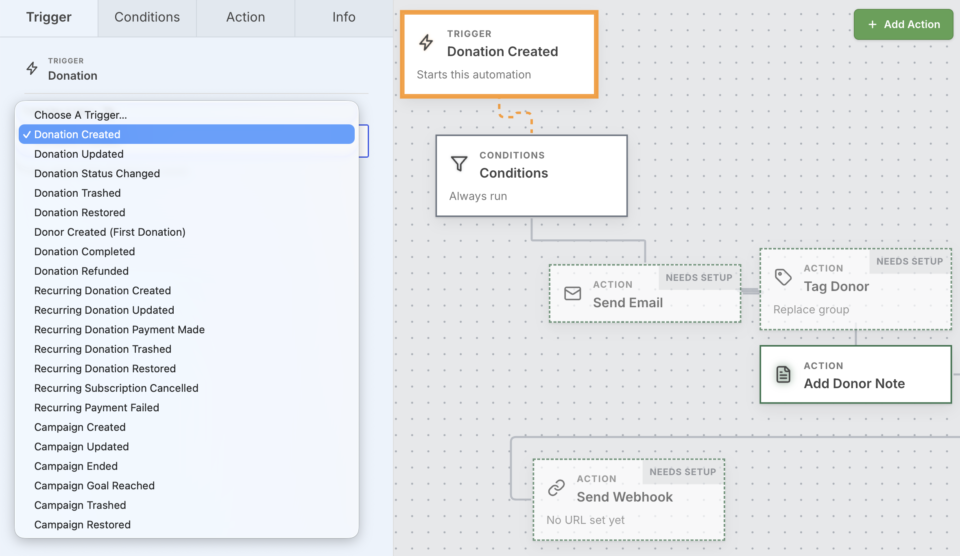
Das ist wichtiger, als es klingt. Wenn eine Automatisierung ein Formular ist, müssen Sie den gesamten Ablauf im Kopf behalten. Wenn es sich um eine Reihe von Karten auf einer Leinwand handelt, können Sie sehen, was ausgeführt wird, in welcher Reihenfolge und unter welchen Bedingungen, bevor es jemals für einen echten Spender ausgeführt wird.
Hier ist, was Sie damit tun können, ohne etwas außerhalb von WordPress zu verbinden.
- Starten Sie mit 21 verschiedenen Ereignissen: Spenden, Erstspender, wiederkehrende Pläne, fehlgeschlagene Zahlungen und Meilensteine von Kampagnen funktionieren alle als Trigger.
- Mehrere Aktionen mit 1 Trigger ausführen: Spender taggen, eine Notiz schreiben, eine E-Mail senden und die Daten an ein anderes Tool übergeben, alles von derselben Spende aus.
- Spender gruppieren, wenn Geschenke eintreffen: Die Aktion „Spender taggen“ erstellt Spendenstufen für Sie, ohne dass ein externer Dienst beteiligt ist.
- Die richtige Person per E-Mail benachrichtigen: den Spender, Ihren Website-Administrator, den Kampagnenersteller oder eine beliebige Adresse, die Sie eingeben.
- Jede Nachricht personalisieren: Merge-Tags fügen Live-Werte wie den Vornamen des Spenders, den Betrag und den Kampagnennamen in Ihren Text ein.
- Regeln festlegen, die es sinnvoll machen: Bedingungen für Betrag, Kampagne, Land, Gateway, lebenslange Spenden und mehr entscheiden, wann die Automatisierung überhaupt ausgeführt werden soll.
- Bestehende Spender aufholen: Tags und Notizen können auf die Spender angewendet werden, die sich bereits in Ihrer Datenbank befinden, nicht nur auf neue.
- Daten überallhin senden, wo Sie sie benötigen: Die Aktion „Webhook senden“ verbindet Ihre Spenden mit Zapier, Make, n8n, Pabbly Connect, Slack oder Ihrem eigenen Endpunkt.
Was Sie vor dem Start benötigen
Charitable Lite ist kostenlos auf WordPress.org und sammelt Spenden, führt unbegrenzte Kampagnen durch und sendet Quittungen. Automation Connect ist eine kostenpflichtige Funktion, daher gibt es ein paar Dinge zu beachten.
- Das Charitable Pro Plugin in einem Pro-Plan oder höher. Automatisierungen sind nicht in den Basic- und Plus-Plänen enthalten. Sie können vergleichen, was jeder Plan auf der Charitable-Preisseite beinhaltet.
- Automation Connect 2.3.0 oder neuer. Version 2.3.1 fügte die Schaltfläche „Aufräumen“ und die Willkommenstour hinzu, die Sie in den folgenden Schritten sehen werden.
- WordPress 6.2 oder höher.
- Funktionierende geplante Aufgaben auf Ihrer Website. E-Mails, Webhooks und der Aufholprozess laufen alle im Hintergrund, was davon abhängt, dass WordPress seine eigenen geplanten Aufträge ausführen kann.
Wenn Sie heute Lite verwenden, ist der ehrlichste Weg, zuerst kostenlos eine Kampagne live zu schalten. Bezahlen Sie für die Automatisierung, sobald tatsächlich Spenden eingehen und die Nacharbeit real geworden ist.
Der Einstieg ist einfach
Von Grund auf ist der gesamte Weg zu einer funktionierenden Automatisierung 5 Schritte.
- Installieren Sie Charitable und aktivieren Sie Ihren Plan.
- Erstellen Sie eine Kampagne im visuellen Kampagnen-Builder und erhalten Sie Ihre erste Spende.
- Schalten Sie Automation Connect im Bereich „Charitable Addons“ ein.
- Bauen Sie eine Automatisierung auf der Leinwand und testen Sie sie.
- Setzen Sie sie auf „Aktiv“ und fügen Sie die nächste hinzu.
Jeder Charitable-Plan wird mit einer 14-tägigen Geld-zurück-Garantie geliefert, ohne Fragen zu stellen, sodass Sie eine echte Automatisierung erstellen und sie ausführen können, bevor Sie sich festlegen.
So automatisieren Sie Spenden in WordPress (ohne Code)
In dieser Anleitung erstellen Sie eine Automatisierung, die einen Spender taggt und Ihr Team über das Geschenk informiert. Die gleichen Schritte funktionieren für jeden Trigger und jede Aktion, die Sie auswählen, also behandeln Sie dies als Muster und nicht als einziges Rezept.
Rechnen Sie mit etwa 10 Minuten von Anfang bis Ende. Keine Programmierung und nichts, was außerhalb von WordPress installiert werden muss.
Schritt 1. Automation Connect einschalten
Um zu beginnen, gehen Sie zu Charitable » Addons in Ihrem WordPress-Adminbereich und suchen Sie Automation Connect. Klicken Sie dann auf Installieren und auf Aktivieren, sobald es bereit ist.
Dies dauert weniger als eine Minute. Wenn das Add-on ausgegraut ist, liegt Ihr Plan unter Pro, und die Preisseite zeigt, was jeder Plan beinhaltet.
Schritt 2. Öffnen Sie den Automatisierungsbildschirm
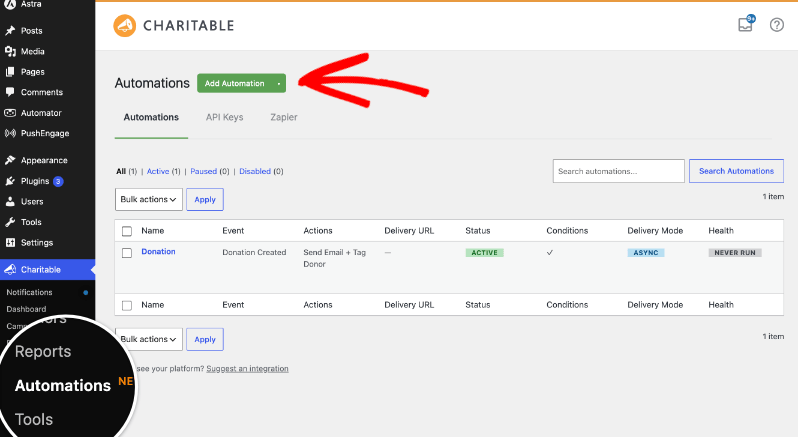
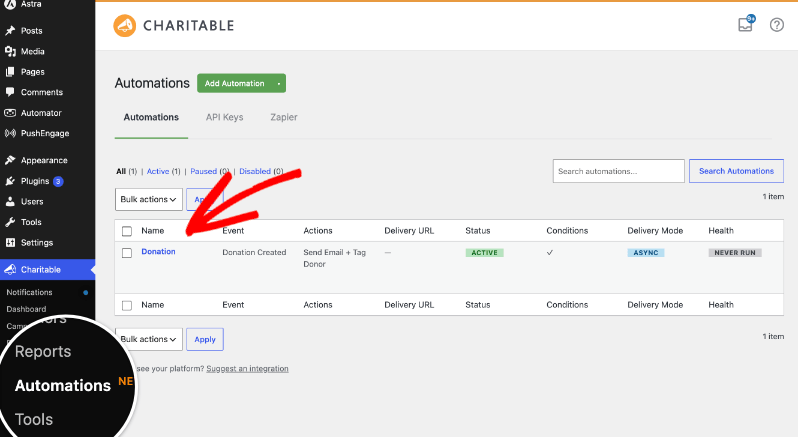
Um alles zu sehen, was Sie bisher erstellt haben, gehen Sie zu Charitable » Automations. Jede Zeile zeigt den Namen der Automatisierung, ihren Auslöser, ihren Status und wie ihr letzter Lauf verlief.
Um eine neue zu starten, klicken Sie oben auf der Seite auf Add Automation.
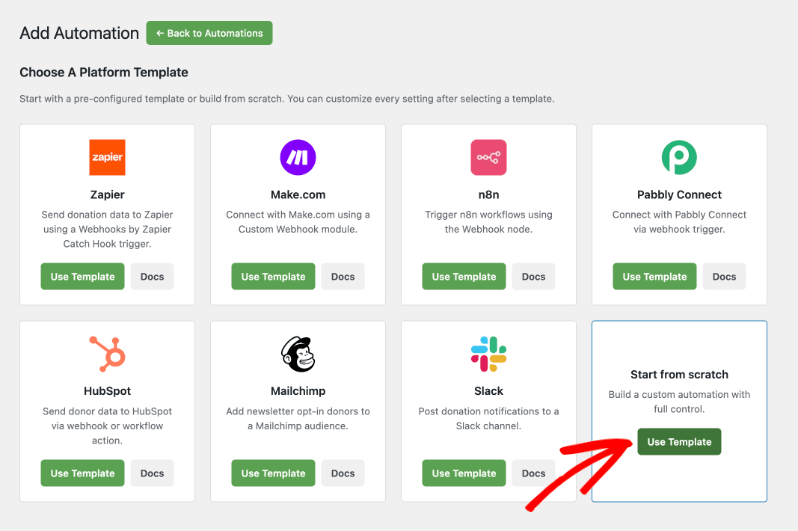
Schritt 3. Wählen Sie eine Vorlage oder beginnen Sie von vorne
Sie sehen Vorlagen für die Tools, die Menschen am häufigsten verbinden, darunter Zapier, Make.com, n8n, Pabbly Connect, HubSpot, Mailchimp und Slack. Eine Vorlage füllt sinnvolle Standardwerte für dieses Tool aus, und Sie können anschließend alles ändern.
Wählen Sie für diese Anleitung Start from scratch, da die von Ihnen erstellte Automatisierung vollständig innerhalb von Charitable läuft.
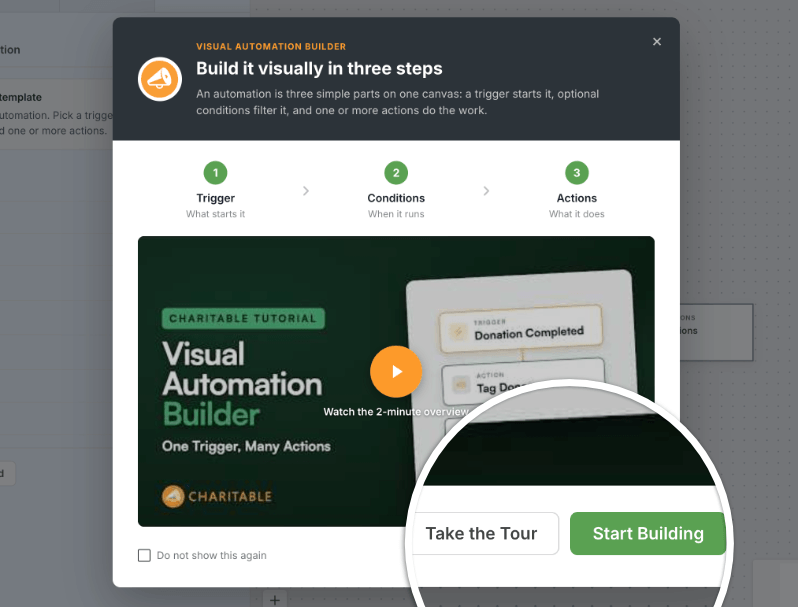
Schritt 4. Nehmen Sie an der Tour teil oder beginnen Sie mit dem Erstellen
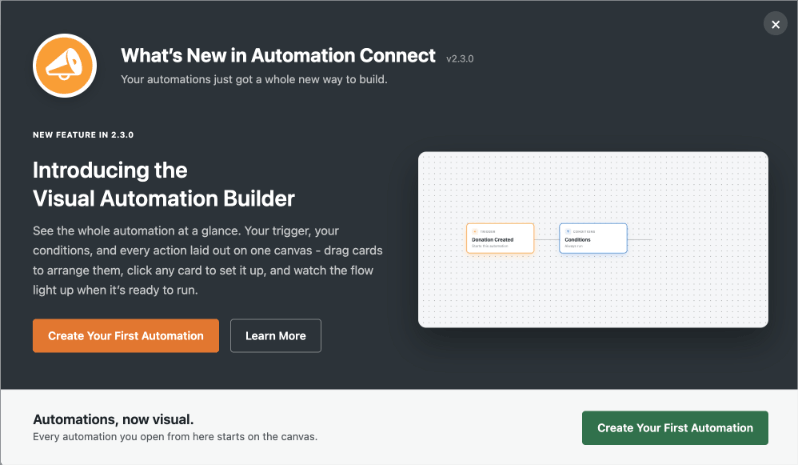
Wenn Sie zum ersten Mal eine Automatisierung erstellen, erklärt ein kurzer Begrüßungsbildschirm Trigger, Bedingungen und Aktionen. Von dort aus können Sie ein 2-minütiges Übersichtsvideo ansehen, auf Take the Tour klicken, um eine 7-stufige Tour durch den Builder zu machen, oder auf Start Building klicken, um direkt einzusteigen.
Sobald Sie sich zurechtfinden, aktivieren Sie „Nicht mehr anzeigen“ und Sie werden es beim nächsten Mal nicht mehr sehen.
Schritt 5. Benennen Sie Ihre Automatisierung
Der Name befindet sich in der oberen Leiste der Leinwand. Um ihn umzubenennen, klicken Sie auf das Namensfeld und tippen Sie darüber, zum Beispiel „Hauptspender markieren und das Team informieren“.
Ein Name wird für Sie generiert, wenn Sie ihn leer lassen, aber ein klarer Name erleichtert die Lesbarkeit der Automatisierungsliste, sobald Sie 6 oder 7 davon haben.
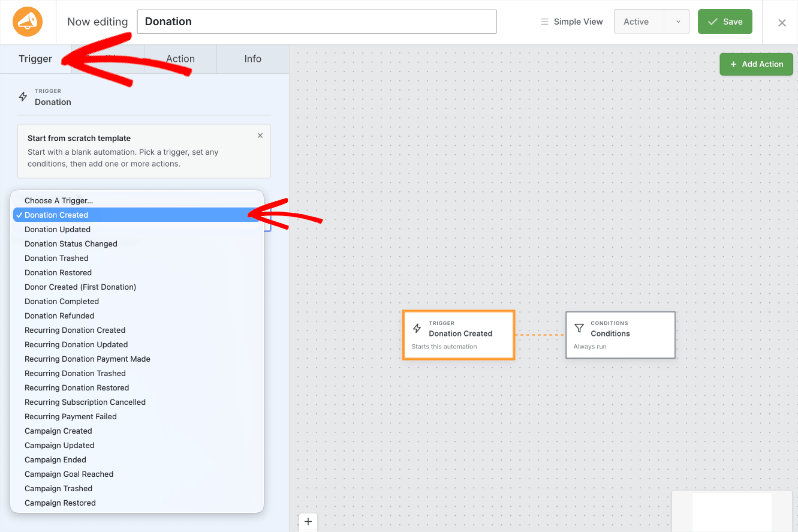
Schritt 6. Wählen Sie Ihren Auslöser
Um festzulegen, was den Ablauf startet, öffnen Sie den Tab Trigger in der linken Spalte oder klicken Sie auf die Trigger-Karte auf der Leinwand. Wählen Sie dann ein Ereignis aus der Liste von 21 aus.
Wählen Sie für diese Anleitung Donation Completed, damit nichts ausgeführt wird, bis eine Zahlung tatsächlich erfolgt ist. Ihre Wahl des Auslösers bestimmt, welche Bedingungen und Aktionen später verfügbar sind. Wenn Sie ihn also ändern, überprüfen Sie, ob der Rest des Ablaufs noch Sinn ergibt.
Schritt 7. Fügen Sie bei Bedarf Bedingungen hinzu
Bedingungen sind optional. Um eine hinzuzufügen, öffnen Sie den Tab Conditions, klicken Sie auf Add Group und wählen Sie dann eine Regel, einen Operator und einen Wert aus.
Fügen Sie für diese Anleitung hinzu Donation total is greater than 100. Eine Gruppe kann allen ihren Regeln oder einer beliebigen Regel entsprechen, und Sie können eine zweite Gruppe hinzufügen, wenn Sie möchten, dass zwei separate Regelsätze den Ablauf zulassen.
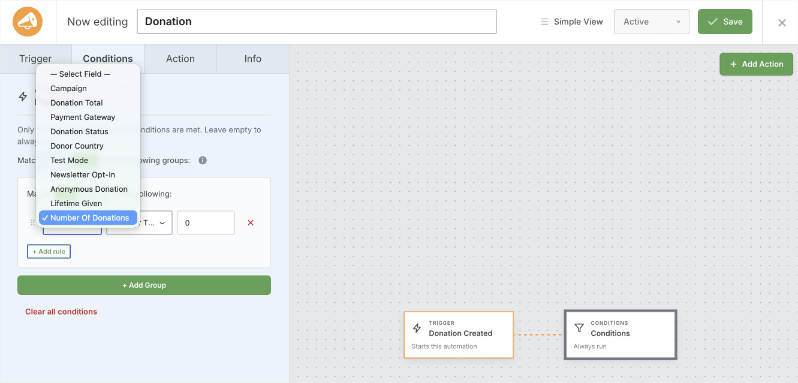
Das Leeren des Conditions-Tabs ist eine vollkommen gute Wahl. Dann läuft die Automatisierung jedes Mal, wenn ihr Auslöser eintritt.
Schritt 8. Fügen Sie Ihre erste Aktion hinzu
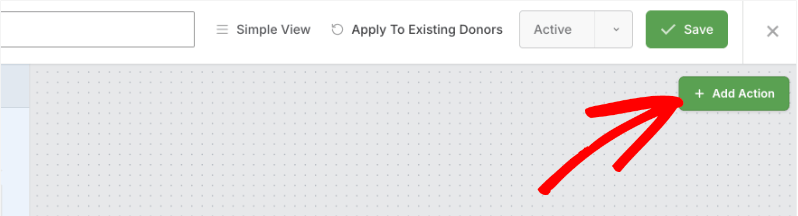
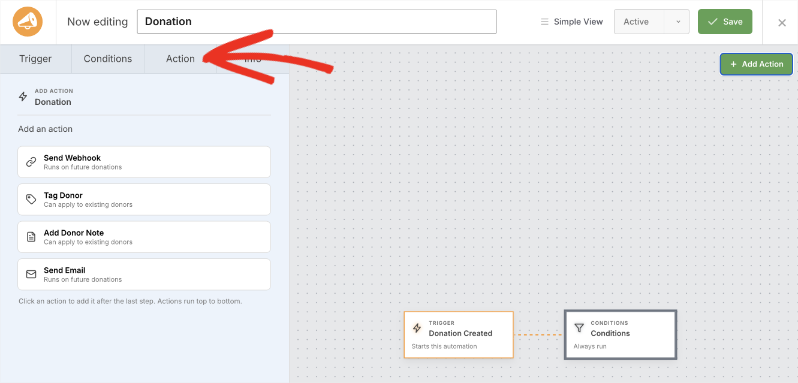
Um hinzuzufügen, was passiert, klicken Sie auf der Leinwand auf Add Action. Die Palette öffnet sich mit den Aktionen, die mit Ihrem Auslöser funktionieren, gruppiert unter Donor, Notifications und Integrations.
Wählen Sie Tag Donor. Eine neue Karte erscheint im Ablauf und ist mit der vorherigen Karte verbunden.
Schritt 9. Richten Sie die Aktion ein
Um eine Karte zu konfigurieren, klicken Sie sie auf der Leinwand an und verwenden Sie die Registerkarte Aktion in der linken Spalte. Jedes Feld hat eine kurze Hilfenotiz neben seiner Bezeichnung.
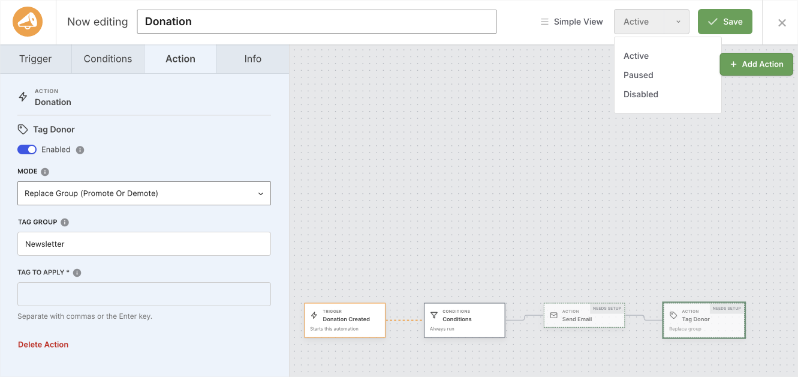
Stellen Sie für die Aktion „Tag-Spender“ den Modus auf Gruppe ersetzen, geben Sie Spendenhöhe als Tag-Gruppe ein und fügen Sie Großspender als Tag hinzu. Der Spender behält dann jeweils nur 1 Tag aus dieser Gruppe, wodurch Personen sauber eine Spendenleiter auf- und absteigen können.
Schritt 10. Weitere Aktionen hinzufügen und Reihenfolge festlegen
Um Ihr Team über die Spende zu informieren, klicken Sie erneut auf Aktion hinzufügen und wählen Sie E-Mail senden. Setzen Sie „Senden an“ auf Ihren Website-Administrator, geben Sie einen Betreff wie Neue Großspende von {first_name} {last_name} ein und schreiben Sie Ihre Nachricht in den Textkörper.
Aktionen werden von oben nach unten ausgeführt. Ziehen Sie die Karten also so, dass sie die gewünschte Reihenfolge haben. Wenn das Layout unübersichtlich wird, klicken Sie auf Aufräumen und die Karten reihen sich wieder sauber aneinander.
Ein Tipp zur Reihenfolge. Platzieren Sie zuerst die Aktionen, die innerhalb von Charitable ausgeführt werden, wie z. B. „Tag-Spender“, und platzieren Sie einen beliebigen Webhook zuletzt, damit der Spenderdatensatz bereits korrekt ist, falls Ihr Webhook Daten an ein CRM sendet, das diese Tags liest.
Schritt 11. Status festlegen und speichern
Um sie zu aktivieren, verwenden Sie die Statussteuerung in der oberen Leiste, um die Automatisierung auf Aktiv zu setzen, und klicken Sie dann auf Speichern. Die Schaltfläche bestätigt die Speicherung auf dem Bildschirm.
Nur aktive Automatisierungen werden ausgeführt. Pausierte und deaktivierte bleiben genau so erhalten, wie sie sind. Das macht das Pausieren zu einer sicheren Methode, eine Automatisierung für eine Woche zu stoppen, ohne Ihre Arbeit zu verlieren.

Schritt 12. Bestätigen, dass sie live ist
Zurück auf Charitable » Automatisierungen wird Ihre neue Automatisierung mit ihrem Namen, ihrem Auslöser, ihrem Status und einer Spalte „Gesundheit“ angezeigt, die „Gesund“, „Fehlgeschlagen“ oder „Nie ausgeführt“ anzeigt.
Von diesem Bildschirm aus können Sie auch eine Automatisierung duplizieren, sie in eine Datei exportieren und eine von einer anderen Website importieren. Importierte Automatisierungen sind deaktiviert, sodass Sie sie überprüfen können, bevor etwas ausgeführt wird.
Bonusschritt. Spende an ein anderes Tool senden
Wenn Ihre Spenden auch ein CRM, eine Tabellenkalkulation oder einen Slack-Kanal erreichen müssen, fügen Sie derselben Automatisierung eine Aktion Webhook senden hinzu. Das andere Tool gibt Ihnen eine Lieferadresse, und Sie fügen diese in das Feld „Liefer-URL“ ein.
JSON ist das richtige Anfrageformat für fast alles, und die asynchrone Zustellung sollte aktiviert bleiben, damit Ihr Spendenformular niemals blockiert wird, während die Anfrage gesendet wird. Sie können auch ein Signaturgeheimnis festlegen, mit dem der empfangende Dienst bestätigen kann, dass die Anfrage wirklich von Ihrer Website stammt.
Unsere Dokumentation beschreibt die Details Feld für Feld im Leitfaden Visueller Automatisierungs-Builder, einschließlich der Überprüfung einer Signatur an Ihrem eigenen Endpunkt.
Jedes Ereignis, das eine Spendenautomatisierung auslösen kann
Der obige Leitfaden verwendete „Spende abgeschlossen“, da dies das Ereignis ist, von dem die meisten Automatisierungen ausgehen sollten. Es gibt 20 weitere, und das Lesen der vollständigen Liste ist normalerweise der Punkt, an dem die Leute die Automatisierung entdecken, die sie tatsächlich benötigten.
Sie sind im Auslöser-Auswahlmenü in 3 Sätze gruppiert, und jeder zeigt eine Zeile mit Hilfetext neben seinem Namen an.
Spenden-Auslöser
Diese 8 decken das Leben einer einzelnen Spende ab, von dem Moment, an dem der Datensatz erstellt wird, bis zu dem Moment, an dem er zurückerstattet wird.
- Spende erstellt: Eine neue Spende wird gespeichert, was geschehen kann, bevor die Zahlung abgewickelt wurde.
- Spende abgeschlossen: Die Spende wechselt in den Status „Abgeschlossen“. Verwenden Sie diese Option, wenn Sie nur auf Spenden reagieren möchten, die tatsächlich bezahlt wurden.
- Spende aktualisiert: Eine bestehende Spende wird geändert.
- Spendenstatus geändert: Der Status ändert sich, und die Daten enthalten sowohl den vorherigen als auch den neuen Status.
- Spende zurückerstattet: Eine Spende wird ganz oder teilweise zurückerstattet.
- Spende gelöscht und Spende wiederhergestellt: Eine Spende wird in den Papierkorb verschoben oder daraus zurückgeholt.
- Spender erstellt (erste Spende): Ein Spender spendet zum allerersten Mal.
Letzteres ist der Auslöser, den die Leute am häufigsten übersehen. Die Identifizierung eines Erstunterstützers bedeutet normalerweise das Ausführen eines Berichts, und hier ist es ein einzelnes Ereignis, auf das Sie sofort reagieren können.
Auslöser für wiederkehrende Spenden
Wenn Sie monatliche Spenden durchführen, sind diese 7 der Kern des Geschäfts. Ein wiederkehrender Spender, der leise geht, kostet weit mehr als ein verpasster Dankesgruß.
- Wiederkehrende Spende erstellt: Ein neuer monatlicher oder jährlicher Plan wird eingerichtet.
- Wiederkehrende Spende aktualisiert: Ein bestehender Plan wird geändert.
- Wiederkehrende Spende bezahlt: Jede Verlängerungszahlung wird abgebucht, und die Daten enthalten die Verlängerungsnummer.
- Wiederkehrendes Abonnement gekündigt: Ein Spender oder ein Administrator kündigt einen Plan.
- Wiederkehrende Zahlung fehlgeschlagen: Eine geplante Abbuchung wird abgelehnt.
- Wiederkehrende Spende gelöscht und wiederhergestellt: Ein Plan wird gelöscht oder zurückgeholt.
Die Verlängerungsnummer bei diesem dritten Auslöser eröffnet etwas Kleines und Schönes. Eine Bedingung dafür ermöglicht es Ihnen, bei der 12. Zahlung einer Person eine andere Nachricht zu senden als bei ihrer 2. Zahlung.
Kampagnen-Auslöser
Die letzten 6 befassen sich mit der Kampagne und nicht mit dem Spender, was sie nützlich macht, um ein Team oder eine Gruppe von Freiwilligen auf dem Laufenden zu halten.
- Kampagne erstellt und Kampagne aktualisiert: Eine Kampagne wird veröffentlicht oder bearbeitet.
- Kampagne beendet: Eine Kampagne erreicht ihr Enddatum.
- Kampagnenziel erreicht: Eine Kampagne erreicht zum ersten Mal ihr Ziel, und die Daten enthalten den gesammelten Betrag, das Ziel und den finanzierten Prozentsatz.
- Kampagne gelöscht und Kampagne wiederhergestellt: Eine Kampagne wird gelöscht oder zurückgeholt.
Die Bedingungen, die Sie festlegen können
Ihre Wahl des Auslösers bestimmt, welche Bedingungen verfügbar sind. Ein Kampagnen-Auslöser zeigt Ihnen also nicht das Spenderland an. Für Spenden-Auslöser sind dies die Regeln, mit denen Sie arbeiten können.
- Kampagne: An welche Kampagne die Spende ging, und Kampagnenkategorie oder Ersteller für Kampagnen-Auslöser.
- Spendensumme: Der Wert dieser Spende, mehr als, weniger als oder gleich einem von Ihnen festgelegten Betrag.
- Gesamteinnahmen und Anzahl der Spenden: alles, was der Spender bisher gegeben hat, und wie oft er gespendet hat. Diese beiden Werte sind die Grundlage für Ihre Spendenstufen.
- Zahlungs-Gateway und Spendenstatus: welches Gateway die Zahlung abgewickelt hat, z. B. Stripe oder PayPal, und der Status der Spende.
- Land des Spenders: das Land der Spende, nützlich, wenn Ihre Nachfassaktionen je nach Region unterschiedlich sind.
- Testmodus, Newsletter-Opt-in und anonyme Spende: 3 Ja/Nein-Regeln, die sicherstellen, dass Automatisierungen bei Testspenden, Einwilligungen und anonymen Spenden ordnungsgemäß funktionieren.
- Wiederkehrender Zeitraum: wie oft ein wiederkehrender Plan abgerechnet wird.
Regeln können gruppiert werden, und eine Gruppe kann ALL ihren Regeln oder JEDE davon entsprechen. So kann eine einzelne Automatisierung für Spenden über 500 $ aus einer beliebigen Kampagne oder für eine beliebige Spende aus einer bestimmten Kampagne ausgeführt werden, ohne dass 2 separate Automatisierungen erforderlich sind.
So markieren Sie Spender nach einer Spende automatisch
Von allem in diesem Tutorial ist das Tagging dasjenige, das ich zuerst einrichten würde. Es kostet Sie 5 Minuten und verändert, was jede zukünftige E-Mail und jeder zukünftige Bericht leisten kann.
Ein Tag ist nur eine Bezeichnung in einem Spenderdatensatz. Eine Tag-Gruppe ist eine Reihe von Bezeichnungen, von denen ein Spender zu jeder Zeit nur eine haben sollte, was die Funktionsweise von Spendenstufen ermöglicht.
Die Aktion „Spender taggen“ hat 3 Modi, und die Auswahl des richtigen ist der größte Teil der Arbeit.
- Gruppe ersetzen: tauscht ein Tag gegen ein anderes innerhalb einer Gruppe aus, sodass Bronze zu Silber wird und das alte Label für Sie entfernt wird.
- Tag hinzufügen: behält jedes Tag, das der Spender bereits hat, und fügt ein neues hinzu. Verwenden Sie dies für Dinge, die sich stapeln, wie z. B. „Gala 2026 Teilnehmer“.
- Tag entfernen: nimmt ein Label weg, was nützlich ist, wenn sich die Situation eines Spenders ändert.
Tags, die Sie eingeben, werden für Sie erstellt, wenn sie noch nicht existieren. Es gibt also keine separate Liste, die Sie vorher einrichten müssen.
Aufbau einer Spendenleiter mit 3 Automatisierungen
Eine Spendenleiter ist eine Reihe von Stufen, auf denen Spender aufsteigen, wenn sie im Laufe der Zeit mehr geben. Die Regel, die sie funktionieren lässt, ist Gesamteinnahmen, die alles betrachtet, was ein Spender bisher gegeben hat, anstatt die Höhe dieser einen Spende.
Erstellen Sie 1 Automatisierung pro Stufe, die alle dieselbe Tag-Gruppe verwenden, und Spender steigen von selbst auf.
- Lösen Sie „Spende abgeschlossen“ aus, Bedingung „Gesamteinnahmen“ ist größer oder gleich 100, Aktion „Spender taggen“ im Modus „Gruppe ersetzen“ mit dem Tag Bronze.
- Dasselbe noch einmal mit 500 und dem Tag Silber.
- Dasselbe noch einmal mit 1.000 und dem Tag Gold.
Da alle 3 dieselbe Tag-Gruppe verwenden, verliert ein Spender, der 500 $ überschreitet, Bronze und erhält Silber im selben Moment. Sie müssen niemals einen Spender bereinigen, der 2 Stufen gleichzeitig innehat.
Von dort aus sind diese Tags das, wonach Sie filtern, wenn Sie Spender anschreiben, und das, was in Ihren Fundraising-Berichten und Ihren Spenderverwaltungsbildschirmen angezeigt wird. Ein heute erstellter Tag-Satz ist ein Segment, das Sie jahrelang verwenden können, und Segmente sind das, was eine echte Strategie zur Spenderbindung ermöglicht.
So personalisieren Sie automatisierte E-Mails und Notizen
Eine automatisierte E-Mail, die mit „Sehr geehrter Unterstützer“ beginnt, sagt dem Leser genau, wie sie gesendet wurde. Seriendruckfelder beheben das.
Ein Merge-Tag ist ein Platzhalter in geschweiften Klammern, der beim Ausführen der Automatisierung durch einen tatsächlichen Wert ersetzt wird. Sie funktionieren in E-Mail-Betreffzeilen, E-Mail-Texten, benutzerdefinierten Empfängeradressen, E-Mail-Überschriften und Spenderhinweisen.
Diejenigen, die Sie am häufigsten verwenden werden, sind diese.
- {first_name} und {last_name} für den Namen des Spenders.
- {email} für ihre E-Mail-Adresse, was in einem benutzerdefinierten Empfängerfeld praktisch ist.
- {total} für den Betrag des Geschenks.
- {campaign_name} für die Kampagne, zu der sie gespendet haben.
- {date} und {donation_id} für Ihre eigenen Aufzeichnungen.
Neben jedem dieser Felder gibt es eine „Merge-Tag einfügen“-Auswahl, die alle für den von Ihnen gewählten Trigger verfügbaren Tags auflistet. Sie müssen nie einen Feldnamen erraten.
Eine Sache, die Sie beim Schreiben beachten sollten. Ein Tag ohne Wert für einen bestimmten Durchlauf wird durch nichts ersetzt. Bauen Sie Ihre Sätze also so auf, dass sie auch dann noch gut lesbar sind, wenn ein Feld leer ist.
E-Mails von dieser Aktion verwenden Ihre vorhandenen Charitable-E-Mail-Einstellungen und jedes SMTP-Plugin, das Sie bereits haben, sodass sie auf die gleiche Weise versendet werden wie Ihre Quittungen. Lassen Sie die gebrandete Vorlage aktiviert, und die Nachricht entspricht dem Rest Ihrer benutzerdefinierten Charitable-E-Mails.
So wenden Sie eine Automatisierung auf bereits vorhandene Spender an
Eine neue Automatisierung läuft nur für Dinge, die von nun an passieren. Das wirft eine echte Frage auf, wenn Sie bereits 2.000 Spender in Ihrer Datenbank haben und keiner von ihnen getaggt ist.
Um diese Datensätze zu aktualisieren, öffnen Sie eine gespeicherte Automatisierung und verwenden Sie die Steuerung Für bestehende Spender anwenden in der oberen Leiste. Sie werden darüber informiert, wie viele Spender ungefähr betroffen wären, und aufgefordert, dies zu bestätigen.

Spender werden dann im Hintergrund in Stapeln von 50 bearbeitet, und jeder Spender wird anhand Ihrer Bedingungen überprüft, bevor etwas für ihn ausgeführt wird. Eine heute erstellte Spendenleiter sortiert Ihre gesamte Spenderliste innerhalb weniger Minuten in Stufen ein.
Nur „Spender taggen“ und „Spenderhinweis hinzufügen“ laufen während eines Catch-ups. Webhook senden und E-Mail senden werden absichtlich übersprungen, damit niemand eine E-Mail über eine Spende erhält, die er vor 3 Jahren getätigt hat.
Dieses einzelne Limit macht den Catch-up sicher, ohne dass Sie den Atem anhalten müssen.
So testen Sie eine Spendenautomatisierung, bevor Sie ihr vertrauen
Automatisierungen laufen, wenn niemand zusieht, was ihr Sinn und auch das Risiko ist. Testen Sie also jede neue, bevor Sie sie auf „Aktiv“ setzen.
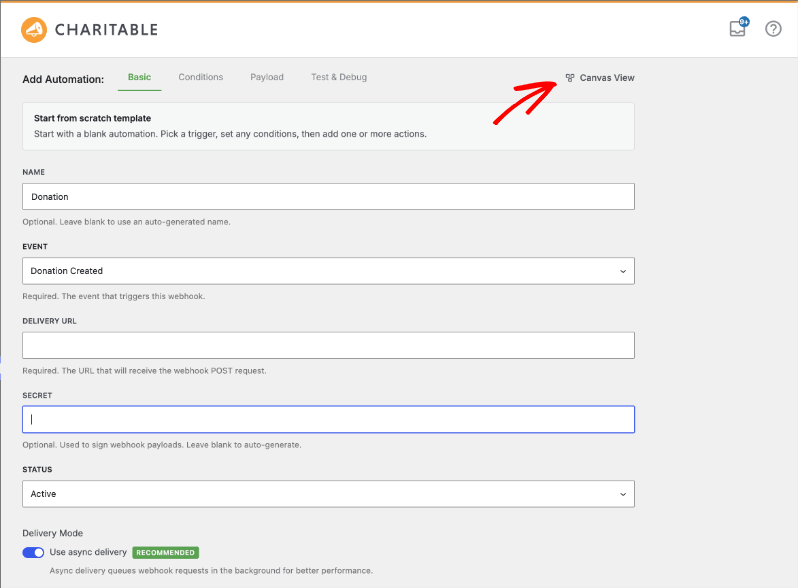
Wenn Ihre Automatisierung einen Webhook enthält, speichern Sie sie zuerst, verwenden Sie dann den Link Einfache Ansicht in der oberen Leiste und öffnen Sie die Registerkarte Testen & Debuggen. Die einfache Ansicht ist die klassische Formularversion derselben Automatisierung, und hier leben Payload-Felder und Testsendungen.

Sie haben 2 Möglichkeiten, was gesendet werden soll.
- Beispieldaten senden erfundene Werte in der richtigen Form, was ausreicht, um die Einrichtung eines Zap oder eines Szenarios in einem anderen Tool abzuschließen.
- Testdaten senden einen echten Datensatz, entweder Ihren letzten passenden oder eine bestimmte Datensatz-ID, sodass Sie genau sehen, was eine Live-Spende senden würde.
Klicken Sie auf Test-Payload senden und die Antwort erscheint sofort, einschließlich des HTTP-Statuscodes. Ein Testversand überspringt die Hintergrundwarteschlange, sodass Sie Ihre Antwort sofort erhalten, anstatt auf einen geplanten Job zu warten.
Ihren Lieferverlauf lesen
Sobald eine Automatisierung tatsächlich ausgeführt wurde, enthält derselbe Tab Testen & Debuggen eine Liste der letzten Lieferungen. Jede Zeile zeigt das Datum, das Ereignis, ob der Lauf erfolgreich war oder fehlgeschlagen ist, und die Nachricht, die von der Gegenseite zurückkam.
Jede Zeile enthält einen Link „Gesendete Payload anzeigen“, damit Sie die genauen Daten sehen können, und eine Schaltfläche Erneut senden, um eine fehlgeschlagene Lieferung erneut zu versuchen, sobald Sie die Ursache behoben haben.
Es gibt auch ein eingebautes Sicherheitsnetz. Wenn ein Webhook 5 Mal hintereinander fehlschlägt, wird die Automatisierung deaktiviert, sodass sie keine Antworten mehr an eine Adresse sendet, die nicht antwortet. Beheben Sie den Endpunkt und setzen Sie die Automatisierung dann wieder auf Aktiv.
Sie erhalten eine 14-tägige Geld-zurück-Garantie für jeden Plan, sodass das Testen einer Automatisierung anhand eines echten Spenden-Datensatzes eine Entscheidung ist, die Sie rückgängig machen können.
7 Automatisierungs-Workflows für Spenden, die Sie zuerst erstellen sollten
Zu wissen, wie der Builder funktioniert, ist eine Sache. Zu wissen, welche Automatisierung man an einem Dienstagnachmittag erstellen soll, ist eine andere.
Dies sind die 7, die ich in dieser Reihenfolge erstellen würde. Jede ist als Auslöser, Bedingung und Aktionen geschrieben, sodass Sie sie direkt auf die Leinwand kopieren können.
1. Jeden Erstspender markieren
- Auslöser: Spender erstellt (Erste Spende).
- Bedingungen: keine.
- Aktionen: Spender mit „Erstspender“ im Hinzufügen-Tag-Modus taggen, dann Spenderhinweis hinzufügen.
Ein erstes Geschenk ist der einzige Moment, in dem Sie einen brandneuen Unterstützer mit absoluter Sicherheit identifizieren können. Markieren Sie es, solange Sie können, denn eine Bitte um ein zweites Geschenk, die für Personen geschrieben wurde, die genau einmal gegeben haben, ist eine andere Nachricht als Ihr allgemeiner Newsletter. Unser Leitfaden zum Verfassen einer Dankes-E-Mail für Spenden behandelt, was Sie darin sagen sollten.
2. Eine namentlich genannte Person über eine Großspende informieren
- Auslöser: Spende abgeschlossen.
- Bedingungen: Spendenbetrag ist größer als die Zahl, die Ihre Organisation als großzügig betrachtet.
- Aktionen: Spender taggen, dann E-Mail an eine benutzerdefinierte Adresse senden.
Senden Sie diese an eine Person, nicht an eine gemeinsame Inbox. Eine Betreffzeile wie „Neue Großspende von {first_name} {last_name}, {total}“ bedeutet, dass Ihr Direktor von einem Telefon aus darauf reagieren kann, ohne etwas zu öffnen.
3. Spender nach Spendenstufen sortieren
- Auslöser: Spende abgeschlossen.
- Bedingungen: Lebenslange Spende ist größer oder gleich Ihrem Stufenbetrag.
- Aktionen: Spender im Ersetzen-Gruppenmodus taggen.
Dies ist die Spendenleiter aus dem früheren Teil des Tutorials und die Automatisierung mit der längsten nützlichen Lebensdauer. Erstellen Sie sie einmal und jeder zukünftige Spendenaufruf hat Segmente, die Sie verwenden können.
4. Monatliche Spender erreichen, wenn ihre Karte fehlschlägt
- Auslöser: Wiederkehrende Zahlung fehlgeschlagen.
- Bedingungen: keine.
- Aktionen: E-Mail an den Spender senden, dann Spenderhinweis hinzufügen, dann E-Mail an Ihren Administrator senden.
Eine abgelehnte Karte ist normalerweise eine abgelaufene Karte, und der Spender möchte trotzdem spenden. Die meisten verlorenen wiederkehrenden Spenden gehen durch Schweigen verloren und nicht durch eine Entscheidung. Eine sofortige Nachricht, die sie bittet, ihre Daten zu aktualisieren, ist daher eine der wertvollsten Automatisierungen auf dieser Liste.
5. Jeden abgebrochenen wiederkehrenden Plan aufzeichnen
- Auslöser: Wiederkehrendes Abonnement gekündigt.
- Bedingungen: keine.
- Aktionen: Spenderhinweis hinzufügen, dann Spender im Hinzufügen-Tag-Modus mit „Ausgeschiedener monatlicher Spender“ versehen.
Kündigungen sind im Fundraising am einfachsten zu übersehen. Ein Tag verwandelt sie in eine Liste, an die Sie in 3 Monaten schreiben können, was eine weitaus bessere Nutzung der Informationen ist als ein Bericht, den Sie einmal lesen.
6. Etwas sagen, wenn eine Kampagne ihr Ziel erreicht
- Auslöser: Kampagnenziel erreicht.
- Bedingungen: Kampagnenkategorie, falls Sie dies nur für bestimmte Kampagnen wünschen.
- Aktionen: E-Mail an den Kampagnenersteller senden, dann Webhook an einen Slack-Kanal senden.
Die Nutzlast für diesen Auslöser enthält den gesammelten Betrag, das Ziel und den finanzierten Prozentsatz, sodass die Nachricht die tatsächlichen Zahlen enthalten kann. Dies ist am wichtigsten, wenn Sie Peer-to-Peer-Fundraising betreiben, bei dem die Person, die die gute Nachricht hören muss, ein Freiwilliger und kein Mitarbeiter ist.
10. Jede Spende an Ihre anderen Tools senden
- Auslöser: Spende abgeschlossen.
- Bedingungen: Testmodus ist nein, damit Ihre Testspenden nicht in Ihre echten Aufzeichnungen gelangen.
- Aktionen: Zuerst Spender markieren, dann Webhook zuletzt senden.
Dies ist die Automatisierung, die CSV-Exporte aus Ihrem Monat entfernt. Wenn Ihr anderes Tool eine E-Mail-Plattform ist, überprüfen Sie zuerst die Charitable-Integrationsliste, da Mailchimp, ActiveCampaign und mehrere andere auf Plus-Plänen und höher direkt verbunden sind, ohne überhaupt einen Webhook zu benötigen.
Erstellen Sie diese 7 und die Nacharbeiten, die früher einen Vormittag füllten, werden erledigt, während Sie etwas anderes tun. Für eine breitere Sicht auf die Aufgaben in Ihrer gesamten Organisation, die übergeben werden sollen, behandelt unser ultimativer Leitfaden zur Automatisierung von gemeinnützigen Aufgaben die strategische Seite.
Wann Zapier oder Uncanny Automator die bessere Wahl sind
Ich sage Ihnen lieber, wo dieses Werkzeug nicht mehr das richtige ist, als so zu tun, als würde es alles abdecken.
Die 4 Aktionen im Visual Automation Builder decken die Arbeit ab, die mit einem Spenderdatensatz geschieht und die darüber gesendeten Nachrichten. Alles darüber hinaus erfordert ein zweites Werkzeug, und die Webhook-Aktion ist der Weg dorthin.
- Verwenden Sie Charitable allein, wenn die Arbeit das Markieren, Notizen, interne Benachrichtigungen und Folge-E-Mails betrifft. Nichts befindet sich zwischen 2 Diensten, daher gibt es nichts, das kaputt gehen kann, und nichts Zusätzliches, wofür bezahlt werden muss.
- Verwenden Sie Zapier, wenn die Spende in einer App landen muss, mit der Charitable nicht direkt verbunden ist, wie z. B. einem bestimmten CRM, einem Buchhaltungstool oder einem Google Sheet. Unser Leitfaden zum Verbinden von Charitable mit Zapier führt Sie durch die Einrichtung.
- Verwenden Sie Uncanny Automator, wenn der nächste Schritt ein anderes WordPress-Plugin auf derselben Website betrifft, z. B. ein Mitgliedschafts-Plugin oder eine Lernplattform. Es läuft innerhalb von WordPress, anstatt Daten nach außen zu senden.
- Verwenden Sie einen Webhook an Ihren eigenen Endpunkt, wenn Ihre Organisation über einen Entwickler und eigene Systeme verfügt. Das geheime Zeichen und die benutzerdefinierten Header sind genau dafür da.
Dies sind keine konkurrierenden Optionen. Eine einzelne Automatisierung kann den Spender innerhalb von Charitable taggen und in derselben Ausführung einen Webhook an Zapier senden, was normalerweise die von mir empfohlene Konfiguration ist. Ein Arbeitsbeispiel finden Sie unter Verwaltung von Spendenveranstaltungs-Teilnehmern mit Google Kalender und Zapier.
Was ich vermeiden würde, ist, einen externen Dienst zu bezahlen, um eine Aufgabe zu erledigen, die Charitable bereits erledigt. Das Taggen eines Spenders über ein Drittanbieter-Tool bedeutet eine monatliche Rechnung und 2 Systeme, die sich widersprechen können.
Fortgeschrittene Tipps für die Spendenautomatisierung
Ein paar Gewohnheiten trennen eine Automatisierungseinrichtung, die zuverlässig bleibt, von einer, der Sie nach einem Monat nicht mehr vertrauen.
- 1 Automatisierung pro Aufgabe. Es ist verlockend, alles in einen großen Ablauf zu packen. Separate Automatisierungen sind einfacher zu pausieren, zu testen und demjenigen zu erklären, der Ihre Rolle übernimmt.
- Pausieren statt löschen. Eine pausierte Automatisierung behält alle ihre Einstellungen, sodass eine saisonale Automatisierung im nächsten Jahr zurückkehren kann, ohne neu erstellt werden zu müssen.
- Verwenden Sie „Spende abgeschlossen“ statt „Spende erstellt“ für alles, was der Spender sieht. „Erstellt“ geschieht, wenn der Datensatz gespeichert wird, was vor der tatsächlichen Zahlungsabwicklung sein kann.
- Fügen Sie eine Testmodus-Bedingung hinzu zu allem, was in Ihre echten Datensätze oder ein anderes System schreibt, damit Ihre eigenen Testspenden nicht zu echten Daten werden.
- Überprüfen Sie Ihre Bedingungen vor Ihrem Auslöser, wenn etwas nicht funktioniert. Eine Regel, die niemals übereinstimmen kann, stoppt leise den gesamten Ablauf, und das ist die häufigste Ursache, die ich sehe.
- Beheben Sie das E-Mail-Senden an der Quelle. Wenn automatisierte E-Mails nicht ankommen und Ihre Quittungen auch nicht, liegt das Problem bei der E-Mail-Funktion Ihrer Website und nicht bei der Automatisierung. Ein SMTP-Plugin löst dies normalerweise.
- Exportieren Sie vor der Migration. Automatisierungen können in eine Datei exportiert und auf einer anderen Website importiert werden, was das Neuerstellen auf einer Staging-Website oder der Website einer zweiten Organisation erspart.
Eine weitere Sache, die Sie über Lizenzen wissen sollten. Wenn Ihre Lizenz abläuft, laufen die Automatisierungen noch 30 Tage lang, dann stoppt die Zustellung, bis Sie erneuern, und der Grund wird in Ihren Charitable-Protokollen unter Charitable » Tools » Logs vermerkt.
Dieses Protokoll ist auch der erste Ort, an dem Sie nachsehen sollten, wenn eine Website unerwartet ruhig geworden ist, da eine blockierte Ausführung dort aufgezeichnet wird, anstatt spurlos zu verschwinden.
FAQs zur Spendenautomatisierung in WordPress
Hier sind die Fragen, die uns am häufigsten zum Automatisieren von Spenden in WordPress gestellt werden.
Kann ich Spenden in WordPress ohne Entwickler automatisieren?
Ja. Alles in diesem Tutorial wird durch Ziehen von Karten und Ausfüllen von Feldern erledigt, ohne Code. Ein Entwickler wird nur benötigt, wenn Sie Spenden an ein System senden möchten, das Ihre Organisation selbst entwickelt hat.
Welchen Charitable-Plan benötige ich für die Spendenautomatisierung?
Automation Connect benötigt das Charitable Pro Plugin mit einem Pro-Plan oder höher. Für die Basic- und Plus-Pläne werden keine Funktionen bereitgestellt. Wenn Sie derzeit Lite nutzen, können Sie kostenlos mit Charitable Lite beginnen und später upgraden, sobald Spenden eingehen.
Benötige ich Zapier, um Spenden zu automatisieren?
Nein. Tag Donor, Add Donor Note und Send Email laufen alle innerhalb von Charitable, sodass nichts verbunden werden muss und kein zusätzliches Abonnement erforderlich ist. Zapier wird nur benötigt, wenn die Spende eine App erreichen muss, mit der Charitable nicht direkt integriert ist.
Wie viele Aktionen kann eine einzelne Automatisierung haben?
Es gibt keine feste Grenze. Sie laufen von oben nach unten in der Liste, also ordnen Sie die Karten in der Reihenfolge an, in der die Dinge geschehen sollen.
Werden meine bestehenden Webhooks nach dem Update weiterhin funktionieren?
Ja. Eine Automatisierung, die vor Version 2.3.0 erstellt wurde, wird als Automatisierung mit einer Webhook-Aktion gelesen, sodass Ihre bestehenden Zaps und Szenarien weiterhin genau wie zuvor funktionieren. Es gibt keinen Migrationsschritt, den Sie ausführen müssen.
Kann ich bestehende Spender automatisieren oder nur neue?
Beides. Die Steuerung „Auf bestehende Spender anwenden“ führt Tag Donor und Add Donor Note für Ihre aktuellen Spenderdatensätze in Stapeln aus und prüft für jeden einzelnen Ihre Bedingungen. Webhooks und E-Mails werden bei einer Nachverfolgung absichtlich übersprungen.
Warum läuft meine Automatisierung nicht?
Überprüfen Sie zuerst den Status, denn nur aktive Automatisierungen laufen. Überprüfen Sie dann Ihre Bedingungen auf eine Regel, die niemals zutreffen kann, und überprüfen Sie zuletzt, ob Ihre Lizenz auf einem Pro-Plan oder höher aktiv ist.
Ersetzen automatisierte E-Mails meine Spendenquittungen?
Nein, die sind getrennt. Quittungen werden über Ihre normalen Charitable-E-Mail-Einstellungen abgewickelt, und die Aktion „E-Mail senden“ ist für die Folge-Nachrichten, die danach kommen. Wenn Sie die Quittung selbst richtig einstellen möchten, ist unser Leitfaden zur Spendenquittungs-E-Mail der richtige Ausgangspunkt.
Kann ich eine Automatisierung auf eine andere Website verschieben?
Ja. Exportieren Sie sie aus der Automatisierungsliste und importieren Sie die Datei dann auf der anderen Website. Importierte Automatisierungen werden deaktiviert, damit Sie sie überprüfen können, bevor sie ausgeführt werden.
Warum hat sich meine Automatisierung selbst ausgeschaltet?
Nach 5 fehlgeschlagenen Zustellungen in Folge wird eine Automatisierung deaktiviert, damit sie nicht mehr an eine Adresse sendet, die nicht antwortet. Überprüfen Sie den Zustellungsverlauf, beheben Sie die Ursache und setzen Sie sie dann wieder auf „Aktiv“.
Muss ich die Canvas verwenden?
Nein. Die einfache Ansicht bearbeitet dieselbe Automatisierung in einem klassischen Formular, und Sie können jederzeit zwischen den beiden Editoren wechseln. Die Bearbeitung des Payload-Feldes erfolgt nur in der einfachen Ansicht.
Wenn Sie es auf Ihrer eigenen Website in Aktion sehen möchten, bietet jeder Plan eine 14-tägige Geld-zurück-Garantie ohne Fragen und die Einrichtung ist von Anfang bis Ende codefrei.
Holen Sie sich das Charitable Pro Plugin und automatisieren Sie Ihre Spenden »
Als Nächstes könnten Sie unsere Anleitungen zum Einrichten automatisierter Spendenquittungen, zum E-Mail-Marketing für Non-Profits und dazu lesen, ob wiederkehrende Spenden für Ihre Non-Profit-Organisation richtig sind.
Charitable hat 1,2+ Millionen Downloads!
Millionen vertrauen auf Charitable für erfolgreiche Spendenkampagnen. Probieren Sie Charitable noch heute risikofrei aus.
✅ 14-tägige Geld-zurück-Garantie
✅ Transparente Preisgestaltung
✅ Einrichtung ohne Code
Bleiben Sie verbunden für weitere Ressourcen für gemeinnützige Organisationen
Für weitere Tutorials und Videos, die auf gemeinnützige Organisationen zugeschnitten sind, abonnieren Sie unseren YouTube-Kanal. Wir veröffentlichen regelmäßig Expertentipps, Schritt-für-Schritt-Anleitungen zu Online-Spenden, Fundraising-Strategien und praktische Ressourcen, die Ihrer Organisation zum Erfolg verhelfen.
🗞️ Erhalten Sie wöchentliche Tipps und exklusive Anleitungen in Ihrem Posteingang
Melden Sie sich für unseren Newsletter an →
🎥 Sehen Sie sich Schritt-für-Schritt-Tutorials und Erfolgsgeschichten an
Abonnieren Sie unseren YouTube-Kanal →
👩🏽💻 Vernetzen Sie sich mit unserer Community und erhalten Sie tägliche Einblicke in gemeinnützige Organisationen
Folgen Sie uns auf LinkedIn →
🥳 Lustige Reels und Einblicke in gemeinnützige Organisationen
Folgen Sie uns auf Instagram →
👀 Aufschlussreiche & unterhaltsame Videos, die Ihnen helfen, Ihre Sache voranzubringen
Folgen Sie uns auf TikTok→
🌎 Abonnieren und folgen Sie uns für allgemeine Fundraising-Tipps
Holen Sie sich Fundraising-Tipps auf TikTok →
Leistungsstarke Fundraising-Ressourcen
🤖 Nutzen Sie Charitable mit Ihrem KI-Assistenten
Erfahren Sie mehr über Charitable + KI →
⬇️ Laden Sie bewährte Strategien, Kampagnenideen und Experten-Tools herunter
Holen Sie sich das Fundraising-Kit →
💸 Holen Sie sich kostenlose Fundraising-Ressourcen
Besuchen Sie den Charitable Fundraising Hub →
🤔 Haben Sie Fragen zu Charitable?
Charitable FAQs →
🏎️ Probieren Sie Charitable aus
Erstellen Sie Ihre Charitable Demo →
Verstehen Sie Begriffe und Jargon von gemeinnützigen Organisationen
Glossar für gemeinnützige Organisationen→
% Suchen Sie nach Angeboten und Rabatten für gemeinnützige Organisationen?
Beste Angebote und Rabatte für gemeinnützige Organisationen →








Hinterlassen Sie eine Antwort