
Wir haben Charitable so konzipiert, dass es einfach einzurichten und zu verwenden ist, damit jeder technisch versierte Person online Spenden sammeln kann. Diese Anleitung bietet Schritt-für-Schritt-Anweisungen zur Installation und Aktivierung des Plugins auf Ihrer WordPress-Website.
Voraussetzungen
- Eine selbst gehostete WordPress-Website (Version 5.0 oder höher)
- Administrativer Zugriff auf Ihr WordPress-Dashboard
- PHP 7.4 oder höher
- MySQL 8.0 oder höher
Charitable ist in zwei Versionen erhältlich: Charitable Pro (Premium) und Charitable Lite (Kostenlos). Beide Versionen ermöglichen es Ihnen, Spendenkampagnen zu erstellen und Zahlungen auf Ihrer WordPress-Website zu akzeptieren, wobei Premium zusätzliche Funktionen und erweiterte Möglichkeiten bietet.
Installation von Charitable Pro
Hier erfahren Sie, wie Sie die Premium-Version von Charitable auf Ihrer WordPress-Website installieren.
Schritt 1: Wählen Sie Ihren Charitable-Tarif
Um die Pro-Version zu erhalten, gehen Sie zuerst zur Seite Charitable-Tarife. Dort werden alle verfügbaren Funktionen des Plugins sowie die verschiedenen Preisstufen detailliert beschrieben. Sie können die Optionen überprüfen und sehen, welche am besten zu den Bedürfnissen Ihrer Organisation passt.
Es gibt vier Tarife, aus denen Sie wählen können:
- Basic: Bietet Ihnen die wesentlichen Werkzeuge, um Spenden einfach zu sammeln und zu verwalten.
- Plus: Konzipiert für wachsende Non-Profits, die ihre Spendenaktionen mit wiederkehrenden Spenden, Gebührenbefreiung und Jahresquittungen erweitern möchten.
- Pro: Für leistungsstärkere Integrationen, Automatisierung, Peer-to-Peer-Fundraising, Botschafter, Fundraising-Teams und mehr.
- Elite: Konzipiert für Agenturen und Non-Profits mit mehreren Websites.
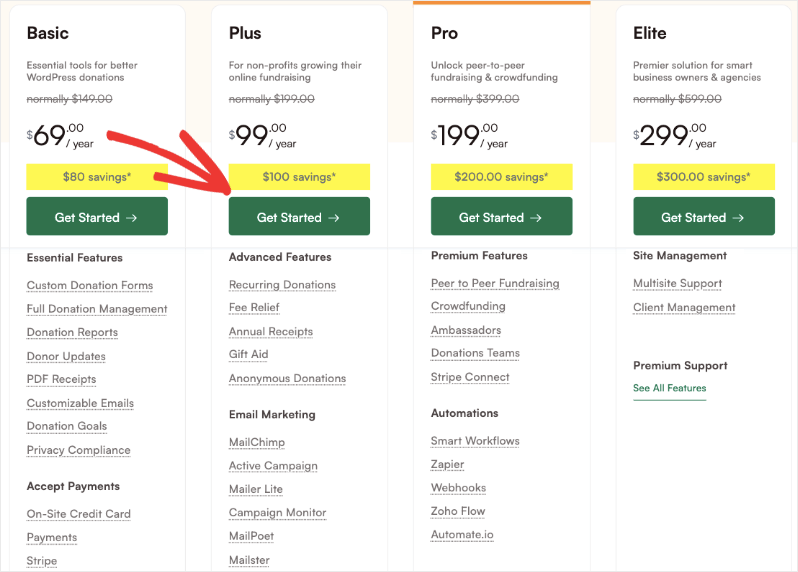
Sobald Sie den richtigen Tarif gefunden haben, klicken Sie auf die Schaltfläche Los geht's , um zur Kasse zu gehen. Schließen Sie Ihren Kauf ab, und Charitable erstellt ein neues Konto für Sie.
Schritt 2: Laden Sie die Plugin-Datei herunter
Jetzt sind Sie in Ihrem Charitable-Konto angemeldet. Im Tab Downloads sehen Sie eine Plugin-Datei und einen Lizenzschlüssel.
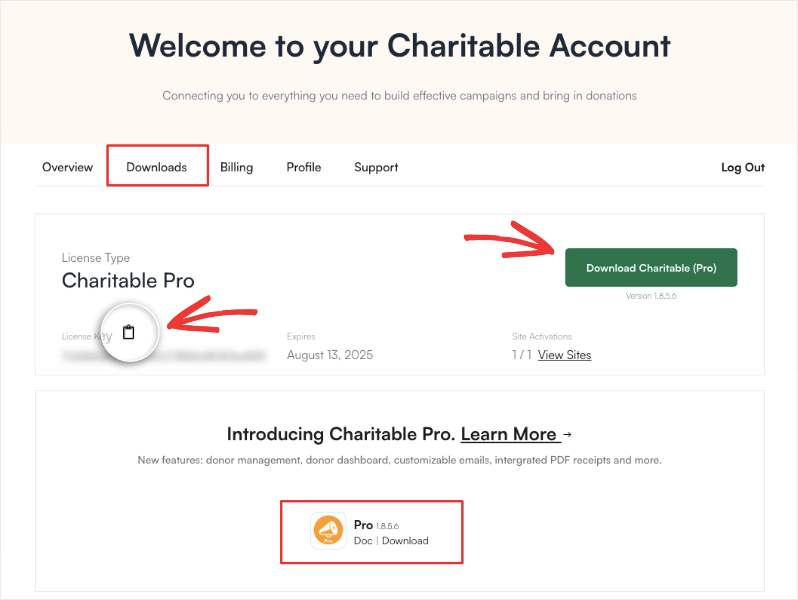
Laden Sie diese Datei auf Ihren Computer herunter und kopieren Sie den Lizenzschlüssel, indem Sie auf das Clip-Symbol daneben klicken.
Wir haben auch einen Link zur Dokumentation auf dieser Seite hinzugefügt, damit Sie diese Schritt-für-Schritt-Anleitungen jederzeit leicht abrufen können.
Schritt 3: Plugin installieren und aktivieren
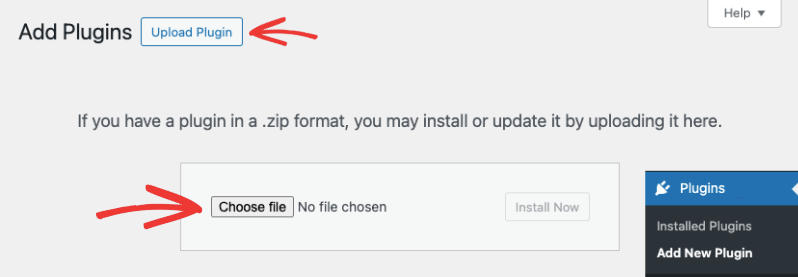
Gehen Sie in Ihrem WordPress-Admin-Panel zu Plugins » Neues Plugin hinzufügen » Hochladen. Wählen Sie hier die Plugin-Datei aus und laden Sie sie auf Ihre WordPress-Website hoch. Installieren und aktivieren Sie dann das Plugin.
Sobald Sie fertig sind, erscheint bei neuen Installationen der Einrichtungsassistent, der Sie durch alle wesentlichen Schritte zur Einführung führt.
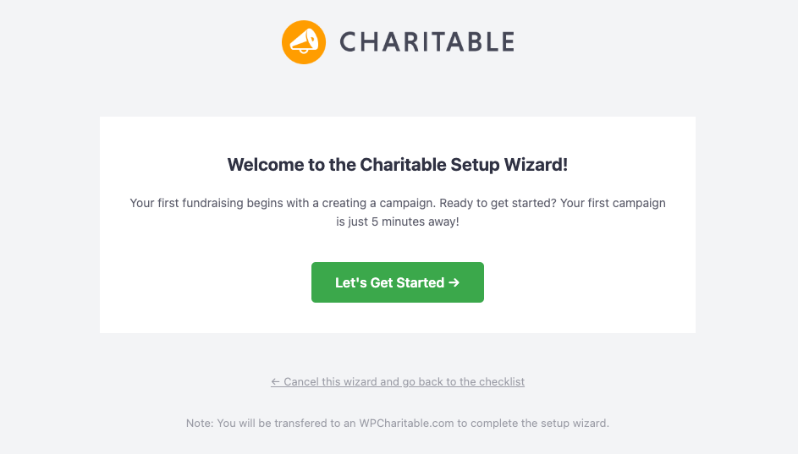
Wir haben den Assistenten einfach und selbsterklärend gestaltet. Unabhängig von Ihrem Fachwissen können Sie wichtige Einstellungen wie Ihr Zahlungs-Gateway konfigurieren und Ihre erste Spendenkampagne starten.
Schritt 4: Aktivieren Sie Ihren Lizenzschlüssel
Der letzte Schritt bei der Einrichtung ist die Aktivierung Ihrer Charitable-Lizenz. Öffnen Sie in Ihrem WordPress-Menü die Seite Charitable » Einstellungen.
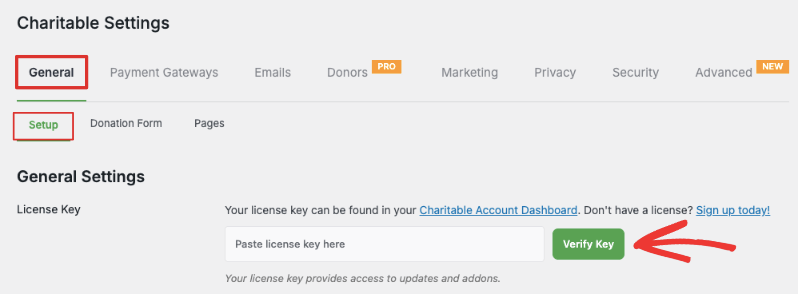
Sie sehen ein Feld, in das Sie Ihren Lizenzschlüssel einfügen und überprüfen können. Sobald dies geschehen ist, werden hier Ihre Pläne angezeigt.
Das war's. Sie können jetzt Spendenkampagnen erstellen und starten, um online Spenden zu sammeln.
Benötigen Sie Hilfe bei der Einrichtung anderer Funktionen von Charitable? Hier finden Sie alle Anleitungen, die Sie benötigen: Charitable Dokumentation »
Installation von Charitable Lite
Charitable bietet eine kostenlose Version mit allen wesentlichen Funktionen, die Sie zum Online-Spenden sammeln benötigen. Dazu gehören unbegrenzte Spendenkampagnen, Spendenaufzeichnungen und eine integrierte Stripe-Integration.
Um mit Charitable Lite zu beginnen, gehen Sie in Ihrem WordPress-Dashboard zu Plugins » Neues Plugin hinzufügen. Geben Sie in der Suchleiste hier „Charitable“ ein. Sobald Sie das Plugin gefunden haben, installieren und aktivieren Sie es.
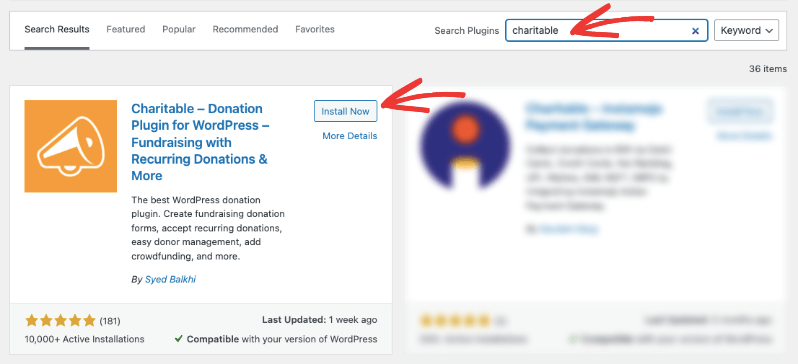
Das war's. Sie sind bereit, Charitable Lite zu verwenden. Kein Lizenzschlüssel erforderlich.
Auch hier startet für Neuinstallationen der Einrichtungsassistent von Charitable. Wir empfehlen die Verwendung dieses Assistenten, um wichtige Einstellungen und Zahlungs-Gateway-Optionen schnell zu konfigurieren.
Jetzt sind Sie bereit, online Spenden zu sammeln und Ihre Spenden einfach zu verwalten. Weitere Informationen zur Einrichtung Ihrer ersten Kampagne mit Charitable finden Sie in unserer umfassenden Dokumentation hier: Erste Schritte mit Charitable »


