
Möchten Sie Ihrer Spendenkampagne ein Thermometer oder eine Fortschrittsanzeige hinzufügen? Dies zeigt den Leuten, wie viel Sie gesammelt haben und wie viel noch fehlt.
Ich füge dies jetzt allen meinen Kampagnen hinzu, da es den Erfolg der Kampagne erheblich steigert. Wenn Sie den Echtzeitfortschritt in Richtung Ihres Ziels anzeigen, schafft dies ein Gefühl der Dringlichkeit und des Gemeinschaftsgefühls, das Ihre Spenden steigern kann. Außerdem haben Sie einen visuellen Überblick über die Kampagnenleistung, sodass Sie leicht erkennen können, welche Kampagnen mehr Werbung oder Verbesserung benötigen.
Ich habe viele Möglichkeiten ausprobiert, meiner Kampagne ein Thermometer hinzuzufügen, und es war nicht einfach, eines zu finden, das sich tatsächlich in Echtzeit aktualisiert, wenn Spenden eingehen.
Ich zeige Ihnen den einfachsten Weg, dies mit nur wenigen Klicks zu tun – keine Programmierkenntnisse oder teuren Entwickler erforderlich. Sie erhalten eine beeindruckende Fortschrittsanzeige, ohne sich mit komplexen Einstellungen herumschlagen oder sich Sorgen machen zu müssen, Ihre Website zu beschädigen.
Dieser Vorgang ist so einfach wie ein paar Klicks. Ich war tatsächlich überrascht, wie schnell Sie eine professionell aussehende Fortschrittsanzeige einrichten können, die sich in Echtzeit aktualisiert.
Nun, lassen Sie uns mit dieser Schritt-für-Schritt-Anleitung beginnen.
Das richtige Plugin für ein Spenden-Thermometer finden
Wir haben ein Video erstellt, das alle Anweisungen beschreibt, die Sie befolgen müssen, um ein Spenden-Ziel-Widget auf Ihrer Website zu erstellen.
Wenn Sie jedoch schriftliche Anweisungen bevorzugen, lesen Sie weiter unten.
Es gibt nur eine Handvoll Tools, die Ihnen helfen können, ein Spenden-Thermometer zu erstellen – viele davon aktualisieren sich nicht rechtzeitig oder sehen einfach nicht gut aus.
Bei der Suche nach einem Spenden-Thermometer war Folgendes auf meiner Liste der unverzichtbaren Funktionen:
- Erstens ist es äußerst wichtig, dass das Tool einfach zu bedienen ist. Es sollte einfach einzurichten sein, auch wenn Sie Anfänger sind, denn seien wir ehrlich, wenn Sie eine gemeinnützige Organisation leiten, hat nicht jeder die Zeit, sich mit technisch komplizierten Tools auseinanderzusetzen.
- Als Nächstes sollte sich die Fortschrittsanzeige sofort aktualisieren, wenn jemand spendet. Auf diese Weise können die Leute sehen, wie ihre Spende hilft, sobald sie geben.
- Es ist auch cool, wenn Sie das Aussehen des Thermometers ändern können. Sie möchten, dass es zu Ihrer Website passt, oder? Die besten Tools ermöglichen Ihnen dies ganz einfach.
- Schließlich ist es großartig, wenn Sie Ihre Spendenziele jederzeit ändern können. Manchmal möchten Sie vielleicht mehr als eine Spendenaktion gleichzeitig durchführen. Suchen Sie also nach einem Tool, das dies zulässt.
Dies sind die wichtigsten Dinge, die meiner Meinung nach ein Spenden-Thermometer gut funktionieren lassen. Das einzige Tool, das all diese Funktionen bietet, ist Charitable, weshalb ich es für die meisten WordPress-Benutzer für eine großartige Wahl halte.
Hier ist ein Beispiel für eine meiner Spendenkampagnen, die ich zusammen mit einer beeindruckenden Fortschrittsanzeige eingerichtet habe:
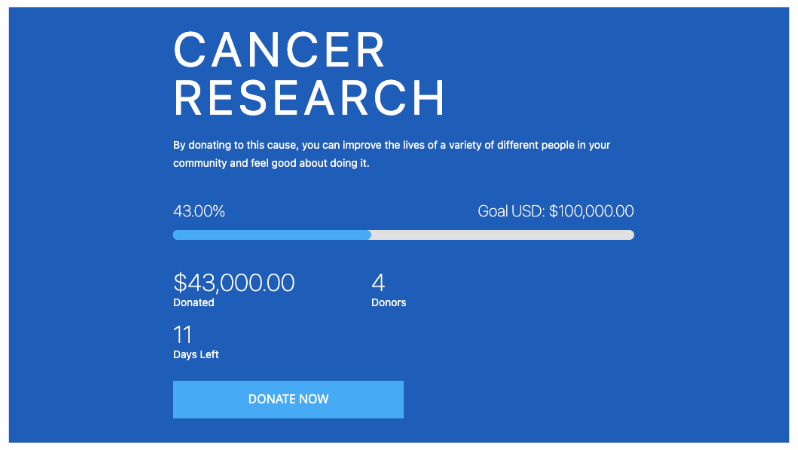
Ich habe die gesamte Spendenkampagne in etwa 10 Minuten erstellt. Beachten Sie, dass Sie die Farben und den Inhalt nach Ihren Wünschen ändern können.
Mit dem richtigen Tool in der Hand erstellen wir nun Ihre Spendenkampagne mit einem Thermometer, um Spenden zu verfolgen.
Hinzufügen eines Spenden-Thermometers in WordPress
Schritt 1: Fügen Sie Charitable zu Ihrer WordPress-Site hinzu
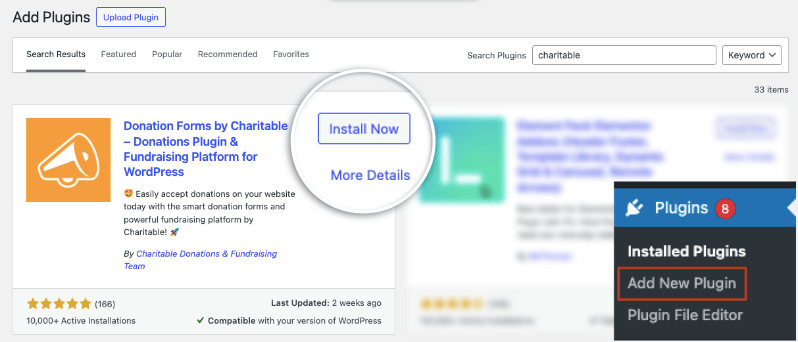
Als Erstes gehen Sie zu Ihrem WordPress-Adminbereich. Navigieren Sie zu Plugins » Neues Plugin hinzufügen, suchen Sie nach Charitable und installieren und aktivieren Sie es auf Ihrer Website.
Wenn Sie Ihrer Kampagne erweiterte Funktionen wie wiederkehrende Spenden, Gebührenerstattung und Gift Aid sowie weitere Add-ons hinzufügen möchten, dann melden Sie sich für einen 100% risikofreien Tarif von Charitable an.
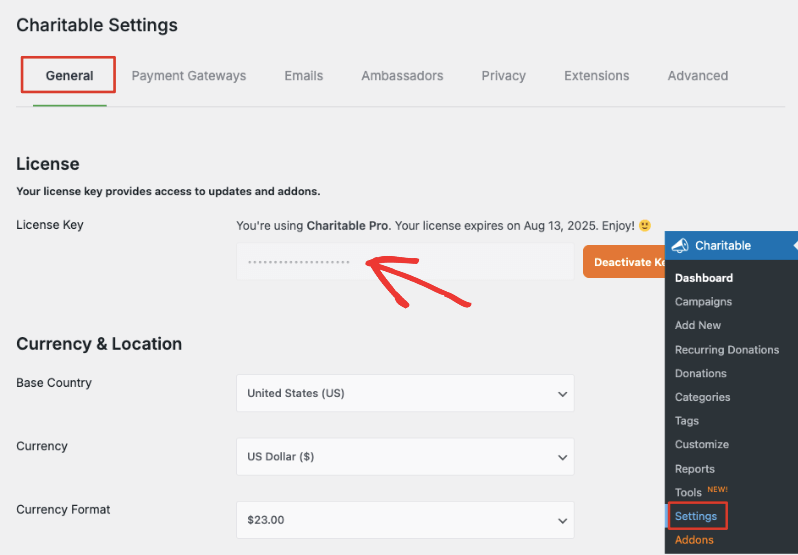
Nach der Aktivierung sehen Sie den Tab „Charitable“ im linken WordPress-Menü. Wenn Sie das Premium-Plugin abonniert haben, öffnen Sie Charitable und gehen Sie zur Seite Einstellungen. Hier können Sie Ihren Lizenzschlüssel hinzufügen und ihn aktivieren.
Jetzt sind Sie bereit, Ihre erste Spendenkampagne mit einer Fortschrittsleiste zu erstellen.
Schritt 2: Neue Kampagne hinzufügen
Gehen Sie zum Tab Charitable » Neu hinzufügen. Dies öffnet den Kampagnen-Builder, in dem Sie Ihrer Kampagne einen Namen geben und eine Vorlage auswählen können. Es gibt viele Designs zur Auswahl, die übersichtlich in Kategorien auf der linken Seite organisiert sind. Sie können nach einer suchen, die Ihren Wünschen entspricht.
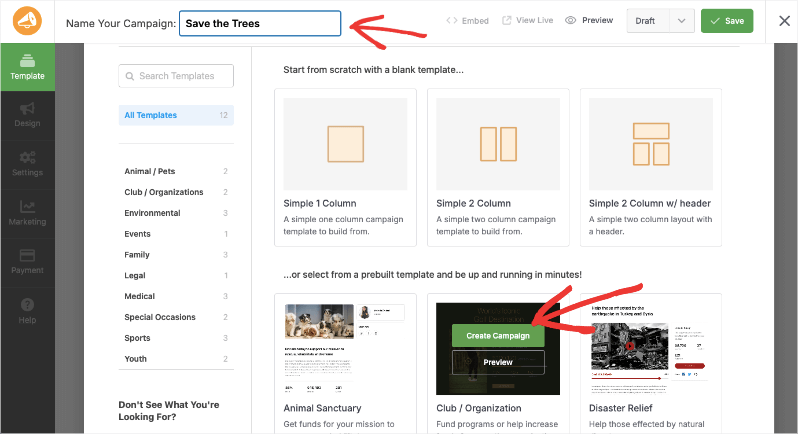
Einige dieser Vorlagen enthalten ein vorgefertigtes Spenden-Thermometer, das Sie anpassen können. Sie können auch von Grund auf mit einer leeren Vorlage beginnen und das Thermometer später hinzufügen, wenn Sie die Kampagne erstellen.
Wenn Sie mit der Maus über eine Vorlage fahren, sehen Sie die Optionen „Vorschau“ und „Kampagne erstellen“. Wählen Sie Ihre Vorlage und klicken Sie dann auf „Kampagne erstellen“, um sie anzupassen.
Schritt 3: Spendenkampagne anpassen
Nun öffnet sich der Drag-and-Drop-Kampagnen-Editor von Charitable. Sie sehen eine Vorschau Ihrer Kampagne auf der rechten Seite und eine Bearbeitungs-Taskleiste auf der linken Seite.
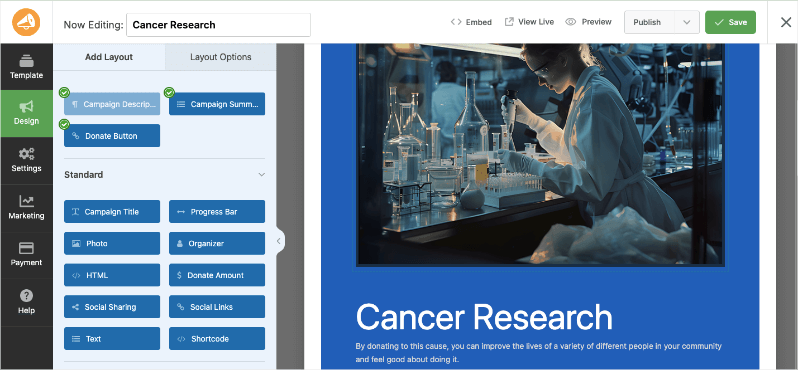
Unter dem Tab „Layout hinzufügen“ gibt es Felder, die Sie per Drag-and-Drop in Ihr Kampagnendesign ziehen können. Wenn ein grünes Häkchen bei einem Feld angezeigt wird, bedeutet dies, dass es bereits zum Design hinzugefügt wurde.
Für diese Vorlage ist bereits eine Fortschrittsleiste hinzugefügt. Wenn Sie sie jedoch selbst hinzufügen möchten, wählen Sie einfach die Fortschrittsleiste aus dem linken Menü aus und ziehen Sie sie per Drag-and-Drop dorthin, wo sie erscheinen soll.
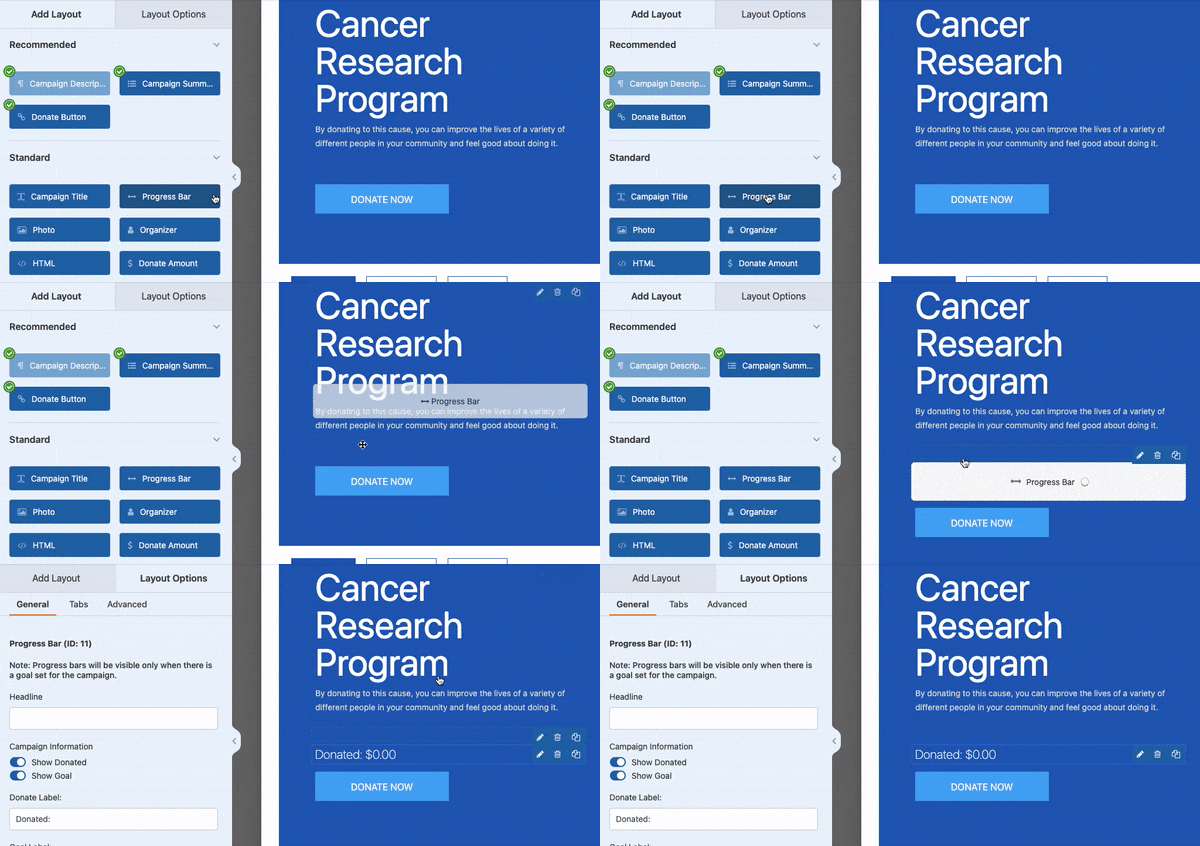
Das ist alles. Keine Programmierung oder technischen Kenntnisse erforderlich. Jetzt haben Sie eine Fortschrittsleiste, die Ihrem Publikum anzeigt, wie viel gespendet wurde und wie viel noch gesammelt werden muss.
Um sie anzupassen, klicken Sie auf die Fortschrittsleiste in der Vorschau. Daraufhin erhalten Sie Optionen, um eine Überschrift hinzuzufügen, den gespendeten Betrag und das Ziel anzuzeigen/auszublenden. Sie können auch die Beschriftung dieser Felder hier ändern.
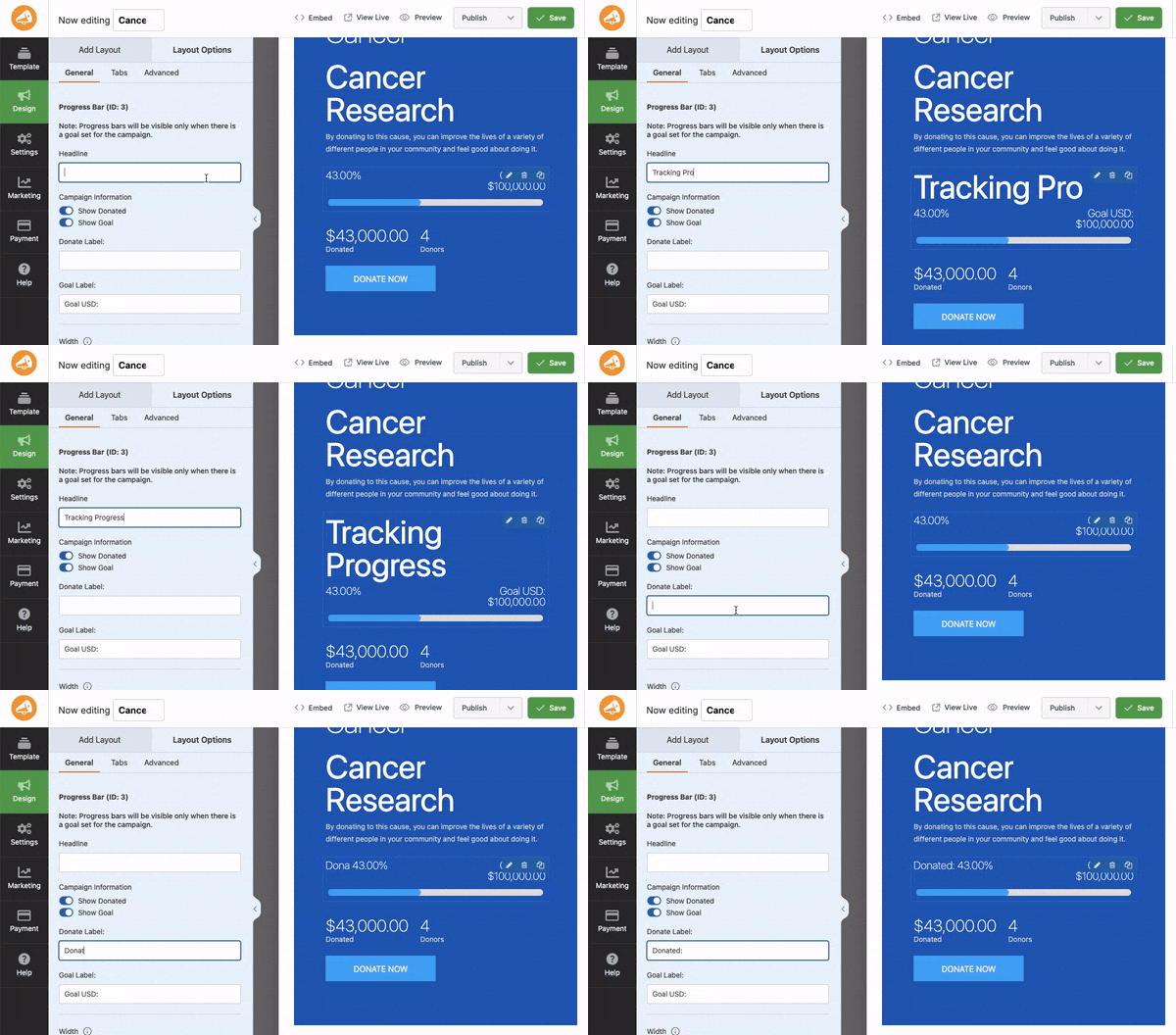
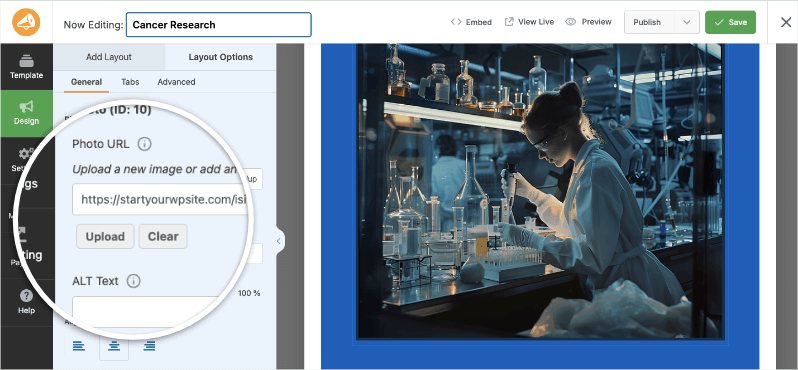
Auf diese Weise können Sie auch andere Elemente Ihrer Kampagne anpassen, wie z. B. den Spenden-Button, den Kampagnentitel, die Beschreibung, Bilder, Videos und mehr. Wenn Sie beispielsweise das Bild ersetzen möchten, klicken Sie einfach in der Vorschau darauf und Sie sehen auf der linken Seite Optionen zum Hochladen eines neuen Bildes.
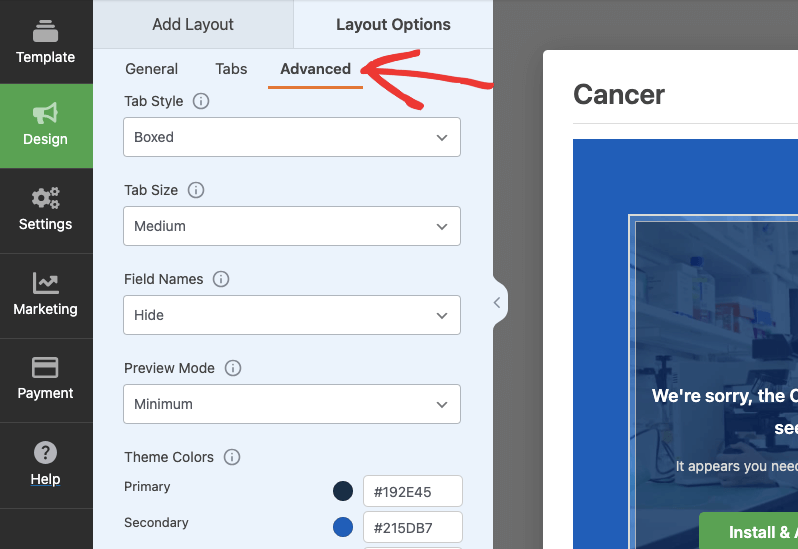
Unter dem Tab Erweitert können Sie Farben, Stil, Größe und mehr anpassen.
Speichern Sie Ihre Kampagne in der oberen rechten Ecke des Bildschirms. Konfigurieren wir nun einige wichtige Einstellungen Ihrer Kampagne.
Schritt 4: Kampagneneinstellungen konfigurieren
Im linken Menü öffnen Sie den Tab Einstellungen. Hier sehen Sie Allgemeine Einstellungen, wo Sie einen Zielbetrag und ein Enddatum für Ihre Kampagne festlegen können. Beachten Sie, dass Sie jederzeit zurückkehren und dies ändern können, wenn Sie die Kampagnenzeit und das Ziel verlängern oder verkürzen müssen.
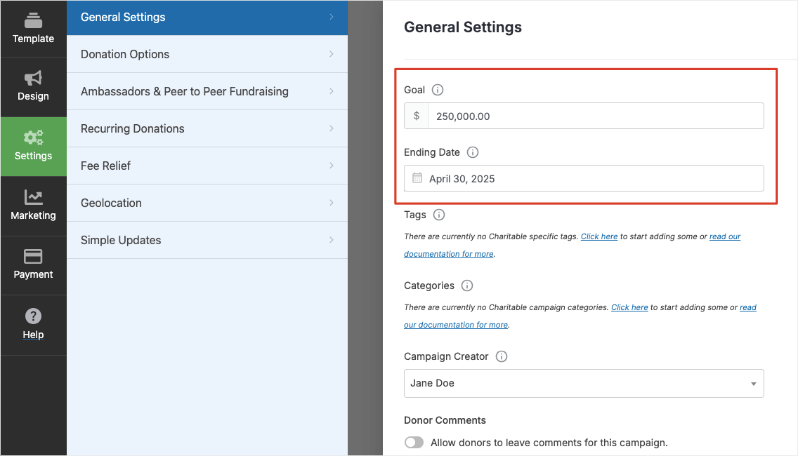
Sie können auch Tags und Kategorien erstellen, um Ihre Kampagnen organisiert zu halten.
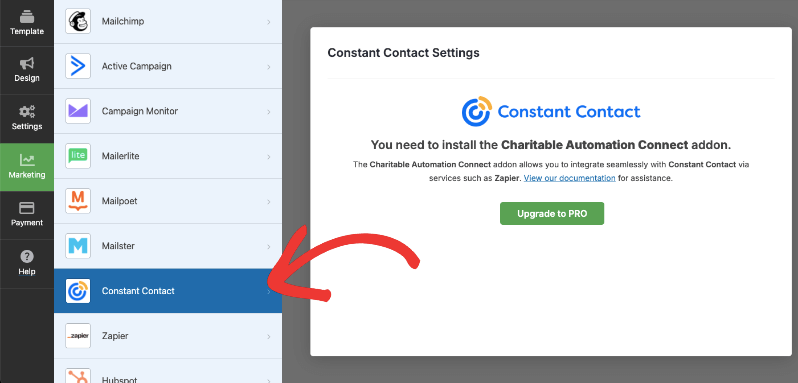
Öffnen Sie als Nächstes den Tab Marketing. Hier können Sie Ihre Kampagne mit Ihrem bevorzugten E-Mail-Marketing-Dienst wie Constant Contact und Mailchimp verbinden.
Wählen Sie einfach Ihren Anbieter aus und folgen Sie den Anweisungen auf dem Bildschirm, um ihn einzurichten. Sie müssen ihn nur einmal verbinden. Für zukünftige Kampagnen können Sie dann die eingerichtete Verbindung auswählen und fortfahren.
Im Tab Zahlungen können Sie verschiedene Zahlungsoptionen für Ihre Spender einrichten. Charitable hat Stripe integriert. Damit können Sie Zahlungen per Kreditkarte, Debitkarte, PayPal, Venmo, Apple Pay und Google Pay akzeptieren.
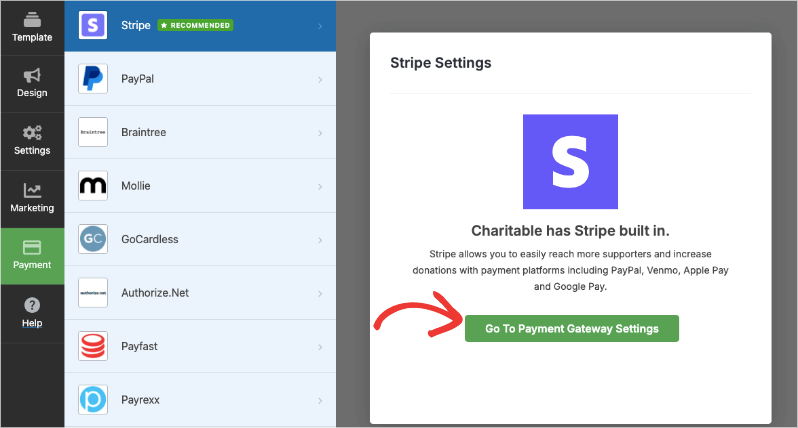
Sie können auch Zahlungs-Gateways wie Braintree, Mollie, Authorize.net, Payfast, Payrexx und mehr einrichten. Installieren Sie einfach das Add-on und folgen Sie den Anweisungen auf dem Bildschirm.
Wenn Sie hier auf „Zu den Zahlungs-Gateway-Einstellungen gehen“ klicken, werden Sie zu einer neuen Registerkarte mit der Seite Charitable Einstellungen weitergeleitet. Auf dieser Seite können Sie eine Verbindung zu Ihrem Stripe-Konto herstellen. Der Vorgang ist einfach und unkompliziert.
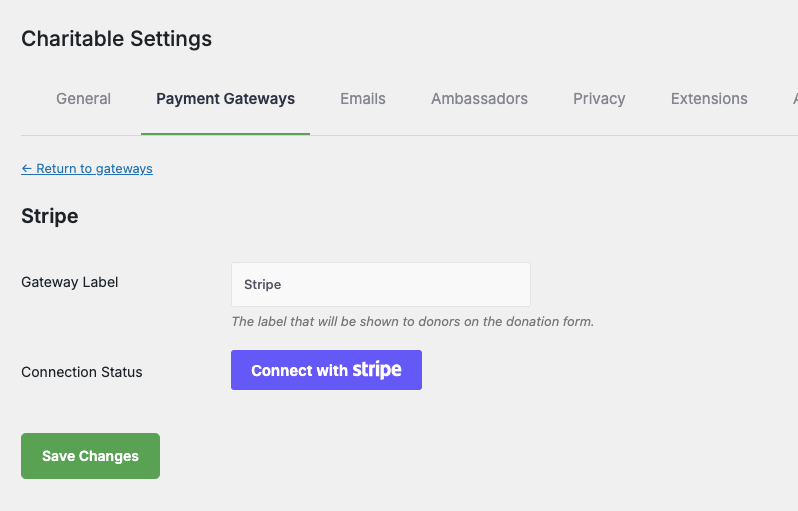
Während Sie sich auf dieser Seite befinden, können Sie im oberen Menü weitere Einstellungen wie Allgemein, E-Mails, Datenschutz und Erweitert erkunden. Im Tab E-Mails können Sie automatisierte E-Mails aktivieren, die an Spender, Benutzer und Administratoren gesendet werden.
Sie können eine Dankes-E-Mail aktivieren, die dem Spender mit seiner Quittung gesendet wird, wenn er eine Spende tätigt. Darüber hinaus können Sie auch eine Spendenbenachrichtigungs-E-Mail an sich selbst oder den Administrator Ihrer Website senden.
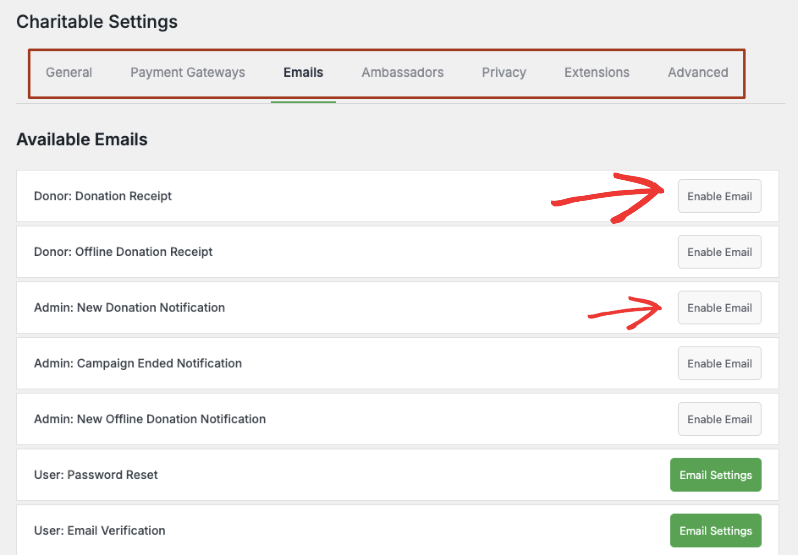
Sie können den Inhalt dieser E-Mails anpassen, indem Sie auf „E-Mail-Einstellungen“ klicken.
Das ist eine Funktion, die ich absolut liebe, denn diese Automatisierung spart Ihnen Zeit und Mühe. Wenn Ihre Spenden wachsen, kann es eine echte Herausforderung sein, den Überblick über den Versand von Quittungen und die Verwaltung von Spendern zu behalten. Charitable macht all das einfach.
Jetzt sind Sie bereit, Ihre Kampagne zu starten.
Schritt 5: Starten Sie Ihre Kampagne
Zurück zum Charitable Kampagnen-Builder können Sie Ihre Kampagne in der oberen rechten Ecke speichern. Wechseln Sie dann den Status der Kampagne von „Entwurf“ zu „Veröffentlichen“.
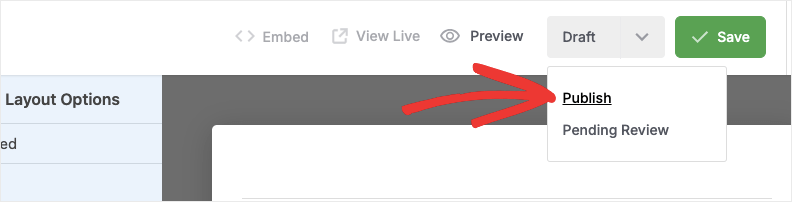
Ihre Kampagne ist jetzt live und Sie können sie überall auf Ihrer WordPress-Website einbetten. Es gibt eine Einbettungs-Schaltfläche, die es einfach macht, sie auf einer vorhandenen oder einer neuen Seite Ihrer Website einzufügen.
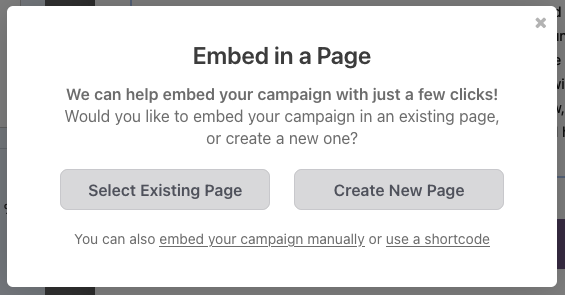
Sie können die Kampagne auch jederzeit, wenn Sie möchten, zu einer Seite oder einem Beitrag hinzufügen, den Sie im Block-Editor erstellen.
Um Ihnen zu zeigen, wie es geht, öffnen Sie eine neue Seite im WordPress Block-Editor, fügen Sie dann einen Block hinzu und suchen Sie nach „Charitable“.
Fügen Sie als Nächstes diesen „Charitable Campaign“-Block zu Ihrer Seite hinzu und Sie sehen ein Dropdown-Menü.
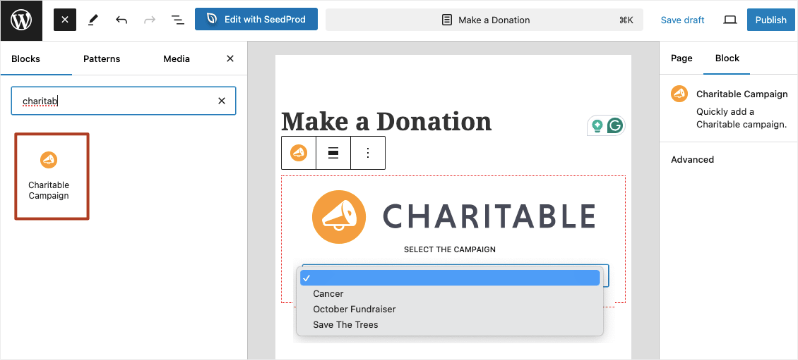
Wählen Sie die Kampagne aus, die auf dieser Seite erscheinen soll. Dann können Sie sie in der Vorschau anzeigen und die Seite veröffentlichen. Das war's.
Sie haben erfolgreich eine beeindruckende Spendenkampagne mit einem Spenden-Thermometer erstellt, das sich automatisch in Echtzeit aktualisiert, sobald Spenden eingehen.
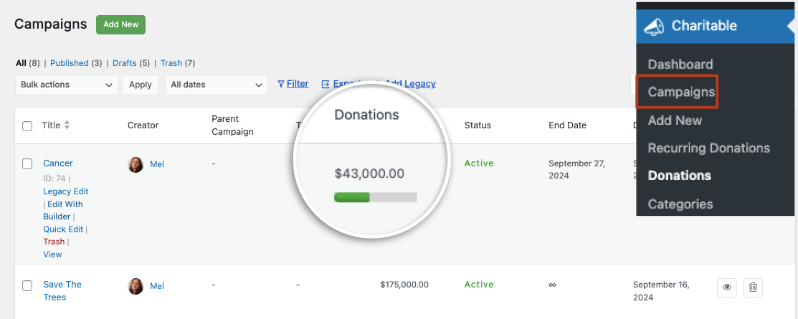
Bevor ich dieses Tutorial abschließe, werfen Sie einen Blick auf den „Kampagnen“-Tab. Hier sehen Sie eine Liste aller von Ihnen erstellten Kampagnen zusammen mit dem Kampagnenfortschritt. Sie erhalten also auch im Backend ein visuelles Spenden-Thermometer, um klar zu sehen, wie viel gesammelt wurde und wie viel noch fehlt.
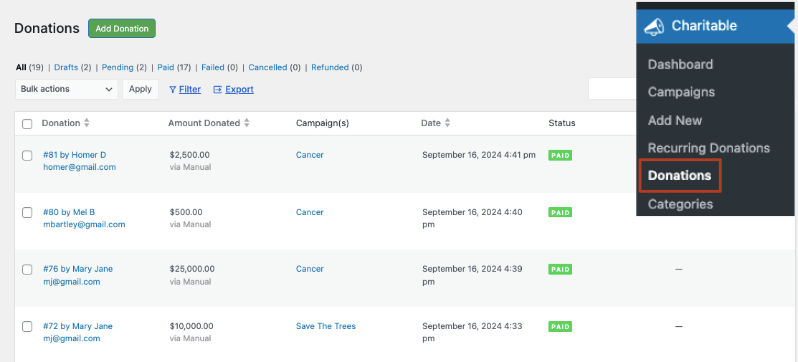
Unter dem Tab Spenden können Sie Ihre Spenden und Spenderdetails einfach einsehen, verwalten und bearbeiten. Es zeigt Ihnen den Spendernamen, die E-Mail-Adresse, den gespendeten Betrag, für welche Kampagne, zusammen mit dem Datum und dem Zahlungsstatus. Es verwendet dieselbe Benutzeroberfläche wie WordPress, sodass alles vertraut ist und keine Lernkurve entsteht.
Das ist alles. Sie sollten jetzt alles eingerichtet haben. Häufig gestellte Fragen beantworte ich unten.
FAQs zum Hinzufügen eines Spenden-Thermometers in WordPress
1. Was ist ein Spenden-Thermometer?
Ein Spenden-Thermometer ist ein visuelles Werkzeug, das zeigt, wie viel Geld im Vergleich zum Spenden-Ziel gesammelt wurde. Es sieht aus wie ein Thermometer, das sich „füllt“, wenn Spenden eingehen.
2. Benötige ich Programmierkenntnisse, um ein Spenden-Thermometer hinzuzufügen?
Nein. Mit Plugins wie Charitable können Sie ein Thermometer ohne Programmierkenntnisse hinzufügen.
3. Kann ich das Aussehen des Thermometers anpassen?
Ja, Charitable gibt Ihnen die Möglichkeit, vorgefertigte Thermometer-Designs zu verwenden oder eines mit Ihrem eigenen CSS-Stil zu erstellen. Sie können Farben, Größen und Stile ändern, um sie an Ihr WordPress-Theme für Non-Profits anzupassen.
4. Aktualisiert sich das Thermometer automatisch, wenn jemand spendet?
Ja. Das Thermometer aktualisiert sich in Echtzeit, sobald Spenden eingehen.
5. Kann ich ein Spenden-Thermometer für mehrere Kampagnen verwenden?
Ja, Charitable ermöglicht es Ihnen, unbegrenzte Kampagnen zu erstellen und ein Spenden-Thermometer oder eine Fortschrittsleiste zu so vielen hinzuzufügen, wie Sie benötigen.
6. Sind die Spenden-Thermometer mobilfreundlich?
Die Vorlagen von Charitable sind mobil-responsiv gestaltet, sodass Ihre Spenden-Thermometer auf allen Geräten korrekt angezeigt werden.
7. Sind Spenden-Thermometer nur für monetäre Ziele?
Obwohl sie am häufigsten für Geld verwendet werden, können Sie sie auch für andere numerische Ziele verwenden, wie z. B. Freiwilligenstunden oder gespendete Artikel. Charitable ermöglicht es Ihnen, die Beschriftungen der Fortschrittsleiste nach Bedarf zu ändern. Es verfolgt jedoch die eingegangenen Spenden, sodass Sie die Anzahl der Stunden/Artikel manuell hinzufügen müssen, indem Sie einen neuen Spenden-Eintrag unter dieser Kampagne vornehmen.
8. Ist es sicher, das Spenden-Thermometer-Plugin von Charitable zu verwenden?
Charitable legt Wert auf Sicherheit. Das Plugin basiert auf branchenüblichen Best Practices und speichert niemals sensible Zahlungsinformationen auf Ihrer Website.
Wenn Sie sich noch nicht für Charitable angemeldet haben, worauf warten Sie noch? Probieren Sie die erweiterten Funktionen von Charitable mit einem 100% risikofreien Konto aus.
Wenn Sie aus irgendeinem Grund der Meinung sind, dass es nicht das Richtige für Sie ist, bieten wir eine 14-tägige Geld-zurück-Garantie.





Hinterlassen Sie eine Antwort