

In diesem Leitfaden führen wir Sie durch den Prozess der Hinzufügung eines Spendenbuttons zu Ihrer WordPress-Website, damit Sie einen neuen Strom konsistenter Spenden von großzügigen Besuchern erhalten können.
Das WordPress-Plugin-Ökosystem war fantastisch darin, technische Herausforderungen und Codierung aus dem Prozess der Website-Anpassung zu eliminieren.
In der heutigen Welt ist alles, was benötigt wird, ein einfacher Klick auf eine Schaltfläche, um das WordPress-Plugin Ihrer Wahl zu installieren. Sobald das Plugin installiert ist, erhält Ihre Website sofortigen Zugriff auf die Funktionalität, die das Plugin bietet.
WordPress Charitable ist ein Spenden-Plugin, das unglaublich einfach auf Ihrer Website einzurichten, zu konfigurieren und zu verwenden ist, sodass Sie in wenigen Minuten einen schönen WordPress-Spendenbutton hinzufügen können!
In den nächsten Abschnitten erfahren Sie Schritt für Schritt, wie Sie einen Spendenbutton hinzufügen und wo Sie Ihren Button für maximale Effektivität platzieren sollten.
Legen wir los!
Warum einen Spendenbutton zu Ihrer WordPress-Website hinzufügen?
Jedes Unternehmen, das auf Spenden angewiesen ist, insbesondere gemeinnützige Organisationen, profitiert in der Regel am meisten von einem prominenten Spendenbutton, den die Besucher nicht übersehen können.
Wenn Sie Ihre WordPress-Website nutzen können, um Spenden zu erhalten, Online-Spendenaktionen durchführen, um eine breitere Spenderbasis zu erreichen, und Ihre E-Mail-Marketingbemühungen mit einem „Call to Action“ (CTA) zum Spenden ergänzen, wird Ihre Organisation eine erhöhte Anzahl von Spenden von Besuchern verzeichnen.
Nutzen Sie Ihre WordPress-Website, um Spenden zu generieren
Da Ihre Organisation bereits eine aktive WordPress-Site hat, ist das Hinzufügen eines Spendenbuttons eine großartige Gelegenheit für einen „Quick-Win“.
Die meisten gemeinnützigen Organisationen verfügen bereits über bestehende Spendenkanäle offline, persönlich oder per Post. Der einfache Akt, einen Online-Spendenbutton hinzuzufügen, erfasst ein völlig neues Besucherssegment und erweitert sofort Ihre Reichweite.
Ihre Website kann viel mehr sein als nur eine einfache Informationsressource über Ihre gemeinnützige Organisation.
Indem Sie Ihren bestehenden Besuchern ermöglichen, schnell, einfach und sicher über einen gut platzierten WordPress-Spendenbutton zu spenden, kann Ihre Organisation schnell die Früchte ernten.
Online-Spendenaktionen durchführen
Im heutigen modernen Zeitalter der sich rasant entwickelnden Technologie könnten Organisationen, die noch nicht begonnen haben, den Wandel online zu vollziehen, schnell hinter die Konkurrenz zurückfallen.
Wenn Ihre Organisation noch keine Online-Spendenaktion versucht hat, könnte diese effektiver sein, als Sie sich vorstellen.
Anstatt nur Spenden von lokalen und regionalen Unterstützern zu erhalten, haben Online-Spendenaktionen das Potenzial, über das Internet ein globales Publikum zu erreichen. Der Start einer Online-Spendenaktion kann unglaublich gut funktionieren und Ihrer Organisation ermöglichen, ein wesentlich größeres Segment der Bevölkerung zu erreichen, was wahrscheinlich zu einer größeren Anzahl von Spenden führt.
Ergänzen Sie Ihre E-Mail-Marketingbemühungen
Viele gemeinnützige Organisationen beginnen, E-Mail-Marketing zu nutzen, um mit ihren Kunden, Klienten oder früheren Spendern zu kommunizieren.
Da E-Mail eine schnelle und effiziente Möglichkeit ist, eine große Anzahl von Personen gleichzeitig zu erreichen, können Sie Tausende von Menschen zu einem Bruchteil der Kosten erreichen, verglichen mit gedruckter Post.
Indem Sie Ihrer Website einen WordPress-Spenden-Button hinzufügen, können Sie einen Link in Ihren E-Mails einfügen, der auf eine Spendenseite auf Ihrer Website verweist.
Sobald jemand Ihre E-Mail liest und auf den Spendenlink klickt, wird er zu einer Seite weitergeleitet, auf der er in wenigen Minuten sicher an Ihre Organisation spenden kann.
Was sollten Sie verwenden, um Ihrer WordPress-W einen Spenden-Button hinzuzufügenebsite?
Es gibt eine Reihe von Möglichkeiten, wie Sie Ihrer WordPress-Website einen Spenden-Button hinzufügen können, von technisch komplex bis unglaublich einfach.
Abhängig von Ihrem Budget und Ihren Ressourcen kann Ihre Organisation wählen, einen komplett individuell gestalteten Spenden-Button zu erstellen, der sich nahtlos in Ihre Website integriert. Wie Sie sich vorstellen können, kann dies relativ schnell teuer werden.
Andererseits können Sie WordPress-Plugins wie WP Charitable nutzen, um schnell einen funktionalen Spenden-Button ohne zusätzlichen Aufwand oder Kopfschmerzen hinzuzufügen.
Individuell gestaltete Spenden-Buttons
Eine individuell gestaltete „maßgeschneiderte“ Lösung ist der beste Weg, um etwas zu schaffen, das zu 100 % Ihrer Vision entspricht. Leider ist sie auch sehr teuer und für die meisten Organisationen und gemeinnützigen Organisationen unerschwinglich.
Wenn Sie ein benutzerdefiniertes Spenden-Button-Plugin von Grund auf neu erstellen möchten, müssten Sie den mühsamen Prozess der Überprüfung von Entwicklern durchlaufen, diejenigen einstellen, die Ihrem Budget und Ihren Anforderungen an technische Fähigkeiten am besten entsprechen, und sicherstellen, dass sie das Projekt pünktlich und nach Ihren Vorgaben abschließen.
Es sei denn, Sie betreiben ein Entwicklungsunternehmen nebenberuflich, dieser Prozess ist für die meisten gemeinnützigen Organisationen zu zeitaufwändig und unrealistisch.
Hier kommt eine viel überschaubarere und kostengünstigere Lösung ins Spiel – die Verwendung eines bestehenden, seriösen WordPress-Plugins zur Abwicklung von Spenden auf Ihrer Website.
Verwenden Sie das Charitable WordPress Plugin
Anstatt Ihre wertvolle Zeit der Verwaltung eines vollständigen Entwicklungsteams zu widmen, sparen Sie mit einem WordPress-Spenden-Button-Plugin, das speziell für gemeinnützige Organisationen entwickelt wurde, eine enorme Menge an Geld und Zeit.
Lernen Sie Charitable kennen– das am besten bewertete WordPress-Spenden-Plugin, das von über 10.000 gemeinnützigen Organisationen genutzt wird, um ihre Online-Spendenaktionen auszubauen und ihre Reichweite zu vergrößern.
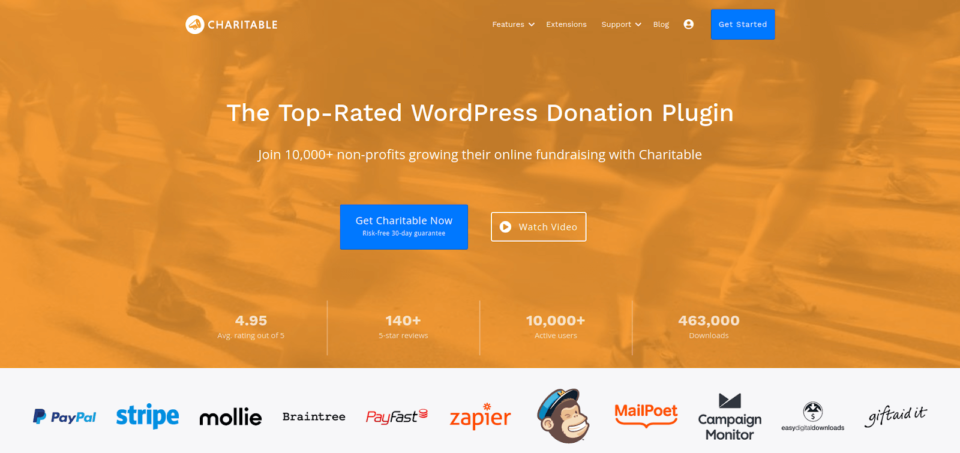
Das Charitable WordPress-Plugin ist auf Flexibilität und Benutzerfreundlichkeit ausgelegt, sodass Sie sich schnell zurechtfinden und in wenigen Minuten mit dem Spendenempfang beginnen können. Es bietet auch eine Reihe von Add-ons, die die Funktionalität erheblich erweitern können.
Kompatibel mit WordPress-Themes
Das Charitable-Plugin ist mit fast allen WordPress-Themes kompatibel und wird mit einer Reihe von speziellen Non-Profit- & Fundraising-Themes geliefert, die speziell für die Verwendung mit dem Plugin entwickelt wurden.
Das Hinzufügen eines WordPress-Spenden-Buttons mit Charitable ist eine einfache Möglichkeit, sicherzustellen, dass er nahtlos zu Ihrem aktuellen Theme passt.
Sichere Transaktionen
Charitable integriert mit einer Reihe von sicheren und branchenführenden Zahlungsabwicklern wie PayPal, Stripe, Authorize.Net und Braintree, um nur einige zu nennen.
Da Charitable niemals Zahlungsinformationen selbst akzeptiert oder speichert, können Sie sicher sein, dass alle Transaktionen Ihrer Spender nur über die Zahlungsanbieter Ihrer Wahl abgewickelt werden und die vollständigen Sicherheitssysteme dieser Plattformen genutzt werden.
Erstellen Sie unbegrenzt viele Kampagnen
Das Charitable WordPress-Plugin wird die Anzahl der von Ihnen erstellten Kampagnen niemals einschränken. Dies ist großartig für gemeinnützige Organisationen, die mehrere Websites haben, oder für Agenturen, die mit Hunderten von gemeinnützigen Organisationen gleichzeitig arbeiten.
Anpassbar an Ihre Marke
Passen Sie Ihren Spenden-Button vollständig an Ihre Marke an, sodass er sich nahtlos in Ihre Website einfügt und den Besuchern ein einheitliches Erlebnis bietet.
Sie können benutzerdefinierte Spendenfelder hinzufügen, den Text des Buttons ändern, Button-Stile einschließlich Farben ändern und auswählen, welche Funktionen Sie zur Erweiterung der Funktionalität Ihres benutzerdefinierten Buttons verwenden möchten.
Tutorial: So fügen Sie Ihrer WordPress-Website einen Spenden-Button hinzu
In diesem Abschnitt führen wir Sie Schritt für Schritt durch den Prozess des Hinzufügens eines WordPress-Spenden-Buttons zu Ihrer Website. Die Konfiguration des Charitable-Plugins ist ein ziemlich einfacher Prozess, und Sie sollten in der Lage sein, in wenigen Minuten einsatzbereit zu sein.
Schritt 1: Installieren Sie das Charitable WordPress-Plugin
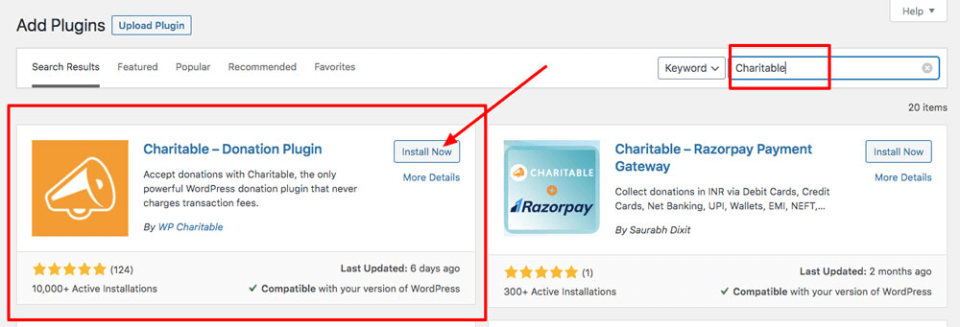
Der erste Schritt ist die Installation des Charitable-Plugins mit WordPress. Dies können Sie tun, indem Sie sich in Ihr WordPress-Dashboard einloggen, auf Plugins > Neues Plugin hinzufügen klicken und „Charitable“ in die Suchleiste eingeben.
Klicken Sie auf die Schaltfläche Jetzt installieren und dann sofort auf den Link Jetzt aktivieren, um das Plugin auf Ihrer Website zu aktivieren.
Schritt 2: Konfigurieren Sie die Charitable-Einstellungen
Nachdem das Charitable-Plugin auf Ihrer Website installiert und aktiviert wurde, möchten Sie die Kerneinstellungen Ihres Plugins konfigurieren.
Suchen Sie in Ihrem WordPress-Dashboard Charitable im linken Menü und klicken Sie auf Charitable > Einstellungen, um die Einstellungsseite aufzurufen.
Sie möchten die folgenden Kerneinstellungen konfigurieren:
- Basisland – Wählen Sie Ihr Land aus dem Dropdown-Menü
- Währung – Wählen Sie die Währung, mit der Sie Spenden annehmen möchten
- Optionale Einstellungen – Konfigurieren Sie Ihre Optionen „Währungsformat“, „Tausendertrennzeichen“, „Dezimaltrennzeichen“ und „Anzahl der Dezimalstellen“
Sobald diese Kerneinstellungen konfiguriert sind, navigieren Sie zu Allgemeine Einstellungen > Anzeigeoptionen für das Spendenformular.
Hier können Sie wählen, ob Ihr Spendenformular angezeigt werden soll:
- Auf einer separaten Seite – Wählen Sie die spezifische Seite aus, auf der Ihr Spendenformular angezeigt werden soll
- Auf derselben Seite – Zeigen Sie Ihr Spendenformular auf derselben Seite wie die Kampagne an
- In einem Modal anzeigen – Zeigen Sie einen „Pop-up“-Modal-Dialog mit Ihrem Spendenformular an, nachdem der Besucher auf eine Schaltfläche oder einen Link geklickt hat
Schritt 3: Konfigurieren Sie Zahlungsgateways
Sofort nach der Installation ermöglicht Charitable Ihnen, Zahlungen über Paypal und Offline-Spenden anzunehmen. Wenn Sie zusätzliche Zahlungs-Gateways aktivieren möchten, können Sie dies über Charitable Plugin Extensions tun.
Um ein Zahlungs-Gateway zu aktivieren, navigieren Sie zu Charitable > Einstellungen > Zahlungs-Gateways.
Um ein Gateway zu aktivieren, müssen Sie lediglich auf die Schaltfläche „Gateway aktivieren“ klicken. Sie können auch auf „Gateway deaktivieren“ klicken, um Zahlungs-Gateways auszuschalten, die Sie nicht mehr verwenden möchten.
Einrichtung von Offline-Spenden
Um mit der Annahme von Offline-Spenden zu beginnen, klicken Sie unter dem Zahlungs-Gateway „Offline“ auf die Schaltfläche „Gateway-Einstellungen“.
Sie können die Bezeichnung festlegen, die auf dem Spendenformular angezeigt wird, sowie spezifische Anweisungen für Ihre Spender hinzufügen. Wenn Sie beispielsweise Offline-Spenden per Banküberweisung annehmen möchten, können Sie hier die Banküberweisungsdetails Ihrer Organisation angeben.
Detaillierte PayPal-Einrichtungsanweisungen
Millionen von Menschen auf der ganzen Welt vertrauen PayPal für Online-Zahlungen und Spenden. Die Annahme von PayPal für Ihre Spendenkampagne kann das Vertrauen stärken und mehr Ihrer Besucher zum Spenden bewegen.
Ausführliche Anweisungen zur Einrichtung von PayPal mit Charitable finden Sie in unserem Leitfaden zur Einrichtung von PayPal.
Schritt 4: E-Mails einrichten
Um E-Mails zu aktivieren, navigieren Sie zu Charitable > Einstellungen > E-Mails.
Beachten Sie, dass E-Mails standardmäßig deaktiviert sind. Sie müssen auf die Schaltfläche „E-Mail aktivieren“ klicken, um zu beginnen.
Wenn Sie das Zahlungs-Gateway „Offline“ deaktiviert haben, können Sie auch die E-Mails „Spender: Offline-Spendenquittung“ und „Admin: Benachrichtigung über neue Offline-Spende“ ausschalten.
Das Anpassen des Inhalts Ihrer E-Mails ist so einfach wie das Klicken auf die Schaltfläche „E-Mail-Einstellungen“ neben der E-Mail, die Sie bearbeiten möchten. Unter dem „E-Mail-Text“ sehen Sie eine Liste von Shortcodes, die Sie zu Ihrer E-Mail hinzufügen können, und Sie können HTML verwenden, um den Inhalt nach Ihren Wünschen zu formatieren.
Um eine E-Mail in der Vorschau anzuzeigen, klicken Sie unten auf der Seite auf die Schaltfläche „E-Mail-Vorschau“.
Wenn Sie fertig sind, klicken Sie einfach auf „Änderungen speichern“, um Ihre E-Mails zu aktualisieren. So einfach ist das!
Schritt 5: Erstellen Sie Ihre Kampagne
Da Charitable ein Plugin ist, das auf dem Konzept der „Spendenkampagnen“ basiert, müssen Sie eine Kampagne erstellen, bevor Sie Spenden im Namen Ihrer Organisationen annehmen können.
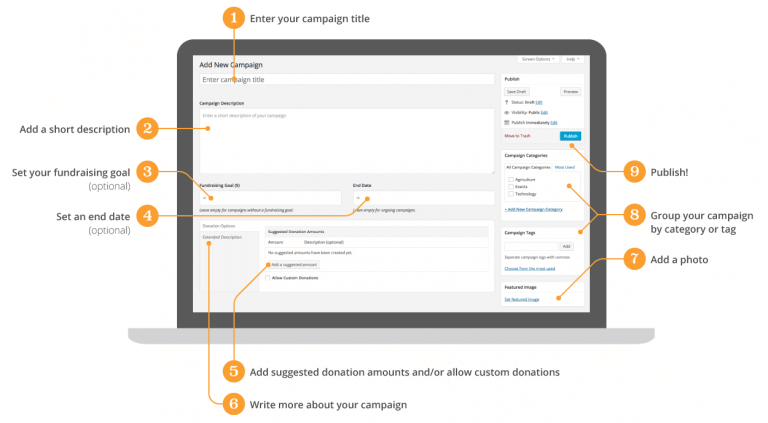
Um mit der Erstellung Ihrer Kampagne zu beginnen, navigieren Sie in Ihrem WordPress-Dashboard zu Charitable > Kampagne hinzufügen.
Von dort aus können Sie den Titel Ihrer Kampagne eingeben, eine Beschreibung hinzufügen, Ihr Spenden ziel und das Kampagnenenddatum (falls gewünscht) festlegen und einige zusätzliche Einstellungen konfigurieren, um Ihre Kampagne vollständig anzupassen.
Ausführliche Anweisungen zur Kampagneneinrichtung finden Sie in unserem detaillierten Leitfaden zur Kampagneneinrichtung, um mehr zu erfahren.
Schritt 6: Zeigen Sie Ihre Kampagne oder Ihr Spendenformular an
Zu diesem Zeitpunkt haben Sie eine erstellte und einsatzbereite Kampagne – alles, was noch zu tun ist, ist, Ihre Kampagne den Besuchern im Frontend Ihrer Website zu zeigen.

Mehrere Kampagnen als Sammlung anzeigen
Wenn Sie mehrere Kampagnen erstellen, können Sie diese als Sammlung in Ihren Beiträgen oder Seiten anzeigen, indem Sie den Shortcode [campaigns] verwenden. Sehen Sie sich unseren detaillierten Leitfaden zum Kampagnen-Shortcode für Einzelheiten an.
Ein einfaches Spendenformular anzeigen
Wenn Sie nur ein einfaches Spendenformular auf bestimmten Seiten anzeigen möchten, können Sie die Felder „Ziel“ und „Enddatum“ beim Erstellen Ihrer Kampagne einfach leer lassen. Durch das Auslassen dieser Felder haben Sie eine fortlaufende Kampagne.
Der letzte Schritt zur Erstellung eines unabhängigen Spendenformulars ist die Erstellung einer speziellen „Spenden-Seite“, zu der Ihre Besucher anstelle einer „Kampagnen-Seite“ weitergeleitet werden. Einzelheiten zur Erstellung einer separaten „Spenden-Seite“ finden Sie in unserem Leitfaden zum Hinzufügen eines Spendenformulars zu einer Seite.
Schritt 7: Fügen Sie einen „Spenden“-Link zu Ihrem Menü hinzu
Wenn Sie einen benutzerdefinierten Spendenlink zu einem der Menüs Ihrer Website hinzufügen möchten, können Sie dies auf drei verschiedene Arten tun:
- Link zu einer separaten Spendenseite
- Öffnen Sie das Spendenformular in einem Pop-up-Modal
- Fügen Sie es Ihrem Menü hinzu
Da jeder Schritt aufwändiger ist, erhalten Sie spezifische Details zum Hinzufügen Ihres Spendenlinks zu einem WordPress-Menü, indem Sie unseren Leitfaden zum Erstellen eines Spendenmenü-Links lesen.
Schritt 8: Testen Sie Ihr Spendenformular
Sie haben es offiziell geschafft! Sie haben Charitable erfolgreich in Ihre Website integriert und einen WordPress-Spenden-Button erstellt, mit dem Ihre Besucher schnell und einfach für Ihre Organisation spenden können.
Als letzten Schritt sollten Sie Ihre Website in der Vorschau anzeigen und sicherstellen, dass Ihre Spendenlinks wie vorgesehen funktionieren. Wenn Sie Anpassungen vornehmen möchten, navigieren Sie einfach über das WordPress-Dashboard zu den Einstellungen des Charitable-Plugins.
Wo auf Ihrer Website sollten Sie Ihren WordPress Spenden-Button hinzufügen?
Wenn Ihre Website-Besucher für Ihre Organisation spenden sollen, müssen Sie es ihnen so einfach wie möglich machen, indem Sie sicherstellen, dass Ihr Spenden-Button zugänglich und sichtbar ist.
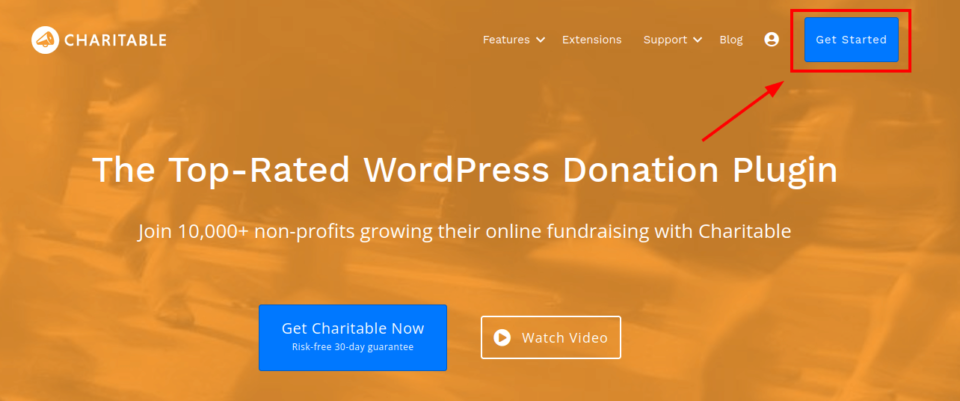
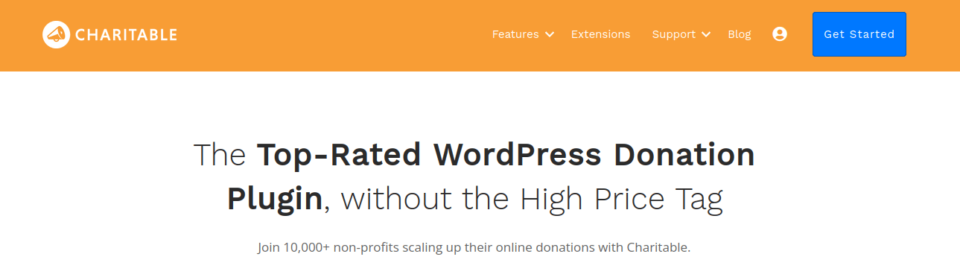
Dies kann erreicht werden, indem Sie Ihren Spenden-Button in Bereichen mit hoher Sichtbarkeit auf Ihrer Website platzieren, wie z. B. im Hero-Bereich Ihrer Homepage, oben rechts in Ihrem Header-Menü oder am Ende jedes Blogbeitrags.
Hero-Bereich Ihrer Homepage
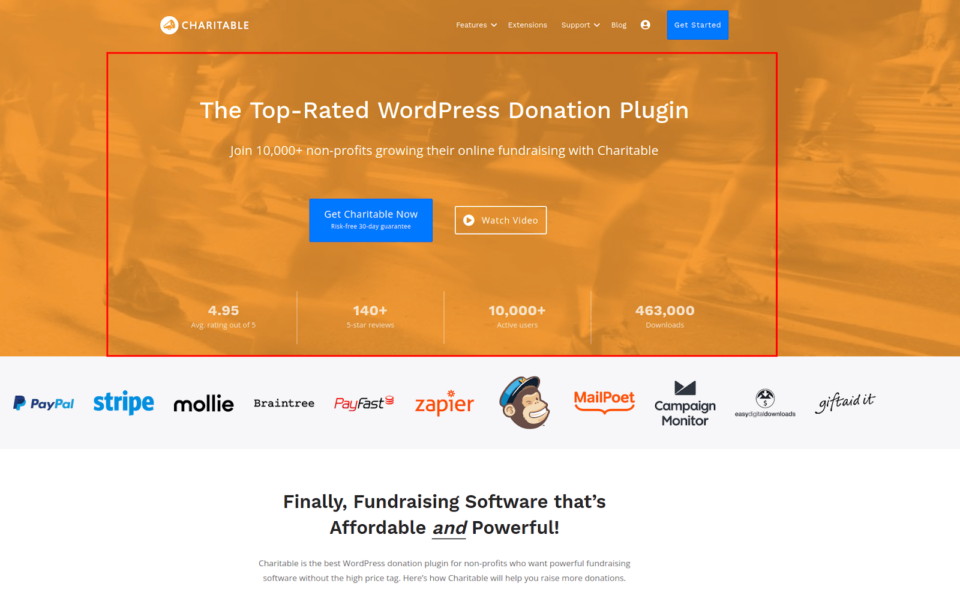
Der Hero-Bereich Ihrer Homepage ist der oberste Bereich, den Besucher oberhalb der Falzlinie sehen, sobald sie Ihre Website öffnen.
Auf der Website von Charitable beispielsweise gilt der oberste orangefarbene Bereich vor dem Inhalt der Homepage als „Hero-Bereich“ und kann ein ausgezeichneter Ort sein, um Ihren Spenden-Button für maximale Sichtbarkeit zu platzieren.
Oben rechts in Ihrem Header-Menü
Wenn Sie Ihren Spenden-Button oben rechts in Ihrem Header-Menü platzieren, ist Ihr Button auf jeder Seite Ihrer Website sichtbar.
Ende jedes Blogbeitrags
Wenn Ihre Website einen Blog hat, können Sie durch Platzieren Ihres Spenden-Buttons am Ende jedes Blogbeitrags ihn von Ihren engagiertesten Besuchern sehen lassen, die aktiv die von Ihnen veröffentlichten Inhalte lesen.
Wenn sie das Ende eines Beitrags erreichen, geben Sie ihnen die Möglichkeit zu spenden! Indem Sie am Ende von Beiträgen eine Handlungsaufforderung einfügen, können Sie Ihre Leser dazu inspirieren, für die wunderbaren Anliegen zu spenden, die Ihre Organisation unterstützt.
Installieren Sie noch heute das Charitable Plugin auf Ihrer WordPress-Website und beginnen Sie mit der Annahme von Spenden
An diesem Punkt sollten Sie wissen, warum das Hinzufügen eines WordPress-Spendenbuttons ein Wendepunkt für Ihre Organisation sein kann, welche Optionen Sie für das Hinzufügen von Spendenbuttons haben und welche genauen Schritte Sie unternehmen können, um schnell einen Spendenbutton mit dem Charitable-Spendenplugin zu erstellen.
Das Hinzufügen eines Spendenbuttons kann die Anzahl der Spenden und die Spendenbeträge erhöhen, die Ihre gemeinnützige Organisation erhält.
Charitable macht den Prozess einfach und unkompliziert, sodass Sie einen schönen Button hinzufügen können, der sich nahtlos in Ihre WordPress-Website integriert und Ihre Marke repräsentiert.
Wie gemeinnützige Organisationen loslegen können
Die beliebtesten Charitable-Pläne für gemeinnützige Organisationen umfassen unsere Pläne „Essentials“ und „Growth“.
Für alle Non-Profits, die leistungsstarke und dennoch einfach zu bedienende Spendenfunktionen benötigen, ohne ein Vermögen auszugeben oder ein eigenes Entwicklungsteam einzustellen, sind diese beliebten Pläne ein perfekter Ausgangspunkt.
Durch den Kauf eines „Growth“ oder „Essentials“ Charitable Plans erhalten Sie:
- Zahlungs-Gateway- und Newsletter-Integrationen
- Optionen für wiederkehrende Spenden
- Anonyme Spendenoptionen
- Geolokalisierung
- Funktionalität für Spenderkommentare
- Kampagnenvideos
- Ein Jahr Kundensupport und Updates
- Gebührenermäßigung
- Verlängerungsrabatte
Um noch heute mit der Annahme von Spenden über das Charitable WordPress-Plugin zu beginnen, besuchen Sie Charitable und wählen Sie einen Plan aus, um Ihre Organisation zu starten!








Hinterlassen Sie eine Antwort