
Dokumentation für Wohltätigkeitsorganisationen

Erfahren Sie, wie Sie mit klaren Schritt-für-Schritt-Anleitungen das Beste aus Charitable herausholen.

Charitable übersetzen

Wenn Sie Charitable in Ihre Sprache übersetzen möchten, gibt es mehrere Möglichkeiten, dies zu tun.

translate.wordpress.org
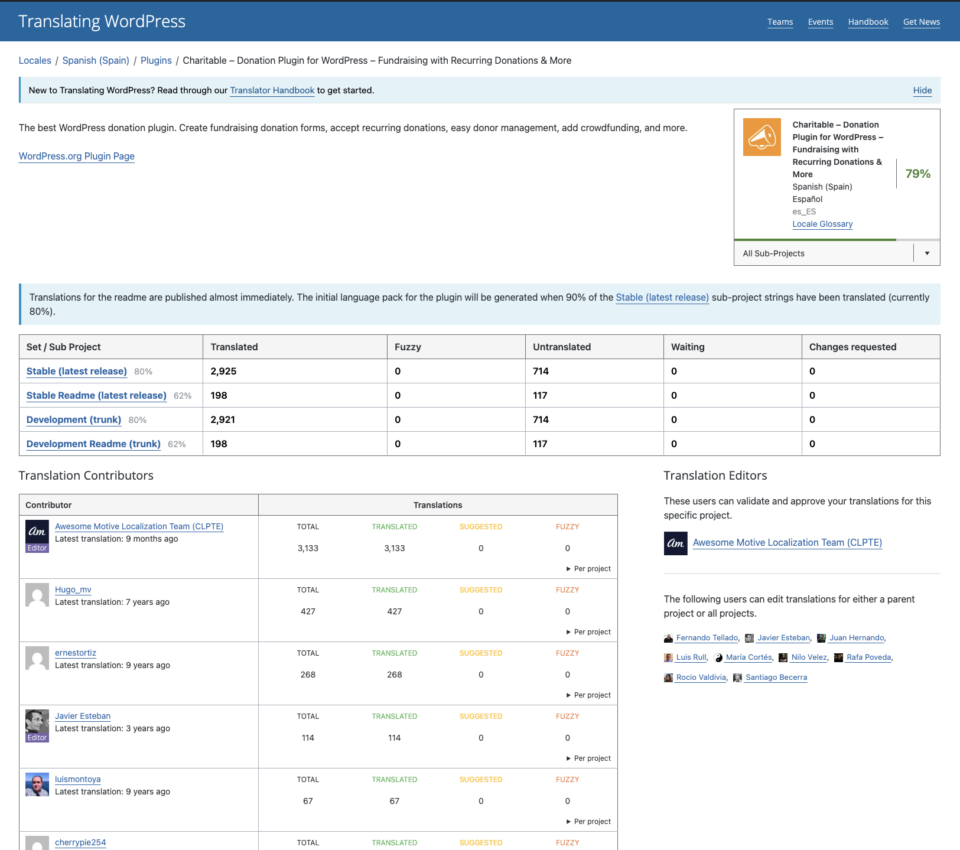
Sie können dem Charitable-Projekt etwas zurückgeben, indem Sie Ihre Übersetzungen unter translate.wordpress.org beitragen.

Sobald eine Übersetzung in den Spalten „Development / Stable“ 100 % erreicht hat, wird sie automatisch für jeden verfügbar, der Charitable in dieser Sprache verwendet.

Beitragen

  1. Melden Sie sich bei Ihrem WordPress.org-Konto an.
  2. Klicken Sie auf die Zelle Development für die Sprache, in die Sie übersetzen.
  3. Es gibt verschiedene Möglichkeiten, die Liste der übersetzbaren Texte zu filtern/sortieren, aber eine einfache Möglichkeit, damit zu beginnen, ist, auf den Link Untranslated zu klicken.
  4. Um einen bestimmten Text zu übersetzen, doppelklicken Sie auf die Zeile und fügen Sie Ihre Übersetzung hinzu.

Wenn Sie Übersetzungen hinzufügen, werden diese standardmäßig in die Warteliste aufgenommen, wo sie von einem Übersetzungskoordinator genehmigt werden können.

Übersetzungskoordinator werden

Wenn Sie daran interessiert sind, Übersetzungskoordinator für Charitable in Ihrer Sprache zu werden, ist das auch möglich! Als Übersetzungskoordinator können Sie die Übersetzung von Charitable in Ihre Sprache mitgestalten. Sie können vorgeschlagene Übersetzungen genehmigen/ablehnen und Ihre eigenen beitragen, ohne dass eine Genehmigung erforderlich ist. Sie können auch Übersetzungen mit einem Programm wie Poedit (siehe unten) erstellen und die Übersetzungen dann hochladen, was eine schnellere Möglichkeit sein kann, die Übersetzung abzuschließen.

Wenn Sie interessiert sind, nehmen Sie bitte Kontakt mit uns auf. Sie müssen uns Ihren WordPress.org-Benutzernamen mitteilen.

WordPress-Dashboard

Weglot

Sie können Charitable mit einem Plugin namens Weglot übersetzen.

  1. Gehen Sie zu Plugins > Neu hinzufügen.
  2. Suchen Sie nach „Weglot“.
  3. Klicken Sie auf Jetzt installieren.
  4. Klicken Sie auf dem folgenden Bildschirm auf Plugin aktivieren.

Sie müssen ein Weglot-Konto erstellen. Sie erhalten einen API-Schlüssel, der Ihre WordPress-Site mit dem Weglot-Dienst verbindet.

Navigieren Sie als Nächstes zum Bereich Weglot Ihres WordPress-Dashboards und konfigurieren Sie die folgenden Einstellungen auf dem Bildschirm Hauptkonfiguration.

  • Kopieren Sie den erhaltenen API-Schlüssel und fügen Sie ihn in das Textfeld API-Schlüssel ein.
  • Wählen Sie die Originalsprache Ihrer Wohltätigkeits-Website. Dies ist die Sprache, in der Sie Inhalte ursprünglich veröffentlichen, z. B. Englisch.
  • Wählen Sie im Abschnitt Zielsprachen die Sprachen aus, in die Sie die Inhalte Ihrer Website übersetzen möchten. Hier ist eine vollständige Liste der verfügbaren Sprachen, aus denen Sie wählen können.

Wenn Sie fertig sind, klicken Sie auf die Schaltfläche Änderungen speichern am unteren Bildschirmrand, um fortzufahren. Weglot übersetzt nun automatisch alle Inhalte Ihrer Website – einschließlich der von Themes und Plugins generierten Inhalte – in Ihre ausgewählten Zielsprachen.

Weitere Informationen finden Sie in unserem Blogbeitrag.

TranslatePress

Sie können Charitable mit einem Plugin namens TranslatePress übersetzen.

  1. Gehe zu Plugins > Neues Hinzufügen.
  2. Suche nach „TranslatePress“.
  3. Klicke auf Jetzt installieren.
  4. Klicke auf dem folgenden Bildschirm auf Plugin aktivieren, um die Aktivierung des Plugins abzuschließen.
  5. Gehe zu Einstellungen > TranslatePress und wähle eine Übersetzungssprache aus.
  6. Öffne den Frontend-Übersetzungseditor über die Admin-Leiste, um deine Website zu übersetzen.

Weitere Informationen findest du in ihrer Dokumentation.

Loco Translate

Du kannst Charitable über dein WordPress-Dashboard mit einem Plugin namens Loco Translate übersetzen.

  1. Gehe zu Plugins > Neues Hinzufügen.
  2. Suche nach „Loco Translate“.
  3. Klicken Sie auf Jetzt installieren.
  4. Klicke auf dem folgenden Bildschirm auf Plugin aktivieren, um die Aktivierung des Plugins abzuschließen.

Sobald du Loco Translate installiert und aktiviert hast, kannst du Charitable übersetzen, indem du zu Loco Translate Übersetzungen verwalten gehst und die Charitable-Sprachdatei findest.

Weitere Informationen zur Verwendung von Loco Translate findest du in seiner Dokumentation.

Hinweis: Um zu vermeiden, dass deine Übersetzungen bei Upgrades auf neue Versionen von Charitable verloren gehen, empfehlen wir dringend, den folgenden Ordner auf deiner Website zu erstellen (er muss auch für deinen Server beschreibbar sein):

wp-content/languages/plugins

Poedit

Du kannst Charitable auch über Poedit übersetzen, ein kostenloses, herunterladbares Programm, das die Erstellung von Übersetzungen erleichtert. Um Charitable mit Poedit zu übersetzen:

  1. Öffne die Datei charitable/i18n/languages/charitable.pot in Poedit.
  2. Schreibe deine Übersetzungen.
  3. Speichere die Datei mit deinem Sprachcode unter wp-content/languages/plugins/charitable-nl_NL.po. Ersetze dabei nl_NL durch den Sprachcode für deine Übersetzung (Poedit wird dies vorschlagen).

Haben Sie noch Fragen? Wir helfen Ihnen gerne weiter!

Zuletzt geändert:

Was ist neu bei Charitable

Die neuesten Updates anzeigen
🔔 Abonnieren Sie, um unsere neuesten Updates zu erhalten
📧 E-Mails abonnieren

E-Mail-Abonnement

Abonnieren Sie unseren Newsletter

Wir werden Sie nicht spammen. Wir senden nur eine E-Mail, wenn wir glauben, dass sie Ihnen wirklich hilft. Abmeldung jederzeit möglich!

Verbesserung Zahlungen

💰 Wiederkehrende Spenden mit Windcave und Charitable akzeptieren

Ein Spender richtet seine Spende einmalig auf der sicheren Zahlungsseite von Windcave ein, und Charitable stellt danach pünktlich jede Verlängerung in Rechnung. Warum das wichtig ist:

🏦 In Neuseeland oder Australien ansässige Organisationen: Monatliche Spenden über das Gateway, mit dem Ihre Bank Sie bereits eingerichtet hat, ohne dass ein zweiter Prozessor angebunden werden muss.
⛪ Kirchen, die regelmäßige Zehnten und Opfergaben erhalten: Die Gemeindemitglieder legen einmal ihren eigenen Zeitplan fest, was der einfachste Weg ist, regelmäßige Kirchenspenden ohne eine separate Plattform zu starten.
🌏 Gruppen mit Spendern in verschiedenen Währungen: Windcave unterstützt über 20 Währungen, sodass ein Unterstützer in der Währung spenden kann, die er tatsächlich besitzt.
📅 Betriebsmittel statt einmaliger Kampagnen: Schalten Sie den Nur-wiederkehrenden-Modus ein, und die Einmal-Option verschwindet, sodass jede Spende für diese Kampagne ein Abonnement ist.
🧾 Teams ohne Entwickler im Personal: 3 Anmeldedaten in eine Einstellungsseite eingefügt, und kein Code irgendwo.

Lesen Sie hier unsere Ankündigung.

Automatisierung Aktualisierung

⚡ Visueller Automatisierungs-Builder: Drag & Drop ohne Code!

Charitable Automation Connect 2.3.0 führt den visuellen Automatisierungs-Builder ein, eine Vollbild-Leinwand, die jede Automatisierung als Fluss verbundener Karten darstellt: ein Auslöser, optionale Bedingungen und eine Liste von Aktionen, die der Reihe nach ausgeführt werden.

🧩 Viele Aktionen, ein Auslöser: Markieren Sie einen Spender, senden Sie eine E-Mail, fügen Sie eine Notiz hinzu und lösen Sie einen Webhook von einem einzelnen Ereignis aus, das in beliebiger Reihenfolge gezogen wird.

✉️ Innerhalb von Charitable handeln: Neue Aktionen wie „E-Mail senden“, „Spender markieren“ und „Spenderhinweis hinzufügen“ laufen ohne externen Dienst.

🔤 Zusammenführung-Tags: Personalisieren Sie E-Mails und Notizen mit Live-Feldern wie {first_name}, {total} und {campaign_name}.

🔁 Auf bestehende Spender anwenden: Führen Sie „Spender markieren“ und „Spenderhinweis hinzufügen“ für Ihre vorhandenen Spender aus.

🖥️ Leinwand oder Einfach: Wechseln Sie jederzeit die Ansicht, und Automatisierungen, die vor 2.3.0 erstellt wurden, funktionieren weiterhin unverändert.

Lesen Sie hier mehr.

Integration aktualisiert

📬 Brevo für Charitable vorstellen: Spender automatisch zu Abonnenten machen

Der Moment, in dem ein Unterstützer eine Spende tätigt, ist der Moment, in dem er am engagiertesten ist. Mit der neuen Brevo-Integration für Charitable können Sie einmalige Spender automatisch in langfristige Abonnenten verwandeln, ohne eine einzige Tabelle anfassen zu müssen.

Sammeln Sie einfach die Zustimmung der Spender direkt auf Ihrem Spendenformular und starten Sie sofort Ihre Willkommensserie.

Was ist neu:

🔄 Automatischer Abonnenten-Sync: Neue Spender, die zustimmen, werden sofort Ihrer Brevo-Kontaktliste hinzugefügt, sobald ihre Zahlung abgewickelt ist – keine manuellen Exporte oder CSV-Importe erforderlich.

🎯 Detaillierte Zustimmungs- & Opt-In-Kontrolle: Passen Sie die Bezeichnung Ihrer Checkbox an, wählen Sie, ob sie standardmäßig aktiviert oder deaktiviert ist, oder aktivieren Sie die Brevo-Double-Opt-In, um Ihre Liste sauber und konform zu halten.

📋 Listen-Mapping pro Kampagne: Leiten Sie Unterstützer zu Ihrer globalen E-Mail-Liste oder ordnen Sie bestimmte Kampagnen gezielten Brevo-Listen zu, um Ihre Folgekommunikation anzupassen.

⚡ 5-Minuten-Einrichtung: Stellen Sie sofort eine Verbindung her, indem Sie Ihren Brevo-API-Schlüssel in die Newsletter-Einstellungen einfügen, Ihre Kontaktfelder zuordnen und Ihre E-Mail-Liste automatisch aufbauen.

Bereit, Ihre Mailingliste zu erweitern? Brevo ist jetzt im Charitable Plus-Plan verfügbar – verbinden Sie noch heute Ihr Konto!

wiederkehrende Spenden aktualisiert

💳 Karten-Updates einführen: Abgelaufene Karten korrigieren, ohne Abos zu verlieren!

Neue abgelaufene oder aktualisierte Kreditkarten sind eines der größten stillen Lecks im wiederkehrenden Fundraising. Mit Card Updates in der Erweiterung Recurring Donations können Spender jetzt ihre Zahlungsdetails direkt aktualisieren – ihre Abonnement-, Zeitplan- und Spendenhistorie bleibt dabei vollständig erhalten.

Keine gekündigten Pläne, keine verlorene Historie und null administrativer Aufwand für Ihr Team.

Was ist neu:

⚡ 30-Sekunden-Self-Service: Spender erhalten in ihrem Dashboard eine spezielle Schaltfläche „Karte aktualisieren“, die das sichere, PCI-konforme Kundenportal von Stripe öffnet, um Kartendetails sofort zu aktualisieren.

🔒 Geltungsbereich & Sicherer Zugriff: Standardmäßig ausschließlich auf Kartenaktualisierungen beschränkt, können Spender ihre Pläne nicht versehentlich aus dem Portal heraus kündigen oder ändern, wodurch Ihre Webhooks und Daten synchron bleiben.

🤝 Unterstützung durch Administratoren: Helfen Sie einem Spender am Telefon? Öffnen Sie sein sicheres Stripe-Portal mit einem Klick von Ihrem Admin-Bildschirm aus oder generieren Sie einen Einmal-Link zur Aktualisierung, den Sie ihm per E-Mail zusenden können.

📋 Automatischer Audit Trail: Jede Aktualisierung der Zahlungsmethode wird automatisch mit einem Zeitstempel sowohl in den systemweiten Protokollen als auch im Profil des einzelnen Spenders aufgezeichnet.

Sind Sie bereit, Ihre wiederkehrenden Einnahmen zu schützen? Holen Sie sich das Plus- oder Pro-Paket, aktualisieren Sie „Wiederkehrende Spenden“ auf Version 2.3.0+ und aktivieren Sie noch heute unter „Einstellungen“ die Option „Zahlungsmethode aktualisieren“!

Integration Seiten-Ersteller

Divi-Fans jubeln! Natives Divi 5 Kampagnen-Fortschrittsbalken-Modul!

Mit unserem neuen nativen Divi 5-Modul können Sie Ihre Microsites mit Echtzeit-Fundraising-Statistiken direkt auf der visuellen Oberfläche verankern. Hier erfahren Sie, wie es funktioniert und warum es sich lohnt, es noch heute zu aktivieren.

Erstellen Sie Kampagnen-Updates, die VISUELL UND LIVE sind. Sie können auch:

📊 Fortschrittsbalken der Kampagne: Fügen Sie einen Live-Fortschrittsbalken in jedes Divi 5-Layout ein und zeigen Sie den Ziel-Fortschritt in Echtzeit an.

🎨 Tiefgreifende Styling-Steuerelemente: Passen Sie die Farbe, Höhe und den Radius des Balkens und der Anzeige einfach an, um sie perfekt an Ihre Marke anzupassen.

👁️ Visual Builder bereit: Konfigurieren und sehen Sie alles direkt auf der Divi-Oberfläche als erstklassiges Modul.

🔁 Identische Darstellung: Dieselbe exakte Engine treibt dieses Modul an, was ein konsistentes Design ohne Legacy-Workarounds bedeutet.

✅ Schnellere Starts: Verlassen Sie niemals die Divi 5-Oberfläche, um Shortcodes zu konfigurieren oder zu erraten, wie Ihre Ziel-Beschriftungen aussehen werden.

Hier mehr erfahren.




