
Mit Charitable Newsletter Connect können Ihre Spender sich für Ihren Newsletter anmelden, wenn sie ihre Spende tätigen. Kompatibel mit MailChimp, Campaign Monitor, MailerLite, Mailster und MailPoet (einschließlich MailPoet 3).
Installation
Die Installation von Charitable Newsletter Connect ist dieselbe wie die Installation jeder anderen Charitable-Erweiterung. Wenn Sie nicht sicher sind, wie das geht, empfehlen wir Ihnen, zuerst unsere Anleitung zur Installation von Charitable-Erweiterungen zu lesen.
Allgemeine Einrichtung
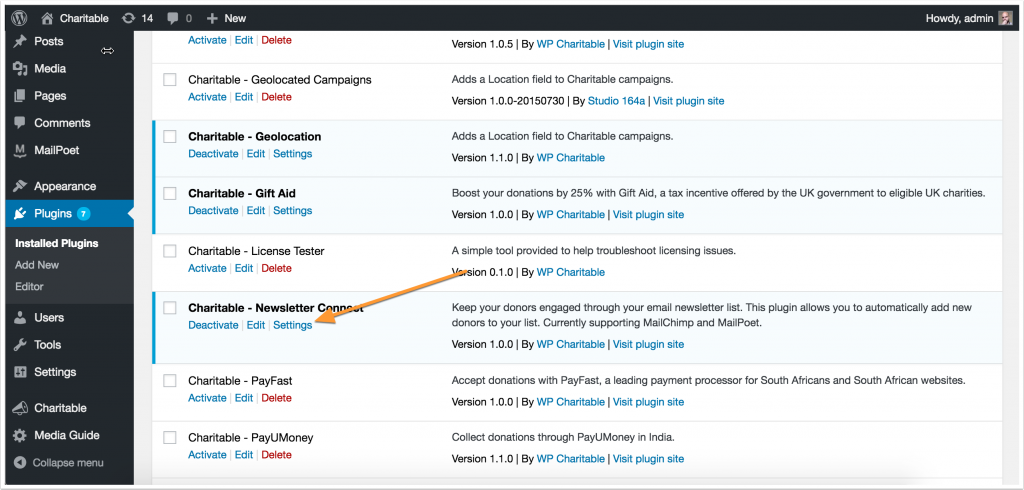
Nachdem Sie Newsletter Connect aktiviert haben, können Sie auf den Link Einstellungen klicken, um das Plugin einzurichten. (Hinweis: Sie können die Plugin-Einstellungen auch aufrufen, indem Sie zu Charitable > Einstellungen > Erweiterungen gehen.)
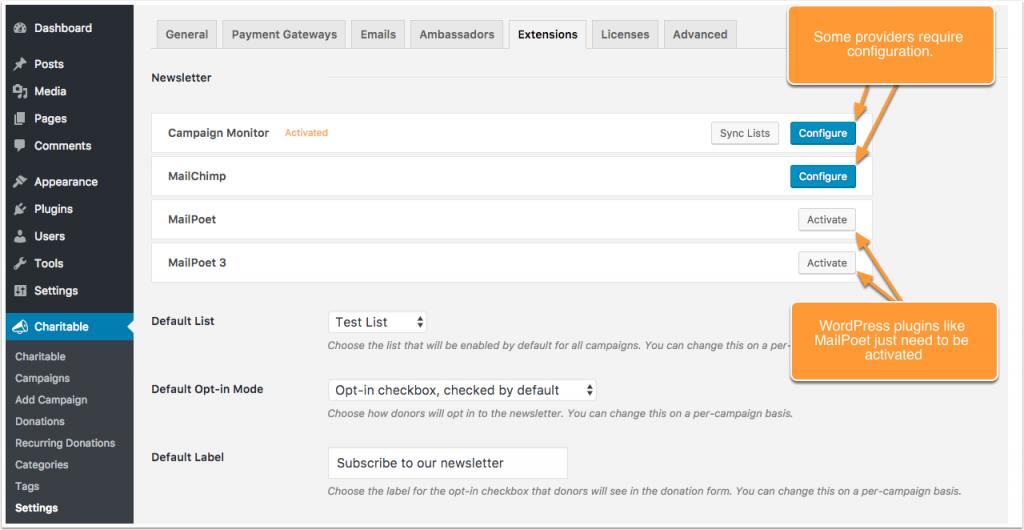
Auf der Einstellungsseite sehen Sie eine Liste aller verfügbaren Anbieter.
Wenn Sie ein WordPress-Newsletter-Plugin wie MailPoet oder Mailster verwenden, müssen Sie nur sicherstellen, dass MailPoet/Mailster aktiviert ist. Keine weitere Konfiguration erforderlich.
Anbieter wie MailChimp, MailerLite und Campaign Monitor benötigen einen API-Schlüssel oder andere Einstellungen, um verbunden zu werden.
MailChimp einrichten
Klicken Sie auf der Einstellungsseite für Erweiterungen auf die Schaltfläche „Konfigurieren“ für MailChimp.
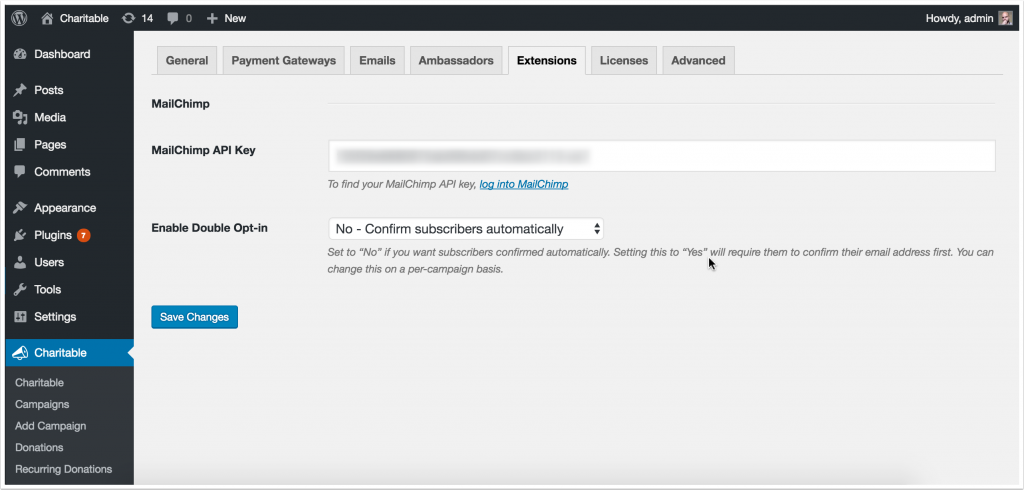
Es gibt zwei Einstellungen, die Sie konfigurieren können:
- Ihr API-Schlüssel: Finden Sie diesen in Ihrem MailChimp-Konto, indem Sie zu Ihrer Kontoseite gehen > Extras > API-Schlüssel. (Weitere Informationen zu MailChimp API-Schlüsseln finden Sie hier).
- Double Opt-in: Setzen Sie dies auf „Ja“, wenn Abonnenten ihre E-Mail-Adresse bestätigen müssen, bevor sie Ihrer Newsletter-Liste hinzugefügt werden.
Campaign Monitor konfigurieren
Klicken Sie auf der Einstellungsseite für Erweiterungen auf die Schaltfläche „Konfigurieren“ für Campaign Monitor.
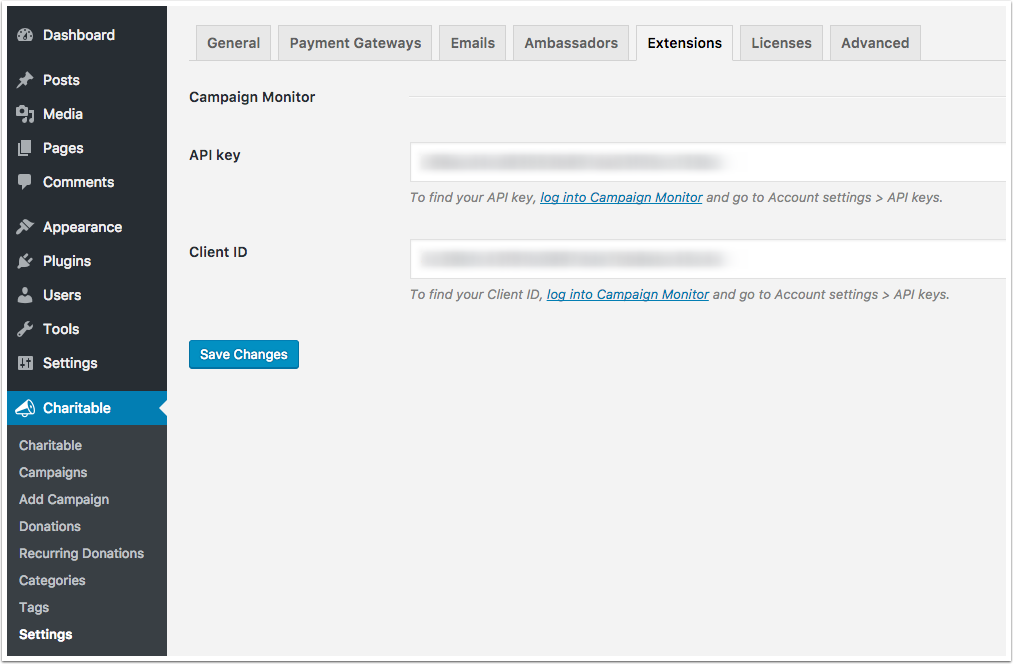
Campaign Monitor benötigt einen API-Schlüssel und eine Client-ID. Beides finden Sie, indem Sie sich in Ihr Campaign Monitor-Konto einloggen und zu Kontoeinstellungen > API-Schlüssel gehen.
MailerLite einrichten
Klicken Sie auf der Einstellungsseite für Erweiterungen auf die Schaltfläche „Konfigurieren“ für MailerLite.
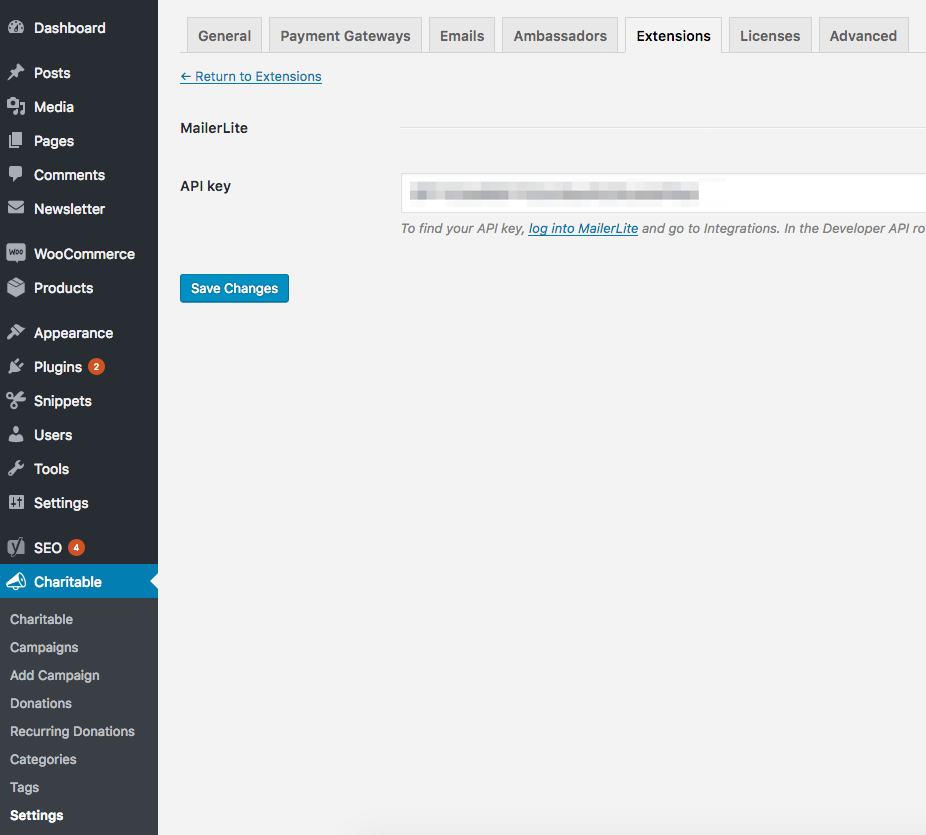
MailerLite benötigt nur einen API-Schlüssel, den Sie in Ihrem MailerLite-Dashboard finden. Sobald Sie diesen haben, kopieren Sie ihn in das Feld API-Schlüssel in den Charitable-Einstellungen.
Standardeinstellungen festlegen
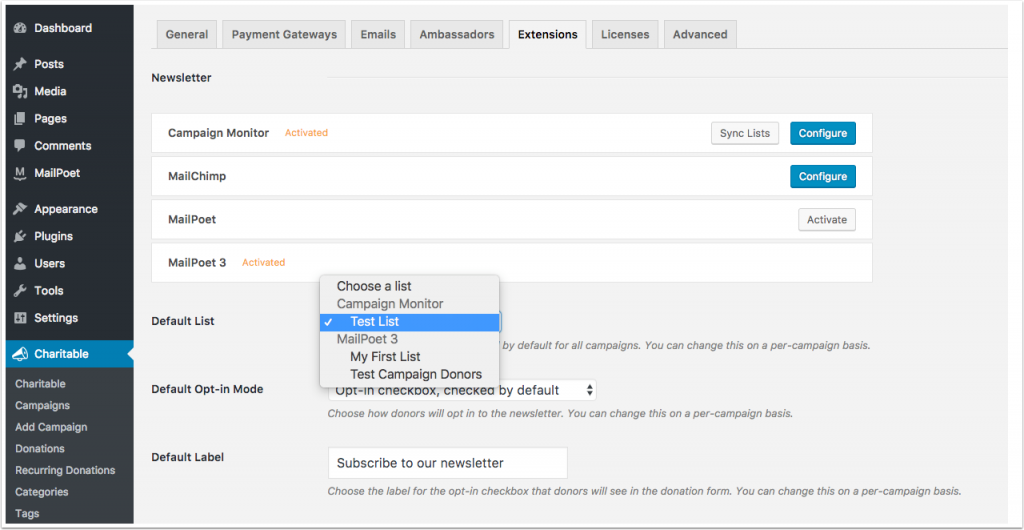
Nachdem Sie die gewünschten Newsletter-Anbieter aktiviert oder konfiguriert haben, sollten Sie die Standardeinstellungen für Ihre Website konfigurieren. Diese werden auf alle Kampagnen angewendet, können aber pro Kampagne überschrieben werden.
- Standardliste: Dies ist die Liste, zu der Spender angemeldet werden, wenn sie sich anmelden. Sie zeigt alle verfügbaren Listen Ihrer Anbieter an.
- Standard-Opt-in-Modus: Es stehen drei Opt-in-Modi zur Auswahl:
- Eine Opt-in-Checkbox im Spendenformular, dienichtstandardmäßig aktiviert ist.
- Eine Opt-in-Checkbox im Spendenformular, dieiststandardmäßig aktiviert ist.
- Automatisches Opt-in bedeutet, dass Spender keine Checkbox sehen, sondern automatisch angemeldet werden, wenn sie spenden.
- Standard-Label: Das Label, das neben der Opt-in-Checkbox in Ihrem Spendenformular angezeigt wird.
Listen von einem Anbieter synchronisieren
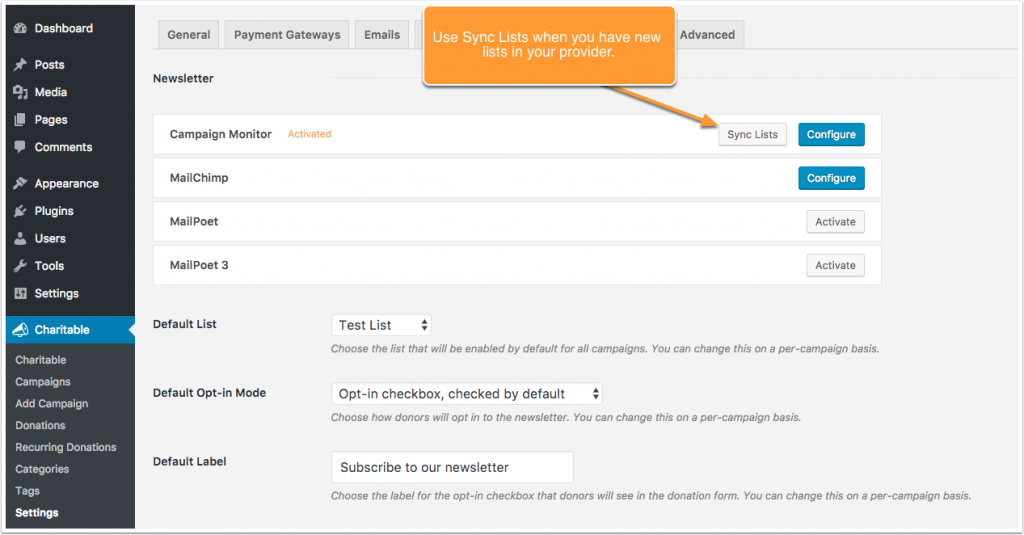
Charitable prüft nicht automatisch auf neue Listen bei Anbietern wie MailChimp, MailerLite und Campaign Monitor. Dies verbessert die Leistung, bedeutet aber auch, dass neue Listen, die Sie in Ihrem Anbieterkonto erstellen, nicht automatisch als Option in Ihrem WordPress-Dashboard angezeigt werden.
Um alle Ihre Listen von einem Anbieter abzurufen, können Sie die Schaltfläche Listen synchronisieren verwenden.
Konfigurationen pro Kampagne einrichten
Sie können Newsletter-Anmeldeoptionen auch pro Kampagne konfigurieren. Wenn Sie eine Kampagne bearbeiten, öffnen Sie den Tab Newsletter.
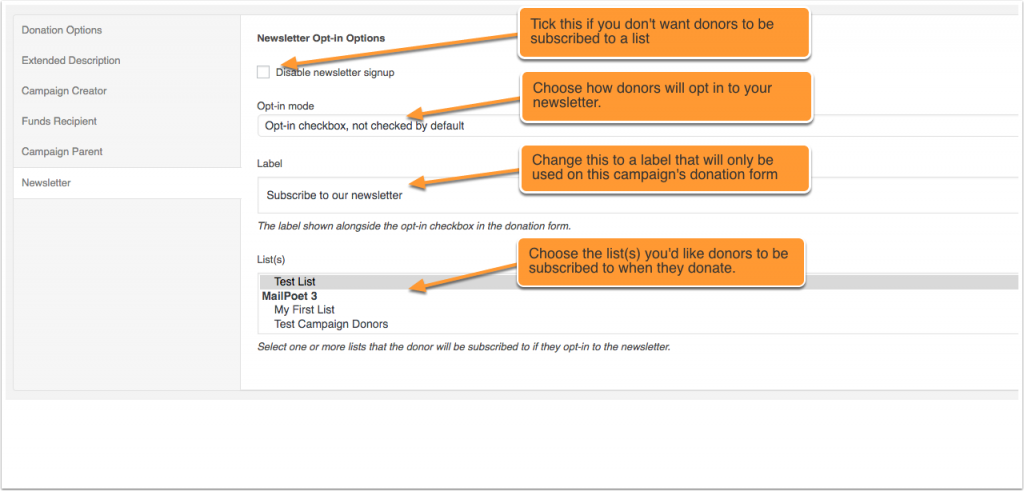
Es gibt drei Einstellungen zu konfigurieren:
- Newsletter-Anmeldung deaktivieren: Aktivieren Sie dies, um die Opt-in-Funktion für diese Kampagne zu entfernen.
- Modus: Wählen Sie, wie Spender Ihren Newsletter abonnieren.
- Label: Ändern Sie dies zu einem Label, das Sie anstelle des von Ihnen bereitgestellten Standardlabels bevorzugen.
- Liste(n): Wählen Sie alle Listen aus, zu denen Ihre Spender hinzugefügt werden sollen, wenn sie sich anmelden.





