
Das Add-on für wiederkehrende Spenden von Charitable ermöglicht es Ihnen, einmalige Unterstützer in langfristige, nachhaltige Spender zu verwandeln. Mit dieser Erweiterung können Sie flexible Optionen für wiederkehrende Spenden zu jeder Kampagne hinzufügen, zwischen einfachen „Monatlich machen“-Kontrollkästchen oder vollständig angepassten wiederkehrenden Plänen wählen und Spendern die Auswahl des für sie am besten geeigneten Zeitplans ermöglichen.
- So installieren Sie wiederkehrende Spenden
- Optionen für wiederkehrende Spenden anpassen
- Wiederkehrende Spenden anzeigen und verwalten
- Ihr Bericht über wiederkehrende Spenden anzeigen
- Benutzerdefinierte E-Mails für wiederkehrende Spenden
- Anweisungen zur Gateway-Einrichtung
- Spenden stornieren
- Shortcodes
- Inkompatibilität
So installieren Sie wiederkehrende Spenden
Die Installation des Charitable Recurring Donations-Plugins ist dieselbe wie die Installation jeder anderen Charitable-Erweiterung. Wenn Sie sich nicht sicher sind, wie das geht, empfehlen wir Ihnen, zuerst unseren Leitfaden zur Installation von Charitable-Erweiterungen zu lesen.
Wiederkehrende Spenden im Kampagnen-Builder aktivieren
Gehen Sie in Ihrem WordPress-Adminbereich zu Charitable » Kampagnen. Fügen Sie eine neue Kampagne hinzu oder bearbeiten Sie eine vorhandene.
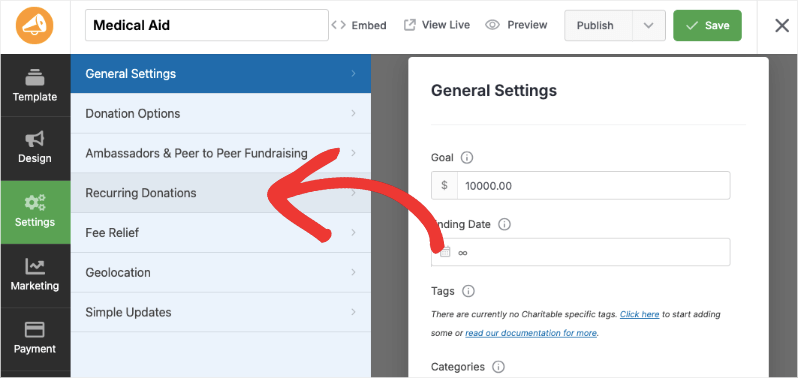
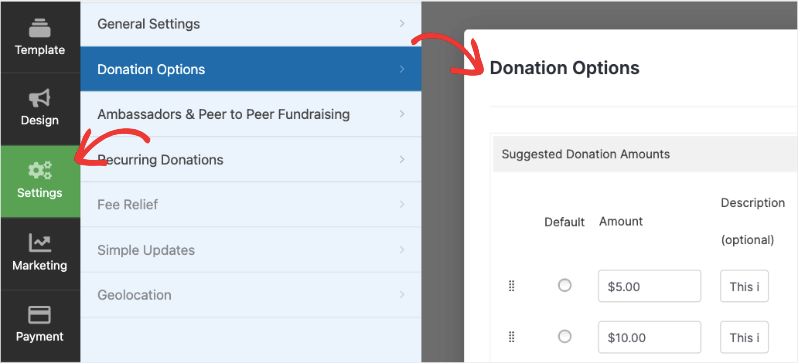
Gehen Sie im Kampagnen-Builder im Menü ganz links zum Tab Einstellungen. Klicken Sie hier auf den Tab Wiederkehrende Spenden.
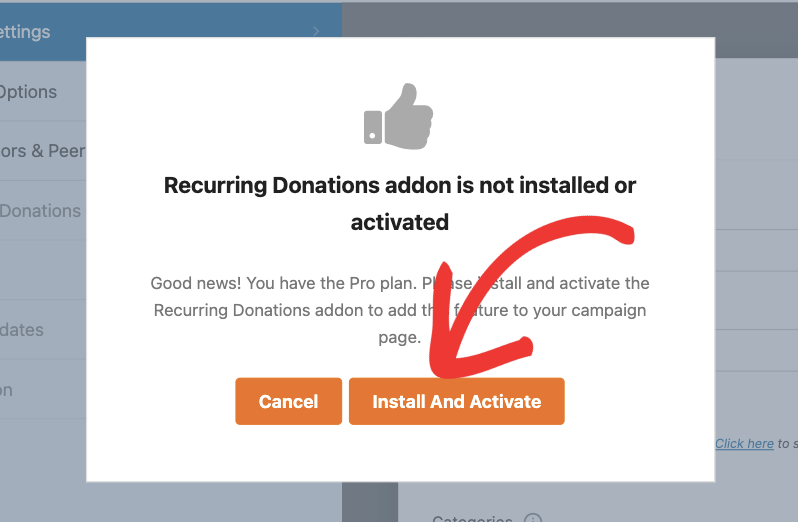
Ein Popup wird angezeigt, das Sie darüber informiert, dass das Add-on für wiederkehrende Spenden nicht installiert ist. Klicken Sie hier auf die Schaltfläche Installieren und Aktivieren, und Charitable beginnt automatisch mit der Installation des Add-ons für Sie.
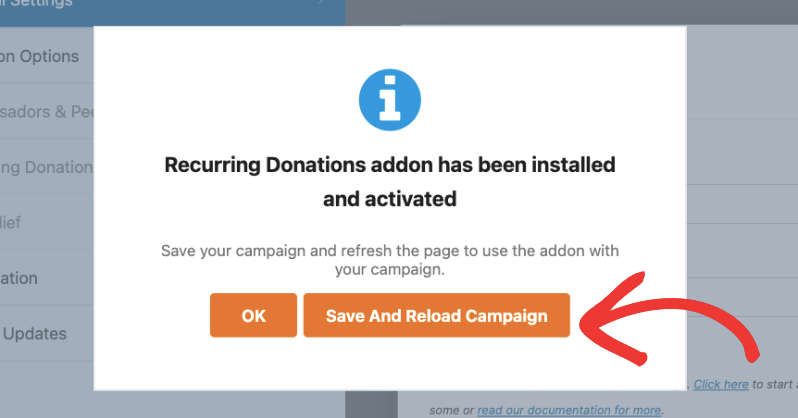
Sobald es installiert und aktiviert wurde, sehen Sie eine Erfolgsmeldung. Klicken Sie auf die Schaltfläche Speichern und Kampagne neu laden, um die Seite zu aktualisieren und das Add-on zu verwenden.
Wenn der Vorgang erfolgreich ist, fahren Sie fort und passen Sie Ihre Optionen für wiederkehrende Spenden an. Falls dieser Vorgang für Sie fehlgeschlagen ist, gibt es möglicherweise Einschränkungen durch Ihren Hosting-Provider. Sie müssen das Add-on manuell installieren.
Wiederkehrende Spenden manuell installieren
Melden Sie sich zuerst in Ihrem Charitable-Konto unter wpcharitable.com an. Gehen Sie zur Registerkarte Downloads und scrollen Sie nach unten zum Abschnitt Add-ons.
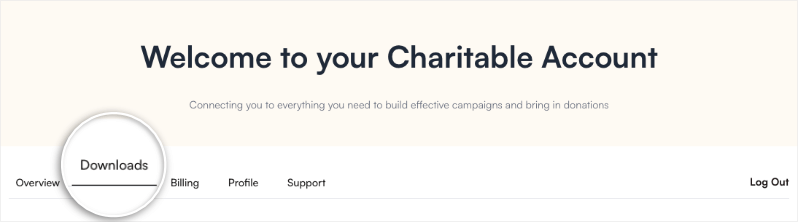
Finden Sie hier das Add-on für wiederkehrende Spenden und laden Sie die Datei auf Ihren Computer herunter.
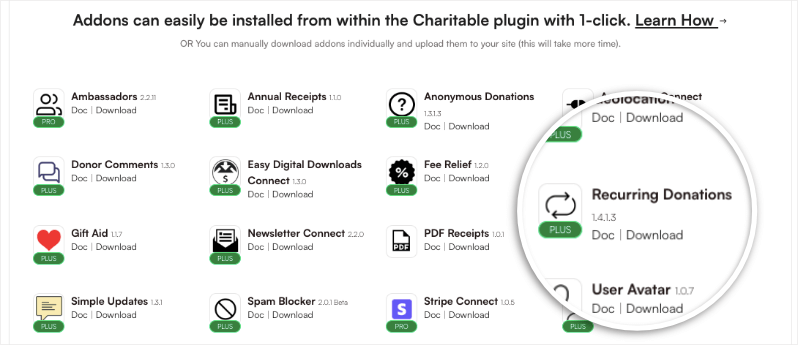
Gehen Sie in Ihrem WordPress-Admin zu Plugins » Neues Plugin hinzufügen » Hochladen.
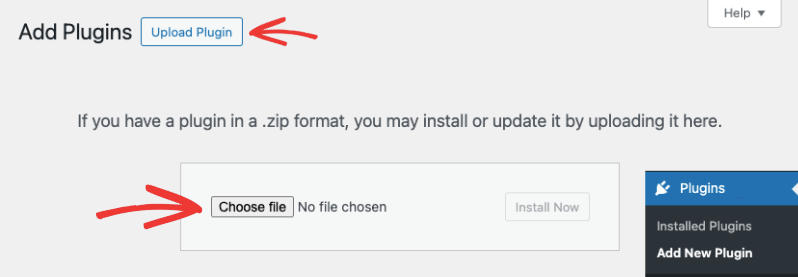
Wählen Sie die Datei des Add-ons für wiederkehrende Spenden von Ihrem Computer aus und klicken Sie auf die Schaltfläche Jetzt installieren. Nach der Installation klicken Sie auf die Schaltfläche Plugin aktivieren.
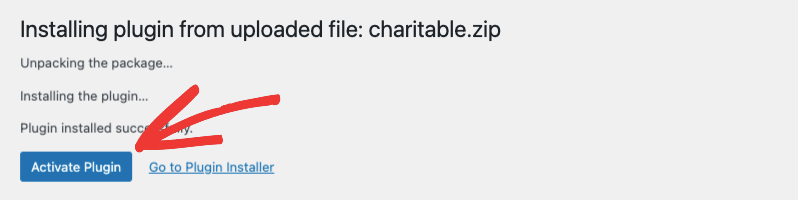
Sobald dies erledigt ist, sehen Sie eine Erfolgsmeldung. Jetzt können Sie wiederkehrende Spenden in Ihren Kampagnen verwenden.
Optionen für wiederkehrende Spenden anpassen
Gehen Sie im WordPress-Adminbereich zur Seite Charitable » Kampagnen. Bearbeiten Sie eine beliebige Kampagne, für die Sie wiederkehrende Spenden aktivieren möchten.
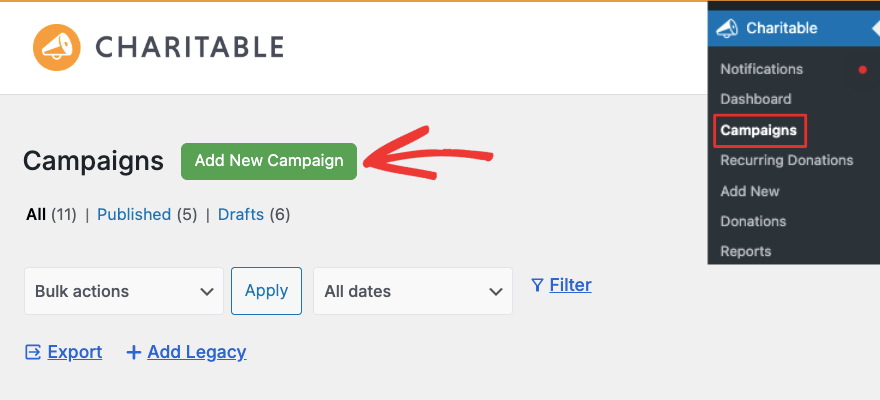
Gehen Sie im Kampagnen-Builder zum Tab Einstellungen » Spendenoptionen.
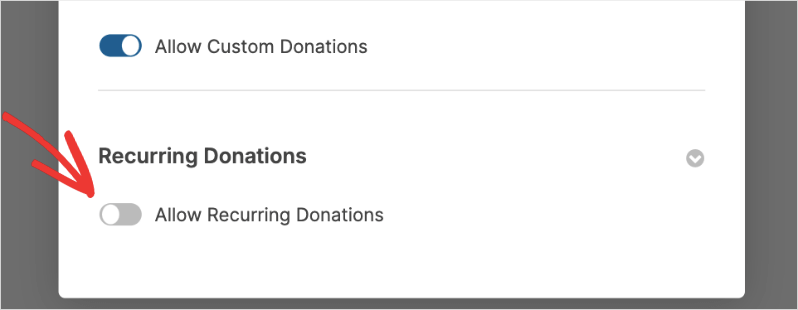
Scrollen Sie nach unten und Sie sehen nun einen Abschnitt für wiederkehrende Spenden. Es gibt eine Umschaltfläche, mit der Sie wiederkehrende Spendenoptionen für diese Kampagne aktivieren können. Klicken Sie einfach darauf, um sie zu aktivieren.
Nun erscheinen neue Optionen, mit denen Sie Ihre wiederkehrenden Spenden konfigurieren können.
Zuerst können Sie zwischen einfachen und erweiterten wiederkehrenden Spenden wählen.
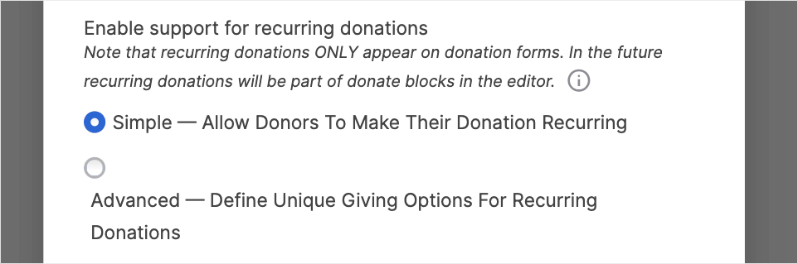
Einfach – Spender können ihre Spende wiederkehrend machen
Wenn Sie die einfache Option wählen, wird Ihrer Spendenformular wie folgt eine einzelne Checkbox hinzugefügt:
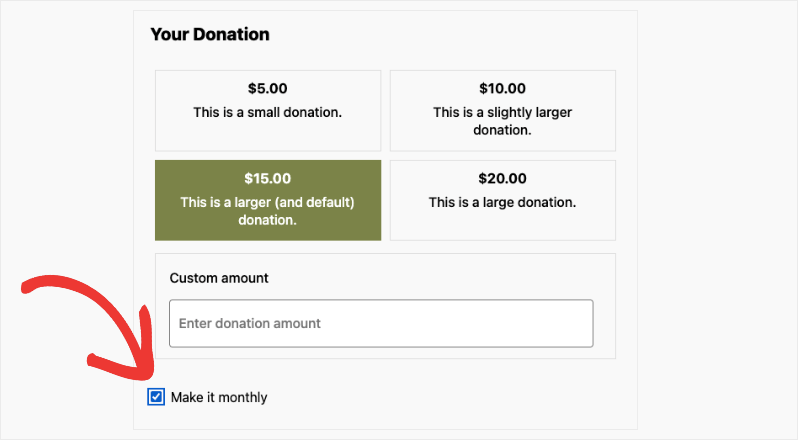
Spender können sie ankreuzen, um ihre Beiträge jeden Monat zu leisten. Charitable kümmert sich um den Prozess und stellt dem Spender jeden Monat am festgelegten Datum eine Rechnung aus.
Erweitert – Definieren Sie eindeutige Spendenoptionen für wiederkehrende Spenden
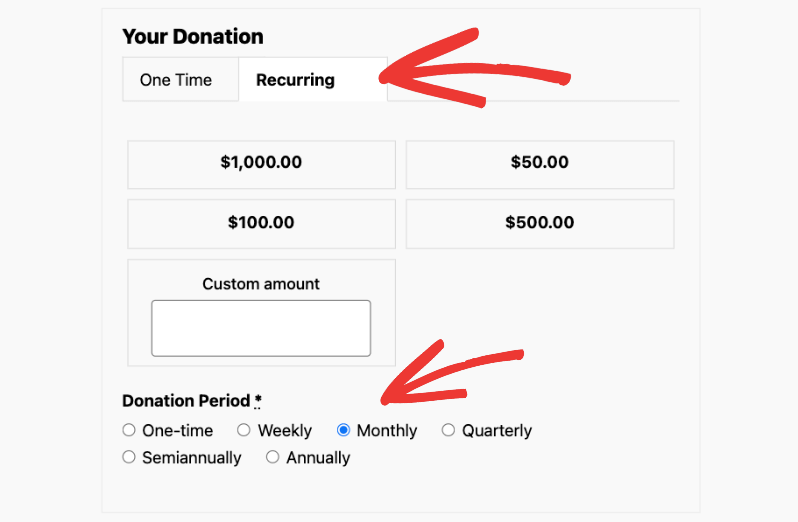
Wenn Sie die erweiterte Option wählen, können Sie die Optionen für wiederkehrende Spenden, die den Spendern angezeigt werden, feinabstimmen. Hier ist ein Beispiel dafür, wie ein erweitertes Formular für wiederkehrende Spenden aussehen kann:
Beträge und Tabs anpassen
Zuerst können Sie vorgeschlagene Beträge zusammen mit Beschreibungen für jeden Betrag hinzufügen.
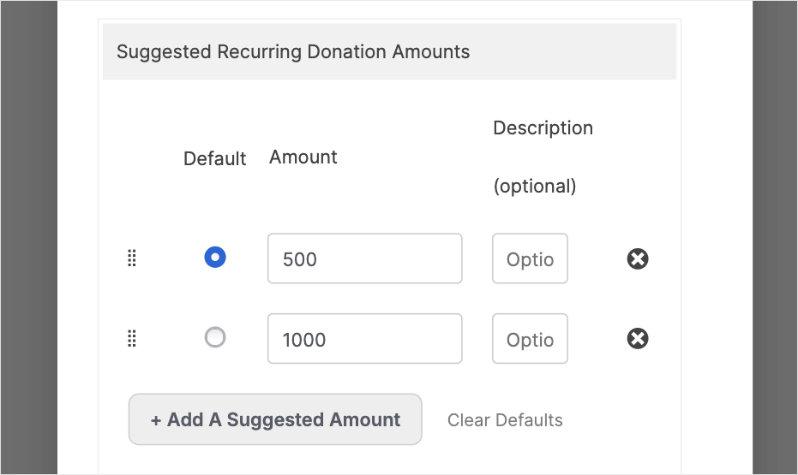
Sie können dem Spender auch erlauben, seinen eigenen Betrag zu wählen, indem Sie die Option „Wiederkehrende benutzerdefinierte Spenden zulassen“ aktivieren.
Darunter können Sie bei Charitable auswählen, welcher Tab dem Spender standardmäßig angezeigt werden soll – Einmalige Spenden oder Wiederkehrende Spenden.

Spendenzeitraum wählen
Als Nächstes können Sie einen Standardzeitraum für wiederkehrende Spenden festlegen oder Ihren Spendern die Wahl lassen.
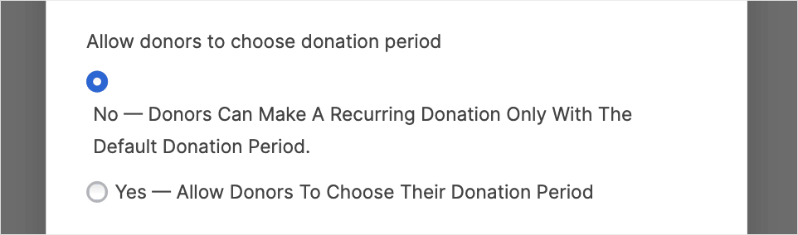
Option 1: Eingeschränkt (Keine Spenderwahl)
Wenn Sie die Option wählen „Nein – Spender können nur mit dem Standard-Spendenzeitraum eine wiederkehrende Spende tätigen.“, legen Sie einen festen wiederkehrenden Spendenzeitraum fest, der für alle Spender gilt.
Sie müssen auswählen, wie oft die Spender aus diesen Intervallen abgerechnet werden: wöchentlich, monatlich, vierteljährlich, halbjährlich oder jährlich. Dies schafft einen standardisierten Spendenplan für Ihre Spenderbasis.

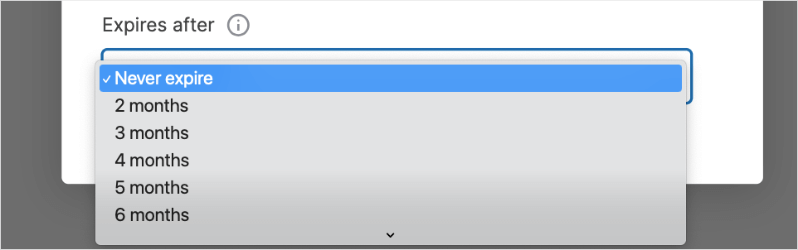
Sie haben auch die Möglichkeit festzulegen, ob diese wiederkehrenden Spenden niemals ablaufen oder ein bestimmtes Enddatum haben sollen, z. B. 2 Monate, 6 Monate bis zu 24 Monate.
Option 2: Flexibel (Ja zur Spenderwahl)
Wenn Sie dem Spender die Wahl überlassen, wählen Sie „Ja – Spender können ihren Spendenzeitraum wählen“.
Diese Option bietet mehr Flexibilität, indem sie es Spendern ermöglicht, ihren bevorzugten Spendenplan zu wählen. Hier müssen Sie zwei wichtige Entscheidungen treffen:
Zuerst legen Sie einen Standardzeitraum fest, der als vorausgewählte Option angezeigt wird, wenn Spender auf Ihrer Spendenseite landen. Sie können wählen aus:
- Einmalig
- Wöchentlich
- Monatlich
- Vierteljährlich
- Halbjährlich
- Jährlich
Diese Standardeinstellung sollte widerspiegeln, was die meisten Spender bevorzugen würden oder was für Ihre Organisation am besten funktioniert.

Zweitens wählen Sie aus, welche Spendenzeiträume Ihren Spendern als Optionen zur Verfügung stehen sollen. Sie können jede beliebige Kombination anbieten von:
- Einmalig
- Wöchentlich
- Monatlich
- Vierteljährlich
- Halbjährlich
- Jährlich
Dies gibt Spendern die Freiheit, einen Zeitplan zu wählen, der am besten zu ihrer Finanzplanung passt.
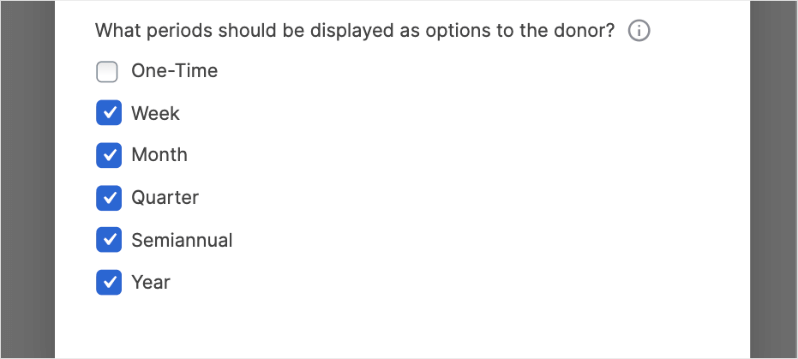
Sobald Sie Ihre Optionen hier konfiguriert haben, stellen Sie sicher, dass Sie Ihre Änderungen mit der Schaltfläche „Speichern“ in der oberen rechten Ecke des Builders speichern.
Nun können Sie Ihre Live-Kampagne in der Vorschau anzeigen oder besuchen. Wenn Sie auf Ihre Schaltfläche "Spenden" klicken, erscheint das Spendenformular und Sie sehen die von Ihnen konfigurierten Optionen für wiederkehrende Spenden.
Wiederkehrende Spenden anzeigen und verwalten
Charitable zeichnet automatisch alle Ihre wiederkehrenden Spenden auf und speichert sie sicher für Sie. Sie können darauf zugreifen, indem Sie zur Seite Charitable » Wiederkehrende Spenden gehen.
Hier sehen Sie eine Liste Ihrer wiederkehrenden Spender zusammen mit:
- Gespendeter Betrag
- Kampagnen
- Datum
- Zugehörige Spenden
- Status
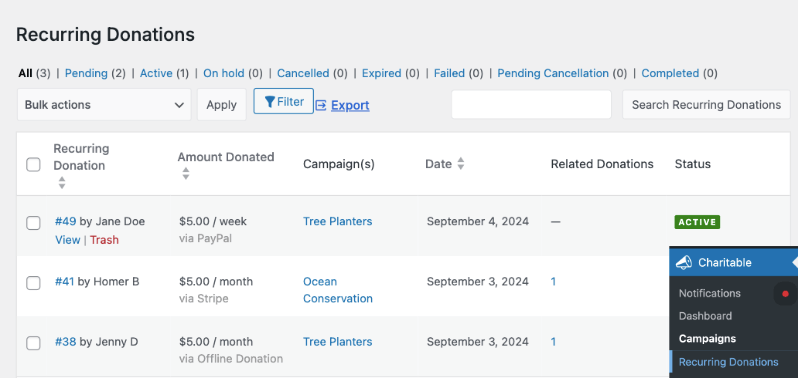
Auf dieser Seite können Sie Aktionen durchführen. Erstens können Sie einzelne Spenderdatensätze anzeigen und löschen.
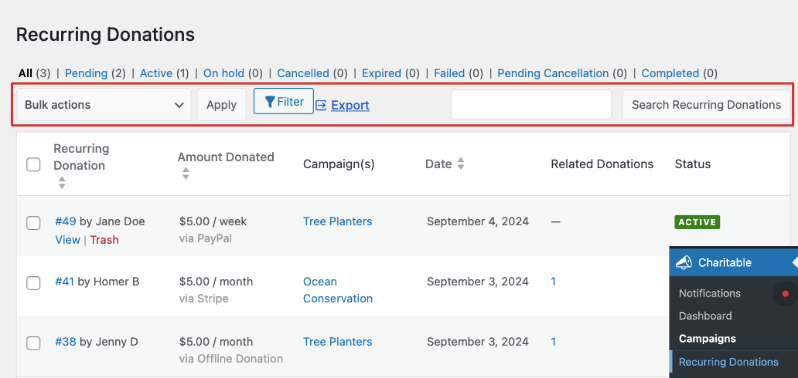
Über das obere Menü können Sie diese Liste auch exportieren, um sie offline oder mit anderen Tools zu verwenden. Sie können auch die Suchleiste verwenden, um schnell den gesuchten Spenderdatensatz zu finden.
Ihr Bericht über wiederkehrende Spenden anzeigen
Charitable bietet integrierte Berichte und Metriken, um Ihnen wertvolle Einblicke in Ihre Spenden zu geben.
Gehen Sie in Ihrem WordPress-Admin zu Charitable » Berichte. Unter dem Reiter Spender gibt es ein Dropdown-Menü zur Auswahl Ihres Berichts. Wählen Sie die Option Wiederkehrende Spender und klicken Sie auf die Schaltfläche Filter auf der rechten Seite.
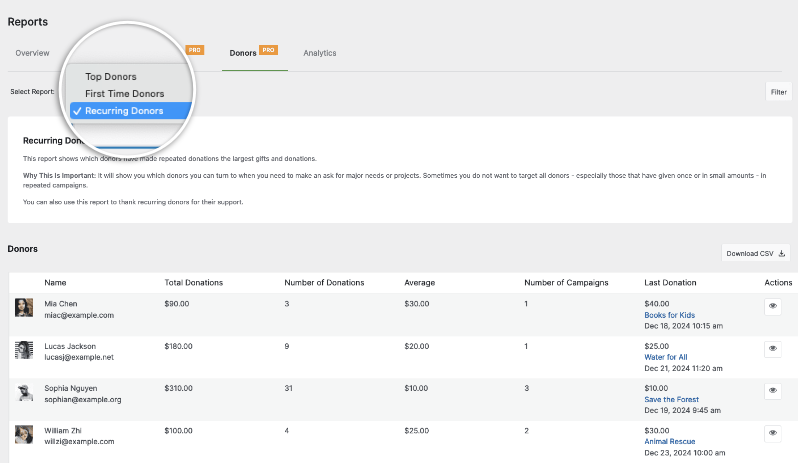
Jetzt können Sie eine Liste Ihrer Spender zusammen mit Folgendem anzeigen:
- Gespendete Gesamtbeträge
- Anzahl der Spenden
- Durchschnitt
- Anzahl der Kampagnen
- Letzte Spende.
In der Spalte ganz rechts gibt es Aktionssymbole. Sie können diese verwenden, um die Kampagne dieses Spenden-Datensatzes anzuzeigen. Charitable bietet Ihnen auch die Möglichkeit, eine CSV-Datei dieses Berichts herunterzuladen.
Benutzerdefinierte E-Mails für wiederkehrende Spenden
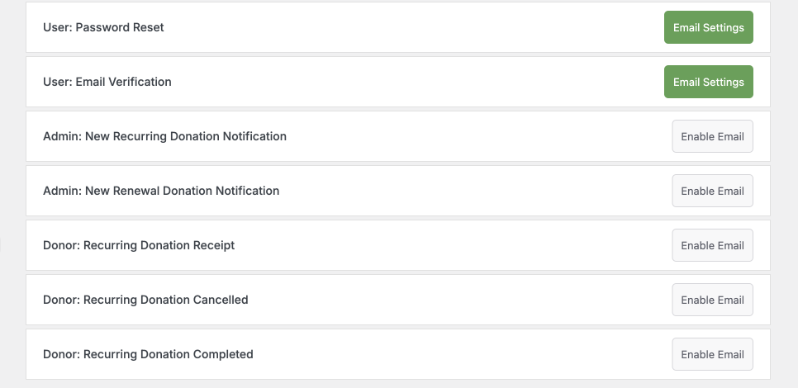
Wiederkehrende Spenden fügt neue E-Mails hinzu, die in den Charitable-Einstellungen aktiviert und konfiguriert werden können.
Hier sind die E-Mails, die Sie aktivieren und anpassen können:
- Admin-Benachrichtigung über neue wiederkehrende Spende
- Admin-Benachrichtigung bei Erneuerung einer wiederkehrenden Spende
- Spender-Benachrichtigung über neue und erneuerte Spenden
- Spender-Spendenquittung für wiederkehrende Spenden
- Spender-Bestätigung der stornierten wiederkehrenden Spende
E-Mail-Hierarchie
Wenn Sie sowohl die E-Mails "Spender: Spendenquittung" als auch "Spender: Quittung für wiederkehrende Spende" aktiviert haben, löst eine wiederkehrende Spende die E-Mail "Spender: Quittung für wiederkehrende Spende" aus und nicht beide Quittungs-E-Mails. Wenn nur eine aktiviert ist, erhält ein Spender die aktivierte E-Mail als Quittung. Diese Trennung ermöglicht es Ihnen, die an wiederkehrende Spender gesendeten E-Mails optional fein abzustimmen.
Neue E-Mail-Shortcodes
Wiederkehrende Spenden fügt einen neuen Shortcode für E-Mails hinzu:
[charitable_email show="recurring_summary"]
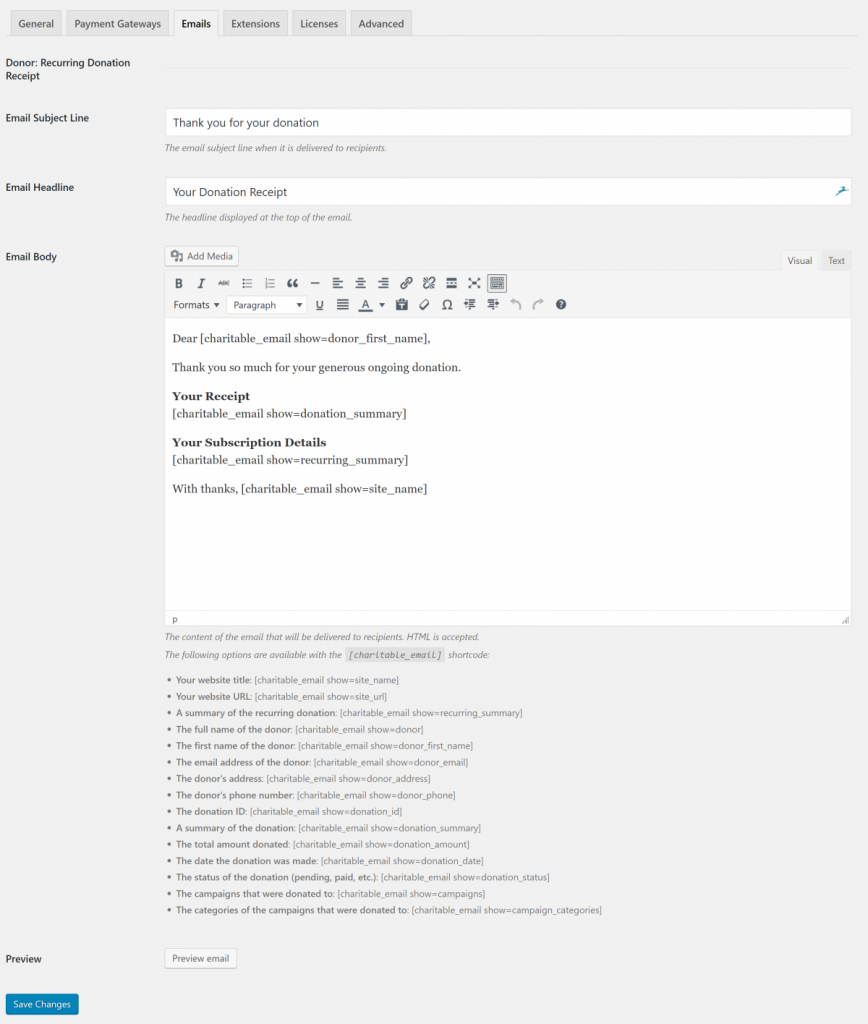
Dieser Shortcode fügt eine neue Tabelle hinzu, die Betrag, Häufigkeit, Status und Startdatum der wiederkehrenden Spende anzeigt.
Anweisungen zur Gateway-Einrichtung
Abhängig vom verwendeten Zahlungs-Gateway müssen Sie möglicherweise zusätzliche Schritte ausführen, um Wiederkehrende Spenden einzurichten und zu nutzen.
Stripe
Ab Charitable Stripe 1.3.0 sollten keine zusätzlichen Einrichtungsschritte erforderlich sein, damit Wiederkehrende Spenden funktionieren. Charitable kümmert sich um alles im Hintergrund.
Hinweis: Wenn Sie eine frühere Version unserer Stripe-Integration verwenden oder feststellen, dass wiederkehrende Spenden nicht automatisch als aktiv markiert werden, müssen Sie möglicherweise manuell einen Stripe-Webhook einrichten. Erfahren Sie, wie Sie einen Stripe-Webhook einrichten.
Authorize.Net
Ab Charitable Authorize.Net 1.2.0 sind keine zusätzlichen Einrichtungsschritte erforderlich, damit Wiederkehrende Spenden funktionieren. Charitable kümmert sich um alles im Hintergrund.
PayFast
Es sind keine zusätzlichen Einrichtungsschritte erforderlich.
Spenden stornieren
Ab der Version 1.1 von „Wiederkehrende Spenden“ können wiederkehrende Spenden vom Website-Besitzer über das Admin-Panel oder vom Spender im Bereich „Mein Konto“ storniert werden.
Hinweis: Sobald eine wiederkehrende Spende erstellt wurde, werden die automatischen Verlängerungen vom Zahlungsabwickler verwaltet und weiterhin abgebucht, auch wenn Sie das Plugin „Wiederkehrende Spenden“ oder „Charitable“ selbst deaktivieren.
Stornierung im Admin-Bereich
Wenn Sie die Details einer bestimmten wiederkehrenden Spende anzeigen, sehen Sie „Im Gateway stornieren“ als Option in der Meta-Box „Spendenaktionen“ für wiederkehrende Spenden, die über ein Gateway getätigt wurden, das diese Funktion unterstützt. Möglicherweise müssen Sie Ihr Gateway-Plugin aktualisieren, um diese Funktion anzuzeigen.
Durch Klicken auf die Schaltfläche „Wiederkehrende Spende stornieren“ wird die wiederkehrende Spende beim Gateway storniert, die wiederkehrende Spende lokal auf Ihrer Website als storniert markiert und, falls unter „Charitable“ > „Einstellungen“ > „E-Mails“ aktiviert, eine E-Mail an den Spender gesendet, die bestätigt, dass seine wiederkehrende Spende storniert wurde.
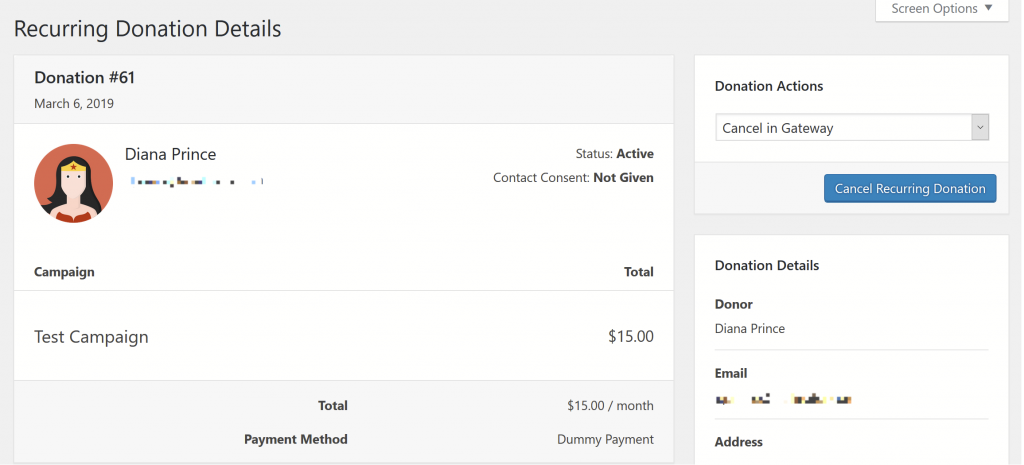
Hinweis: Wenn Sie die Option „Im Gateway stornieren“ nicht sehen, bedeutet dies, dass die wiederkehrende Spende nicht von Charitable storniert werden kann. Stellen Sie sicher, dass Sie die neueste Version von Charitable Recurring Donations sowie die von Ihnen verwendete Zahlungs-Gateway-Integration verwenden.
Wenn Sie die neuesten Versionen aller Erweiterungen verwenden und diese Option immer noch nicht sehen, müssen Sie die wiederkehrende Spende in den Einstellungen des Zahlungs-Gateways stornieren.
Stornierung im Bereich „Meine Spenden“
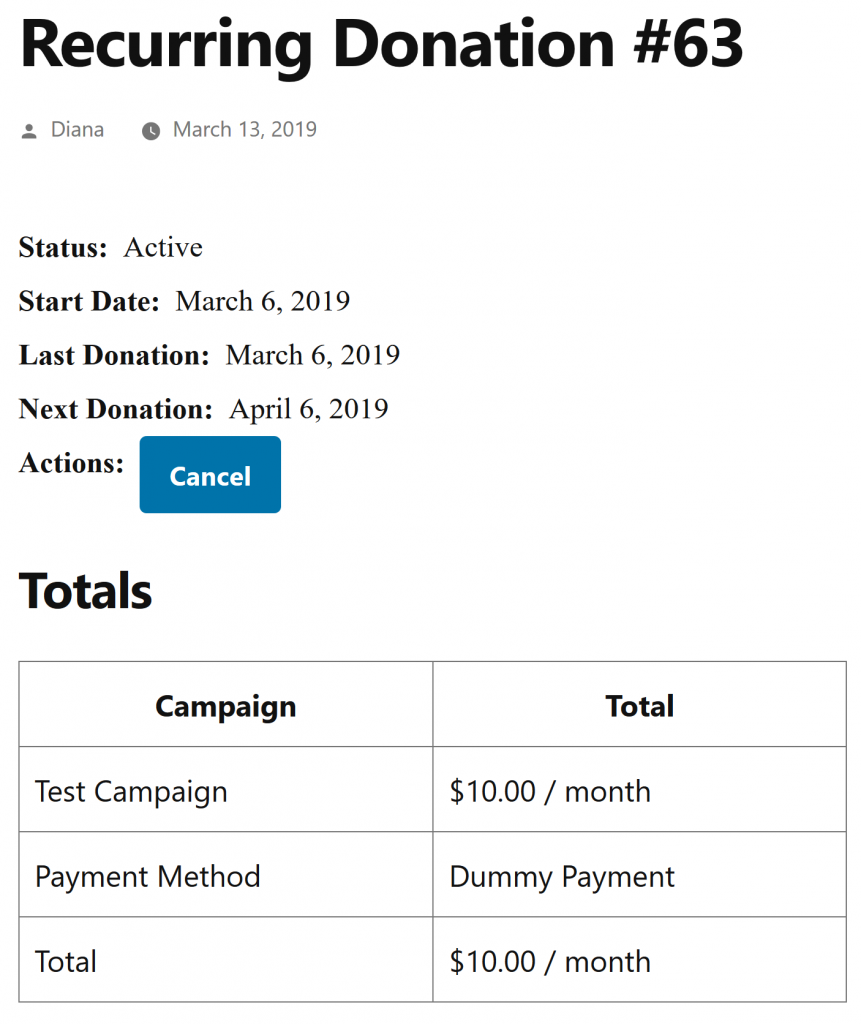
Es ist auch möglich, dass der Spender sein Abonnement selbst im Bereich „Meine Spenden“ storniert. Standardmäßig wird ein Link zu den wiederkehrenden Spenden eines Spenders zur Ausgabe des [charitable_my_donations] Shortcodes hinzugefügt.
Sobald sie ihre wiederkehrenden Spenden anzeigen, können sie „Details anzeigen“ für eine bestimmte wiederkehrende Spende. Je nachdem, ob das Gateway die Stornierung unterstützt, sehen sie unter „Aktionen“ eine Schaltfläche „Stornieren“.
Shortcodes
Wenn Sie den Link zu den wiederkehrenden Spenden eines Spenders aus seinem „Mein Konto“-Bereich ausblenden möchten, können Sie den [charitable_my_donations] Shortcode mit dem Parameter hide_recurring=1 ändern (z. B. [charitable_my_donations hide_recurring=1]).
Wiederkehrende Spenden unterstützt seinen eigenen [charitable_my_recurring_donations] Shortcode, wenn Sie die wiederkehrenden Spenden lieber an einem alternativen Ort auflisten möchten.
Inkompatibilität
Bitte beachten Sie: Wiederkehrende Spenden funktionieren nicht mit den folgenden Erweiterungen:
- PayUMoney
- Easy Digital Downloads Connect
Das ist alles. Erfahren Sie als Nächstes mehr über das Spenderverwaltungssystem und wie Sie es verwenden.


