
Hinweis: Meistens müssen Sie keinen Stripe-Webhook manuell erstellen, da Charitable dies automatisch für Sie einrichtet. Wenn bei diesem Vorgang jedoch etwas schiefgeht, können Sie die folgenden Schritte ausführen, um Ihren Webhook manuell einzurichten (neu einzurichten) oder um zu bestätigen, dass Ihre Webhooks in Stripe vorhanden sind.
Was ist ein Webhook?
Webhooks ermöglichen es Stripe, Nachrichten an Ihre Website zu senden, wenn bestimmte „Ereignisse“ eintreten. Wenn beispielsweise eine Zahlung in Stripe zurückerstattet wird, kann Stripe automatisch eine Benachrichtigung an Ihren Webhook senden, um ihn darüber zu informieren.
Charitable verwendet Webhooks, um Rückerstattungen automatisch zu verarbeiten, wiederkehrende Spendenabonnements als aktiv zu markieren (mit Wiederkehrende Spenden) und den Status von Konten zu überprüfen, die mit der Stripe Connect-Integration erstellt wurden.
So erstellen Sie Ihren Webhook
Um dies einzurichten, müssen Sie einen neuen Webhook in Ihrem Stripe-Konto registrieren.
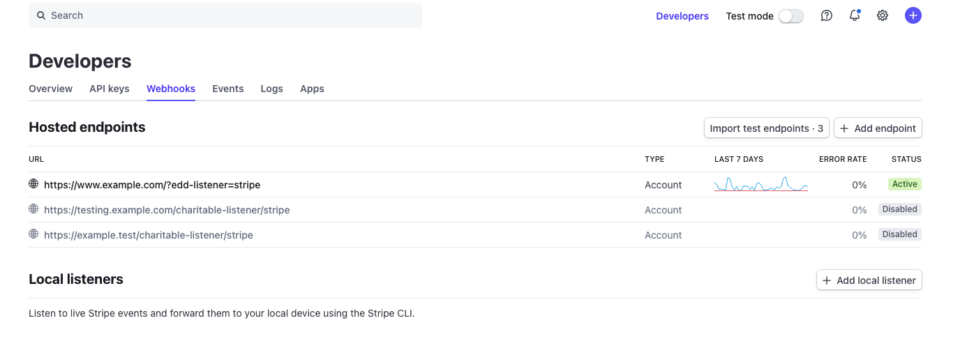
- Melden Sie sich in Ihrem Stripe-Dashboard an.
- Finden Sie den Link „Entwickler“ oben auf der Seite.
- Klicken Sie auf die Registerkarte Webhooks.
- Klicken Sie auf Endpunkt hinzufügen.
- Die URL für den Webhook-Endpunkt hat eine der folgenden beiden Formen:
- https://yoursite.com/charitable-listener/stripe
- https://yoursite.com/?charitable-listener=stripe
- Wählen Sie für die Einstellung „Zu sendende Ereignisse“ die Option „Alle Ereignisse empfangen“ oder geben Sie Folgendes ein:
- Rechnung.Zahlung_Aktion_erforderlich
- Kasse.Sitzung.abgeschlossen
- Aufladung.zurückerstattet
- Rechnung.erstellt
- Rechnung.Zahlung_fehlgeschlagen
- Rechnung.Zahlung_erfolgreich
- Kunde.Abonnement.aktualisiert
- Kunde.Abonnement.gelöscht
- Zahlungsabsicht.Zahlung_fehlgeschlagen
- Zahlungsabsicht.erfolgreich
- Klicken Sie auf Endpunkt hinzufügen.
Sobald Sie dies hinzugefügt haben, beginnt Stripe automatisch, Nachrichten an Ihre Website zu senden, und Charitable wird diese abrufen und den Rest erledigen.
Beachten Sie, dass Sie, wenn der Testmodus auf Ihrer Website aktiviert ist, einen separaten Webhook-Endpunkt für die Testdaten erstellen sollten. Wechseln Sie dazu zuerst in den Modus „Testdaten anzeigen“ im Stripe-Dashboard und befolgen Sie dann die obigen Schritte, um den Endpunkt hinzuzufügen.





