
Erfordert:
- Charitable Pro (Plus, Pro oder Elite) 1.8.17+
- Charitable benutzerdefinierte Spendenquittungen 1.0.0+
- Wiederkehrende Spenden 2.2.1+ (optional)
Benutzerdefinierte Spendenquittungen ermöglicht es Ihnen zu entscheiden, was ein Spender direkt nach seiner Spende auf dem Bildschirm sieht. Diese Seite (die Dankesseite, auf der ein Spender landet, sobald seine Spende bearbeitet wurde) ist einer der Momente mit der höchsten Aufmerksamkeit im gesamten Spendenprozess, und standardmäßig teilt jede Kampagne die gleiche, seitenweite Spendenquittung.
Dieses Add-on ändert das. Jede Kampagne kann:
- Die Standard-Spendenquittung beibehalten (keine Änderung, genau wie heute).
- Spender auf eine bereits erstellte Seite oder eine beliebige URL weiterleiten.
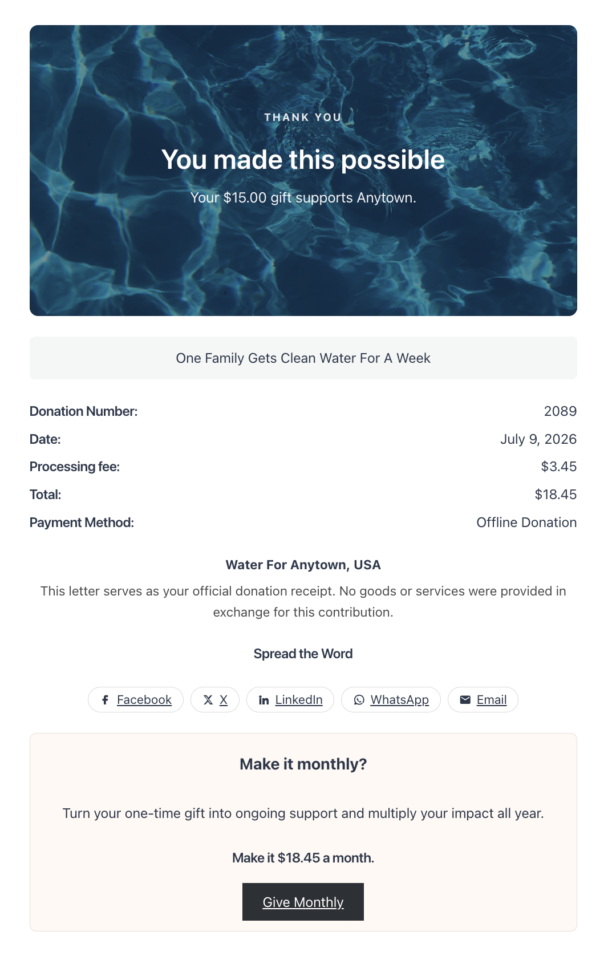
- Eine benutzerdefinierte Spendenquittung anzeigen, die Sie im WordPress-Block-Editor gestalten, mit Spendenquittungs-spezifischen Blöcken, die den echten Spendernamen, Betrag, die Kampagne und die Geschendetails zur Anzeigezeit einfügen.
Sie beginnen mit einem integrierten Design, passen es an Ihre Organisation an, sehen es mit Beispieldaten in der Vorschau an und speichern Ihre eigenen Designs zur Wiederverwendung über Kampagnen hinweg.
Was eine benutzerdefinierte Spendenquittung ist (und was nicht)
Es ist hilfreich, präzise zu sein, was dieses Add-on betrifft:
- Es passt nur die Spendenquittungsseite auf dem Bildschirm an – die Seite, die ein Spender unmittelbar nach der Spende sieht.
- Es ändert nicht Ihre Spendenquittungs-E-Mails. Diese werden weiterhin in den E-Mail-Einstellungen von Charitable gesteuert.
- Es ersetzt nicht das PDF-Spendenquittungen-Add-on. Wenn Sie PDF-Spendenquittungen verwenden, funktionieren diese weiterhin, und es gibt sogar einen Block, der Spender direkt zu ihrer PDF-Datei leitet.
Betrachten Sie es als die Dankesseite, nicht als die Papierarbeit.
Wann Sie es verwenden würden
Einige gängige Gründe, warum Organisationen zu benutzerdefinierten Spendenquittungen greifen:
- Gestalten Sie den Dankesmoment persönlich. Ersetzen Sie die einfache Bestätigung durch eine herzliche Nachricht, Ihr Logo und einen Satz über die Wirkung der Spende.
- Senden Sie Großspendern einen besonderen Ort. Verwenden Sie eine Bedingung, damit eine Dankesnachricht für Spenden ab 500 $ nur für Großspenden angezeigt wird.
- Weisen Sie Spender auf einen nächsten Schritt hin. Ein Button „Erneut spenden“, „Teilen“ oder „Ihre Spenden verfolgen“ verwandelt eine einmalige Spende in fortlaufendes Engagement.
- Wandeln Sie eine einmalige Spende in monatliche Unterstützung um. Fügen Sie den Block „Wiederkehrende Spenden anfordern“ hinzu, um Spender zu bitten, ihre Spende in eine wiederkehrende Spende umzuwandeln (erfordert das Add-on „Wiederkehrende Spenden“).
- Passen Sie die Spendenquittung an die Kampagne an. Eine Gedenkkampagne und ein Jahresendappell können jeweils ihre eigene Dankesseite haben.
- Verwenden Sie eine bereits erstellte Weiterleitungsseite wieder. Wenn Sie eine benutzerdefinierte „Danke“-Seite in Ihrem Theme haben, leiten Sie die Kampagne einfach dorthin.
Bevor Sie beginnen
Benutzerdefinierte Spendenquittungen erfordern einige Voraussetzungen:
- Charitable Pro mit einer aktiven Lizenz (Plus, Pro oder Elite).
- Charitable Core 1.8.17 oder neuer. Das Add-on wird über einen Core-Filter gerendert, der in 1.8.17 hinzugefügt wurde. Daher wird die benutzerdefinierte Spendenquittung in älteren Versionen nicht angezeigt. Wenn Ihr Core veraltet ist, sehen Sie eine Admin-Benachrichtigung, die Sie zur Aktualisierung auffordert.
- WordPress 6.2+ und PHP 7.4+.
- Wiederkehrende Spenden 2.2.1 oder neuer (optional). Nur erforderlich, wenn Sie die Blöcke „Recurring Upsell“ und „Recurring Details“ oder die Bedingung „Gift Type“ wünschen.
Sobald das Addon aktiv ist, gibt es keine separate Einstellungsseite zur Konfiguration. Alles geschieht pro Kampagne.
Auswahl eines Spendenquittungsmodus
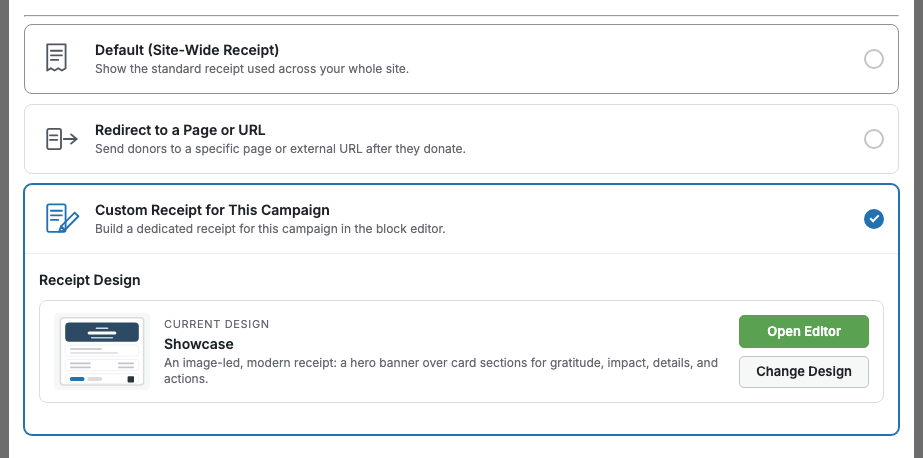
Jede Kampagne hat ihren eigenen Spendenquittungsmodus. Sie finden die Einstellung im jeweiligen Kampagnen-Editor, den Sie verwenden.
Im visuellen Kampagnen-Builder
Öffnen Sie eine Kampagne im Kampagnen-Builder und gehen Sie zu:
Einstellungen > Spendenquittung
Im klassischen Kampagnen-Einstellungen-Editor
Wenn Sie den klassischen Kampagnen-Editor verwenden, befinden sich dieselben Optionen im Metabox Spendenquittung unter den erweiterten Einstellungs-Tabs der Kampagne, neben Spendenoptionen und Updates. Die Modus-Auswahl sieht genauso aus und verhält sich genauso wie das oben gezeigte Panel des Kampagnen-Builders.
Die drei Modi
Standard belässt alles wie es ist. Der Spender sieht Ihre normale, website-weite Spendenquittung. Wählen Sie dies für jede Kampagne, die Sie nicht ändern möchten.
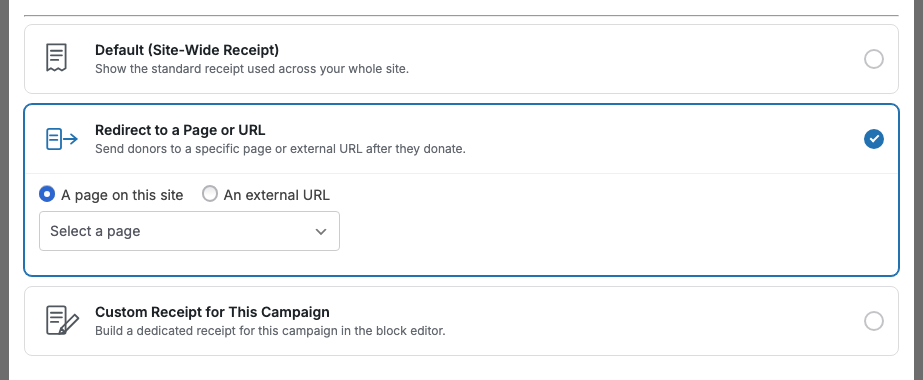
Weiterleitung leitet den Spender sofort an eine andere Stelle weiter, sobald seine Spende abgeschlossen ist. Sie wählen eines von zwei Zielen:
- Eine Seite auf dieser Website, ausgewählt aus einem Dropdown-Menü Ihrer veröffentlichten Seiten.
- Eine externe URL, direkt eingegeben. Sie muss mit
https://beginnen.
Benutzerdefiniert rendert eine Spendenquittung, die Sie im Block-Editor gestalten. Wenn Sie „Benutzerdefiniert“ wählen, erstellt das Addon ein Spendenquittungsdokument, das mit dieser Kampagne verknüpft ist, und gibt Ihnen eine Schaltfläche, um es im Editor zu öffnen.
Gestaltung einer benutzerdefinierten Spendenquittung
Die Auswahl des benutzerdefinierten Modus öffnet die Spendenquittung in einer fokussierten Version des WordPress Block-Editors. Es sieht aus wie das Bearbeiten einer Seite, mit einem wichtigen Unterschied: Die Blöcke, die Sie platzieren, sind spendenquittungs-bewusst. Ein Spendenübersicht-Block fragt Sie nicht nach einem Betrag, sondern zeigt den tatsächlichen Betrag jeder Spende an, wenn der Spender seine Quittung ansieht.
Der Willkommens-Walkthrough
Wenn Sie zum ersten Mal eine Spendenquittung öffnen, führt Sie ein kurzer geführter Rundgang durch den Editor, den Design-Auswähler und die Vorschau-Schaltfläche.
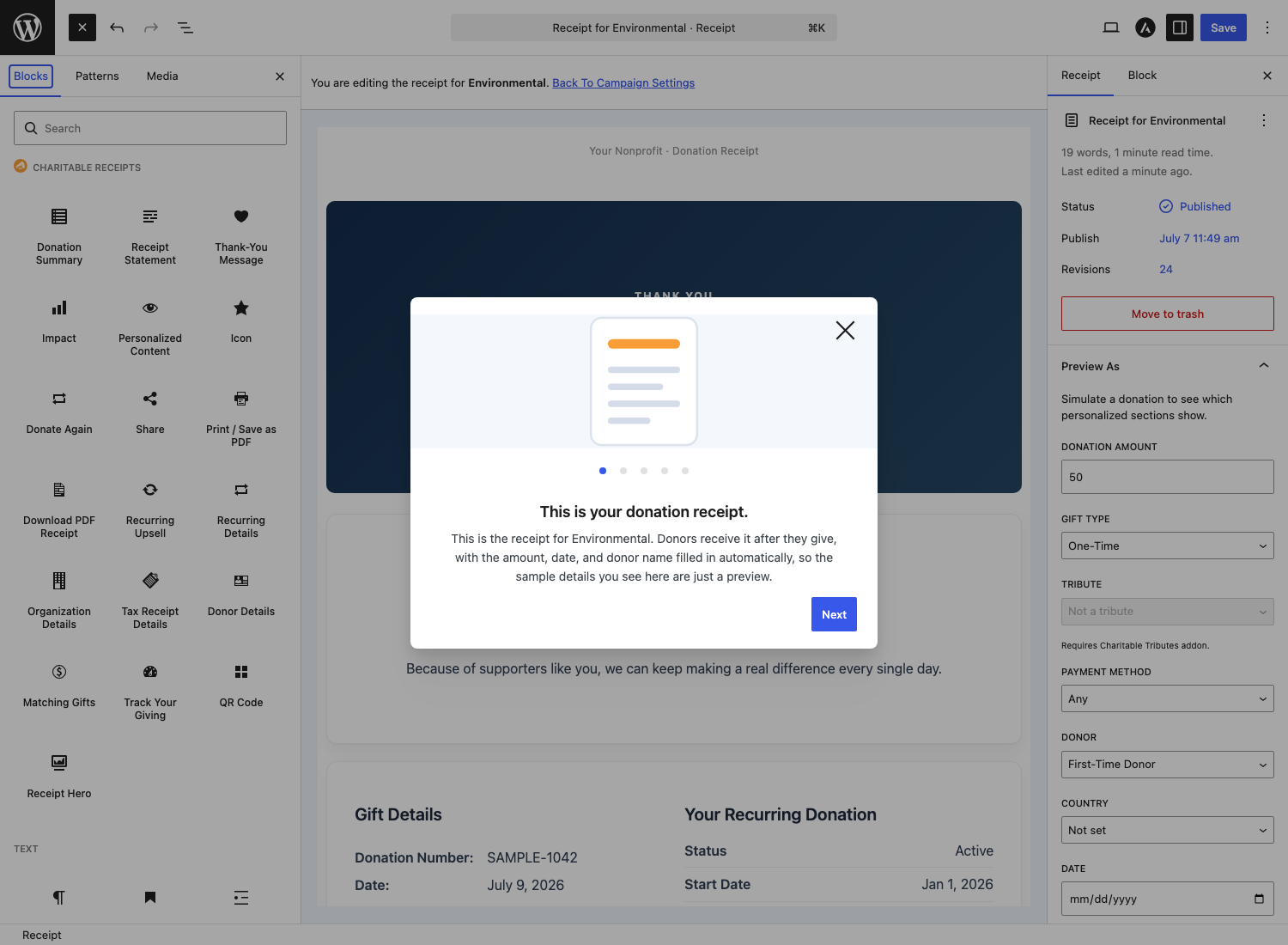
Tipp: Möchten Sie den Walkthrough später noch einmal sehen? Fügen Sie
&charitable_cr_guide=1am Ende der URL des Spendenquittungs-Editors hinzu und der Willkommens-Guide und die Tipps für den ersten Durchlauf werden wiederholt, egal wie oft Sie sie zuvor abgelehnt haben.
Beginnen Sie mit einem integrierten Design
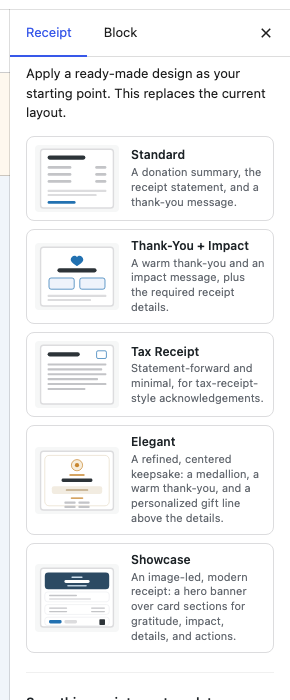
Sie beginnen selten mit einer leeren Seite. Öffnen Sie das Panel Designs in der Seitenleiste des Editors und wählen Sie einen Ausgangspunkt. Jedes Design zeigt einen kleinen Wireframe, damit Sie das Layout auf einen Blick sehen können.
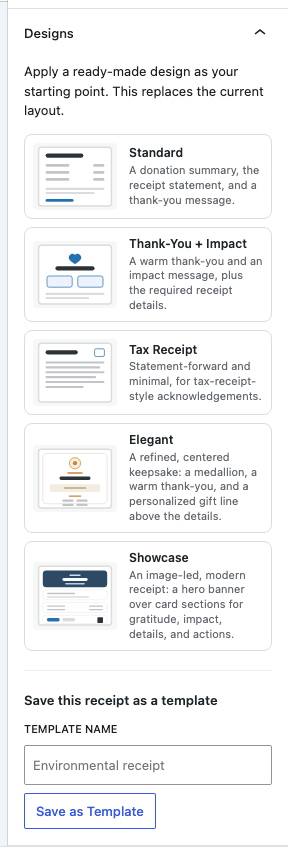
Durch Klicken auf ein Design wird der Editor mit den Blöcken dieses Designs gefüllt, bereit für Ihre Bearbeitung. Nichts ändert sich für Spender, bis Sie speichern. Sie können jederzeit später mit Design ändern zu einem anderen Ausgangspunkt wechseln.
Gut zu wissen: Das Anwenden eines Designs kopiert es in Ihre Spendenquittung. Wenn Sie später die zugrunde liegende Definition eines integrierten Designs bearbeiten (z. B. über einen Filter), ändern sich Spendenquittungen, die Sie bereits erstellt haben, nicht. Um die neueste Version eines Designs zu übernehmen, wenden Sie es mit „Design ändern“ erneut an.
Die fünf integrierten Designs
| Design | Am besten für |
|---|---|
| Standard | Ein sauberer Beleg für den Alltag: Spendenzusammenfassung, die offizielle Belegbescheinigung und eine Dankesnachricht. |
| Dankeschön und Wirkung | Ein herzliches Dankeschön und eine Nachricht über die Wirkung zusätzlich zu den erforderlichen Belegdetails. |
| Steuerbeleg | Statement-zentriert und minimal, für formelle Bestätigungen im Stil von Steuerbelegen. |
| Elegant | Ein raffiniertes, zentriertes Andenken mit einem Medaillon, einem herzlichen Dankeschön und einer personalisierten Geschenkleiste über den Details. |
| Showcase | Ein bildgesteuerter, moderner Beleg mit einem Hero-Banner über Kartenabschnitten für Dankbarkeit, Wirkung, Details und Aktionen. |
Die Belegblöcke
Benutzerdefinierte Belege fügt einen dedizierten Satz von Blöcken hinzu, die Live-Spendendaten lesen. Öffnen Sie den Block-Inserter innerhalb eines Belegs und Sie finden sie zusammen gruppiert.
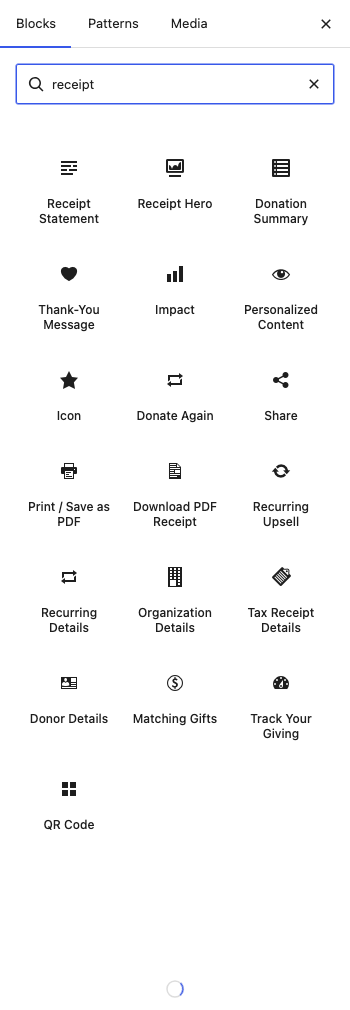
Zwei Blöcke sind das Rückgrat jedes gültigen Belegs:
- Spendenzusammenfassung – der Betrag, das Datum, die Belegnummer, die Kampagne und die Zahlungsmethode für die Spende.
- Belegbescheinigung – Ihr Organisationsname, Steuer-ID/EIN und die offizielle Spendenbelegbescheinigung, die Spender für ihre Unterlagen benötigen.
Die restlichen sind optionale, frei kombinierbare Teile:
| Blockieren | Was es anzeigt |
|---|---|
| Dankesnachricht | Eine benutzerdefinierte Überschrift, Nachricht und ein Symbol, mit Stilen von einfach bis Zertifikat und Medaillon. |
| Wirkung | Eine kurze Nachricht darüber, was die Spende ermöglicht, optional unterschiedlich je nach Spendenbetrag. |
| Personalisierter Inhalt | Ein Container, dessen Inhalt nur erscheint, wenn die Spende Ihren Regeln entspricht (siehe unten). |
| Symbol | Ein einzelnes Symbol: ein Emoji, ein integriertes SVG oder ein von Ihnen hochgeladenes Bild. |
| Beleg-Hero | Ein Hero-Banner mit einem Hintergrundbild, einer Überlagerung, einem optionalen Symbol, einer Augenbraue, einer Überschrift und einer dynamischen Geschenkleiste. |
| Organisationsdetails | Ihr Logo, Name, Adresse, Telefon, E-Mail und Website. |
| Spenderdetails | Der Name, die E-Mail-Adresse und die Rechnungsadresse des Spenders aus der Spende. |
| Steuerbelegdetails | Der steuerlich absetzbare Betrag und die Erklärung zur Einhaltung der Regeln für Waren und Dienstleistungen. |
| Sammelspenden | Eine Aufforderung an Spender, zu prüfen, ob ihr Arbeitgeber Spendenbeträge verdoppelt. |
| Erneut spenden | Eine Schaltfläche, die den Spender zurück zur Kampagne leitet, um erneut zu spenden. |
| Teilen | Social-Sharing-Schaltflächen (Facebook, X, LinkedIn, WhatsApp, E-Mail) und ein Empfehlungslink. |
| Drucken oder als PDF speichern | Eine Schaltfläche, die den Druckdialog des Browsers öffnet, damit der Spender die Seite drucken oder speichern kann. |
| PDF-Quittung herunterladen | Eine Schaltfläche, die auf die PDF-Quittung des Spenders verlinkt (verwendet die integrierten PDF-Quittungen von Charitable Pro). |
| Ihre Spenden verfolgen | Ein Link zum Spender-Dashboard mit einem sicheren E-Mail-Anmeldelink für Gastspender. |
| QR-Code | Ein scanbarer Code, der auf Ihrem eigenen Server generiert wird (siehe unten). |
| Wiederkehrendes Upselling | Eine Aufforderung an einmalige Spender, auf monatliche Spenden umzusteigen. |
| Wiederkehrende Details | Der Status, die Daten und der Betrag eines wiederkehrenden Plans (benötigt das Recurring-Addon; blendet sich für einmalige Spenden aus). |
Personalisierter Inhalt
Der Block Personalisierter Inhalt ist ein Container: Alles, was Sie hineinlegen, wird nur angezeigt, wenn die Spende mit den von Ihnen festgelegten Regeln übereinstimmt. Wählen Sie den Block aus, öffnen Sie seine Einstellungen und fügen Sie eine oder mehrere Bedingungen hinzu.
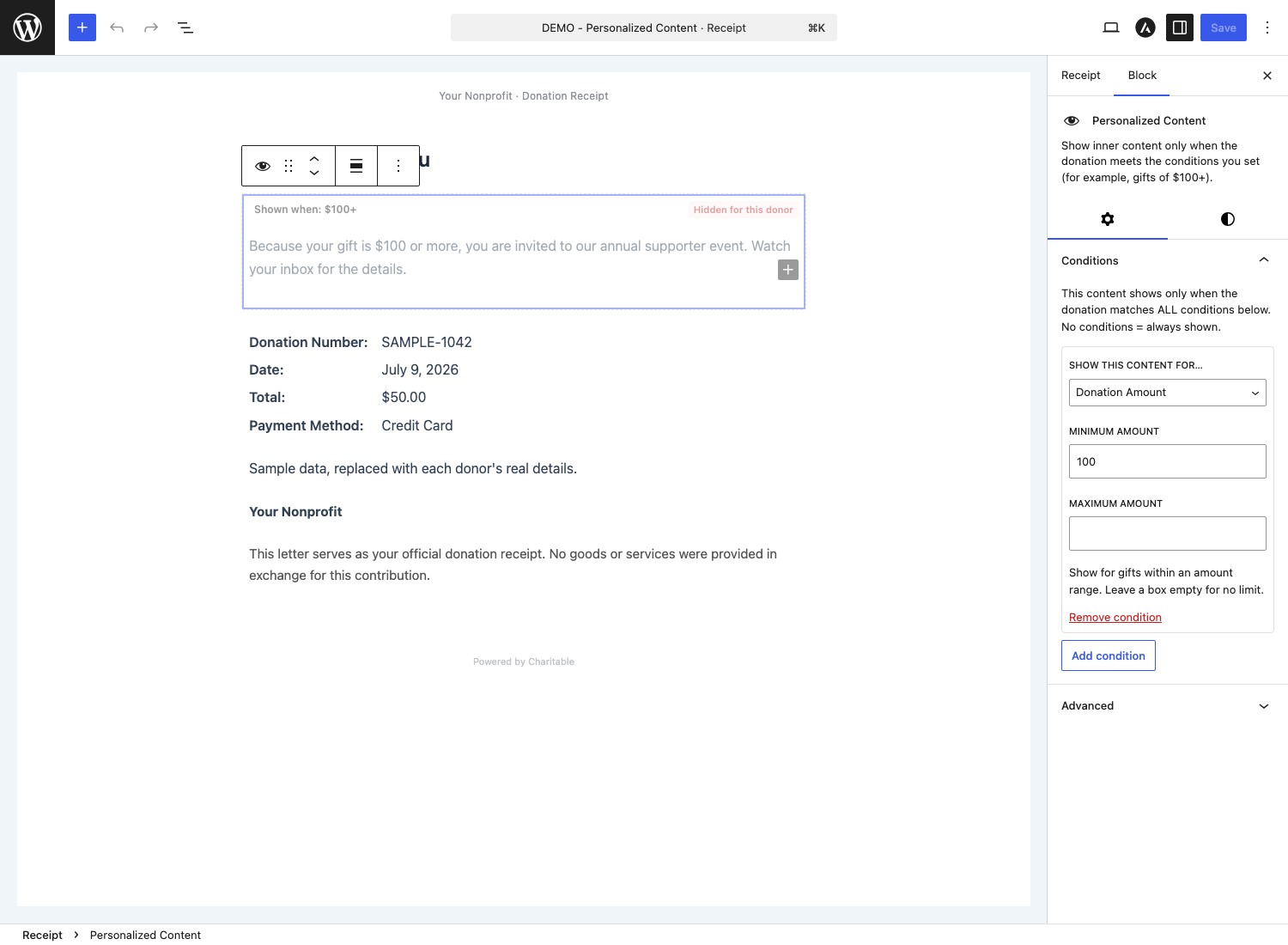
Sie können Regeln aus Folgendem erstellen:
| Bedingung | Übereinstimmungen bei |
|---|---|
| Betrag | Ein Spendenbetragsbereich (ein Minimum, ein Maximum oder beides). |
| Geschenktyp | Einmalige vs. wiederkehrende Geschenke (benötigt das Recurring-Addon). |
| Tribut | Ob das Geschenk ein Tribut ist (benötigt das Tributes-Addon). |
| Zahlungsmethode | Das vom Spender verwendete Gateway (Stripe, PayPal usw.). |
| Spender | Spenderbasierte Regeln, z. B. Erstspender vs. wiederkehrende Spender. |
| Kampagne | Eine bestimmte Kampagne. |
| Land | Das Rechnungsland des Spenders. |
| Datum | Ein Datumsbereich, in dem die Spende getätigt wurde. |
Ein paar Beispiele
- Bedanken Sie sich bei wichtigen Spendern. Fassen Sie eine Einladung zu einer Veranstaltung in einem personalisierten Inhaltsblock mit einer Betrags-Bedingung von 250 US-Dollar oder mehr zusammen, damit nur größere Spenden diese sehen.
- Begrüßen Sie monatliche Unterstützer. Verwenden Sie eine Spendentyp-Bedingung, die auf wiederkehrend eingestellt ist, um eine Notiz „Danke, dass Sie ein monatlicher Spender geworden sind“ anzuzeigen (erfordert das Add-on „Wiederkehrende Spenden“).
- Zeigen Sie eine länderspezifische Nachricht an. Fügen Sie eine Land-Bedingung hinzu, die auf das Vereinigte Königreich eingestellt ist, um nur für Spender aus dem Vereinigten Königreich eine Gift Aid-Erinnerung anzuzeigen.
- Leiten Sie Offline-Spender an. Verwenden Sie eine Zahlungsmethode-Bedingung für Offline- oder Scheckzahlungen, um Ihre Postanschrift und den Empfänger des Schecks anzuzeigen.
Sie können Bedingungen in einem Block kombinieren. Alle müssen übereinstimmen, damit der Inhalt angezeigt wird (z. B. Betrag 250 US-Dollar+ und Land Vereinigte Staaten).
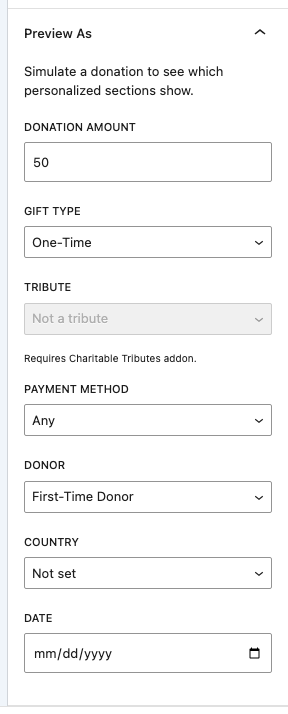
Vorschau als
Da personalisierte Inhalte erst angezeigt werden, wenn eine Spende übereinstimmt, kann das Design schwierig sein. Mit dem Vorschau als-Schalter in der Seitenleiste des Editors können Sie sich als verschiedene Spender ausgeben (ein großer Spender, ein wiederkehrender Spender, ein Spender aus einem bestimmten Land) und beobachten, wie Blöcke live erscheinen und verschwinden, ohne den Editor zu verlassen.
Der QR-Code-Block
Der QR-Code-Block fügt Ihrer Quittung einen scanbaren Code hinzu. Es ist eine nette Geste auf einer gedruckten Quittung: Ein Spender kann ihn mit seinem Telefon scannen, um direkt zu einem von Ihnen gewählten Link zu gelangen.
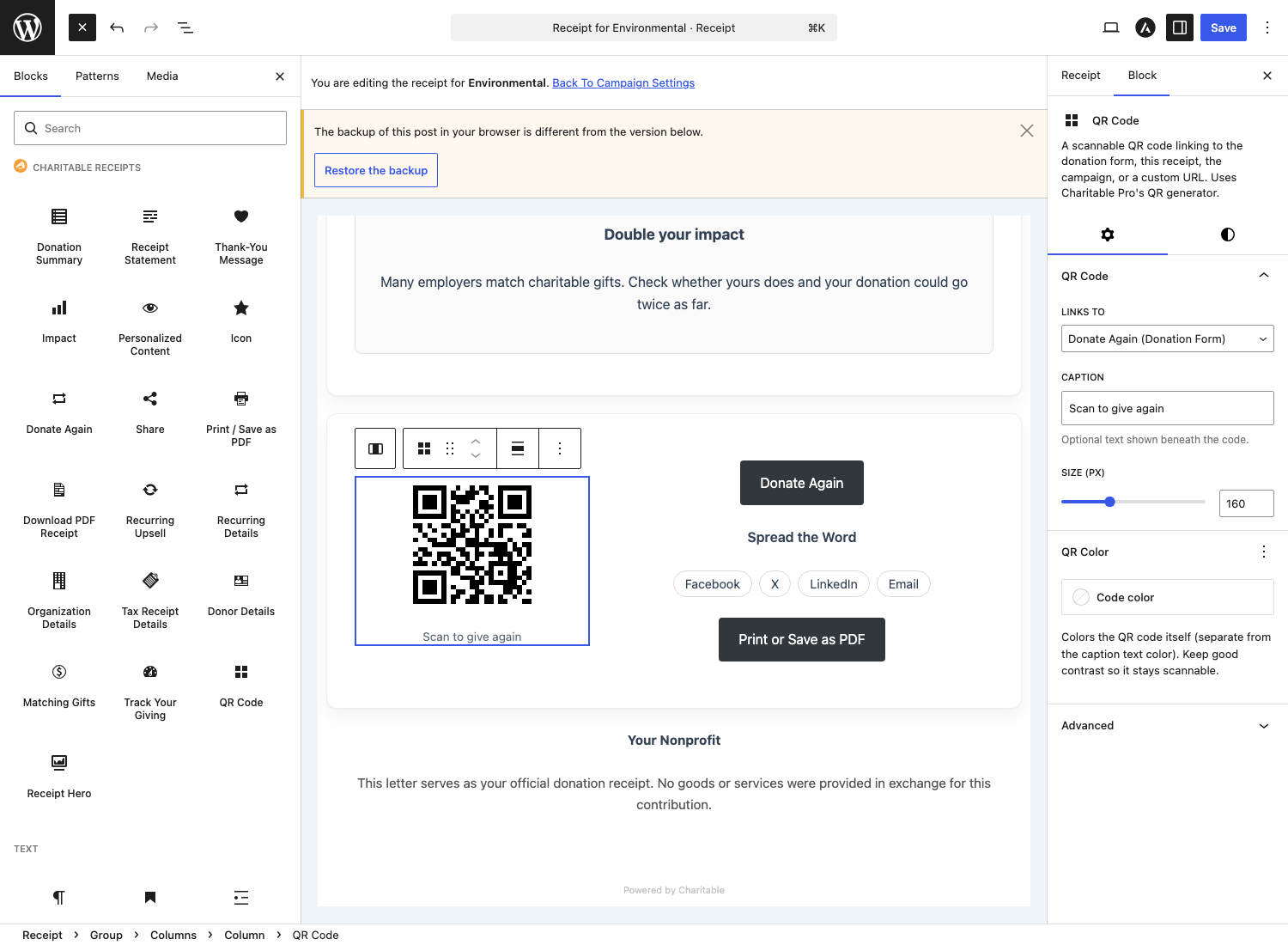
Sie wählen, wohin der Code verweist:
- Erneut spenden (das Spendenformular der Kampagne), die Standardeinstellung.
- Diese Quittung.
- Die Kampagnenseite.
- Eine benutzerdefinierte URL, die Sie eingeben.
Sie können auch die Farbe und Größe des Codes festlegen. Der Code wird auf Ihrem eigenen Server ohne externe Aufrufe generiert, sodass nichts über die Spende an einen externen QR-Dienst gesendet wird.
Layout: Breite und Kartenrahmen
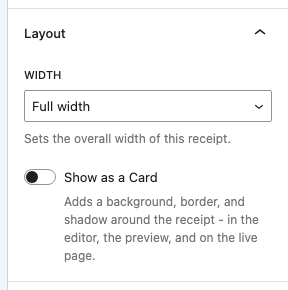
Zwei Steuerelemente in der Seitenleiste der Quittung gestalten das Gesamterscheinungsbild:
- Breite – wie breit der Inhalt der Quittung ist: Schmal, Standard, Breit oder Voll. Die Editor-Leinwand passt sich an, sodass das, was Sie während der Bearbeitung sehen, dem Frontend entspricht.
- Karte – ein optionaler weißer „Karten“-Rahmen (Abstand, Rand und ein weicher Schatten) um die gesamte Quittung, damit sie auf einer belebten Seite hervorsticht.
Vorschau auf Ihrer Website
Die Bearbeitung zeigt Ihnen das Layout, aber um die Quittung genau so zu sehen, wie ein Spender sie sehen würde, öffnen Sie das Vorschau-Panel in der Seitenleiste des Editors und klicken Sie auf Auf Website anzeigen. Es öffnet Ihr Live-Theme in einem neuen Tab und rendert die Quittung mit realistischen Beispieldaten für Spenden. (Speichern Sie die Quittung einmal, um die Schaltfläche zu aktivieren.)
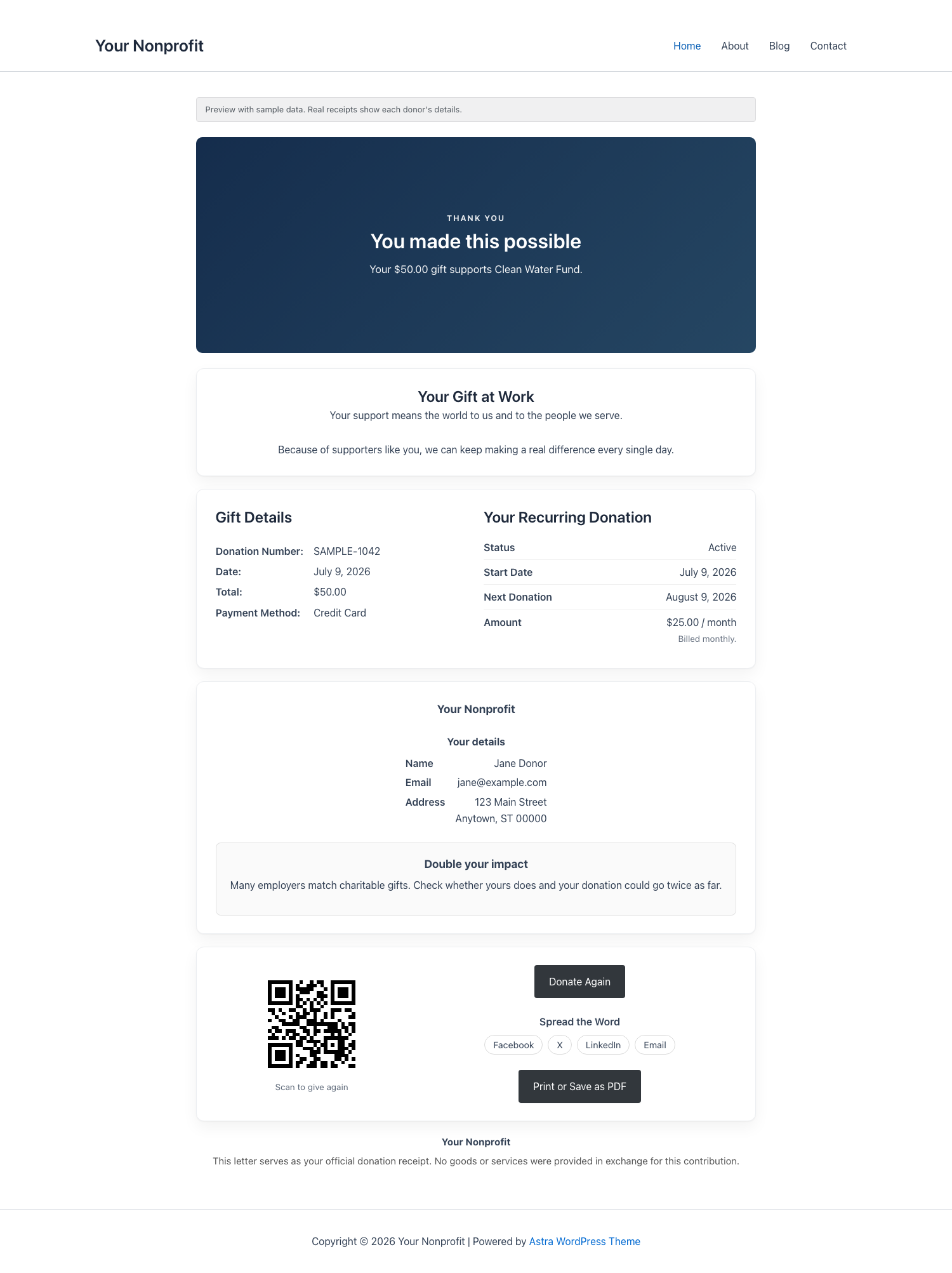
Da Beispieldaten verwendet werden, können Sie sicher eine Vorschau anzeigen, ohne eine Testspende zu tätigen.
Speichern und wiederverwenden Sie Ihre eigenen Designs
Sobald Sie eine Quittung haben, die Ihnen gefällt, können Sie sie als wiederverwendbare Vorlage speichern. Öffnen Sie im Editor-Seitenbereich das Panel Quittungsvorlage, klicken Sie auf Als Vorlage speichern und geben Sie ihr einen Namen. Ihre gespeicherte Vorlage erscheint dann neben den integrierten Designs im Panel Designs für jede Kampagne.
Um gespeicherte Vorlagen später umzubenennen oder zu entfernen, verwenden Sie den Bildschirm zur Vorlagenverwaltung, der über das Hilfemenü des Editors verlinkt ist.
Wie es mit anderen Charitable Addons funktioniert
Custom Receipts wurde entwickelt, um mit dem Rest der Charitable-Familie zusammenzuarbeiten:
- Wiederkehrende Spenden. Die Blöcke „Wiederkehrende Details“ und „Wiederkehrendes Upsell“ werden aktiviert, und die Bedingung „Geschenkart“ wird verfügbar. Wenn Ihre Quittung bereits einen Block für wiederkehrende Details enthält, unterdrückt das Addon den doppelten wiederkehrenden Abschnitt, den „Wiederkehrend“ andernfalls anhängen würde, sodass Spender ihn nicht zweimal sehen.
- Tribute. Spenden für Tribute behalten ihre spezielle Quittung für Tribute. Custom Receipts tritt bei diesen Geschenken zurück, sodass das Tribute-Erlebnis (Geehrte Person, Nachricht und Details) erhalten bleibt. Nicht-Tribute-Geschenke in derselben Kampagne verwenden weiterhin Ihre benutzerdefinierte Quittung.
- PDF-Quittungen / Charitable Pro. Der Block „PDF-Quittung herunterladen“ verlinkt Spender zur PDF-Datei, die von den integrierten PDF-Quittungen von Charitable Pro erstellt wurde. Die QR-Code-Generierung verwendet ebenfalls eine Hilfsfunktion von Charitable Pro.
- Gebührenentlastung. Die von den Quittungsblöcken angezeigten Spendenbeträge spiegeln die Beträge wider, die der Charitable-Kern aufzeichnet, sodass Details zur Gebührenentlastung durch die Standard-Spendedaten fließen.
Häufig gestellte Fragen
Erfordert dies Charitable Pro? Ja. Custom Receipts erfordert eine aktive Charitable Pro-Lizenz (Plus, Pro oder Elite) und Charitable Core 1.8.17 oder neuer.
Ändert dies meine Spendenquittungs-E-Mails oder PDF-Quittungen? Nein. Dieses Addon passt nur die Bildschirmquittungsseite an. Ihre Quittungs-E-Mails und das PDF-Quittungs-Addon sind nicht betroffen.
Was passiert mit einer Tribute-Spende? Tribute-Geschenke behalten ihre spezielle Charitable Tributes-Quittung. Die benutzerdefinierte Quittung verzichtet bei diesen Spenden, sodass das Tribute-Erlebnis erhalten bleibt.
Wenn ich später ein integriertes Design ändere, werden meine vorhandenen Quittungen aktualisiert? Nein. Das Anwenden eines Designs kopiert es in die Quittung dieser Kampagne, sodass jede Quittung unabhängig und bearbeitbar bleibt. Um die neueste Version eines Designs zu übernehmen, wenden Sie es mit „Design ändern“ erneut an.
Ruft der QR-Code einen externen Dienst auf? Nein. QR-Codes werden auf Ihrem eigenen Server generiert. Es werden keine externen HTTP-Anfragen gestellt.
Entwicklerreferenz
Alles unten ist für Entwickler, die benutzerdefinierte Quittungen erweitern oder thematisieren möchten. Wenn Sie nur Quittungen im Adminbereich einrichten, können Sie hier aufhören.
Wie das Rendering funktioniert
Custom Receipts nutzt den Kernfilter charitable_donation_receipt_custom_body, der in Charitable 1.8.17 hinzugefügt wurde. Wenn die Kampagne einer Spende im benutzerdefinierten Modus ist, gibt das Add-on den gerenderten Markup-Block der Spendenquittung über diesen Filter zurück; andernfalls gibt es null zurück und die Standardquittung wird verwendet. Deshalb ist 1.8.17 eine zwingende Voraussetzung: Im älteren Kern existiert der Filter nicht und nichts wird gerendert.
Spendenquittungen werden als nicht-öffentlicher benutzerdefinierter Beitragstyp, charitable_receipt, ein Beitrag pro Kampagne, die den benutzerdefinierten Modus verwendet, gespeichert. Gespeicherte Designs sind ebenfalls charitable_receipt-Beiträge, die als Vorlagen gekennzeichnet und nicht mit einer Kampagne verknüpft sind.
Meta-Schlüssel
Festgelegt in der Kampagne:
| Meta-Schlüssel | Zweck |
|---|---|
_charitable_receipt_mode | default, redirect oder custom. |
_charitable_receipt_redirect_type | page oder url (Redirect-Modus). |
_charitable_receipt_redirect_target | Seiten-ID oder vollständige https://-URL (Redirect-Modus). |
_charitable_receipt_id | ID des verknüpften charitable_receipt-Beitrags (Custom-Modus). |
Festgelegt im Spendenquittungs-Beitrag:
| Meta-Schlüssel | Zweck |
|---|---|
_charitable_cr_design | ID des angewendeten Designs (builtin:standard, eine Vorlagen-Beitrags-ID usw.). |
_charitable_receipt_width | narrow, standard, wide oder full. |
_charitable_receipt_card | Ob der Kartenrahmen aktiviert ist. |
Filter
| Filter | Zweck |
|---|---|
charitable_custom_receipts_render_for_donation | Geben Sie false zurück, um eine bestimmte Spende vom benutzerdefinierten Rendering auszuschließen (so treten Tributes beiseite). |
charitable_custom_receipts_render | Filtern Sie die endgültige gerenderte HTML-Ausgabe der Spendenquittung. |
charitable_custom_receipts_built_in_themes | Integrierte Designs hinzufügen, entfernen oder ändern. |
charitable_custom_receipts_template_options | Ändern Sie die vollständige Designliste (integriert plus gespeichert), die in den Auswahllisten angezeigt wird. |
charitable_custom_receipts_condition_types | Registrieren oder ändern Sie Bedingungstypen für personalisierte Inhalte. |
charitable_custom_receipts_widths | Definieren oder ändern Sie die Breitenoptionen und ihre Pixelbeschränkungen. |
charitable_custom_receipts_layout_classes | Ändern Sie die CSS-Klassen für den Beleg-Wrapper. |
charitable_custom_receipts_seed_content | Stellen Sie die anfängliche Block-Struktur für einen neu erstellten Beleg bereit. |
charitable_custom_receipts_preview_context | Ändern Sie die Beispieldaten für Spenden, die in Vorschauen verwendet werden. |
charitable_custom_receipts_docs_url | Überschreiben Sie den Link „Dokumentation lesen“ in der Editor-Einführung. |
charitable_custom_receipts_qr_alt | Passen Sie den Alternativtext für das QR-Code-Bild an. |
charitable_custom_receipts_dashboard_url | Passen Sie den Link „Ihre Spenden verfolgen“ an. |
charitable_custom_receipts_pdf_download_url | Passen Sie den Link „PDF-Beleg herunterladen“ an. |
charitable_custom_receipts_recurring_upsell_url | Passen Sie den Conversion-Link für wiederkehrende Spenden an. |
Aktionen
| Aktion | Wird ausgelöst, wenn |
|---|---|
charitable_custom_receipts_init | Das Add-on wurde gestartet und hat bestätigt, dass Charitable Pro aktiv ist. Übergibt den Service-Container. Verwenden Sie ihn, um Integrationen oder benutzerdefinierte Bedingungen zu registrieren. |
charitable_custom_receipts_template_applied | Ein Design oder eine gespeicherte Vorlage wird auf den Beleg einer Kampagne angewendet. Übergibt die Kampagnen-ID, Beleg-ID und Vorlagen-ID. |
Beispiele
Fügen Sie einen dieser Einträge in ein websitespezifisches Plugin oder die functions.php-Datei Ihres Themes ein.
Richten Sie den In-Editor-Dokumentationslink auf Ihre eigene Onboarding-Seite:
add_filter( 'charitable_custom_receipts_docs_url', function () {
	return home_url( '/staff/receipt-guide/' );
} );
Fügen Sie eine zusätzliche Option für die Belegbreite hinzu:
add_filter( 'charitable_custom_receipts_widths', function ( $widths ) {
	// slug => [ content width px, wide width px ].
	$widths['xwide'] = array( 960, 1200 );
	return $widths;
} );
Rendern Sie niemals einen benutzerdefinierten Beleg für eine bestimmte Kampagne, unabhängig von ihrem Modus:
add_filter( 'charitable_custom_receipts_render_for_donation', function ( $render, $donation ) {
	return ( 123 === (int) $donation->get_campaign_id() ) ? false : $render;
}, 10, 2 );
Führen Sie nach dem Anwenden eines Designs eine Aktion aus (z. B. Leeren des Seiten-Caches):
add_action( 'charitable_custom_receipts_template_applied', function ( $campaign_id, $receipt_id, $template_id ) {
	// Your cache invalidation here.
}, 10, 3 );
Verwandt
- Charitable PDF Receipts – herunterladbare PDF-Belege für Spender und Administratoren.
- Charitable Recurring Donations – schaltet die wiederkehrenden Blöcke und die Bedingung „Geschenktyp“ frei.
- Charitable Tributes – Geschenke im Gedenken und zu Ehren mit eigenen Belegen.
- Verwendung des Kampagnen-Builders – hier befindet sich die Beleg-Panel pro Kampagne.





