
Muchas organizaciones sin ánimo de lucro con las que hablo hacen todo a mano. Escriben el mismo correo de agradecimiento una y otra vez. Copian el nombre de un donante de una hoja de cálculo a otra.
No tiene por qué ser así, y no necesitas un gran presupuesto ni conocimientos técnicos para solucionarlo.
He pasado más de 15 años trabajando con organizaciones sin ánimo de lucro, incluida la cofundación de una. Esta guía es intencionadamente sencilla. Te explicaré qué automatizar, qué dejar como está y por qué, en lenguaje claro y sin jerga.
Solo estoy aquí para ahorrarte tiempo y facilitarte la vida, para que puedas poner las tareas mundanas en piloto automático y usar el tiempo libre para otras cosas.
Al final, sabrás exactamente qué configurar primero, ya sea que uses Charitable o alguna otra cosa.
Tabla de Contenidos
- Por qué las organizaciones sin ánimo de lucro no pueden saltarse la automatización en 2026
- La herramienta a la que te señalaré (y por qué)
- Automatización de Comunicaciones y Administración de Donantes
- Automatización de Procesamiento y Recibos de Donaciones
- Automatización de Entrada de Datos y Registros de Donantes
- Automatización de Marketing y Difusión
- Automatización de Gestión de Voluntarios
- Automatización de Gestión de Subvenciones y Cumplimiento
- Automatización de Informes e Impacto
- Elección de las Herramientas de Automatización Adecuadas para tu Organización sin Ánimo de Lucro
- Inicio Rápido: Tus Primeras 3 Automatizaciones
- Preguntas Frecuentes sobre la Automatización de Tareas para Organizaciones sin Ánimo de Lucro
Por qué las organizaciones sin ánimo de lucro no pueden saltarse la automatización en 2026
Como parte de mi trabajo, he contactado y hablado con más de 100 organizaciones sin ánimo de lucro.
Esto es lo que oigo con más frecuencia cuando surge el tema de automatizar tareas:
- “Eso no es para nosotros.”
- “No tenemos los recursos para eso.”
- “No tenemos tiempo.”
- “Estamos desbordados. Nadie puede configurar eso ni gestionarlo.”
- “No sabemos cómo hacerlo.”
- “No usamos un sitio web ni mucha tecnología en nuestro trabajo. Somos de la vieja escuela. Confiamos en cuadernos y registros, y preferimos que sea así.”
Y luego está la otra mitad de las organizaciones sin ánimo de lucro con las que hablo. Algunas han adoptado la automatización y han tenido una experiencia genuinamente buena con ella, delegando tareas que antes les consumían toda la semana. Otras lo intentaron y todavía no han podido superar esa barrera.
Si eres de los que dicen algo de lo anterior, y aún no has superado esa barrera, esta guía es para ti.
Puedes dirigir una organización sin fines de lucro sin un sitio web, sin mucha tecnología, sin automatizar ninguna tarea. La gente lo ha hecho durante décadas, y muchos todavía lo hacen bien. Pero esto es lo que te pierdes si no lo haces.
⏳ Lo que realmente te cuesta hacerlo todo a mano
Estudios sobre el trabajo de organizaciones sin fines de lucro dicen algo que coincide con lo que oigo en el terreno: aproximadamente 1 de cada 5 horas que tu equipo dedica a tareas que se repiten. Escribir la misma información del donante en 2 lugares diferentes. Buscar en hojas de cálculo antiguas para encontrar la versión correcta.
Eso es casi 1 día completo a la semana, dedicado a hacer exactamente los mismos pasos cada vez. Un ordenador puede hacer esos mismos pasos igual de bien. No se cansa y no cometerá un error tipográfico un viernes a las 4 de la tarde.
Ese tiempo no vuelve por sí solo. Alguien tiene que decidir recuperarlo, una tarea a la vez.
🤝 Qué automatizar y qué dejar en manos de una persona
No todo lo que tienes que hacer debe ser automatizado. He visto a organizaciones sin fines de lucro equivocarse en esto, y termina con los donantes sintiendo que hablan con un robot en el momento menos oportuno.
Aquí tienes una forma sencilla de pensarlo. Si la tarea implica confianza, emoción o una relación, deja que un ordenador se encargue de la configuración, pero mantén a una persona para el último paso. Si solo se trata de mover datos o enviar un recordatorio programado, encárgate de todo.
Un correo electrónico de agradecimiento después de un regalo de 25 $ puede enviarse solo. Una nota escrita a mano después de un regalo de 10.000 $ no debería.
Teniendo esto en cuenta, así es como te voy a ayudar a que lo hagas realidad.
La herramienta a la que te señalaré (y por qué)
No solo te diré qué automatizar y te dejaré que averigües el resto. Para la mayoría de lo que hay en esta guía, te diré la herramienta y te mostraré cómo configurarla.
Para la mayoría, esa herramienta será Charitable. No porque sea la única opción disponible, sino porque cubre casi todo en esta lista en un solo lugar: recaudación de fondos en línea, registros de donaciones, gestión de donantes, un portal para donantes, donaciones recurrentes, donaciones anónimas, recibos por correo electrónico e informes generados automáticamente. Es un plugin y un panel de control, en lugar de tener que unir 5 herramientas diferentes para hacer el mismo trabajo.
Está diseñado para ser asequible y no necesitas conocimientos técnicos ni de código. Instálalo y podrás configurar la mayor parte tú mismo. Seguimos añadiendo nuevas funciones y haciéndolo más fácil de usar, por lo que lo que configures hoy seguirá mejorando sin que tengas que rehacerlo.
Puedes empezar con empezar con Charitable Lite, que es gratuito y cubre lo básico: recibir donaciones, enviar recibos e informes básicos. Cuando estés listo para la automatización más profunda de esta guía, las donaciones recurrentes, Fee Relief y el conjunto completo de automatización (Smart Workflows, Zapier, Webhooks, Zoho Flow y Automate.io), para eso son los planes Pro.
Cada plan de pago viene con una garantía de devolución de dinero de 14 días, sin preguntas, por lo que no hay riesgo real en probar el nivel que se adapta a tu situación. Puedes ver todo lo que hace en la página de características antes de decidirte.
Caritable va a aparecer mucho en lo que sigue. También señalaré otras herramientas a lo largo del camino, especialmente las gratuitas, para las partes que Caritable no cubre, como voluntarios y subvenciones.
A partir de aquí, iré tarea por tarea: qué es la tarea, por qué vale la pena automatizarla y cómo configurarla exactamente, incluyendo qué función de Caritable la realiza o qué herramienta externa usar en su lugar.
- ✅ Garantía de devolución de dinero en 14 días
- ✅ Precios transparentes
- ✅ Configuración sin código
¿Prefieres ver tutoriales en vídeo que leer?
Dirígete a nuestra lista de reproducción de YouTube sobre automatización:
Automatización de Comunicaciones y Administración de Donantes
Aquí es donde la automatización ayuda más y más rápido. Llega una donación. Un donante alcanza su primer año. Aparece un nombre en una lista porque no ha donado en mucho tiempo. Configúralo una vez y el mensaje correcto se enviará cada vez, sin que nadie tenga que pensarlo de nuevo.
💌 Secuencias de bienvenida y agradecimiento por la primera donación
El primer mensaje que recibe un nuevo donante es muy importante. No debería depender de quién esté revisando el correo electrónico ese día.
Si usas Caritable, cada donación ya envía un recibo automático en el momento en que llega. Eso está activado por defecto, pero vale la pena comprobar tu configuración.
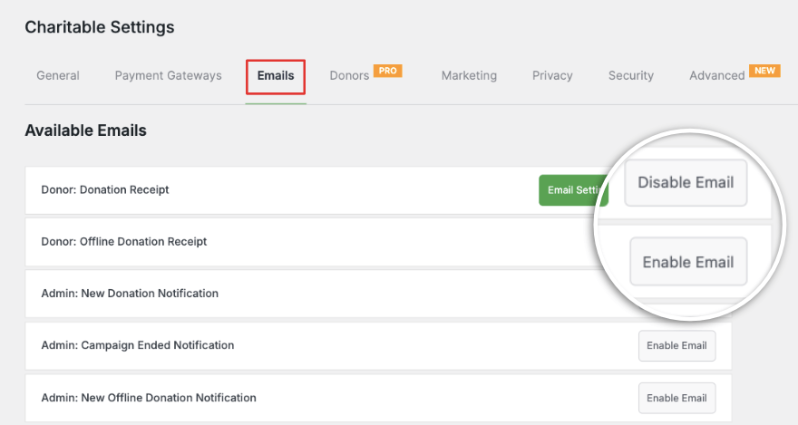
- Ve a Caritable » Ajustes » Correos electrónicos. "Recibo de donación" está activado por defecto. Haz clic en el botón de Ajustes de correo electrónico para personalizar la línea de asunto y el encabezado.
- Ve a Caritable » Ajustes » Avanzado » Recibos PDF si quieres que el recibo se adjunte como PDF, añadir tu logo o ajustar qué detalles del donante se muestran en él.
- Para añadir una serie de bienvenida, instala Newsletter Connect y ve a Caritable » Ajustes » Extensiones para conectar Mailchimp u otra herramienta de correo electrónico. Los nuevos donantes pueden caer directamente en una breve secuencia de bienvenida allí.
Aquí tienes el tutorial completo sobre cómo configurar recibos automatizados, y la documentación sobre recibos PDF cubre cada ajuste en detalle.
🎉 Reconocimiento de donantes recurrentes y de aniversario
Los donantes mensuales normalmente solo reciben un recibo, y esa es una oportunidad perdida. Configura un correo electrónico que se envíe en el aniversario de su donación, algo tan simple como "gracias por un año de apoyo". Lleva unos minutos configurarlo y se ejecuta mientras sigan donando.
Esto funciona junto con las donaciones recurrentes, te explicaré exactamente cómo activarlas en la siguiente sección. Una vez que esté en funcionamiento, añade el correo electrónico de aniversario a través de tu herramienta de correo electrónico de la misma manera que configuraste la serie de bienvenida anterior. Si no estás seguro de si las donaciones recurrentes valen la pena, este desglose puede ayudarte a decidir.
📬 Secuencias de recuperación de donantes inactivos
Un donante que no ha donado en un año o así no se ha ido. Pero necesita un mensaje diferente al de alguien que dona por primera vez. Aquí te explicamos cómo encontrarlo y configurar el correo electrónico:
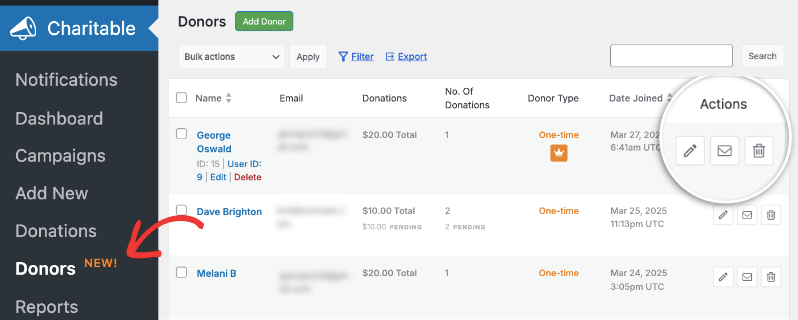
- Ve a Caritable Pro » Donantes. Cada donante aquí muestra sus donaciones totales, la frecuencia con la que dona y la fecha de su última donación.
- Haz clic en Filtrar y establece un rango de fechas que excluya a cualquiera que haya donado recientemente, para que te queden los donantes que no han donado en, digamos, 12 meses.
- Selecciona esos donantes y haz clic en Exportar para obtenerlos en un CSV, o agrégalos a una lista específica en tu herramienta de correo electrónico conectada.
- Escribe un correo electrónico de reactivación en tu herramienta de correo electrónico y envíalo a esa lista. Repite el mismo filtro cada mes o trimestre para captar donantes que han dejado de donar recientemente.
Esta documentación cubre todos los filtros y campos disponibles en la pantalla de Donantes.
🧾 Recibos fiscales automatizados y cartas de agradecimiento
Los recibos fiscales son lo más fácil de automatizar de toda esta lista. El formato apenas cambia, todo el mundo espera uno de inmediato y no se pierde nada personal al delegarlo.
Charitable envía el recibo por cada donación individualmente; esa es la configuración que se explica arriba.
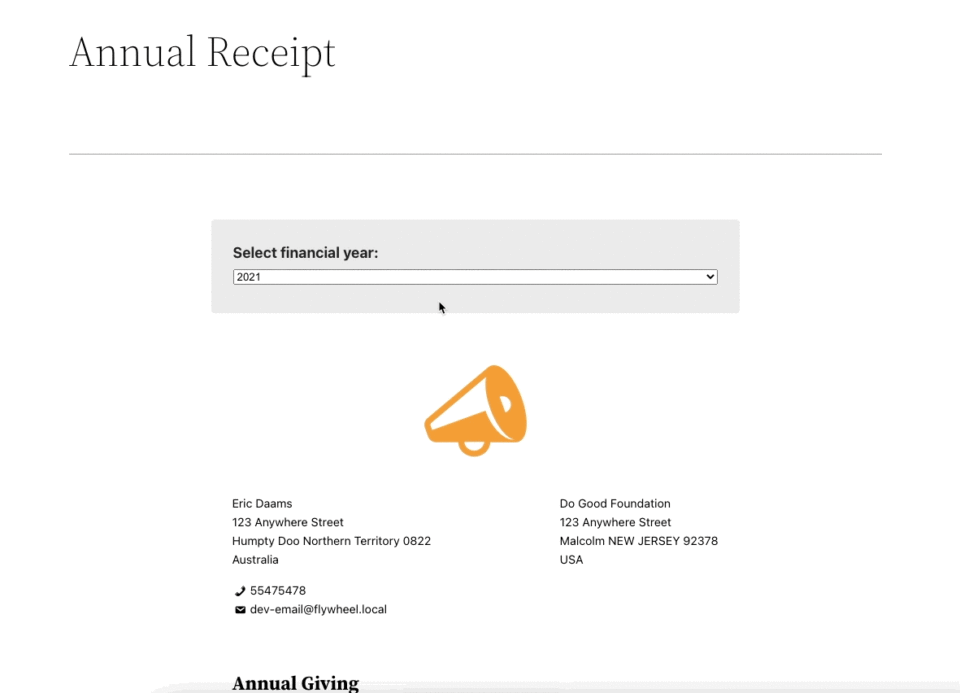
Para el estado de cuenta de fin de año, así es como se configuran los Recibos Anuales:
- Ve a Páginas » Añadir nueva e inserta el bloque de Recibo Anual de la categoría de bloques de Charitable. Personaliza tu logo, datos de contacto y texto de encabezado y pie de página, luego publícalo.
- Ve a Charitable » Ajustes » Generales y selecciona esa página en "Página de Recibo Anual".
- Ve a Charitable » Ajustes » Extensiones, busca la sección de Recibos Anuales y establece el día y mes que coincidan con el final del año fiscal de tu organización.
Una vez configurado, puedes enviar el estado de cuenta de donaciones a todos los donantes a la vez en lugar de crearlos uno por uno en diciembre. Si deseas algo más específico que la plantilla predeterminada, Recibos Personalizados te permite elegir un modo de recibo (Predeterminado, Redirección o Personalizado) por campaña en la pestaña Ajustes » Recibo del creador de campañas, y luego diseñarlo en el editor de bloques. No se necesita código en ningún caso.
Aquí tienes la guía completa de configuración de Recibos Anuales, y aquí tienes la guía de Recibos Personalizados si deseas diseñar los tuyos.
Ese correo electrónico de recibo es más importante de lo que la mayoría de los equipos piensan. Suele ser el correo que un donante abre más que cualquier otro que le envíes, por lo que vale la pena dedicar unos minutos a hacerlo bien.
Eso cubre lo que ven tus donantes. Ahora veamos qué sucede tras bastidores, una vez que se recibe la donación.
Automatización de Procesamiento y Recibos de Donaciones
Una vez que alguien envía una donación, solía haber una lista de cosas que un miembro del personal tenía que comprobar manualmente. ¿Se procesó? ¿Se cubrió la comisión? ¿Apareció en el informe correcto? La mayor parte de eso ahora se ejecuta por sí solo.
🔁 Gestión de Donaciones Recurrentes
Las donaciones mensuales son lo más parecido a ingresos estables que una organización sin ánimo de lucro puede tener. Pero eso solo es cierto si la facturación, los reintentos y los recibos se ejecutan sin que nadie intervenga.
Así es como se activan las donaciones recurrentes para una campaña:
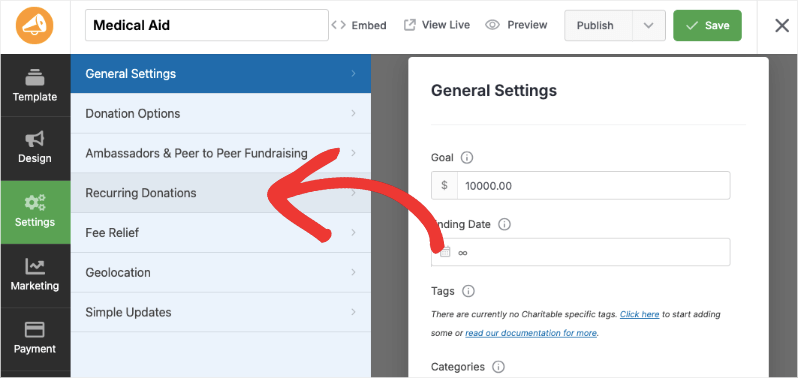
- En tu administrador de WordPress, ve a Charitable » Campañas y abre la campaña que deseas editar, o inicia una nueva.
- En el creador de campañas, ve a Ajustes » Donaciones Recurrentes y haz clic en Instalar y Activar si aún no has añadido el complemento, luego guarda y recarga la campaña.
- Vuelve a Configuración » Opciones de donación, desplázate hasta la sección Donaciones recurrentes y actívala.
- Elige el modo Simple para una única casilla de verificación "hacer esto recurrente", o el modo Avanzado para establecer tus propias cantidades sugeridas, periodos de donación y qué frecuencias pueden elegir los donantes.
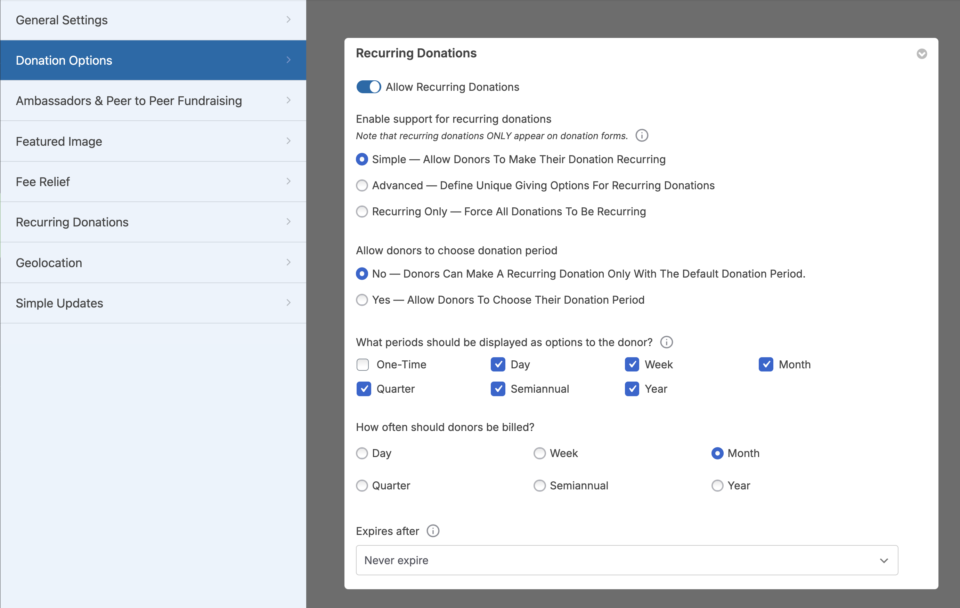
Puedes activar esto solo para campañas específicas, o configurar una campaña para que acepte donaciones recurrentes exclusivamente. Una vez activado, la facturación, los reintentos y los recibos se ejecutan sin que tengas que hacer nada. Si un donante quiere cambiar su cantidad o la frecuencia con la que dona, puede hacerlo él mismo desde su propio panel.
Aquí tienes la guía completa de configuración si quieres ver todas las opciones en detalle.
🧮 Seguimiento y conciliación de comisiones
Las comisiones de pago merman silenciosamente cada donación. La mayoría de los equipos no se dan cuenta de cuánto hasta que lo suman todo al final del año.
Así es como se activa Reducción de comisiones, que permite a los donantes elegir cubrir ellos mismos esa comisión al finalizar la compra:
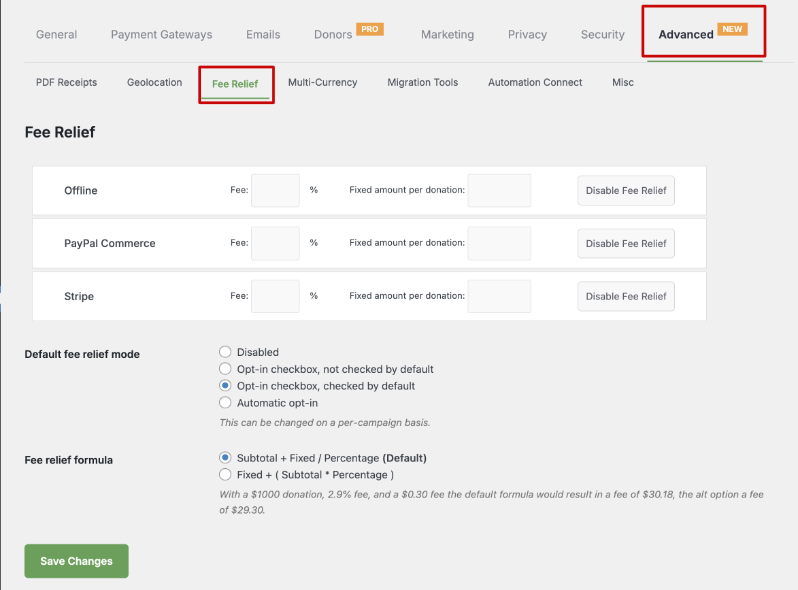
- Instala el complemento Reducción de comisiones desde Charitable » Complementos, o súbelo desde la pestaña Descargas de tu cuenta a través de Plugins » Añadir nuevo » Subir plugin.
- Ve a Charitable » Configuración » Avanzado » Reducción de comisiones e introduce el porcentaje de comisión y la cantidad fija para cada pasarela de pago que utilices.
- Elige un Modo de Reducción de comisiones: una casilla de verificación de opción que está desmarcada por defecto, una que está marcada por defecto, o una opción automática para cada donante.
También puedes configurarlo por campaña, en el constructor de esa campaña bajo Configuración » Reducción de comisiones. Una vez activado, el seguimiento de comisiones de la pasarela registra exactamente cuánto costó procesar cada donación, por lo que en lugar de reconstruir una hoja de cálculo cada mes, solo tienes que extraer un informe.
Aquí tienes la guía completa de configuración de Reducción de comisiones.
🛒 Recuperación de donaciones abandonadas
Si alguien empieza a rellenar un formulario de donación y se va antes de enviarlo, no es una donación perdida. Es un seguimiento esperando a suceder.
Así es como se activa Recuperación de donaciones:
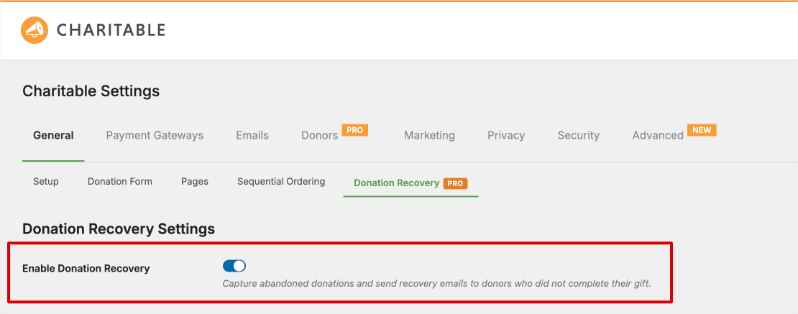
- Ve a Charitable » Configuración » General » Recuperación de donaciones.
- Marca la casilla para Activar Recuperación de donaciones.
- En Ámbito de recuperación de campañas, elige qué campañas deben rastrear los formularios abandonados. No se incluyen ninguna por defecto, así que debes seleccionarlas.
- Guarda tu configuración. También puedes ajustar cuánto tiempo antes de que una sesión cuente como abandonada, y cuánto tiempo se conservan los registros, en la misma pantalla.
Una vez activado, Recuperación de donaciones detecta cuándo sucede esto por sí solo y puede enviar un amable correo electrónico de seguimiento. Sin él, esa donación simplemente desaparece en el momento en que alguien cierra la pestaña. Solo asegúrate de que WP-Cron esté activado en tu sitio, los correos electrónicos de recuperación dependen de él.
Aquí tienes la guía completa de configuración de Recuperación de donaciones.
🏦 Sincronización de donaciones con tu software de contabilidad
Escribir cada donación en QuickBooks o Xero a mano es uno de los trabajos más aburridos en la lista de un contable. También es uno de los más fáciles de eliminar.
Así es como puedes conectar Charitable a tu software de contabilidad a través de Zapier:
- En tu administrador de WordPress, ve a Charitable » Automation » API Keys, nombra la clave con algo como “Zapier” y haz clic en Generate Key. Cópiala de inmediato, no podrás volver a verla una vez que salgas de la página.
- En Zapier, busca la aplicación Charitable y conéctala usando la URL de tu sitio y la clave API que acabas de copiar.
- Elige un disparador, como “New Donation” o “Donation Completed”, y opcionalmente limítalo a una campaña específica.
- Para el paso de acción, elige QuickBooks o Xero y asigna los campos del donante y de la donación al lugar correcto.
- Haz una donación de prueba en tu sitio para confirmar que se registra, luego publica el Zap.
Una vez conectado, cada nuevo regalo aparece en tus libros de forma automática. Nadie tiene que introducirlo manualmente. Aquí tienes la guía completa de configuración de Zapier.
Automatización de Entrada de Datos y Registros de Donantes
La entrada de datos es un trabajo que nadie nota, hasta que un informe sale mal. Entonces todo el mundo se da cuenta.
Nadie planea “arreglar los números antes de la reunión de la junta”. Pero sucede cada trimestre en organizaciones que todavía mueven datos de donantes manualmente.
🔄 Sincronización de CRM y Hojas de Cálculo
Si los datos de tus donantes viven en más de un lugar, y para la mayoría de las organizaciones sin fines de lucro así es, alguien de tu equipo mantiene esos lugares sincronizados manualmente. Ese trabajo desaparece una vez que los conectas.
Así es como se configura Automation Connect, la forma propia de Charitable sin código para enviar datos a cualquier lugar:
- Instala la extensión Automation Connect desde la pestaña Descargas de tu cuenta, a través de Plugins » Add New » Upload Plugin.
- Ve a Charitable » Settings » Advanced y haz clic en Add Webhook Subscription.
- Dale un nombre, pega la URL de entrega de tu herramienta de CRM o hoja de cálculo (la mayoría de las herramientas que aceptan webhooks te proporcionan una) y elige el evento desencadenante.
- Guárdalo. Los nuevos datos de donaciones y donantes ahora se envían a esa herramienta automáticamente, sin que tengas que salir de WordPress.
Aquí tienes la guía completa de configuración de Automation Connect, incluida la forma de conectarlo a través de Zapier si prefieres usar esa opción.
🏷️ Reglas de Segmentación de Donantes
Clasificar a los donantes manualmente, por la frecuencia con la que donan, cuánto, o qué campaña les importa, funciona bien para unas pocas docenas de nombres. Deja de funcionar alrededor de unos pocos cientos.
Ve a Charitable Pro » Donors y haz clic en Filter. Puedes acotar la lista por rango de fechas, campaña, frecuencia de donación o término de búsqueda, luego marca los donantes que desees y haz clic en Export para descargar ese segmento exacto en un CSV.

La lista se actualiza sola a medida que llegan nuevas donaciones, por lo que no tienes que volver a clasificar todo manualmente antes de cada campaña, solo vuelves a ejecutar el mismo filtro. Aquí tienes la guía completa de la pantalla de Donantes.
📇 Entrada de Donaciones sin Conexión
Cheques, efectivo en eventos, transferencias bancarias. Estos todavía representan una parte importante de las donaciones para la mayoría de las organizaciones sin fines de lucro, y no deberían vivir en un sistema separado de todo lo demás.
Aquí tienes cómo configurar donaciones sin conexión:
Ve a Charitable » Configuración » Pasarelas de pago y activa Donaciones sin conexión.
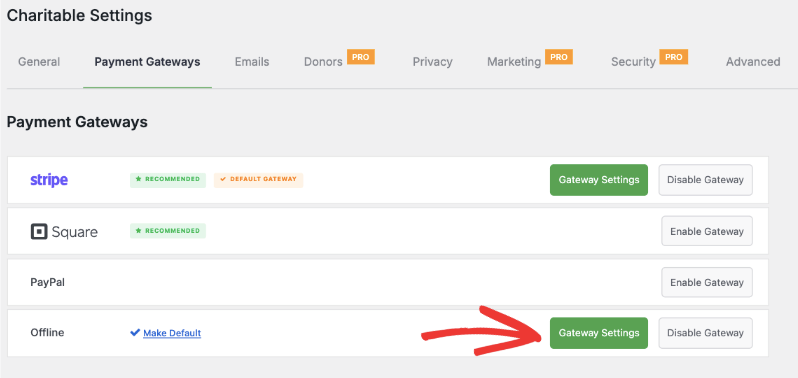
Haz clic en Configuración de la pasarela para Donaciones sin conexión y añade tus propias instrucciones, a quién deben hacerse los cheques, tu dirección postal o los detalles de tu transferencia bancaria.
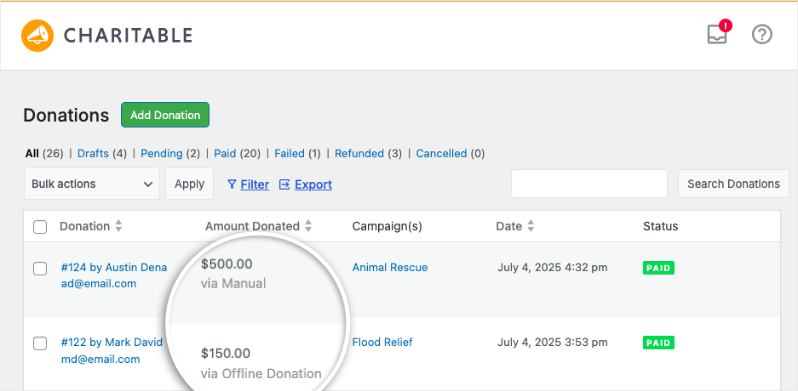
Cuando recibas un cheque o una donación en efectivo, ve a Charitable » Donaciones » Añadir donación, selecciona la campaña y el importe, y adjúntalo a un donante nuevo o existente. Puedes enviar un recibo desde la misma pantalla.

Esa donación se registra en el mismo registro de donante que las donaciones en línea, por lo que tus informes nunca tendrán que extraer datos de 2 lugares diferentes.
Este tutorial y la documentación completa cubren todas las configuraciones.
🧹 Higiene de datos y limpieza de duplicados
Los registros de donantes duplicados ocurren cuando la misma persona dona a través de 2 formularios diferentes, o cuando te mudas de un sistema antiguo y nadie fusiona los nombres coincidentes.
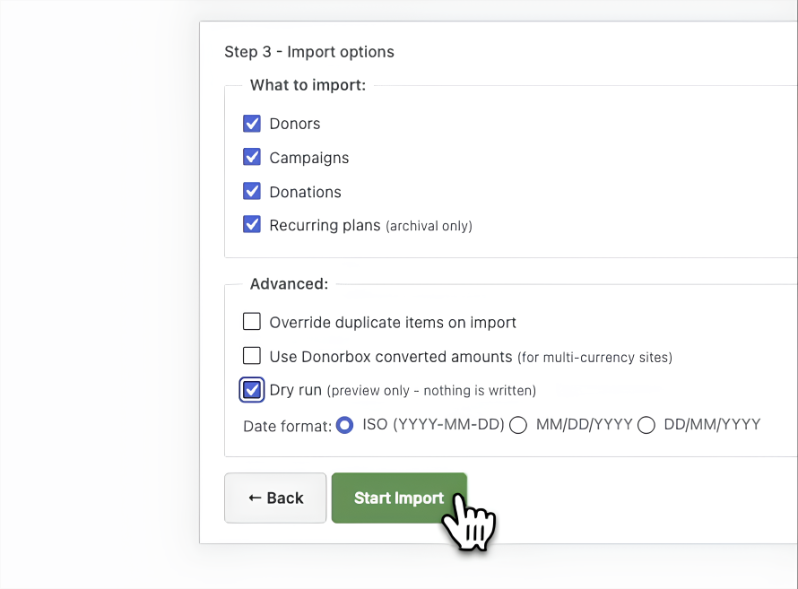
Cuando importas una lista de donantes desde tu hoja de cálculo o desde otra plataforma, la herramienta de importación CSV de Charitable detecta automáticamente los duplicados y los fusiona.
Automatización de Marketing y Difusión
Aquí es donde veo la mayor brecha. La automatización de marketing puede hacer mucho, pero la mayoría de los equipos de pequeñas organizaciones sin fines de lucro aún no la utilizan mucho.
No se trata de dinero. Las herramientas que se detallan a continuación ya son baratas o gratuitas al nivel que necesita una pequeña organización sin fines de lucro. Lo que suele faltar es simplemente la hora que se tarda en configurarlas.
📱 Programación en redes sociales
Cuando publicas una nueva campaña o una entrada de blog, no deberías necesitar que alguien recuerde publicarla también en Facebook e Instagram.
Este no se ejecuta a través de Charitable en sí, es tu sitio de WordPress hablando con Zapier. En Zapier, busca la aplicación de WordPress y elige "Nueva publicación" como tu desencadenador, luego añade Facebook Pages e Instagram for Business como acciones y conecta tus cuentas. Cada página de campaña o entrada de blog que publiques se publicará en redes sociales en el momento en que se active. Eso es una cosa menos que recordar el día del lanzamiento.
También puedes usar una aplicación como Buffer para programar publicaciones con antelación, de modo que tu calendario de redes sociales esté organizado de antemano.
📨 Campañas de correo electrónico en goteo
Un único envío de boletín trata a todos los suscriptores por igual, ya sea que hayan donado la semana pasada o hace 3 años. Una secuencia de goteo no hace eso.
Aquí tienes cómo conectarte a una plataforma de marketing por correo electrónico como Mailchimp a través de la extensión Newsletter Connect:
- Instala y activa Newsletter Connect, luego ve a Charitable » Configuración » Extensiones y haz clic en Configurar junto a Mailchimp.
- Pega tu clave API, que encontrarás en Mailchimp en Extras » Claves API.
- Establece tu lista predeterminada, si la casilla de opción está marcada o desmarcada por defecto, y la etiqueta de la casilla que ven los donantes.
- Haz clic en Sincronizar listas para importar cualquier lista que hayas creado desde la conexión.
La misma pestaña de Extensiones conecta también ActiveCampaign y HubSpot. Ver todas las integraciones disponibles »
Una vez conectado, un nuevo donante entra directamente en una secuencia de bienvenida, y nadie tiene que exportar una lista para que esto suceda.
Aquí tienes la guía completa de Newsletter Connect, y este tutorial cubre cómo crear la secuencia de bienvenida paso a paso.
🔔 Notificaciones Push y Alertas SMS
No todo el mundo revisa el correo electrónico a diario. Una notificación push enviada en el momento adecuado puede llegar a personas a las que el correo electrónico no llega. Aparece en su navegador así:
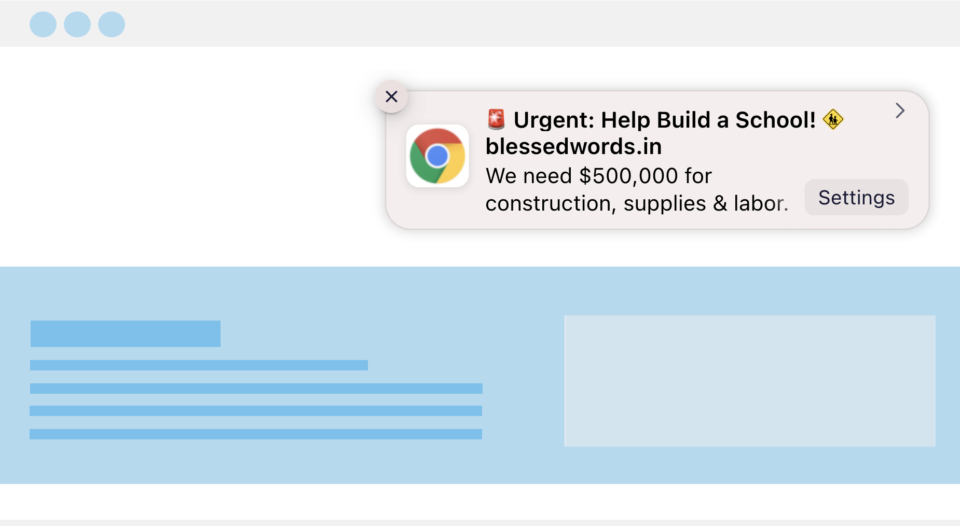
Así es como se configura PushEngage:
- Abre una campaña en el creador de campañas y ve a la pestaña de Marketing, luego selecciona PushEngage y sigue las instrucciones para instalar el plugin y conectar tu cuenta. También puedes instalarlo directamente desde la pestaña Descargas de tu cuenta.
- De vuelta en el creador de campañas, ve a Marketing » PushEngage para esa campaña específica.
- Activa las alertas que desees: Agradecimiento por Donación, Hito de Objetivo, Lanzamiento de Campaña o Finalización Próxima. Cada una tiene un título y mensaje editables, y un botón Enviar prueba para que puedas verla antes de que salga.
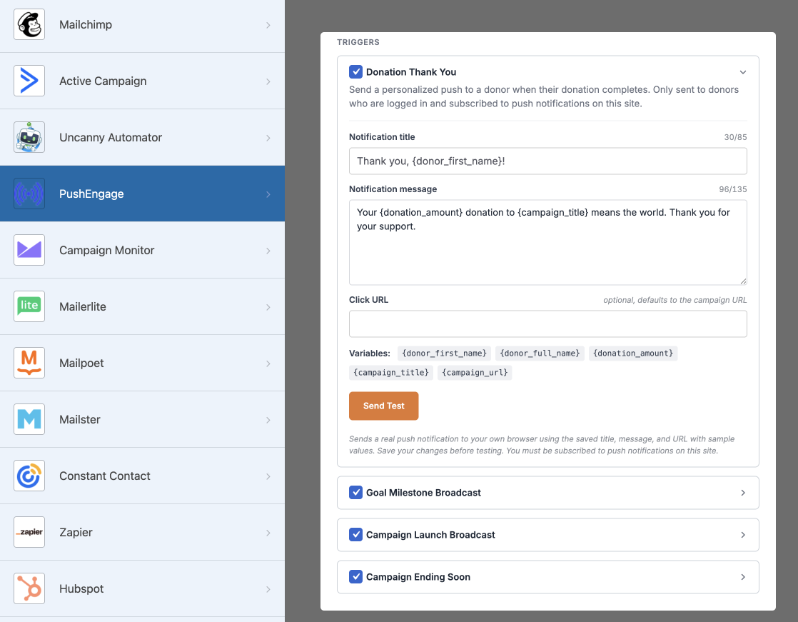
Una vez configuradas, estas alertas se envían solas. Esta lista de plantillas es una forma rápida de ver qué vale la pena configurar primero.
🤖 Borrador de Contenido Asistido por IA
Usar IA para escribir un primer borrador de un correo electrónico de recaudación de fondos o una publicación en redes sociales es uno de los lugares más seguros para probarlo. Una persona todavía lo revisa antes de que llegue a un donante.
Si todavía no estás seguro de dónde encaja la IA en tu trabajo, empieza con este artículo y la Guía Definitiva de IA para Organizaciones sin Ánimo de Lucro antes de usarla en algo que vaya a ver un donante.
Hasta ahora, todo esto ha sido sobre donantes y dinero. Pero 2 de las mayores pérdidas de tiempo de las que oigo hablar al personal de organizaciones sin ánimo de lucro no tienen nada que ver con ninguna de las dos: voluntarios y papeleo de subvenciones. La misma idea se aplica a ambos.
Aquí tienes 10 de las Mejores Herramientas de IA para Organizaciones sin Ánimo de Lucro para Hacer la Recaudación de Fondos Más Rápida y Fácil »
Automatización de Gestión de Voluntarios
El trabajo voluntario sigue el mismo patrón que la comunicación con los donantes. Se cubre un turno. Hay que enviar un recordatorio. Hay que registrar las horas. Es igual de fácil de automatizar, aunque normalmente se gestione a través de una herramienta diferente a tu plataforma de donaciones.
La mayoría de las organizaciones sin ánimo de lucro utilizan una herramienta separada creada específicamente para voluntarios, en lugar de intentar forzarla en una plataforma de recaudación de fondos que nunca fue creada para la programación. La idea se mantiene igual, aunque el software no lo haga.
🗓️ Programación de Turnos y Registros
Un calendario de turnos en el que un coordinador tiene que asignar manualmente cada franja horaria solo funciona para un pequeño grupo de voluntarios.
Una plataforma de voluntarios permite a las personas reclamar sus propios turnos abiertos de un calendario. Tu coordinador ya no es el cuello de botella para cada registro. SignUpGenius es una opción gratuita y sencilla que muchas organizaciones sin ánimo de lucro ya utilizan para esto. Si quieres más seguimiento e informes integrados, VolunteerHub merece la pena.
También soluciona la doble reserva, que ocurre todo el tiempo con una hoja de cálculo compartida. El calendario cierra una franja en cuanto alguien la ocupa.
Si prefieres usar un formulario sencillo con un potente backend, entonces echa un vistazo a WPForms. Hay plantillas prehechas para inscripciones de voluntarios. Viene con lógica condicional, lo que significa que puedes hacer preguntas de seguimiento basadas en la respuesta de un usuario. Obtendrás un registro de tus inscripciones, correos electrónicos automatizados e integraciones con otras herramientas.
⏰ Recordatorios automatizados
Un voluntario que olvida su turno normalmente no es por descuido. Simplemente no recibió un recordatorio lo suficientemente cercano a la fecha.
Establece un recordatorio para que salga 48 y 24 horas antes, por correo electrónico o mensaje de texto, y nadie tiene que recordar enviarlo. Las ausencias disminuyen, y disminuyen mucho. La mayoría de las herramientas de gestión de voluntarios manejan esto automáticamente una vez que se reserva un turno, SignUpGenius incluido.
Ese mismo recordatorio puede incluir también los detalles pequeños, como dónde aparcar, dónde registrarse, qué ponerse. De esa manera, tu coordinador no estará respondiendo los mismos 3 mensajes la mañana del evento.
⏱️ Registro de horas e informes
Las horas de voluntariado son importantes para los informes de subvenciones, y una hoja de registro en papel es la forma más lenta de rastrearlas.
Un registro digital anota las horas por sí solo. Lo que antes era una tarea que alguien hacía al final de cada mes, ahora es un informe que está ahí, listo, siempre que lo necesites. Golden está construido en torno a esto, con seguimiento automático de horas y recordatorios en un solo lugar.
Las horas se registran el mismo día, en lugar de que alguien intente recordarlas 3 semanas después cuando vence el plazo de un informe de subvención.
🙌 Impulsores de conversión de voluntario a donante
Alguien que se ofrece como voluntario para ti ya cree en lo que haces. Eso lo convierte en un buen candidato para también donar, o para recaudar dinero en tu nombre, si solo se lo pides.
Aquí te mostramos cómo activar esto con Ambassadors, la herramienta de recaudación de fondos entre pares de Charitable:
- Ve a Charitable » Ambassadors » General » Setup Actions » Open Setup. El asistente también se abre automáticamente la primera vez que activas el complemento.
- Recorre el asistente: elige recaudadores de fondos individuales, de equipo o miembros de equipo, decide si las campañas necesitan aprobación antes de publicarse y elige en qué redes sociales pueden compartir los simpatizantes.
- Deja que cree tus páginas de envío de campañas y mis campañas automáticamente, luego configura opcionalmente una campaña de inicio para probar el flujo tú mismo antes de invitar a nadie.
Tendrán su propia página de recaudación de fondos como esta, que podrán compartir con sus compañeros y en su red para recaudar fondos para tu causa.
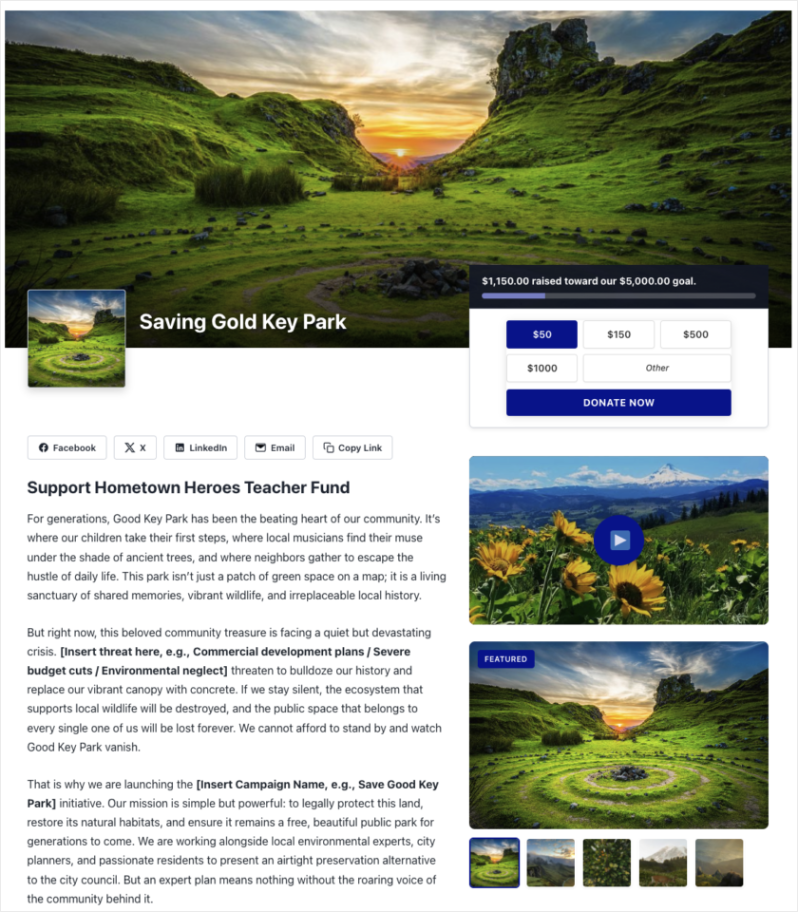
Una vez que esté en marcha, un voluntario que se registre para recaudar fondos en tu nombre pasará de ser voluntario a defensor por sí solo. No necesitas un plan de alcance separado para ello. Aquí tienes la guía completa del asistente de configuración, y esta guía para principiantes cubre el lado de la estrategia.
Automatización de Gestión de Subvenciones y Cumplimiento
Las subvenciones vienen con su propio trabajo repetitivo: plazos, borradores e informes que son casi idénticos para cada financiador. Esta es una de las áreas de automatización sin fines de lucro de más rápido crecimiento en este momento. Vale la pena vigilarla, incluso si no es por donde empiezas.
Nada de esto pasa por Charitable. Las subvenciones son algo aparte. Pero la misma regla de antes sigue aplicándose: automatiza la configuración, deja a una persona las partes que requieren criterio.
📅 Seguimiento de plazos
Un plazo de subvención incumplido es una de las pérdidas más evitables que una organización sin ánimo de lucro puede tener. Suele ocurrir porque la fecha solo vivía en la cabeza de una persona, no en un sistema compartido.
Ponlo en un calendario compartido con recordatorios a 60, 30 y 7 días de antelación, y dejará de depender de que una sola persona lo recuerde. Instrumentl está diseñado específicamente para esto, haciendo un seguimiento de cada plazo de las subvenciones que estás solicitando en un solo lugar.
✍️ Asistencia en la redacción de propuestas
Las herramientas de redacción de subvenciones con IA se han vuelto realmente útiles para los primeros borradores. Extraen información de tus propuestas anteriores y de los datos del programa para darte un punto de partida en lugar de una página en blanco.
Ese borrador todavía necesita que una persona lo revise antes de que llegue a un financiador. Piensa en la IA como un becario rápido que es bueno investigando, no como la persona que da el visto bueno al final. Grantable está diseñado exactamente para esto, extrayendo información de tus propuestas anteriores para agilizar la siguiente.
📂 Seguimiento de cumplimiento posterior a la concesión
Ganar la subvención es solo el principio. Cada concesión viene con su propio calendario de informes, reglas de gasto y papeleo.
Las herramientas diseñadas para esto leen la carta de concesión por ti y la convierten en una lista de verificación con fechas. Nadie tiene que releer el mismo PDF cada vez que surge una pregunta. Submittable cubre esto de principio a fin, desde la solicitud hasta los informes posteriores a la concesión.
🏛️ Recordatorios de informes de la junta directiva y del formulario 990
Las presentaciones anuales y los informes de la junta directiva tienen el mismo problema que los plazos de las subvenciones. Todo el mundo sabe que se acerca la fecha, y aun así sorprende a la gente.
Establece un recordatorio vinculado a tu año fiscal y no tendrás el pánico de "¿ya lo hemos incumplido?" cada año.
Combina eso con el mismo filtro de Informes de Charitable que vuelves a ejecutar cada trimestre, más detalles sobre esto en breve, y la mayor parte del paquete para la junta directiva estará lista antes de que nadie se siente siquiera a escribir el memorándum.
Automatización de Informes e Impacto
La presentación de informes suele ser lo último que a nadie se le ocurre automatizar, y lo primero que todos desearían haber hecho una vez que llega la temporada de la junta directiva.
📊 Informes automatizados de donantes y recaudación de fondos
Construir un informe de recaudación de fondos a mano cada mes es el tipo de tarea que consume silenciosamente una tarde entera.
Ve a Charitable » Informes para ver esto por defecto, sin necesidad de configuración. Extrae directamente de tus datos de donaciones en vivo y los desglosa por método de pago, campaña y rango de fechas.
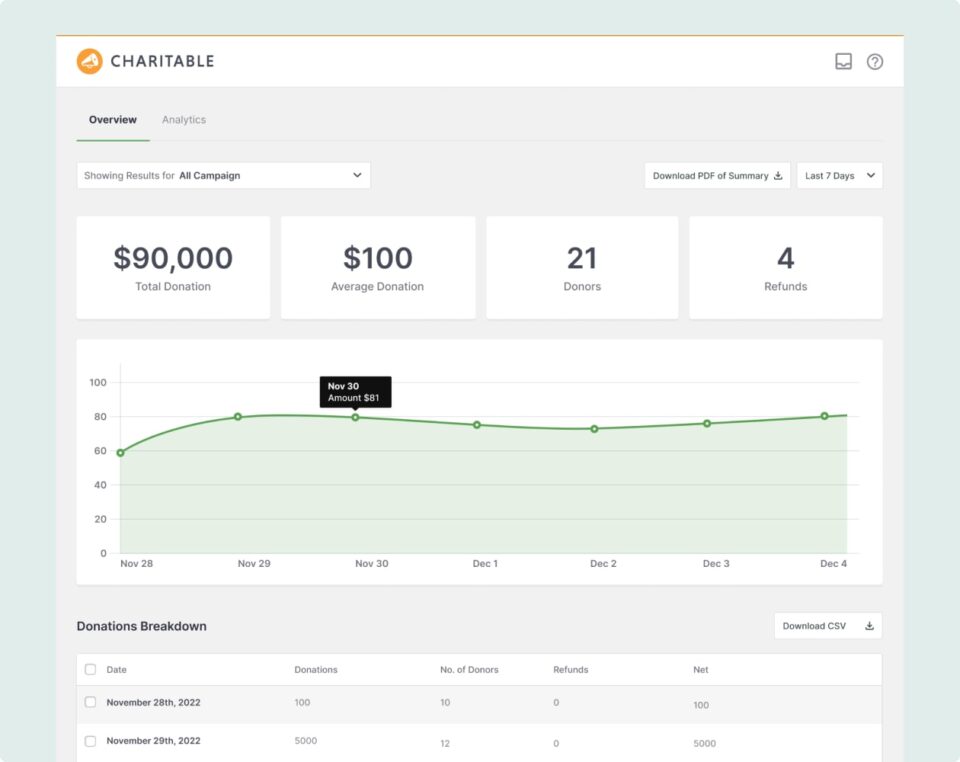
Este desglose de los informes que toda organización sin ánimo de lucro necesita es una buena lista de verificación si no estás seguro de qué hacer un seguimiento. Los informes a nivel de donante cubren el resto.
📈 Paneles en tiempo real
Si esperas hasta fin de mes para ver cómo funcionó una campaña, te enteras demasiado tarde para cambiar algo.
Aquí te explicamos cómo conectar Google Analytics, que rastrea las donaciones en vivo, incluidas las de pasarelas como PayPal que ocurren fuera de tu sitio:
- En Google Analytics, ve a Administrar » Flujos de datos, selecciona tu flujo web y copia el ID de medición (empieza por "G-").
- En WordPress, ve a Charitable » Ajustes » Avanzado y pega ese ID en el campo de Google Analytics. Guarda los cambios.
- Para capturar también donaciones de pasarelas externas como PayPal, vuelve a Google Analytics, crea un secreto de API del Protocolo de medición en la misma pantalla de Flujos de datos y pégalo en el campo Secreto de API del Protocolo de medición de GA4 en Charitable.
- Haz clic en Enviar evento de prueba a GA4 en la misma pantalla de configuración para confirmar que funciona.
Una vez conectado, obtienes una vista en tiempo real de lo que funciona, por lo que puedes cambiar tu atención a mitad de campaña en lugar de descubrirlo después de que haya terminado. Aquí tienes la guía de configuración completa.
💬 Correos electrónicos de actualización de impacto
Si los donantes solo te oyen cuando pides dinero, con el tiempo dejarán de abrir tus correos.
Configura una actualización trimestral a través de la misma herramienta de correo electrónico que ya utilizas. Mantiene la relación de que no se trate solo de dinero.
🗳️ Preparación del informe de la reunión de la junta
Los miembros de la junta quieren una instantánea clara, no una exportación de datos sin procesar. Preparar esa instantánea a mano cada trimestre es exactamente el tipo de tarea que vale la pena automatizar.
Ve a Charitable » Informes, filtra por el rango de fechas y la campaña que le importa a tu junta, y expórtalo. Marca esa vista filtrada o anota la configuración, para que ejecutes el mismo informe cada trimestre en lugar de crearlo de nuevo. Combínalo con el panel de donantes para obtener el detalle a nivel de donante, y la preparación de la junta se convierte en una tarea de 10 minutos en lugar de consumir medio día.
Esa es la última de las 8 áreas de tareas. Entre Charitable y las pocas herramientas externas que mencioné a lo largo del camino, tienes una forma de automatizar casi todo en esta lista. La última pregunta es simplemente qué herramienta específica usar cuando más de una opción puede hacer el trabajo.
Elección de las Herramientas de Automatización Adecuadas para tu Organización sin Ánimo de Lucro
Una vez que sepas qué quieres automatizar, la siguiente pregunta es qué herramienta lo hace realmente. Aquí tienes una comparación de las principales opciones, en términos sencillos.
🧩 Plataformas sin código
Zapier se conecta a más aplicaciones que cualquier otra cosa en esta lista, y es el lugar más fácil para empezar si solo estás conectando 2 cosas. Se vuelve más caro a medida que lo usas más, así que tenlo en cuenta a medida que creces.
Make vale la pena considerarlo una vez que necesites algo más que un solo desencadenador y acción, como unos pocos pasos con diferentes rutas dependiendo de lo que suceda. Se conecta a menos aplicaciones que Zapier, pero cuesta menos para ese tipo de configuración de varios pasos.
Uncanny Automator mantiene todo dentro de WordPress. Esa es la elección correcta si la mayoría de lo que estás conectando ya vive en tu propio sitio.
El coste importa más de lo que la mayoría de las comparaciones de funciones dejan entrever. Si solo realizas 2 o 3 automatizaciones sencillas al mes, probablemente puedas mantenerte en un plan gratuito durante mucho tiempo. Solo cuando conectas varias herramientas juntas de forma regular, pagar empieza a tener sentido. No actualices antes de que realmente lo necesites.
✅ Una lista de verificación de decisiones sencilla
Pregúntate esto antes de elegir una:
- Si solo estás conectando 2 cosas una vez y dejándolas, empieza con Automation Connect o el plan gratuito de Zapier.
- Si necesitas unos pocos pasos con diferentes rutas, considera Make.
- Si todo lo que usas ya vive dentro de WordPress, Uncanny Automator lo mantiene todo en un solo lugar.
- Si ya estás en un plan Pro, comprueba si Webhooks, Zoho Flow o Automate.io ya hacen lo que necesitas, antes de pagar por otra herramienta.
Inicio Rápido: Tus Primeras 3 Automatizaciones
Si todo esto te parece demasiado a la vez, empieza solo con estas 3.
- Comprueba que los recibos automáticos de donaciones estén activados, para que cada regalo reciba un agradecimiento rápido y correcto.
- Conecta una herramienta de correo electrónico y configura un correo sencillo para donantes inactivos, incluso una secuencia básica de 2 correos.
- Automatiza una tarea que tu equipo hace a mano, como sincronizar asistentes a eventos al Calendario de Google a través de Zapier, para que nadie tenga que hacer un seguimiento de las confirmaciones en una hoja de cálculo.
Haz que estas 3 funcionen antes de añadir nada más. La automatización se construye sobre sí misma, pero solo una vez que las primeras piezas funcionan realmente.
Preguntas Frecuentes sobre la Automatización de Tareas para Organizaciones sin Ánimo de Lucro
¿Qué debería automatizar primero una organización sin ánimo de lucro?
Empieza con los recibos de donaciones y cualquier otra cosa que ocurra exactamente de la misma manera cada vez. Esas son las que más tiempo te ahorran con el menor riesgo de parecer frío con un donante.
¿Es la automatización demasiado cara para una pequeña organización sin ánimo de lucro?
Ya no. Las versiones gratuitas de Zapier y Charitable Lite cubren mucho terreno antes de que necesites pagar por algo.
¿Hará la automatización que la comunicación con los donantes parezca impersonal?
Solo si automatizas las cosas equivocadas. Automatiza la configuración y los pasos rutinarios, y deja a una persona real para los momentos que realmente la necesitan, como llamar a un donante después de una gran donación.
¿Necesito un desarrollador para configurar la automatización de organizaciones sin ánimo de lucro?
No. Cada herramienta de esta guía, incluida la propia Automation Connect de Charitable, está diseñada para que puedas configurarla tú mismo. No se necesita código.
¿Cuál es la diferencia entre Zapier y Automation Connect de Charitable?
Automation Connect funciona directamente dentro de WordPress para las cosas comunes. Zapier se conecta a muchas más aplicaciones externas, pero es una herramienta separada y cuesta dinero una vez que superas su plan gratuito.
¿Cuánto tiempo de personal puede ahorrar realmente la automatización?
Las organizaciones sin ánimo de lucro que automatizan sus agradecimientos, informes y entrada de datos suelen recuperar varias horas a la semana, por persona. El número exacto depende de cuánto sigues haciendo a mano ahora mismo.
¿Deberían los coordinadores de voluntarios automatizar también, o esto es solo para la recaudación de fondos?
Sí, tanto como sea posible. Los recordatorios de turnos y el registro de horas siguen el mismo patrón que la comunicación con los donantes.
¿Cómo sé si una automatización está funcionando realmente?
Compruébalo de la misma manera que comprobarías cualquier otra cosa. Extrae un informe después de 30 días y comprueba si las cifras coinciden con lo que esperarías. La mayoría de las herramientas, incluido Informes de Charitable, mantienen un registro de cada acción automatizada, por lo que no solo estás adivinando.
¿Quieres recibir más contenido como este? Descarga ahora el Kit de Recaudación de Fondos Definitivo »
¡Caritable tiene más de 1.2 millones de descargas!
Confiado por millones para impulsar campañas de recaudación de fondos exitosas. Prueba Charitable sin riesgos hoy mismo.
✅ 14 días de devolución de dinero
✅ Precios transparentes
✅ Configuración sin código
Mantente conectado para más recursos para organizaciones sin fines de lucro
Para más tutoriales y vídeos adaptados a organizaciones sin fines de lucro, suscríbete a nuestro canal de YouTube. Publicamos regularmente consejos de expertos, guías paso a paso sobre donaciones en línea, estrategias de recaudación de fondos y recursos prácticos para ayudar a tu organización a tener éxito.
🗞️ Recibe consejos semanales y guías exclusivas en tu bandeja de entrada
Únete a nuestro boletín →
🎥 Mira tutoriales paso a paso e historias de éxito
Suscríbete a nuestro canal de YouTube →
👩🏽💻 Conecta con nuestra comunidad y obtén información diaria sobre organizaciones sin fines de lucro
Síguenos en LinkedIn →
🥳 Reels divertidos e información sobre organizaciones sin fines de lucro
Síguenos en Instagram →
👀 Vídeos interesantes y divertidos para ayudarte a hacer crecer tu causa
Síguenos en TikTok→
🌎 Suscríbete y sigue para recibir consejos generales de recaudación de fondos
Obtén consejos de recaudación de fondos en TikTok →
Potentes recursos de recaudación de fondos
🤖 Usa Charitable con tu asistente de IA
⬇️ Descarga estrategias probadas, ideas de campañas y herramientas de expertos
Obtén el Kit de Recaudación de Fondos →
💸 Obtén recursos gratuitos de recaudación de fondos
Ve al Centro de Recaudación de Fondos de Charitable →
¿Tienes preguntas sobre Charitable?
Preguntas frecuentes de Charitable →
🏎️ Prueba Charitable
Crea tu demostración de Charitable →
Comprende la terminología y la jerga de las organizaciones sin fines de lucro
Glosario de organizaciones sin fines de lucro→
% ¿Buscas ofertas y descuentos para organizaciones sin fines de lucro?
Las mejores ofertas y descuentos para organizaciones sin fines de lucro →






Deja una respuesta