
El complemento Recurring Donations de Charitable te permite convertir a los donantes puntuales en donantes a largo plazo y sostenibles. Con esta extensión, puedes añadir opciones flexibles de donaciones recurrentes a cualquier campaña, elegir entre sencillas casillas de verificación "haz esto mensualmente" o planes recurrentes completamente personalizados, y dejar que los donantes elijan el calendario que mejor les funcione.
- Cómo instalar donaciones recurrentes
- Personalizar opciones de donaciones recurrentes
- Ver y gestionar donaciones recurrentes
- Ver tu informe de donaciones recurrentes
- Correos electrónicos personalizados para donaciones recurrentes
- Instrucciones de configuración de la pasarela
- Cancelar donaciones
- Códigos cortos
- Incompatibilidad
Cómo instalar donaciones recurrentes
La instalación del complemento Charitable Recurring Donations es igual que la instalación de cualquier otra extensión de Charitable. Si no estás seguro de cómo hacerlo, te recomendamos primero leer nuestra guía para instalar extensiones de Charitable.
Activar donaciones recurrentes dentro del creador de campañas
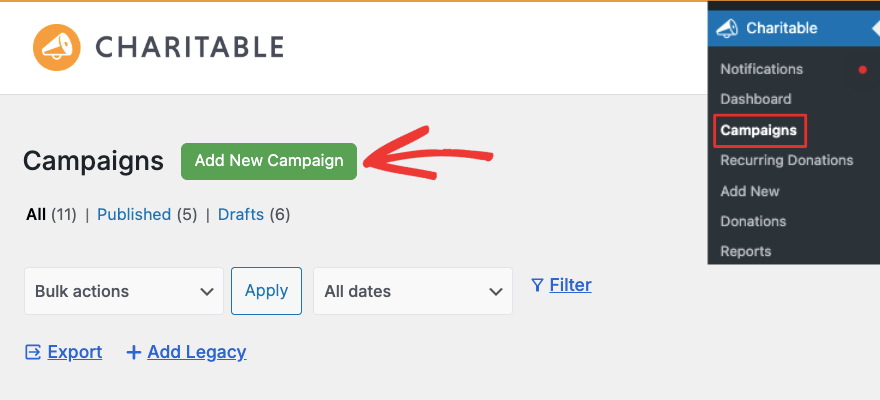
Ve a Charitable » Campañas en tu administrador de WordPress. Añade una nueva campaña o edita una existente.
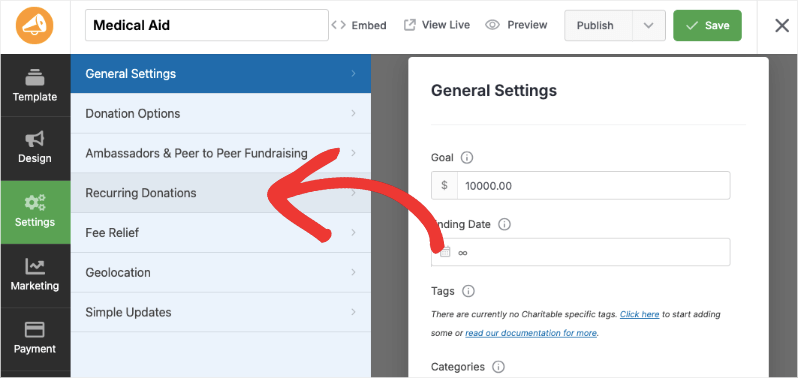
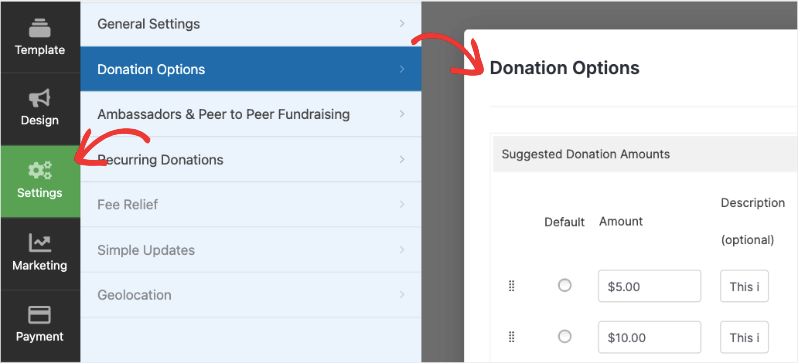
Dentro del creador de campañas, ve a la pestaña Configuración del menú de la extrema izquierda. Aquí, haz clic en la pestaña Donaciones recurrentes.
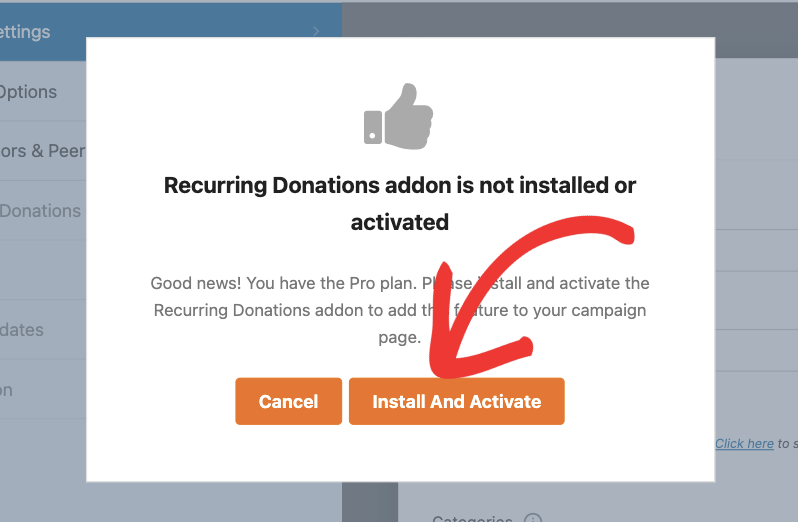
Aparecer ilde{a} una ventana emergente que te informar ilde{a} de que el complemento de Donaciones Recurrentes no est ilde{a} instalado. Pulsa el bot ilde{o}n Instalar y Activar aqu ilde{i} y Charitable comenzar ilde{a} a instalar autom ilde{a}ticamente el complemento por ti.
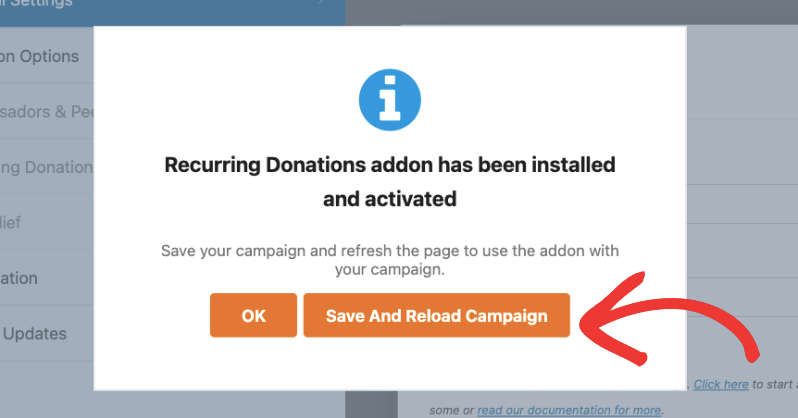
Una vez instalado y activado, ver ilde{a}s un mensaje de ilde{e}xito. Pulsa el bot ilde{o}n Guardar y Recargar Campaña para actualizar la p ilde{a}gina y empezar a usar el complemento.
Si el proceso es exitoso, continúa y personaliza tus opciones de donaciones recurrentes. En caso de que este proceso haya fallado, puede haber restricciones impuestas por tu proveedor de hosting. Necesitarás instalar el complemento manualmente.
Instalar donaciones recurrentes manualmente
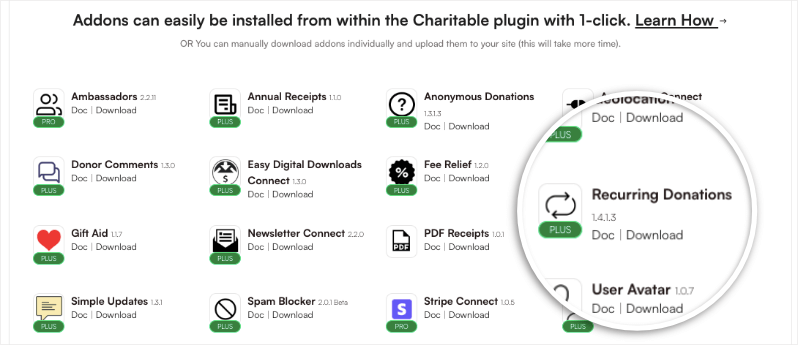
Primero, inicia sesi ilde{o}n en tu cuenta de Charitable en wpcharitable.com. Ve a la pesta ilde{n}a Descargas y despl ilde{a}zate hacia abajo hasta la secci ilde{o}n de complementos.
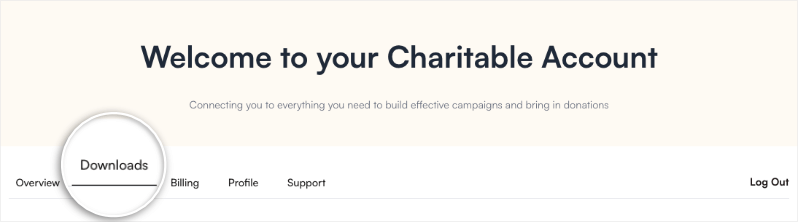
Aqu ilde{i}, busca el complemento de Donaciones Recurrentes y descarga el archivo en tu ordenador.
En tu administrador de WordPress, ve a Plugins » Añadir Nuevo » Subir Plugin.
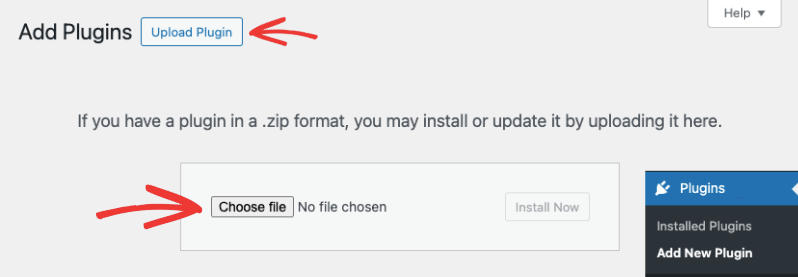
Selecciona el archivo del complemento de Donaciones Recurrentes de tu ordenador y pulsa el bot ilde{o}n Instalar ahora. Una vez instalado, pulsa el bot ilde{o}n Activar Plugin.
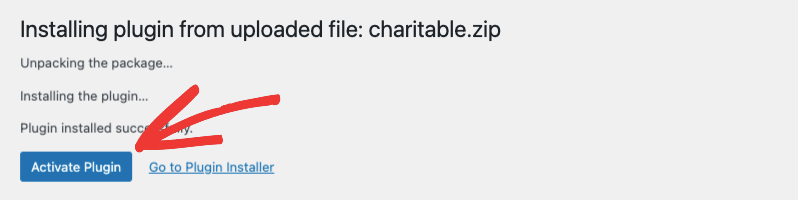
Una vez hecho, ver ilde{a}s un mensaje de ilde{e}xito. Ahora est ilde{a}s listo para usar donaciones recurrentes en tus campa ilde{n}as.
Personalizar opciones de donaciones recurrentes
Ve a la página Charitable » Campañas dentro de tu administrador de WordPress. Edita cualquier campaña para la que quieras habilitar donaciones recurrentes.
Dentro del creador de campañas, ve a la pestaña Configuración » Opciones de donación.
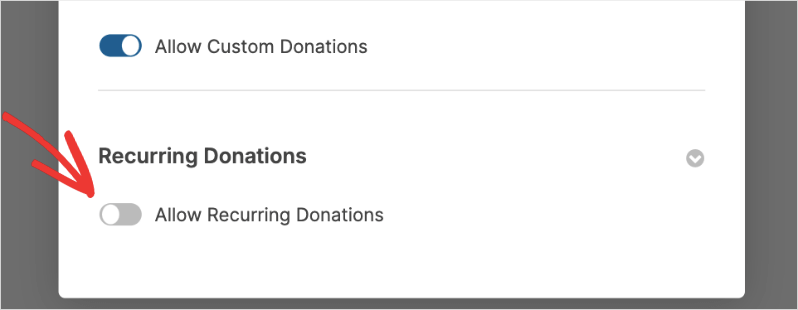
Despl ilde{a}zate hacia abajo y ver ilde{a}s una secci ilde{o}n de Donaciones Recurrentes disponible ahora. Hay un bot ilde{o}n de alternancia que te permite habilitar las opciones de donaci ilde{o}n recurrente en esta campa ilde{n}a. Simplemente pulsa sobre ilde{e}l para activarlo.
Ahora aparecerán nuevas opciones que te permitirán configurar tus donaciones recurrentes.
Primero, puedes elegir entre donaciones recurrentes Simples y Avanzadas.
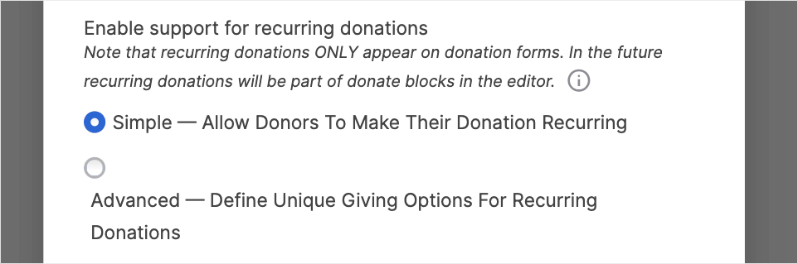
Simple – Permitir a los donantes hacer su donaci ilde{o}n recurrente
Si eliges la opci ilde{o}n Simple, se a ilde{n}adir ilde{a} una ilde{u}nica casilla de verificaci ilde{o}n a tu formulario de donaci ilde{o}n como esta:
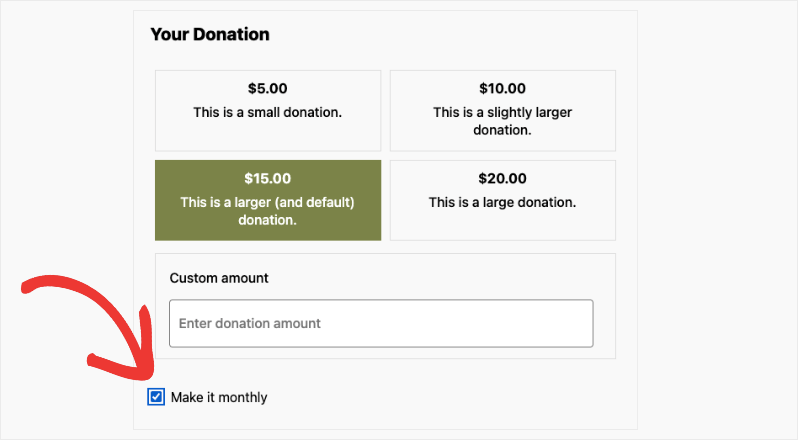
Los donantes pueden marcarla para hacer sus contribuciones cada mes. Charitable se encargar ilde{a} del proceso por ti, facturando al donante cada mes en la fecha establecida.
Avanzado – Definir opciones de donaci ilde{o}n ilde{u}nicas para donaciones recurrentes
Si eliges la opción Avanzada, puedes ajustar finamente las opciones de donaciones recurrentes que se muestran a los donantes. Aquí tienes un ejemplo de cómo puede ser un formulario avanzado de donaciones recurrentes:
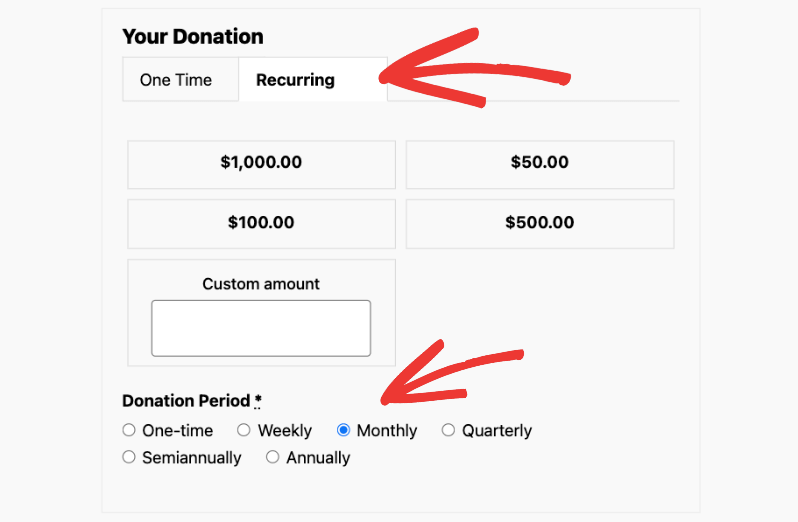
Personalizar importes y pestañas
Primero, puedes añadir importes sugeridos junto con descripciones para cada importe.
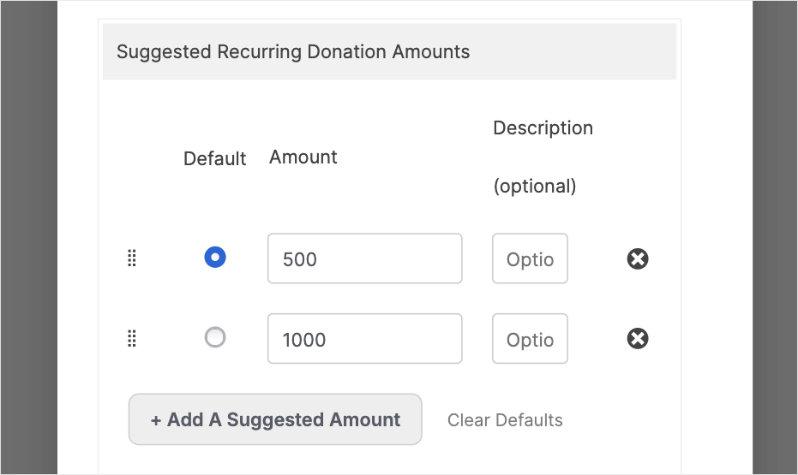
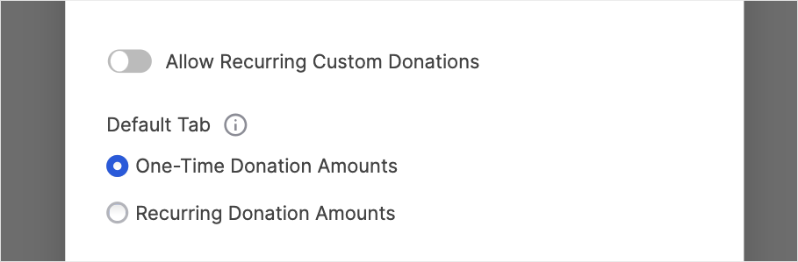
También puedes permitir que el donante elija su propio importe activando la opción "Permitir donaciones recurrentes personalizadas"
Debajo de esto, Charitable te permite elegir qué pestaña debe aparecer por defecto para los donantes: Donaciones únicas o Donaciones recurrentes.
Elegir período de donación
A continuación, puedes establecer un período de donación recurrente predeterminado o dar opciones a tus donantes.
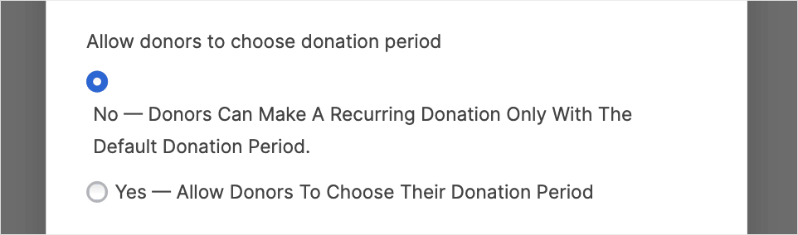
Opción 1: Restringida (Sin elección del donante)
Si eliges la opción "No — Los donantes solo pueden hacer una donación recurrente con el período de donación predeterminado.", establecerás un período de donación recurrente fijo que se aplica a todos los donantes.
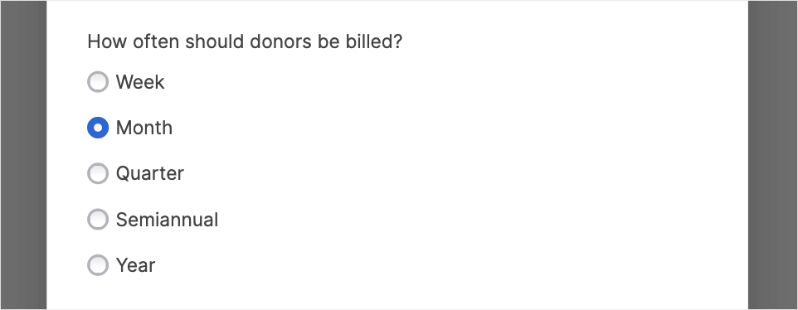
Deberás seleccionar la frecuencia con la que se facturará a los donantes entre estos intervalos: semanal, mensual, trimestral, semestral o anual. Esto crea un calendario de donaciones estandarizado en toda tu base de donantes.
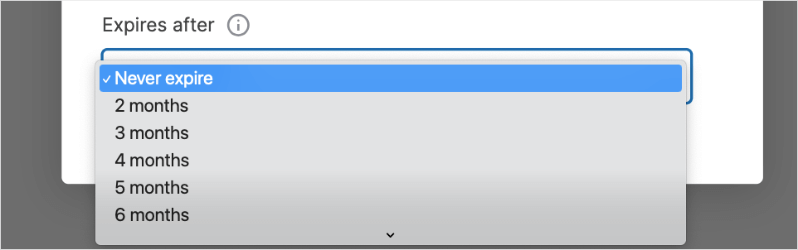
También tendrás la posibilidad de establecer si estas donaciones recurrentes nunca deben expirar o si deben tener una fecha de finalización específica, como 2 meses, 6 meses, hasta 24 meses.
Opción 2: Flexible (Sí a la elección del donante)
Si eliges dar a los donantes una opción, selecciona "Sí — Permitir a los donantes elegir su período de donación".
Esta opción proporciona más flexibilidad al permitir a los donantes elegir su calendario de donaciones preferido. Aquí, deberás tomar dos decisiones clave:
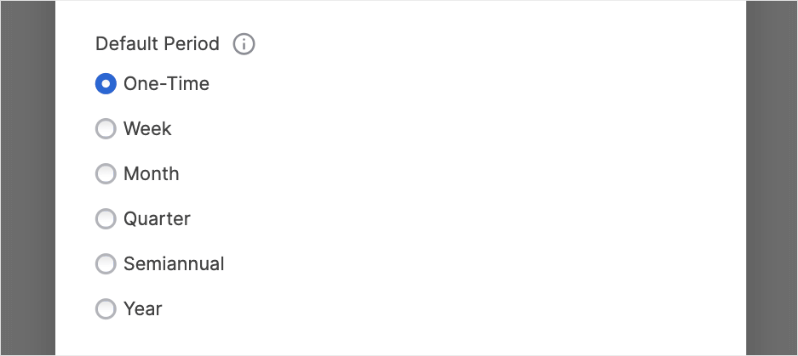
Primero, establecerás un período predeterminado que aparece como la opción preseleccionada cuando los donantes llegan a tu página de donaciones. Puedes elegir entre:
- Única vez
- Semanal
- Mensual
- Trimestral
- Semestral
- Anual
Este valor predeterminado debe reflejar lo que usted cree que la mayoría de los donantes preferirían o lo que funciona mejor para su organización.
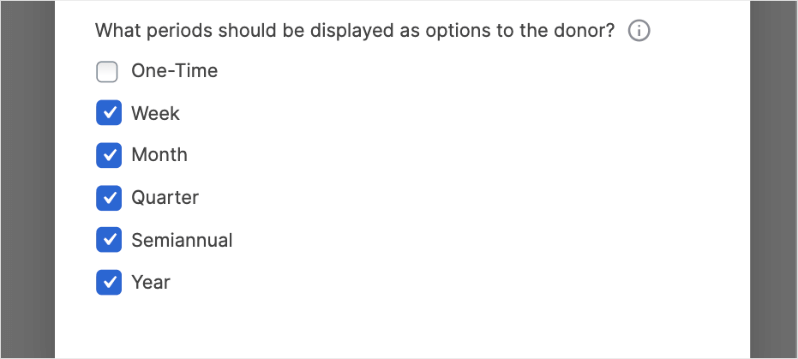
En segundo lugar, seleccionará qué períodos de donación estarán disponibles como opciones para sus donantes. Puede ofrecer cualquier combinación de:
- Única vez
- Semanal
- Mensual
- Trimestral
- Semestral
- Anual
Esto da a los donantes la libertad de elegir un calendario que se ajuste mejor a su planificación financiera.
Una vez que hayas configurado tus opciones aquí, asegúrate de guardar tus cambios usando el botón Guardar en la esquina superior derecha del constructor.
Ahora, puede previsualizar o visitar su campaña activa. Cuando haga clic en su botón Donar, aparecerá el formulario de donación y verá las opciones de donación recurrente que ha configurado.
Ver y gestionar donaciones recurrentes
Charitable registra y almacena de forma segura todas tus donaciones recurrentes automáticamente. Puedes acceder a esto yendo a la página Charitable » Donaciones recurrentes.
Aquí, verás una lista de tus donantes recurrentes junto con:
- Cantidad donada
- Campañas
- Fecha
- Donaciones relacionadas
- Estado
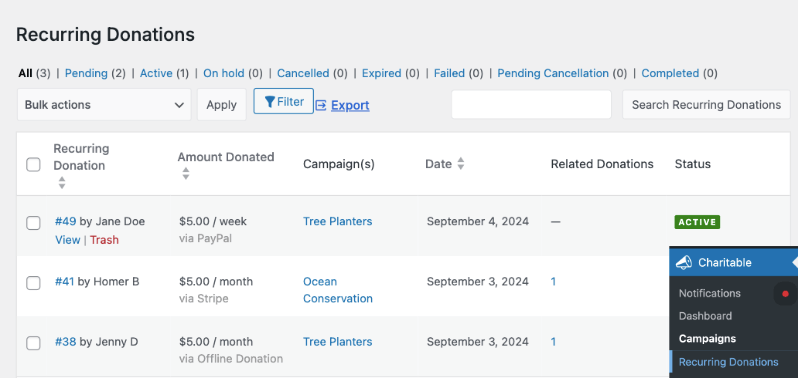
Hay acciones que puedes realizar en esta página. Primero, puedes ver los registros individuales de los donantes y eliminarlos.
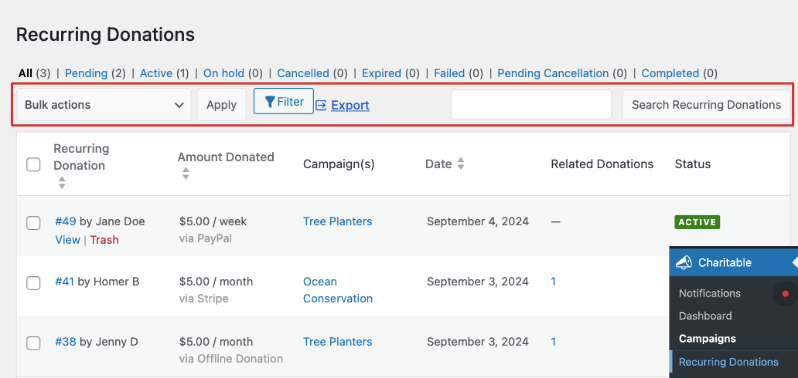
Desde el menú superior, también puedes exportar esta lista para usarla sin conexión o con otras herramientas. También puedes usar la barra de búsqueda para encontrar rápidamente el registro del donante que buscas.
Ver tu informe de donaciones recurrentes
Charitable viene con informes y métricas integrados para brindarle información valiosa sobre sus donaciones.
Vaya a Charitable » Informes en su administrador de WordPress. En la pestaña Donantes, hay un menú desplegable para seleccionar su informe. Elija la opción Donantes recurrentes y haga clic en el botón Filtrar a la derecha.
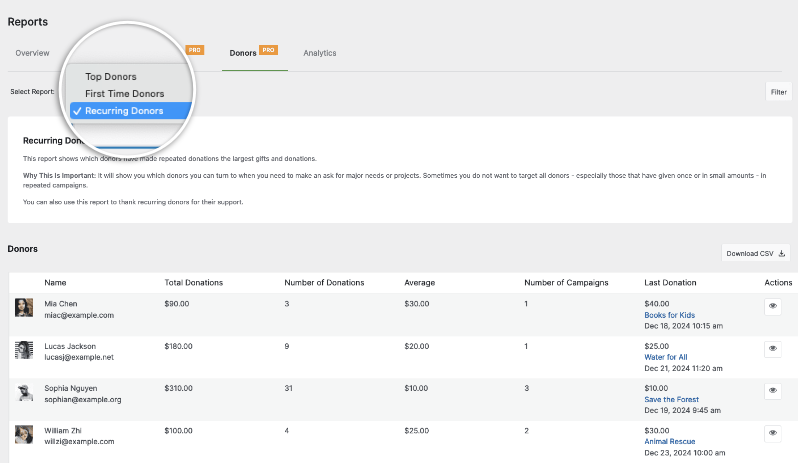
Ahora puedes ver una lista de tus donantes junto con:
- Total de donaciones
- Número de donaciones
- Promedio
- Número de campañas
- Última donación.
Hay iconos de Acción disponibles en la columna de la extrema derecha. Puede usar esto para ver la campaña de este registro de donación. Charitable también le da la opción de descargar un archivo CSV de este informe.
Correos electrónicos personalizados para donaciones recurrentes
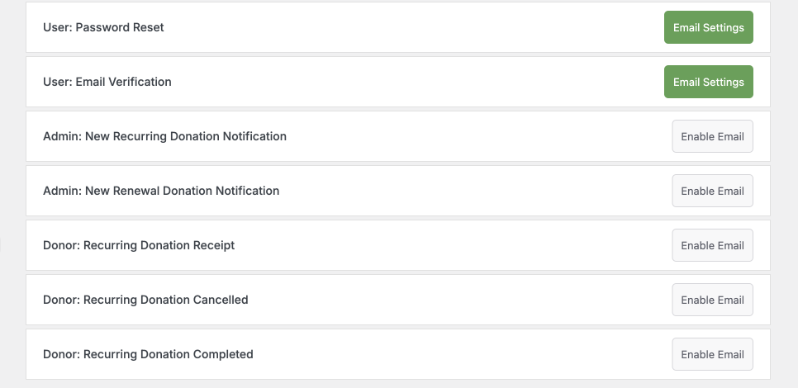
Donaciones recurrentes agrega nuevos correos electrónicos, que se pueden habilitar y configurar en la Configuración de Charitable.
Aquí están los correos electrónicos que puede habilitar y personalizar:
- Notificación al administrador de nueva donación recurrente
- Notificación al administrador cuando se renueva una donación recurrente
- Notificación al donante de donaciones nuevas y de renovación
- Recibo de donación recurrente del donante
- Confirmación del donante de la cancelación de la donación recurrente
Jerarquía de correos electrónicos
Si ha habilitado tanto los correos electrónicos "Donante: Recibo de donación" como "Donante: Recibo de donación recurrente", una donación recurrente activará el "Donante: Recibo de donación recurrente" y no ambos correos electrónicos de recibo. Si solo uno está habilitado, entonces un Donante recibirá el correo electrónico habilitado como su recibo. Esta separación le permite ajustar opcionalmente los correos electrónicos enviados a los donantes recurrentes.
Nuevos códigos cortos de correo electrónico
Donaciones recurrentes agrega un nuevo código corto para correos electrónicos:
[charitable_email show="recurring_summary"]
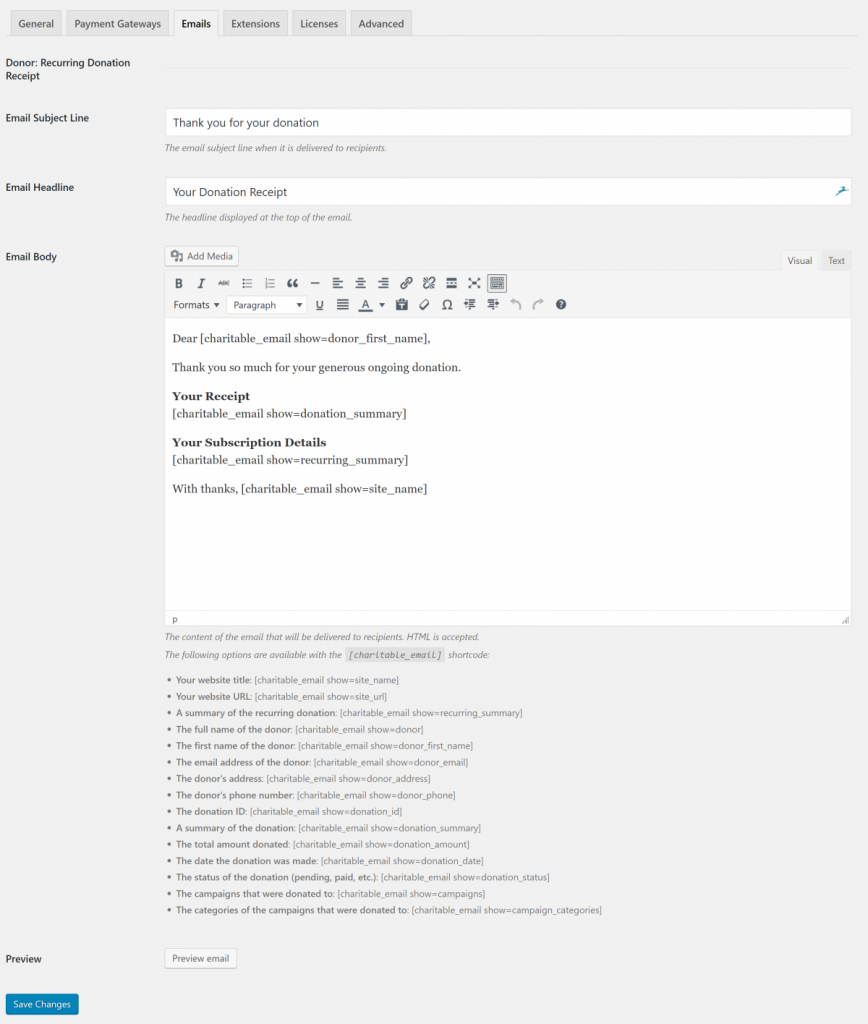
Este código corto agrega una nueva tabla que muestra el monto, la frecuencia, el estado y la fecha de inicio de la donación recurrente.
Instrucciones de configuración de la pasarela
Dependiendo de la pasarela de pago que utilice, es posible que deba seguir algunos pasos adicionales para que las Donaciones recurrentes funcionen.
Stripe
A partir de Charitable Stripe 1.3.0, no se requieren pasos de configuración adicionales para que las Donaciones recurrentes funcionen. Charitable se encarga de todo internamente.
Nota: Si está utilizando una versión anterior de nuestra integración de Stripe, o si nota que las donaciones recurrentes no se marcan como activas automáticamente, es posible que deba configurar manualmente un webhook de Stripe. Descubra cómo configurar un webhook de Stripe.
Authorize.Net
A partir de Charitable Authorize.Net 1.2.0, no se requieren pasos de configuración adicionales para que las Donaciones recurrentes funcionen. Charitable se encarga de todo internamente.
PayFast
No se requieren pasos de configuración adicionales.
Cancelar donaciones
A partir de la versión 1.1 de Donaciones recurrentes, las donaciones recurrentes pueden ser canceladas por el propietario del sitio desde el administrador o por el donante desde el área de Mis cuentas.
Nota: Una vez creada una donación recurrente, las renovaciones automáticas son gestionadas por el procesador de pagos y se seguirán cobrando aunque desactives el plugin de Donaciones Recurrentes o Charitable en sí.
Cancelación en el panel de administración
Al ver los detalles de una Donación Recurrente en particular, verás Cancelar en la pasarela como una opción en el cuadro de meta Acciones de donación para las donaciones recurrentes realizadas a través de una pasarela que admita esta función. Es posible que necesites actualizar tu plugin de pasarela para ver esta función.
Hacer clic en el botón Cancelar donación recurrente cancelará la donación recurrente con la pasarela, marcará la donación recurrente como cancelada localmente en tu sitio y, si está habilitado en Charitable > Ajustes > Correos electrónicos , enviará al donante un correo electrónico confirmando que su donación recurrente ha sido cancelada.
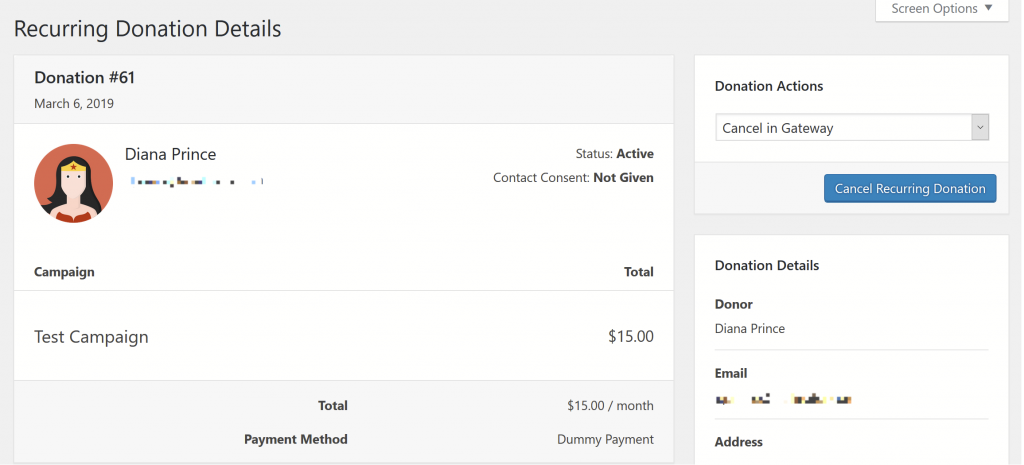
Nota: Si no ves la opción “Cancelar en la pasarela”, significa que la donación recurrente no puede ser cancelada por Charitable. Asegúrate de que estás utilizando la versión más reciente de Charitable Recurring Donations, así como la integración de la pasarela de pago que estás utilizando.
Si estás utilizando las versiones más recientes de todas las extensiones y sigues sin ver esta opción, deberás cancelar la donación recurrente dentro de la configuración de la pasarela de pago.
Cancelación desde el área Mis Donaciones
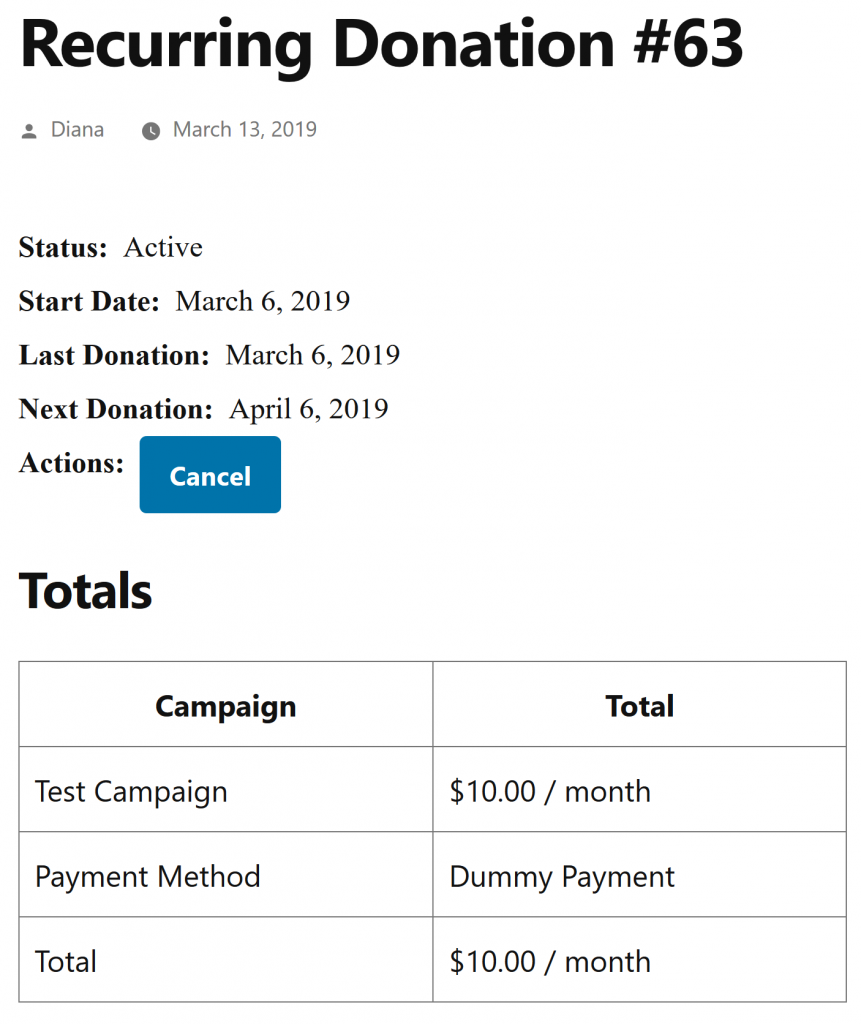
También es posible que el donante cancele su propia suscripción desde su área Mis Donaciones . Por defecto, se añadirá un enlace a las Donaciones Recurrentes de un donante a la salida del shortcode [charitable_my_donations].
Una vez que vean sus Donaciones Recurrentes, pueden “Ver detalles” de una donación recurrente específica, dependiendo de si la pasarela admite la cancelación, verán un botón “Cancelar” en Acciones .
Códigos cortos
Si deseas ocultar el enlace a las Donaciones Recurrentes de un donante desde su área “Mis Cuentas”, puedes modificar el shortcode [charitable_my_donations] para ocultarlo añadiendo el parámetro hide_recurring=1 (ej: [charitable_my_donations hide_recurring=1]).
Las donaciones recurrentes admiten su propio shortcode [charitable_my_recurring_donations] si prefieres listar las donaciones recurrentes en una ubicación alternativa.
Incompatibilidad
Por favor, ten en cuenta: Las Donaciones Recurrentes no funcionan con las siguientes extensiones:
- PayUMoney
- Easy Digital Downloads Connect
Eso es todo. A continuación, aprende más sobre el Sistema de Gestión de Donantes y cómo utilizarlo.


