
Nota: La mayor parte del tiempo, no necesitará crear un webhook de Stripe manualmente, ya que Charitable lo configurará automáticamente por usted. Sin embargo, si algo sale mal con ese proceso, puede seguir los pasos a continuación para (re)configurar su webhook manualmente o para confirmar que sus webhooks existen en Stripe.
¿Qué es un webhook?
Los webhooks permiten a Stripe enviar mensajes a su sitio web cuando ocurren ciertos "eventos". Por ejemplo, si se reembolsa un pago en Stripe, Stripe puede enviar automáticamente una notificación a su webhook para informarle.
Charitable utiliza webhooks para procesar automáticamente los reembolsos, marcar las suscripciones de donaciones recurrentes como activas (con Donaciones recurrentes) y verificar el estado de las cuentas creadas con la integración Stripe Connect.
Cómo crear su webhook
Para configurar esto, deberá registrar un nuevo webhook en su cuenta de Stripe.
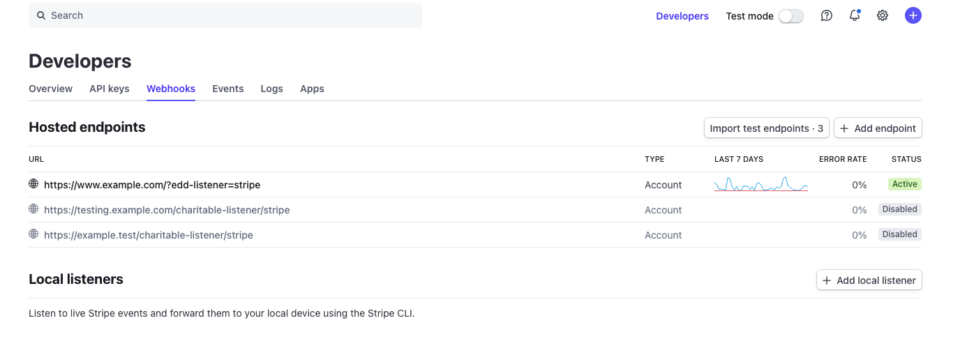
- Inicie sesión en su panel de Stripe.
- Busque el enlace "Desarrolladores" en la parte superior de la página.
- Haga clic en la pestaña Webhooks.
- Haga clic en Añadir endpoint.
- La URL del endpoint del webhook tendrá una de las siguientes dos formas:
- https://yoursite.com/charitable-listener/stripe
- https://yoursite.com/?charitable-listener=stripe
- Para la configuración "Eventos a enviar", seleccione "recibir todos los eventos" o introduzca lo siguiente:
- Se requiere pago de la factura.
- Sesión de pago completada.
- Reembolso del cargo.
- Factura creada.
- Pago de factura fallido.
- Pago de factura exitoso.
- Suscripción del cliente actualizada.
- Suscripción del cliente eliminada.
- Pago de la intención de pago fallido.
- Intención de pago exitosa.
- Haga clic en Añadir endpoint.
Una vez que lo haya añadido, Stripe comenzará a enviar automáticamente mensajes a su sitio web, y Charitable los recogerá y se encargará del resto.
Tenga en cuenta que si tiene el modo de prueba activado en su sitio web, debería crear un endpoint de webhook separado para los datos de prueba. Para hacerlo, primero active el modo "Ver datos de prueba" en el panel de Stripe y luego siga los pasos anteriores para añadir el endpoint.





