
La mayoría de las organizaciones sin fines de lucro organizan al menos un evento al año. Podría ser una gala, una carrera benéfica, un taller o una cena comunitaria. Y para la mayoría de ellas, las entradas se venden en una herramienta mientras que las donaciones se reciben en otra.
Eso significa 2 conjuntos de informes y 2 listas de personas. Al final del año, alguien tiene que cotejarlos manualmente para averiguar cuánto recaudó realmente el evento.
Nos pediste que uniéramos ambas cosas en un solo lugar, así que construimos Eventos de Charitable. Te permite vender entradas para eventos a través de los mismos formularios de donación y pasarelas de pago que ya utilizas en Charitable.
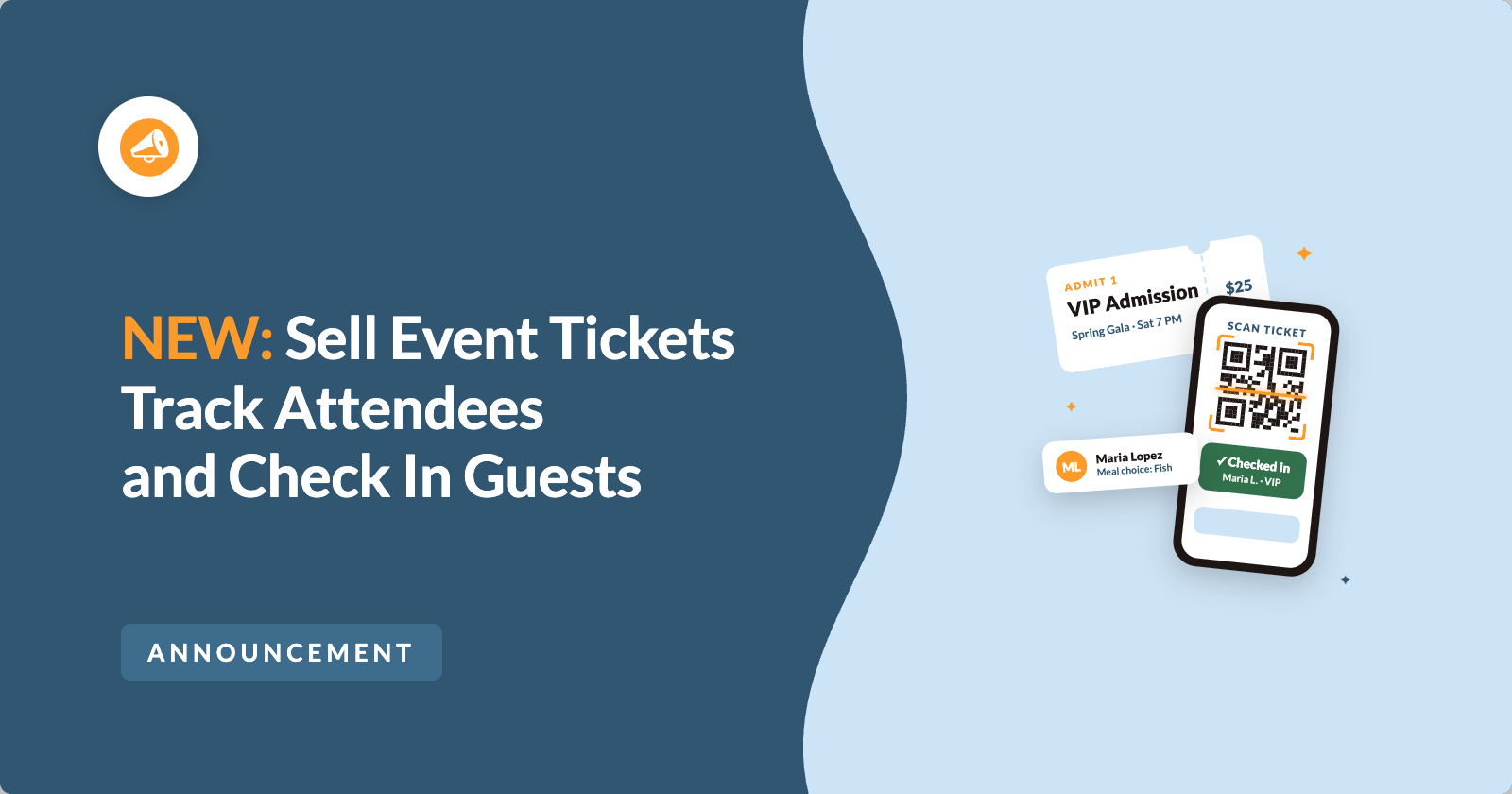
Cada entrada cuenta para el objetivo de una campaña, cada asistente recibe un código QR y puedes registrar a las personas en la puerta desde un teléfono. 🎟️
¡Es fácil de configurar! ¡Toma 5 minutos!
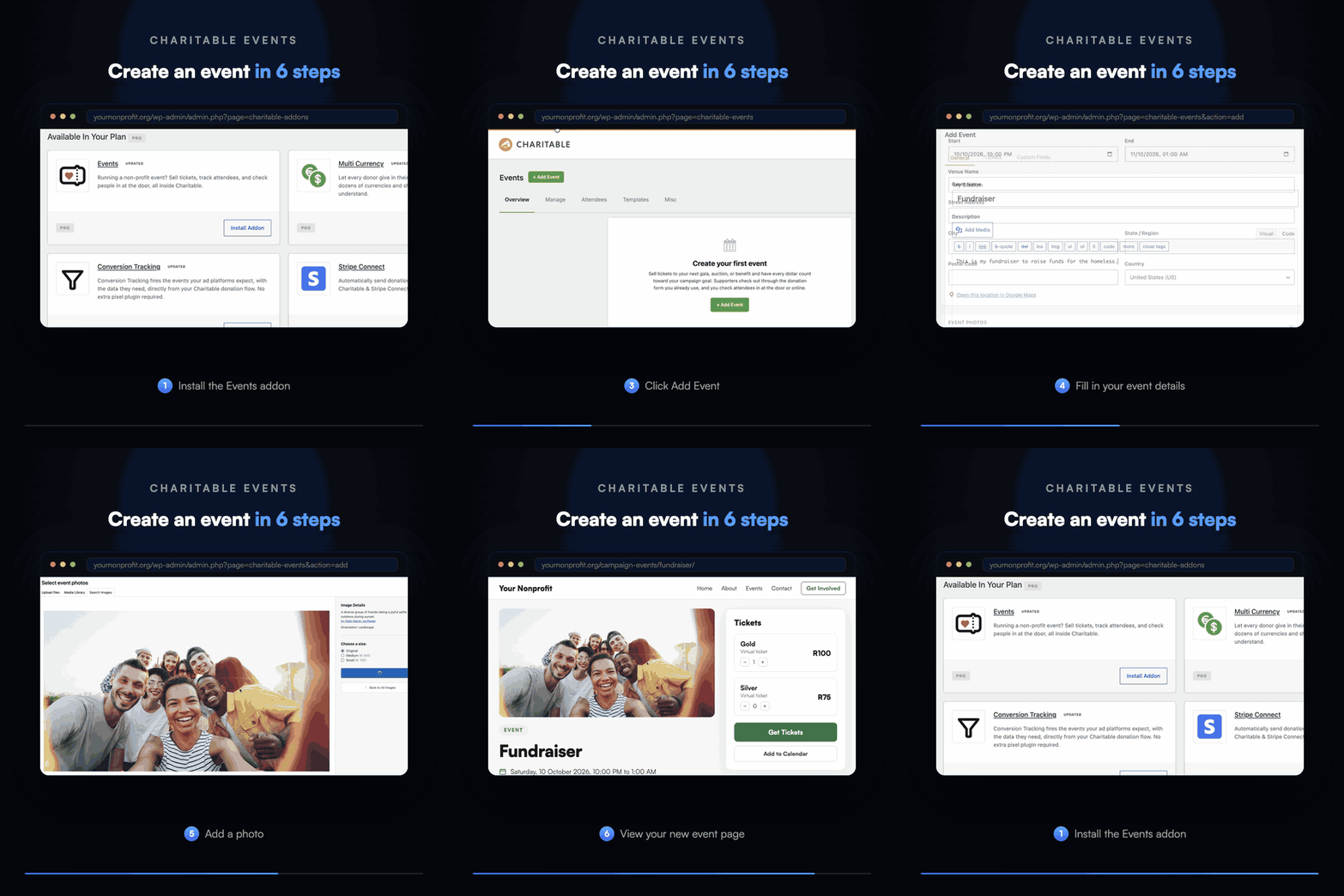
Así es como se ve una página de evento
Antes de repasar la configuración, aquí tienes una página de evento terminada. Esta utiliza el diseño Hero, con la imagen del evento en la parte superior y el widget de entradas junto a la descripción.
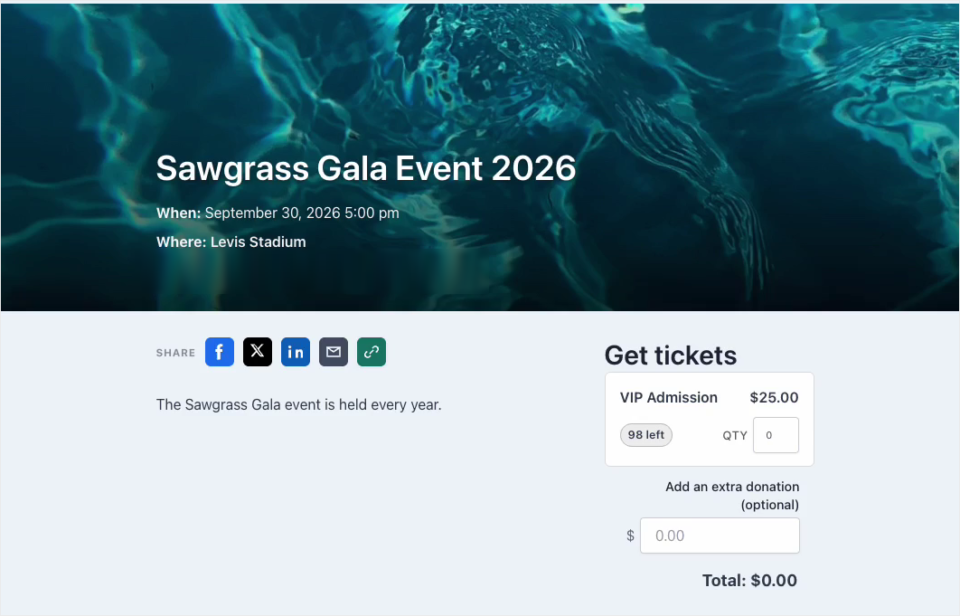
Charitable crea esta página para ti tan pronto como guardas un evento. Los visitantes eligen un tipo de entrada y una cantidad, añaden una donación extra si lo desean y pagan con la pasarela que ya tienes configurada. No hay un segundo proceso de pago ni una cuenta de venta de entradas separada que gestionar.
Tus eventos viven dentro de tus campañas
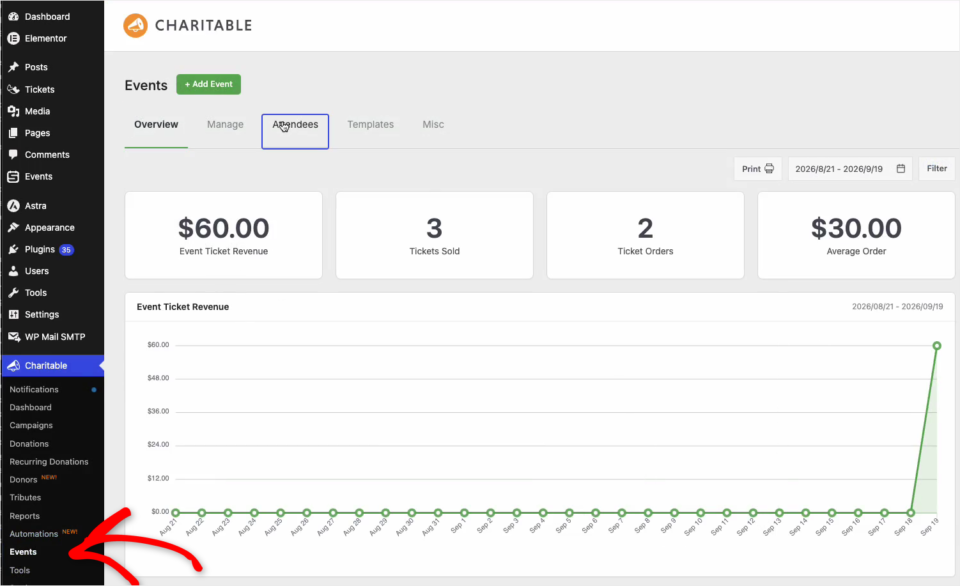
Todo lo relacionado con la función se encuentra en Charitable » Eventos. La pestaña Resumen muestra tus ingresos por entradas, entradas vendidas, pedidos de entradas y el pedido promedio de un vistazo, con un gráfico de ingresos y tus próximos eventos debajo.
La idea principal detrás de Eventos de Charitable es que cada evento pertenece a una campaña. Cuando alguien compra una entrada, esa compra es una donación de Charitable como cualquier otra. Aparece en tus informes de donaciones y cuenta para el objetivo de la campaña.
Eliges la campaña en el cuadro de Recaudación de fondos cuando añades un evento. Para un evento independiente, déjalo en Crear automáticamente una campaña y Charitable creará una para ti. Si el evento forma parte de una apelación más grande, elige esa campaña en su lugar y el dinero de las entradas contribuirá a su objetivo.
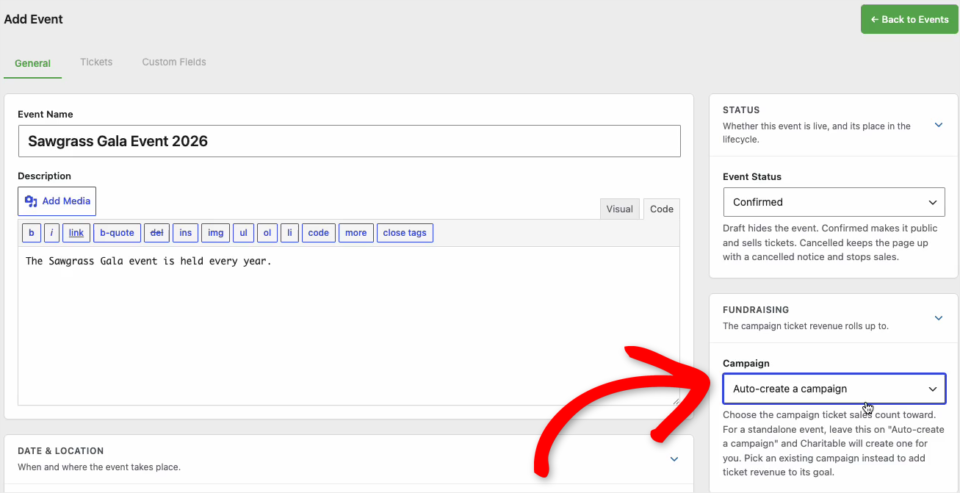
Si ya sabes cómo crear una campaña de Charitable, la mayor parte de esta pantalla te resultará familiar. Añades un nombre, una descripción, una fecha y un lugar, y luego estableces el estado. Borrador mantiene el evento oculto, Confirmado lo hace público y comienza a vender entradas, y Cancelado mantiene la página visible con un aviso y detiene las ventas.
También hay una galería de Fotos del evento. Se reproduce como una presentación de diapositivas en la página del evento, por lo que puedes usarla como vista previa antes del día y cambiarla por los momentos destacados después.
Cuándo sentirá la diferencia
Cualquier evento en el que la gente pague por asistir es adecuado. Aquí tienes algunos que tuvimos en mente mientras lo construíamos.
- 🥂 Galas y cenas: vende asientos generales y VIP, y registra el valor de la comida en cada entrada para que el recibo muestre el importe deducible correcto.
- 🏃 Caminatas y carreras populares: limita el número de plazas y recoge la talla de camiseta de cada corredor al finalizar la compra.
- 🎓 Talleres y clases: limita cada sesión al tamaño de la sala y envía por correo electrónico a cada asistente su propia entrada.
- 🎤 Conferencias: ofrece entradas anticipadas, de patrocinador y estándar una al lado de la otra, cada una con su propio precio y capacidad.
- 💻 Webinars y eventos híbridos: vende entradas virtuales junto con las presenciales para el mismo evento.
Tipos de entrada, precios y capacidad
Puedes crear tantos tipos de entrada como necesite un evento en la pestaña Entradas. Las entradas de admisión general, VIP, anticipadas y las confirmaciones gratuitas pueden coexistir en el mismo evento.
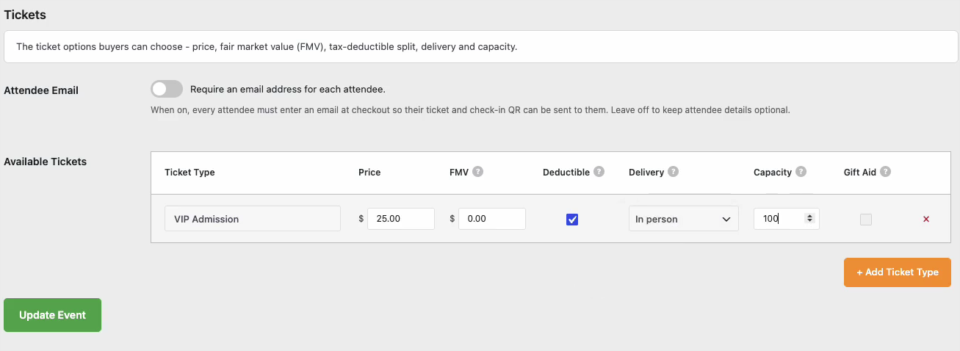
Cada tipo de entrada tiene su propio precio y su propia capacidad. Cuando un tipo se agota, deja de venderse y la página del evento muestra a los compradores cuántas quedan.
Entrega indica a Charitable cómo participará el asistente. Las entradas presenciales obtienen un código QR para el registro en la puerta, las entradas virtuales obtienen acceso restringido a la transmisión en línea y las entradas híbridas obtienen ambos.
También hay un interruptor de Correo electrónico del asistente en la parte superior de la pestaña. Actívalo y cada asistente deberá introducir su propia dirección de correo electrónico al finalizar la compra, para que cada persona reciba su propia entrada y código QR.
Entradas listas para la declaración de la renta
Cuando un donante paga un asiento en una gala, no todo ese dinero es una donación. Parte de él paga la cena y el lugar. Esa parte es el valor justo de mercado de lo que recibió el asistente, y solo la cantidad superior es deducible de impuestos.
Cada tipo de entrada en Eventos Benéficos tiene un campo de valor justo de mercado (FMV) y una casilla de verificación Deducible. Charitable hace los cálculos de cada compra y pone ambos números en el recibo del donante.
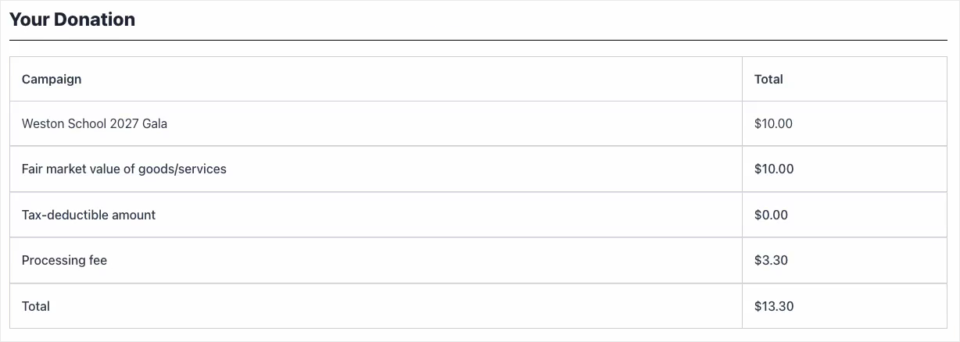
En este ejemplo, la entrada de 10 $ cubre 10 $ de comida y entretenimiento, por lo que el recibo muestra una cantidad deducible de impuestos de 0 $. Una entrada VIP de 25 $ sin valor justo de mercado mostraría los 25 $ completos como deducibles. ¡Tu voluntario de finanzas te lo agradecerá!
Utilizo las normas de EE. UU. como ejemplo aquí, ya que es el sistema que la mayoría de los lectores conocen. Si tu organización está en otro lugar, tu contable puede decirte cómo tu propio país trata las entradas para eventos, y la columna Gift Aid está ahí para las organizaciones benéficas del Reino Unido.
Recopilar detalles del asistente al finalizar la compra
Cada entrada crea su propio registro de asistente. En la pestaña Campos personalizados, decides qué preguntar a cada asistente, como la elección de comida, la talla de camiseta, las necesidades de acceso o el nombre de un invitado.
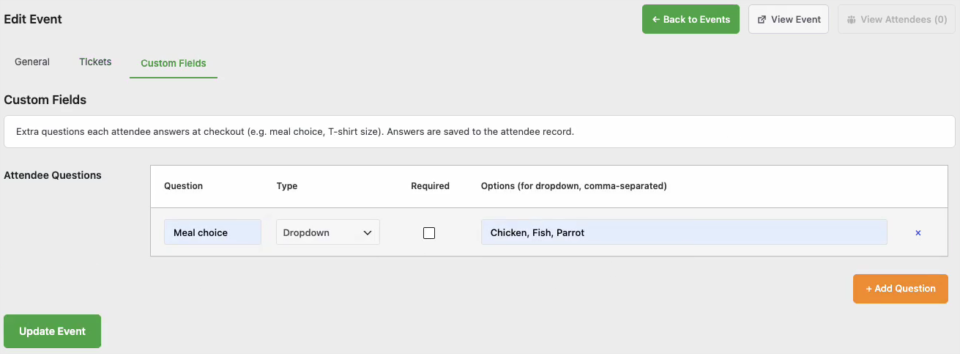
Cada pregunta puede ser un menú desplegable o un campo de texto, y puedes marcarla como obligatoria. Cuando alguien compra más de una entrada, el formulario solicita el nombre y los detalles de cada invitado por separado.
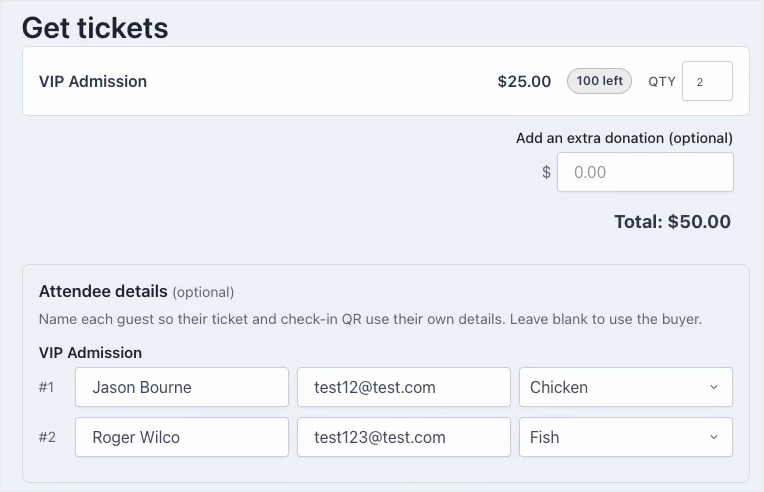
Si un comprador deja en blanco los detalles del invitado, las entradas utilizan los detalles del propio comprador. Esto acorta el proceso de pago para alguien que compra un solo asiento para sí mismo.
Elige el aspecto de tus páginas de eventos
La pestaña Plantillas te ofrece 3 diseños para las páginas de tus eventos. Clásico apila todo en una columna, Héroe encabeza con un banner de imagen de ancho completo y Dividir coloca el widget de entradas junto a los detalles del evento.
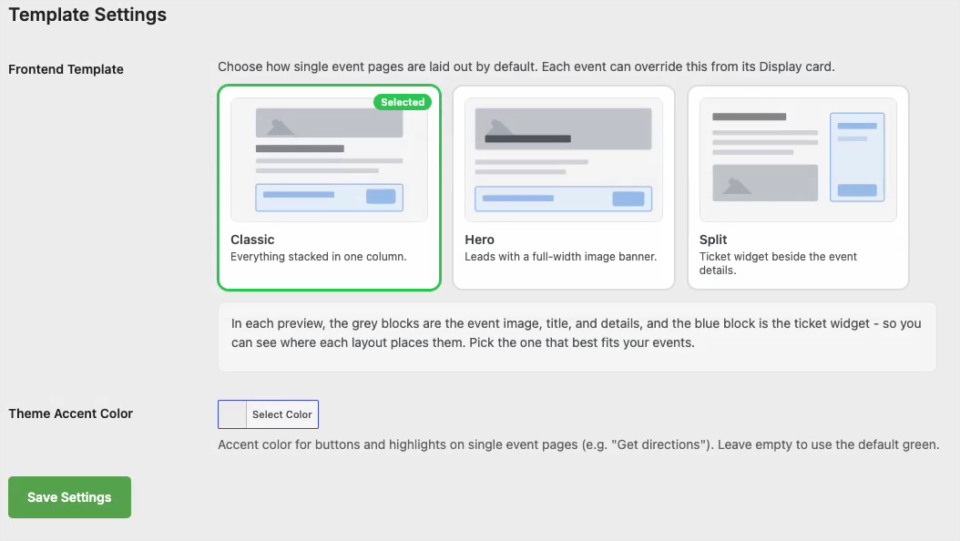
El diseño que elijas aquí se convierte en el predeterminado para cada evento. Aún puedes cambiarlo para un evento específico desde el cuadro de Visualización de ese evento, y puedes establecer un color de acento para los botones para que la página coincida con tu marca.
La pestaña Varios controla los extras. Desde allí puedes activar una cuenta atrás en vivo, botones de Google Calendar e iCal, un mapa de ubicación, enlaces a Google Maps y direcciones de conducción, y una fila para Compartir con las redes que elijas.
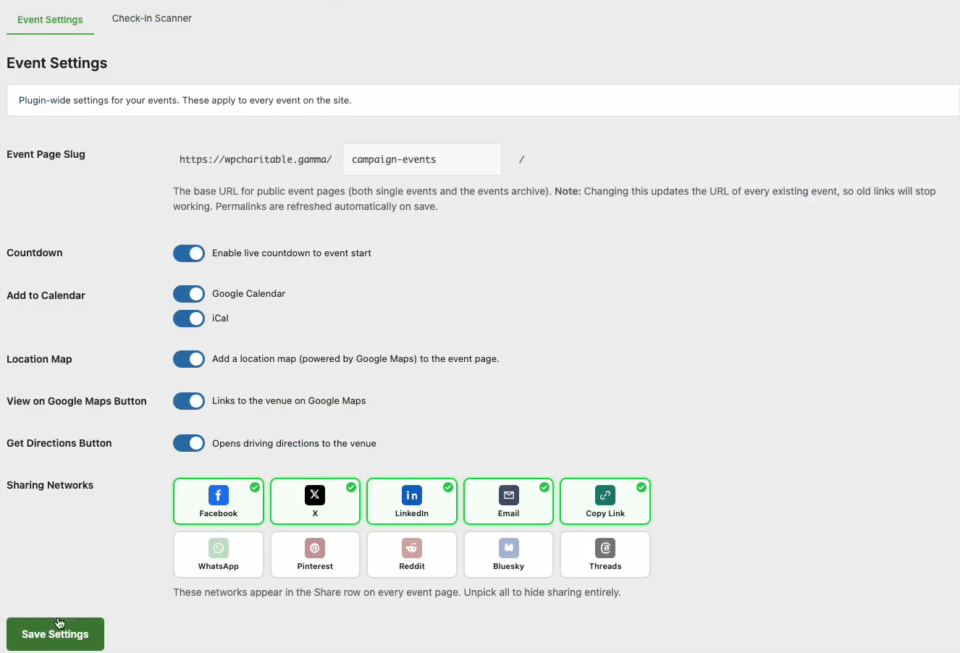
Así es como se ven esos extras en la parte superior de una página de evento una vez activados.

Muestra tus eventos en cualquier lugar con bloques
Eventos Benéficos añade 3 bloques al editor de WordPress, en su propio grupo de Eventos Benéficos.
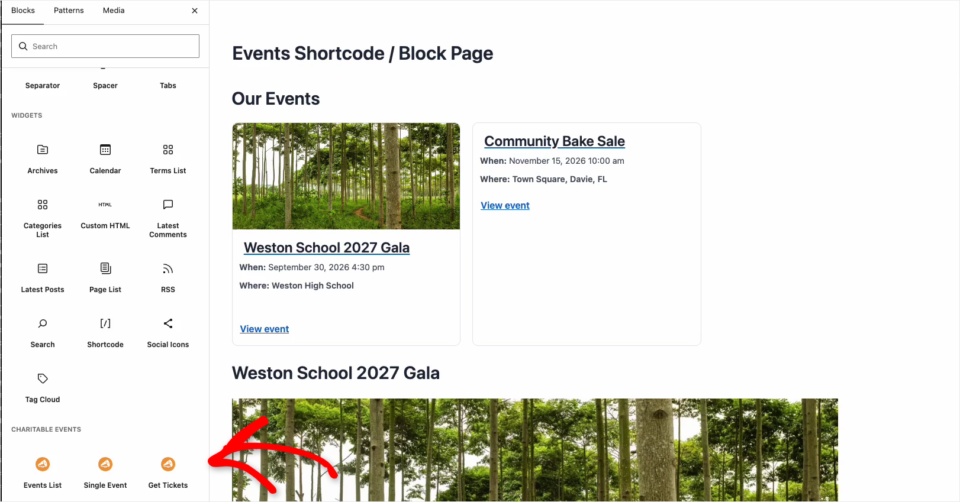
- Lista de Eventos muestra una cuadrícula o lista de tus eventos, con sus imágenes destacadas.
- Evento individual muestra los detalles completos de un evento.
- Obtener Entradas coloca el formulario de entradas para un evento en cualquier página.
Así que podrías añadir una Lista de Eventos a tu página de inicio, o poner el bloque Obtener Entradas al final de una entrada de blog sobre el evento. No hay códigos cortos que recordar ni archivos de plantilla que editar.
Funciona con Sugar Calendar y The Events Calendar
Si deseas que tus eventos aparezcan en un calendario adecuado, Eventos Benéficos funciona con Sugar Calendar, otro plugin de Awesome Motive, y con The Events Calendar. Elige el calendario en la configuración Mostrar En Calendario en el cuadro de Visualización de un evento.
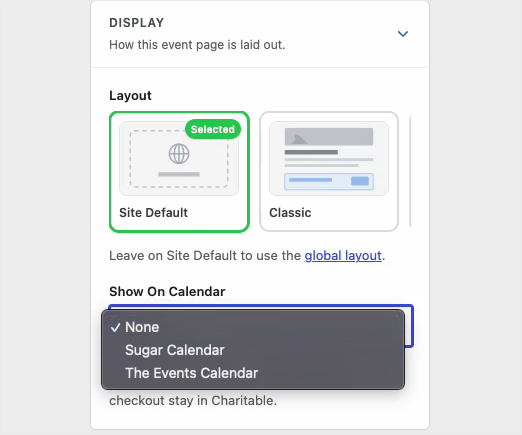
Una vez que lo hagas, el evento aparecerá en ese calendario con su fecha, descripción, imagen y ubicación. Los visitantes lo encontrarán en el calendario, y las entradas, asistentes y recibos permanecerán en Charitable.
También funciona a la inversa. Si un evento ya existe en Sugar Calendar o The Events Calendar, puedes convertirlo en un evento de recaudación de fondos en Charitable sin tener que crearlo de nuevo.
Entradas digitales y códigos QR en cada recibo
Una vez confirmado el pago, el recibo de donación obtiene una sección Mis Entradas. Cada asistente tiene su propia tarjeta con su nombre, tipo de entrada, respuestas a campos personalizados y un código QR para mostrar en la puerta.
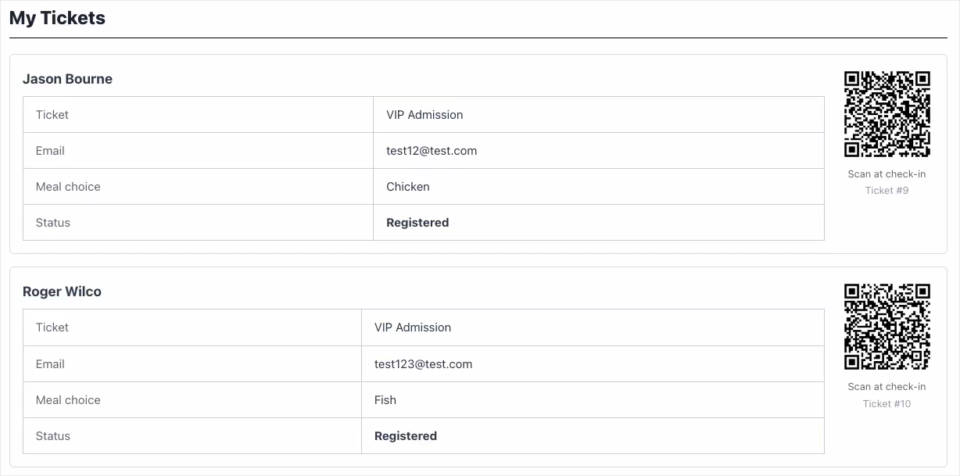
Nadie necesita imprimir nada. El teléfono del asistente es su entrada.
Las entradas solo aparecen después de que el pago se haya procesado. Si alguien elige un método de pago sin conexión, sus entradas aparecerán tan pronto como marques la donación como pagada.
Registra a las personas en la puerta
En la noche, tu equipo puede abrir el escáner de registro en un teléfono y escanear el código QR de cada asistente. El escáner también se encuentra en Acciones Rápidas en la pestaña Resumen.
No tienes que darles a tus voluntarios una cuenta de WordPress para esto. Cada evento tiene su propio Enlace de Registro, que puedes copiar o imprimir como código QR y entregar a las personas en la puerta.
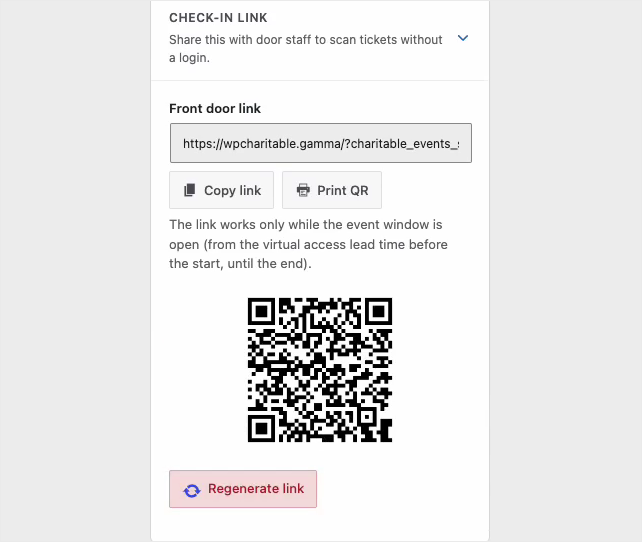
El enlace solo funciona mientras el evento está abierto, desde poco antes del inicio hasta el final. Si se comparte demasiado, haz clic en Regenerar enlace y el antiguo dejará de funcionar.
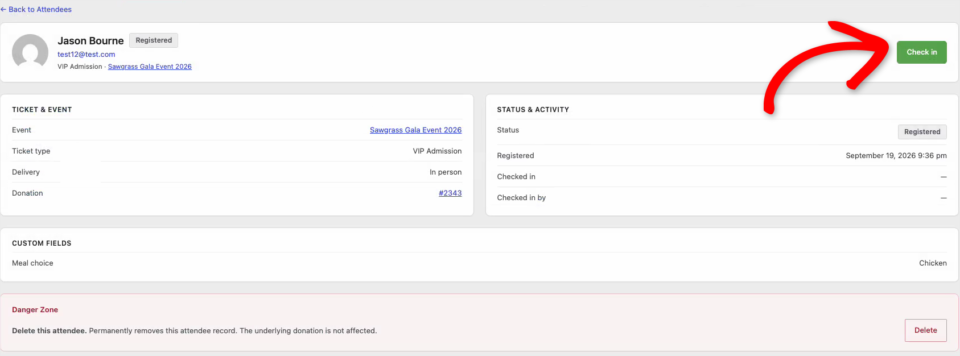
También puedes registrar manualmente a alguien. Abre su registro en la pestaña Asistentes y haz clic en Registrar, y Charitable registrará quién lo hizo y cuándo.
Asistentes y Donaciones en un Solo Lugar
La pestaña Asistentes enumera a todas las personas que tienen una entrada, en todos tus eventos. Puedes filtrarla, buscarla por nombre y exportarla antes del día.
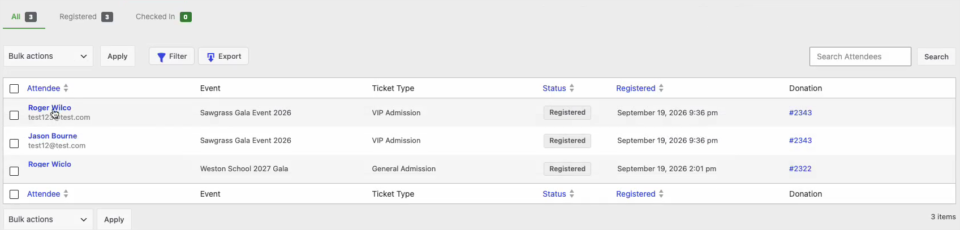
Como cada entrada es una donación, también la verás en la pantalla de Donaciones, donde una nueva columna muestra a qué evento pertenece. Abre la donación y un cuadro de Entradas del Evento enumera las entradas, el valor justo de mercado, el monto deducible de impuestos y los asistentes.
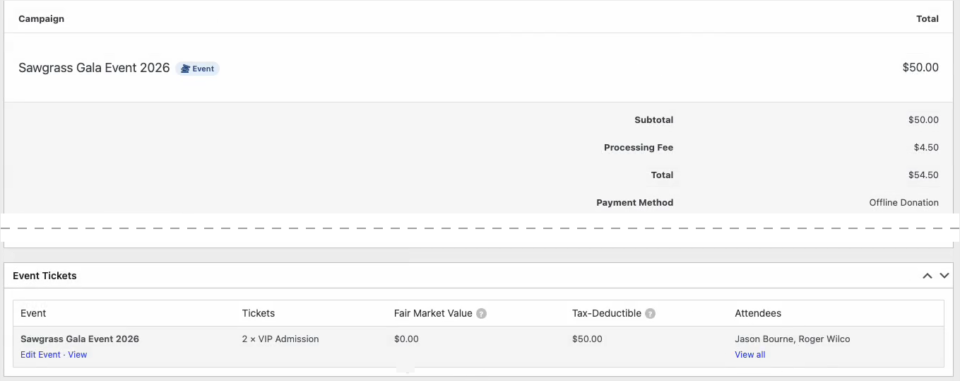
Esa es la parte con la que estamos más contentos. Los ingresos de tu evento y tus ingresos por donaciones finalmente se encuentran en los mismos informes.
Eventos virtuales e híbridos
No todos los eventos ocurren en una sala. Establece la Entrega de una entrada en Virtual o Híbrido, y el enlace de unión o la transmisión solo estará disponible para las personas que tengan una entrada.
Preguntas frecuentes sobre Charitable Events
¿Qué plan incluye Eventos benéficos?
Eventos benéficos está en el plugin Benéfico Pro, plan Pro y superiores.
¿Necesito crear una campaña primero?
No. Deja la configuración de Campaña en Crear automáticamente una campaña y Charitable creará una por ti cuando guardes el evento.
¿Pueden los simpatizantes dar más que el precio de la entrada?
Sí. El formulario Obtener Entradas tiene un campo opcional de donación adicional, y ese monto va a la misma campaña que las entradas.
¿Puedo ofrecer entradas gratuitas?
Sí. Establece el precio de un tipo de entrada en $0 para aceptar confirmaciones gratuitas, y cada confirmación aún crea un registro de asistente con su propio código QR.
¿Funciona con constructores de páginas?
Charitable Events viene con 3 bloques para el editor de bloques de WordPress. Todavía no hay widgets de constructor de páginas.
Empieza con Charitable Events
Charitable Events ya está disponible en el plugin Charitable Pro, plan Pro y superior. Para empezar, instálalo desde Charitable » Complementos, luego ve a Charitable » Eventos y haz clic en Añadir Evento.
Nos encantaría saber cómo planeas usarlo. Si tienes una pregunta sobre la configuración de un evento específico, nuestro equipo de soporte estará encantado de ayudarte.
Lee la Documentación de Charitable Events →
¿Todavía no tienes un Plan de Pago de Charitable?
¡Caritable tiene más de 1.2 millones de descargas!
Confiado por millones para impulsar campañas de recaudación de fondos exitosas. Prueba Charitable sin riesgos hoy mismo.
✅ 14 días de devolución de dinero
✅ Precios transparentes
✅ Configuración sin código
Novedades en Charitable
También hemos lanzado varias funciones y mejoras potentes recientemente:
🤖
Pídele a tu asistente de IA que redacte una campaña o registre un regalo sin conexión en lenguaje sencillo.
💰
Donaciones recurrentes para Windcave
Los donantes de Windcave configuran un donativo mensual una vez, y Charitable factura cada renovación según lo programado.
⚡
Constructor de Automatización Visual
Un lienzo a pantalla completa que presenta cada automatización como un flujo que puedes arrastrar a su lugar.
📬
Los donantes se añaden automáticamente a tus listas de Brevo, en el momento en que se completa un donativo.
💳
Los donantes arreglan ellos mismos una tarjeta caducada, por lo que una suscripción sigue activa en lugar de caducar.
🧱
Widgets del Constructor de Páginas
Widgets nativos de Elementor, WPBakery y Divi para crear páginas de campaña en el lienzo visual.
Hemos estado añadiendo constantemente a Charitable, funciones y mejoras diseñadas para ayudarte a recaudar más y servir mejor a tus donantes. Ve todo lo que hemos lanzado en el Registro de cambios de Charitable.
¿Aún no eres usuario de Charitable Pro? Regístrate hoy y obtén hasta un 50% de descuento en tu plan. Estamos seguros de que te encantará recaudar fondos con Charitable. Si, por cualquier motivo, Charitable no es adecuado para ti, te reembolsaremos tu compra con nuestra garantía de devolución de 14 días. Consigue Charitable Pro ahora »
Mantente conectado para más recursos para organizaciones sin fines de lucro
Para más tutoriales y vídeos adaptados a organizaciones sin fines de lucro, suscríbete a nuestro canal de YouTube. Publicamos regularmente consejos de expertos, guías paso a paso sobre donaciones en línea, estrategias de recaudación de fondos y recursos prácticos para ayudar a tu organización a tener éxito.
🗞️ Recibe consejos semanales y guías exclusivas en tu bandeja de entrada
Únete a nuestro boletín →
🎥 Mira tutoriales paso a paso e historias de éxito
Suscríbete a nuestro canal de YouTube →
👩🏽💻 Conecta con nuestra comunidad y obtén información diaria sobre organizaciones sin fines de lucro
Síguenos en LinkedIn →
🥳 Reels divertidos e información sobre organizaciones sin fines de lucro
Síguenos en Instagram →
👀 Vídeos interesantes y divertidos para ayudarte a hacer crecer tu causa
Síguenos en TikTok→
🌎 Suscríbete y sigue para recibir consejos generales de recaudación de fondos
Obtén consejos de recaudación de fondos en TikTok →
Potentes recursos de recaudación de fondos
🤖 Usa Charitable con tu asistente de IA
⬇️ Descarga estrategias probadas, ideas de campañas y herramientas de expertos
Obtén el Kit de Recaudación de Fondos →
💸 Obtén recursos gratuitos de recaudación de fondos
Ve al Centro de Recaudación de Fondos de Charitable →
¿Tienes preguntas sobre Charitable?
Preguntas frecuentes de Charitable →
🏎️ Prueba Charitable
Crea tu demostración de Charitable →
Comprende la terminología y la jerga de las organizaciones sin fines de lucro
Glosario de organizaciones sin fines de lucro→
% ¿Buscas ofertas y descuentos para organizaciones sin fines de lucro?
Las mejores ofertas y descuentos para organizaciones sin fines de lucro →








Deja una respuesta