
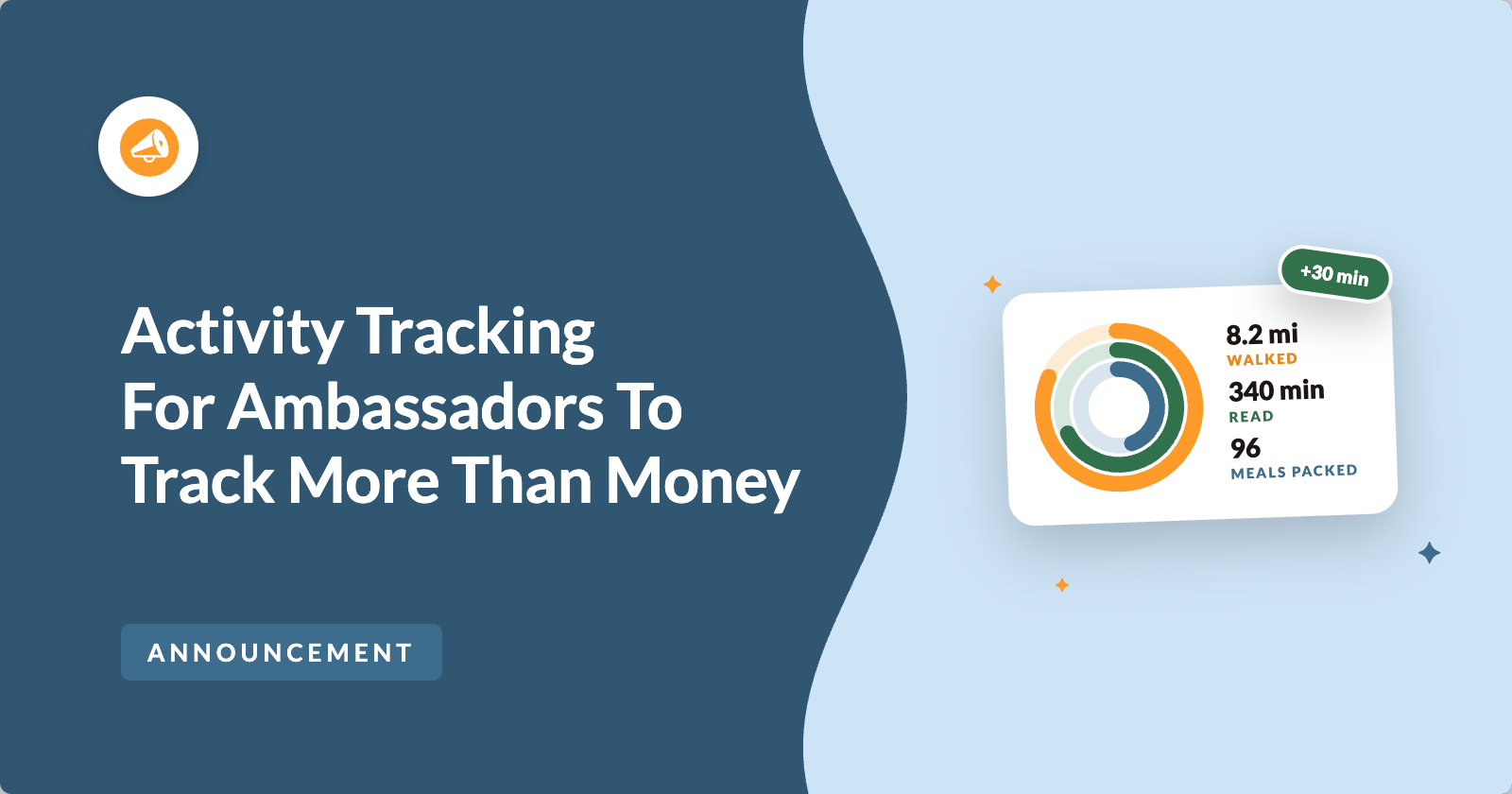
La mayoría de las recaudaciones de fondos entre pares son algo más que dinero.
Un maratón de lectura se trata de minutos leídos. Una caminata se trata de millas recorridas. Una colecta de alimentos se trata de comidas preparadas, y un día de voluntariado se trata de horas donadas.
El dinero sigue al esfuerzo.
Hasta ahora, tus páginas de recaudación de fondos solo podían mostrar el dinero. Lo que tus patrocinadores hicieron realmente, aquello de lo que quieren hablar, vivía en una hoja de cálculo, en un comentario, o no existía en absoluto.
Una página que solo muestra una cifra en dólares le da al patrocinador una razón para compartirla, y es para pedir dinero de nuevo. Una página que dice “Maya ha leído 340 minutos de sus 500” les da algo de lo que estar orgullosos. El orgullo es una razón mucho mejor para enviar el enlace a familiares y amigos.
Así que construimos Activity para Charitable Ambassadors. Tú decides qué se cuenta una vez, eliges qué campañas lo cuentan, y tus recaudadores registran sus propios números desde sus propias páginas.
No necesitas un nuevo plugin, un desarrollador o una hoja de cálculo. 🎉
Activity está disponible ahora en Charitable Ambassadors 3.4.7.
Así se ve Activity en una página de recaudación de fondos
Antes de entrar en cómo funciona, echa un vistazo a la tarjeta terminada en una página de recaudación de fondos.
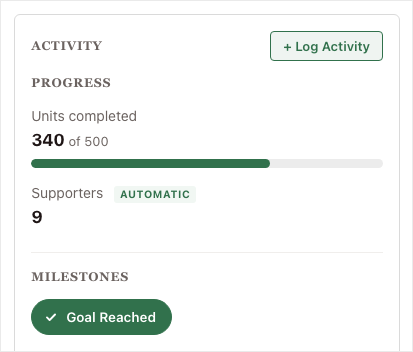
Hay 3 partes en esta tarjeta, y tú eliges cada una por campaña.
La barra de progreso muestra cada cosa que cuentas contra su propio objetivo, justo al lado del dinero. Una insignia de hito aparece para cosas que están hechas o no hechas.
Ahora mira la etiqueta AUTOMÁTICA junto a Patrocinadores. El sitio contó ese número a partir de donaciones completadas, y ninguna persona lo introdujo.
Cuando una página mezcla números que la gente introdujo con números que el sitio contó, los patrocinadores pueden saber cuál es cuál de inmediato.
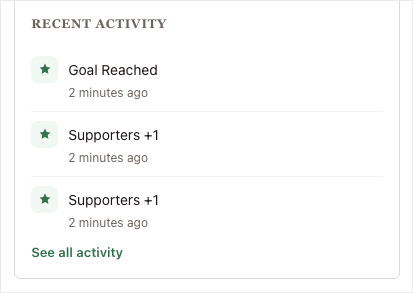
El feed enumera lo que sucedió, lo más reciente primero. También puede incluir las donaciones de la campaña, para que la página se lea como una sola historia en lugar de listas separadas.
Ver Activity en Acción
Si prefieres ver a leer, aquí tienes un recorrido de 3 minutos de todo lo que se explica a continuación.
Tus recaudadores registran sus propios números
La persona que sabe cuántas millas caminó es la persona que caminó. Así que Activity permite a tus recaudadores registrar su propio progreso.
Un propietario de campaña que ha iniciado sesión ve un botón + Registrar actividad en su propia página.
Abre un formulario corto allí mismo en la página, para que no necesiten el área de administración ni un correo electrónico tuyo.
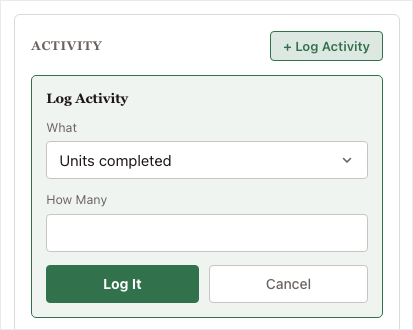
El formulario solo ofrece lo que esa campaña rastrea. Si una campaña cuenta minutos y nada más, el formulario ofrece minutos y nada más.
No hay nada que explicar en un correo de bienvenida, y nada que un recaudador pueda hacer mal.
Si caminan 4 millas el sábado, abrirán su página, escribirán 4 y verán cómo se mueve la barra.
Las entradas son solo de adición, lo que significa que no hay botón de edición. Elegimos esto a propósito. Para corregir un error, el recaudador de fondos añade una nueva entrada o un administrador elimina la incorrecta.
Esto mantiene el registro como un historial honesto de lo que se registró y cuándo. También significa que cada total se puede recalcular a partir de las entradas en cualquier momento, y siempre dará el mismo resultado.
Si prefiere que los recaudadores de fondos no registren sus propios números, una configuración en cada campaña delega el registro solo a los administradores.
Cuándo sentirá la diferencia
La actividad encaja en cualquier programa de recaudación de fondos entre pares donde el esfuerzo es parte de la historia. Aquí hay algunos ejemplos.
- 📚 Maratones de lectura y matemáticas. La página de cada niño muestra los minutos leídos o los problemas resueltos. Los padres comparten la página porque muestra el esfuerzo de su hijo.
- 🚶 Maratones de caminata, paseos y desafíos de pasos. Las millas registradas se suman a los dólares recaudados. Tus recaudadores de fondos también tienen una razón para publicar una actualización a mitad del evento, no solo al principio.
- 🥫 Colectas de alimentos y suministros. Tus páginas ahora pueden mostrar comidas preparadas, kits ensamblados y abrigos recolectados. Estas nunca fueron cifras en dólares, por lo que antes no tenían cabida en la página.
- 🤲 Días de voluntariado y servicio. Las horas dedicadas, las casas pintadas y los árboles plantados aparecen en la página. Para muchas organizaciones, este es el número sobre el que pregunta la junta directiva.
- 🏁 Campañas de hitos. Algunas campañas no tienen ningún número, solo momentos como “Colocamos la primera piedra” o “La furgoneta está pagada”. Aparece una insignia una vez que sucede, por lo que una campaña larga y tranquila tiene noticias que compartir a lo largo del camino.
Lo que ven tus recaudadores de fondos
La experiencia del recaudador de fondos decide si alguien usa esta función, así que así es como se ve desde su perspectiva.
Aterrizan en su propia página, con su nombre, foto y objetivo. Ahora también hay una tarjeta de Actividad con una barra de progreso en cero. Una barra vacía los invita a empezar, lo que funciona mucho mejor que una página sin nada todavía.
Hacen clic en + Registrar actividad, y se abre un formulario corto en la misma página. Tiene un menú desplegable de lo que cuenta esta campaña y un campo numérico único.
Escriben un número y hacen clic en Registrar. La cifra y la barra se actualizan de inmediato, sin recargar la página, y aparece una nueva fila en la parte superior del registro.
Luego comparten la página. Sus amigos y familiares ven un número que se movió, una barra que está a medio camino y un registro que muestra que sucedió esta mañana. El formulario de donación sigue ahí, y ahora se sienta junto a una razón para donar.
Una semana después, volverán a registrarse, y el registro se irá llenando detrás de ellos. Al final de la campaña, su página es un registro de lo que hicieron. Eso es algo que a la gente le gusta conservar y compartir mucho después de que finaliza la recaudación de fondos.
Configura la actividad en 3 pasos
Activas la grabación, decides qué se cuenta y eliges qué campañas lo cuentan. Así es como se ve cada paso.
Paso 1: Activar la grabación
Para empezar, diríjase a Caridad » Embajadores » Otros » Actividad. La actividad se desactiva después de actualizar, y nada se registra ni se muestra hasta que la active. La barra en la parte superior de esta pestaña es el interruptor.
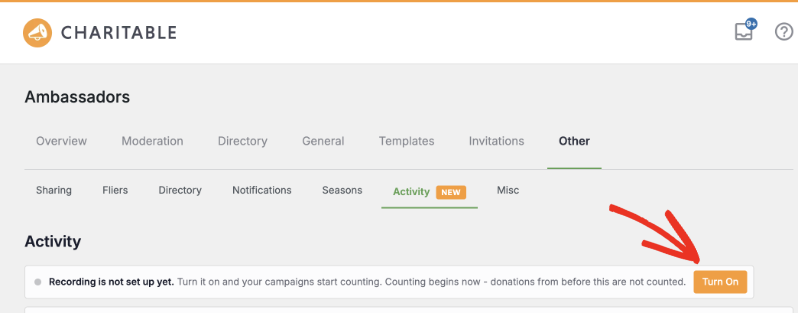
Hacer clic en Activar crea la pequeña tabla de base de datos que almacena las entradas y comienza a registrar. La barra luego le indica en lenguaje claro cuántas entradas existen en cuántas campañas, para que pueda ver de un vistazo que la función está activa.
El registro comienza a partir de ahora. La actividad no puede contar cosas que sucedieron antes de que la activara, porque nada las estaba almacenando. Actívela al principio de una campaña en lugar de a mitad de camino.
Si la desactiva más tarde, todo lo que ya se ha registrado se conserva. Deja de registrar y de mostrar, por lo que es algo seguro de probar.
Paso 2: Decida qué se cuenta
Una definición es una cosa que usted cuenta. La configura una vez para todo el sitio en lugar de por campaña, y vienen 2 definiciones predeterminadas.
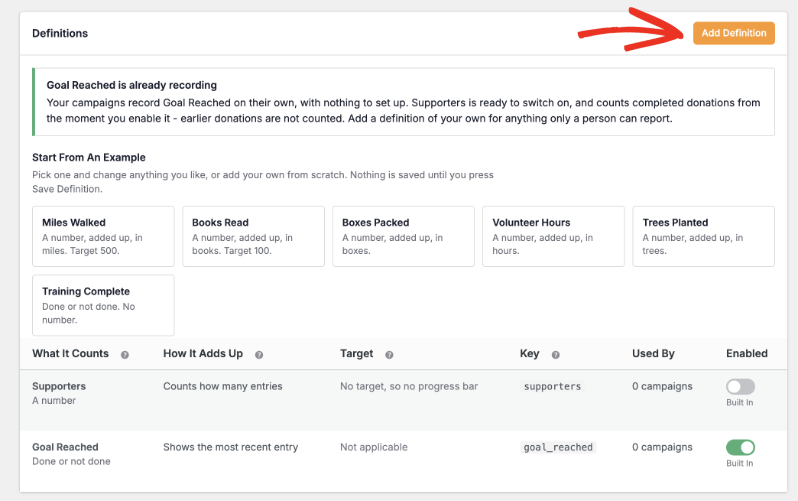
Objetivo Alcanzado se activa desde el principio. En el momento en que una campaña alcanza su objetivo de recaudación de fondos, la insignia aparece en su página, sin necesidad de configurar nada por campaña.
Colaboradores cuenta las donaciones completadas y se inicia desactivado. Lo hicimos a propósito. No puede contar donaciones de antes de que activara el registro, por lo que en un sitio establecido mostraría un cero incorrecto.
Active Colaboradores cuando esté listo, y contará a partir de ese momento.
Para agregar la suya, haga clic en Agregar Definición. El panel de la derecha previsualiza dónde aparecerá cada campo en la página de la campaña y se actualiza a medida que escribe.
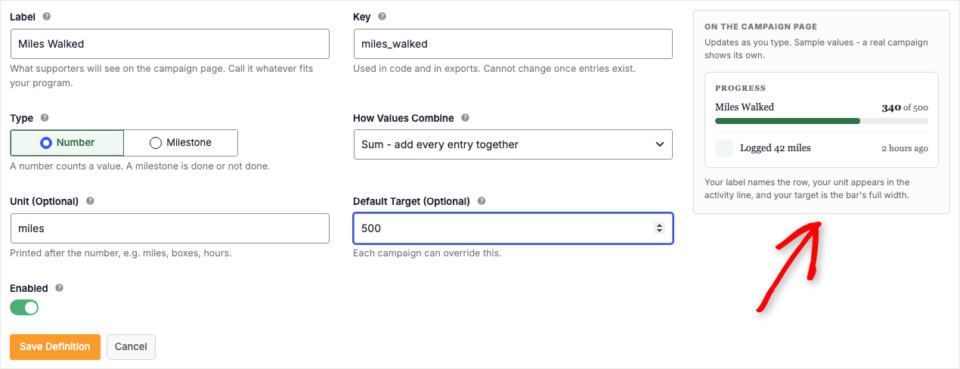
La Etiqueta es el nombre público, así que use lo que sea que su programa ya llame. Esa es la palabra que sus recaudadores de fondos reconocerán. La Clave es el nombre de la máquina utilizado en las exportaciones CSV y en el código.
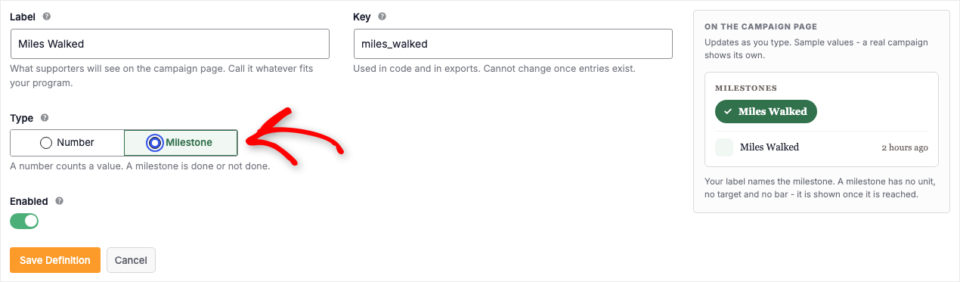
El Tipo es un Número, que cuenta una cantidad, o un Hito, que se completa o no se completa.
La Unidad se imprime después del número, por lo que 1.250 se lee como “1.250 millas”. El Objetivo Predeterminado dibuja la barra de progreso, y cada campaña puede establecer su propio objetivo en su lugar.
Si elige Hito, el formulario oculta los campos que un hito no utiliza. De esa manera, nunca le pedirá configuraciones que se ignorarían.
¿No está seguro por dónde empezar? En una instalación nueva, Empezar Con Un Ejemplo rellena el formulario con una definición funcional que puede ajustar.
Cómo se combinan los valores
La configuración Cómo se combinan los valores decide cuántas entradas separadas se convierten en el único número en la página. Elegir la correcta es la mayor parte del trabajo de pensar.
| Configuración | Lo que muestra la página | Cuándo usarlo |
|---|---|---|
| Suma | Cada entrada se suma. | Es adecuado para millas, minutos, comidas y horas. |
| Cuenta | Cuenta cuántas entradas hay e ignora sus valores. | Es adecuado para colaboradores, turnos trabajados y visitas realizadas. |
| Último | Solo se muestra la entrada más reciente. | Es adecuado para un peso, un rango o una lectura actual. |
| Mejor | Se muestra la entrada individual más alta. | Sirve para un récord personal o una racha más larga. |
Qué bloquea una vez que existen entradas
Una vez que se ha registrado algo contra una definición, 3 de sus campos ya no se pueden editar. Estos son la Clave, el Tipo y Cómo se combinan los valores.
Esto es lo único que no puedes deshacer más tarde, así que ayuda saberlo antes de empezar. Los 3 campos describen cómo se leen las entradas que ya has recopilado.
Si cambiaste el tipo de Número a Hito, 100 entradas numéricas de repente significarían algo diferente. Si cambiaste Suma a Último, un total se convertiría en una sola lectura. Por lo tanto, la Actividad no permite el cambio, y el formulario te dice por qué.
Por la misma razón, no puedes eliminar una definición que tenga entradas. Las entradas apuntan a ella, por lo que eliminarla dejaría el total en cero y llenaría el feed con filas bajo un nombre de máquina sin procesar.
Desactivar la definición la oculta en todas partes y conserva el historial. Eso es generalmente lo que la gente quiere de todos modos.
Paso 3: Elige qué campañas la cuentan
A continuación, abre una campaña en el constructor de campañas, haz clic en Configuración y elige Embajadores y recaudación de fondos entre pares. Expande el grupo Recaudación de fondos entre pares y encontrarás Seguimiento de actividad en la parte inferior.
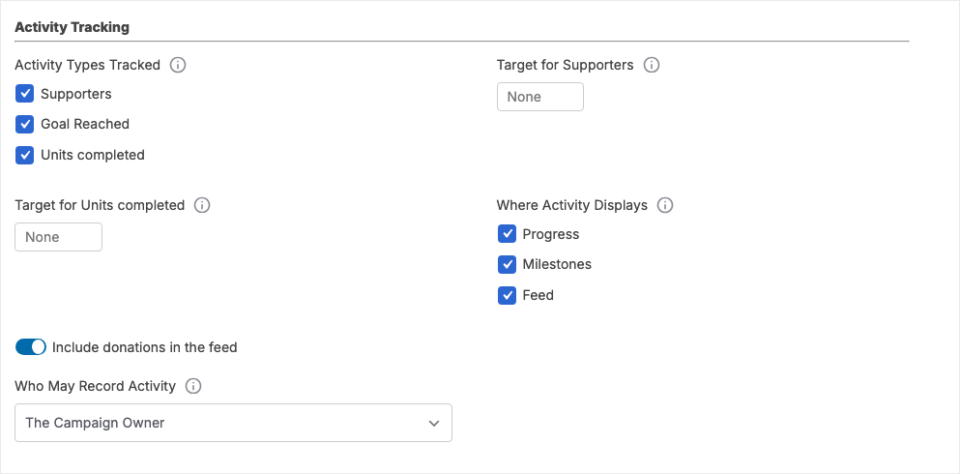
En Tipos de actividad rastreados, marca lo que esta campaña cuenta y dale a cada uno su propio objetivo si el valor predeterminado del sitio no encaja. Dónde se muestra la actividad te permite elegir cualquier combinación de Progreso, Hitos y Feed, o ninguna de ellas.
Incluir donaciones en el feed mezcla las donaciones propias de la campaña con las entradas de actividad. Quién puede registrar actividad establece si el propietario de la campaña puede registrar entradas, o solo los administradores.
Una campaña que nunca has configurado cuenta cada definición habilitada y muestra las 3 pantallas. De esa manera, una nueva campaña funciona sin una visita a su configuración, y puedes desmarcar cualquier cosa que no quieras.
¿Quieres que se expliquen todos los ajustes con más detalle, incluidas las capturas de pantalla?
Lee la Guía completa de configuración de actividad →
Configuración de una campaña escolar de lectura de principio a fin
Es más fácil ver cómo encajan las piezas en un programa real. Aquí tienes una campaña escolar de lectura, desde la nada hasta una página activa.
Primero, decide qué estás contando. Los minutos leídos suelen funcionar mejor que los libros leídos, porque los libros tienen diferentes longitudes. Un niño que elige un libro largo no debería parecer que hizo menos.
Así que crearías una definición de Número llamada Minutos leídos, con la unidad minutos, que se combina como Suma, y un Objetivo predeterminado de 500. Cada nuevo recaudador de fondos comienza con ese objetivo, y puedes darles a cualquiera de ellos el suyo propio.
A continuación, añade un Hito de Terminó el desafío para la parte que no es un número. Un profesor o padre lo marca una vez al final, y no tiene unidad, objetivo ni total.
A continuación, configura la campaña principal. Tu campaña “Maratón de Lectura de Primavera” es la que los donantes encuentran primero, y en su panel de Recaudación de Fondos entre Iguales (Peer to Peer Fundraising) es donde marcas ambas definiciones. Si quieres que la página principal solo muestre una barra de progreso, desmarca Hitos y Feed allí.
Cada niño que se inscribe obtiene su propia página de recaudación de fondos, y esta toma la configuración de actividad del padre/madre. No hay configuración por niño, por lo que una clase de 30 significa 30 páginas que ya cuentan minutos.
Las familias solo necesitan 1 frase de instrucciones. “Inicia sesión, abre tu página, haz clic en Registrar Actividad y escribe tus minutos.”
Puedes seguirlo todo desde una pantalla. La tarjeta Entradas Recientes muestra cada minuto registrado en todas las páginas, el más reciente primero, con un enlace a cada página.
Al final, Exportar CSV te da todas las entradas para totalizar por niño para los premios. El informe de Actividad en Benéfico » Informes muestra las mismas entradas junto con tus donaciones.
Cuando comience el próximo trimestre, desactiva las definiciones en lugar de eliminarlas, o déjalas activadas y comienza una nueva campaña principal. De cualquier manera, el historial se conserva.
Elige entre 3 visualizaciones en cada campaña
Progreso es una barra para cada valor contado, que muestra el número actual, el objetivo y la unidad. Úsala cuando el número se dirige hacia una meta. Se parece mucho al termómetro de recaudación de fondos que la gente ya conoce.
Hitos es una fila de insignias para cosas que están hechas o no hechas. Es adecuada para campañas donde la historia es una serie de eventos en lugar de un número creciente, y proporciona noticias para mostrar en la página durante las semanas tranquilas.
Feed es la lista de lo que se registró y cuándo, el más reciente primero. Activa Incluir donaciones en el feed y las donaciones de la campaña aparecerán en la misma lista.
Esa suele ser la configuración que querrás. Una página donde un regalo de 50 $ y una caminata de 4 millas se sientan uno al lado del otro muestra una campaña que realmente está sucediendo.
Puedes desactivar cada visualización por campaña. Así, una campaña principal podría mostrar una única barra de progreso, mientras que sus recaudadores de fondos muestran el feed completo.
Los números automáticos siempre están etiquetados
Algunas definiciones las completa el sitio, no una persona. Meta Alcanzada es una, y Donantes es otra.
Estas llevan una etiqueta AUTOMÁTICA dondequiera que aparezcan, en la página pública y en la lista de entradas del administrador. También se omiten del formulario Registrar Actividad, por lo que un recaudador de fondos no puede contar algo dos veces que el sitio ya cuenta.
El recuento de donaciones está protegido de 2 maneras más. Cada donación se cuenta solo una vez, por lo que una pasarela de pago que envía su aviso dos veces, o un administrador que edita una donación, no puede aumentar el recuento.
Las donaciones en modo de prueba también se omiten. Un fin de semana de pagos de prueba no dejará un número falso en una página de campaña real.
Dónde aparece el módulo de actividad
El módulo se coloca en los 9 diseños de página de recaudación de fondos Mejorados, por lo que no hay nada que añadir o posicionar.
En el estilo de plantilla Legacy, y en las páginas creadas con el Generador de Campañas Visuales, añade este shortcode donde quieras que aparezca el módulo.
[charitable_activity]También usarás el shortcode en una página de campaña principal, porque el plugin Charitable Pro crea esas páginas, no Ambassadors. Apúntalo a cualquier ID de campaña y elige qué visualizaciones mostrar.
[charitable_activity campaign="123" mode="progress,feed"]El módulo solo aparece para las campañas que el visitante tiene permiso para ver. Una campaña en borrador, pendiente, privada o protegida con contraseña no muestra nada, por lo que puedes colocar el shortcode mientras una campaña aún se está preparando.
Entradas que puedes gestionar y exportar
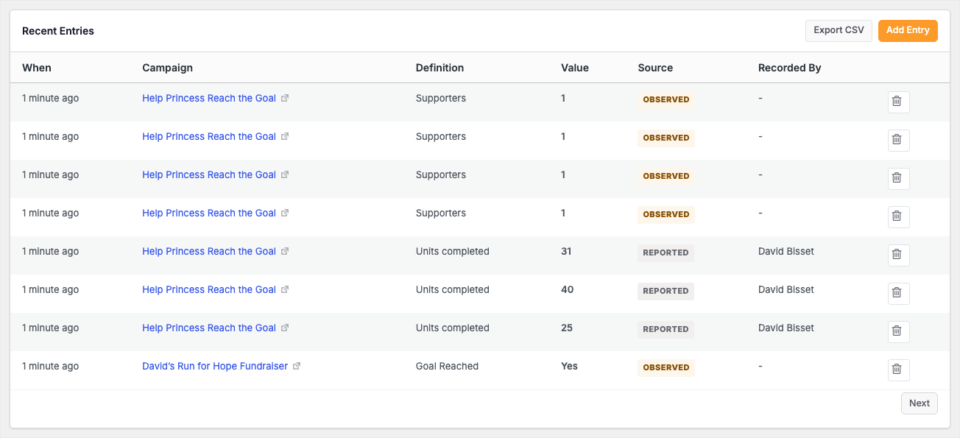
La tarjeta Entradas Recientes enumera todas las entradas, las más nuevas primero. Cada fila muestra la campaña, el valor, si fue automático o reportado, y quién lo registró. También enlaza directamente a la página pública de la campaña, por lo que comprobar un número lleva un solo clic.
Añadir entrada te permite registrar una entrada manualmente para cualquier campaña, lo que ayuda cuando un recaudador de fondos comunica su total por teléfono. Exportar CSV descarga todo para una hoja de cálculo, un informe de junta o un cálculo de premios.
Actividad en tus informes
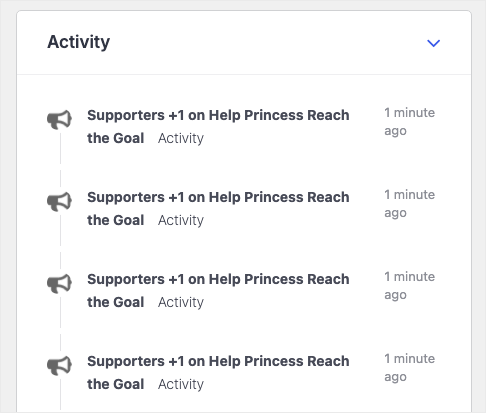
La actividad también aparece en tus informes de donaciones en Charitable » Informes.
Lo que registraron tus campañas aparece en el informe de Actividad junto a las donaciones, por lo que está en el lugar que ya revisas.
La Vista General de Informes también recibe una línea de Embajadores, con tu recuento de embajadores verificados y el total recaudado.
Desactívalo en cualquier momento y conserva tus datos

Desactivar deja de registrar y oculta el módulo en todas partes, pero conserva todas las entradas. Esa es la configuración que querrás entre temporadas.
Eliminar tabla y entradas borra todo. Te pide que escribas la palabra remove primero, y no se puede deshacer.
Si desinstalas Charitable Ambassadors, tu tabla de actividad y las entradas permanecen en su lugar a propósito. Un conflicto de plugins, una mudanza de hosting o una reinstalación no te costarán una temporada de números, y eliminar los datos siempre es tu elección.
Para agencias y desarrolladores
La actividad viene con 15 hooks, por lo que puedes crear tus propias versiones de esta función para los programas de tus clientes.
Ganchos y filtros
Registra definiciones en código, por ejemplo con un plugin de fragmentos de código, usando charitable_ambassadors_activity_definitions, para que el sitio de un cliente pueda enviar sus propias métricas sin que nadie toque la administración. Decide quién puede registrar con charitable_ambassadors_activity_can_record, y controla quién puede ver la actividad con charitable_ambassadors_activity_can_view.
El filtro can_record se ejecuta incluso para un visitante sin cuenta. Eso significa que un participante que inicia sesión con un token puede registrar sin iniciar sesión en WordPress.
Cambia el número calculado con charitable_ambassadors_activity_aggregations, proporciona un objetivo calculado con charitable_ambassadors_activity_target, y ajusta o desactiva la caché agregada con charitable_ambassadors_activity_cache_ttl.
Dos acciones, charitable_ambassadors_activity_recorded y charitable_ambassadors_activity_deleted, se ejecutan en cada escritura y en cada eliminación. Si sumas el total de una campaña principal a partir de sus secundarias, conéctate a ambas. Esto mantiene el total de la principal correcto cuando se elimina una entrada secundaria, así como cuando se añade una.
Anulaciones de plantillas
Todo el módulo es una plantilla y puedes sobrescribirla en tu-tema/charitable/charitable-ambassadors/campaign/activity.php.
Creado para Programas Completos
Los objetivos se pueden calcular y los totales se pueden reemplazar. Así, una escuela puede mostrar la suma de sus clases y un distrito puede mostrar la suma de sus escuelas, sin totales duplicados almacenados en ningún lugar.
La documentación tiene el ejemplo completo, incluyendo la limpieza de caché que mantiene esos totales precisos.
Preguntas frecuentes sobre Actividad
¿Qué Plan Necesito para Actividad?
Actividad es parte de Charitable Ambassadors 3.4.7, que necesita el plugin Charitable Pro 1.8.16 o superior, en el plan Pro y superiores. Si ya ejecutas recaudación de fondos de persona a persona con Charitable Ambassadors, actualízalo y Actividad estará ahí.
¿Contará Actividad las Cosas que Ya Sucedieron?
No. La grabación comienza en el momento en que la activas, así que actívala al inicio de una campaña.
¿Necesitan mis Recaudadores de Fondos una Cuenta de WordPress?
Sí. Para registrar una entrada desde su propia página, necesitan iniciar sesión como el propietario de la campaña. Los administradores pueden registrar para cualquiera desde el lado de administración, y los desarrolladores pueden abrir esto más con un filtro.
¿Cambia Actividad mis Donaciones o Metas?
No. La actividad se mantiene separada del dinero, por lo que tus totales de donaciones e informes se mantienen exactamente como están.
¿Qué Pasa si Alguien Registra el Número Incorrecto?
Añade una entrada correctora, o haz que un administrador elimine la incorrecta. No hay botón de editar, lo que mantiene el feed confiable.
¿Funciona Actividad con mi Page Builder?
El módulo se coloca en los diseños de recaudación de fondos mejorados. En cualquier otro lugar, incluyendo el Constructor de Campañas Visuales y el estilo Heredado, usa el shortcode [charitable_activity].
Empieza con Actividad
Actividad ya está disponible en Charitable Ambassadors 3.4.7. Actualiza Ambassadors, abre Charitable » Ambassadors » Other » Activity y haz clic en Turn On.
Goal Reached empieza a funcionar de inmediato. Después de eso, ¡solo necesitas decidir qué cuenta tu programa!
Lee la Documentación de Actividad →
¿Todavía no tienes un Plan de Pago de Charitable?
¡Caritable tiene más de 1.2 millones de descargas!
Confiado por millones para impulsar campañas de recaudación de fondos exitosas. Prueba Charitable sin riesgos hoy mismo.
✅ Garantía de devolución de dinero en 14 días
✅ Precios transparentes
✅ Configuración sin código
Novedades en Charitable
También lanzamos varias características y mejoras potentes recientemente.
📊
Compara cualquier par de periodos y exporta tus números directamente desde el panel reconstruido.
🤖
Pide a tu asistente de IA que cree, edite y gestione tus campañas de recaudación de fondos por ti.
🔁
Donaciones recurrentes de Windcave
Los donantes configuran un regalo mensual una vez, y Charitable factura cada renovación según lo programado.
⚡
Constructor de Automatización Visual
Ve cada automatización como un flujo de tarjetas conectadas en un lienzo a pantalla completa.
📬
Convierte automáticamente a los nuevos donantes en suscriptores de Brevo después de cada donación.
Hemos estado añadiendo constantemente a Charitable, funciones y mejoras diseñadas para ayudarte a recaudar más y servir mejor a tus donantes. Ve todo lo que hemos lanzado en el Registro de cambios de Charitable.
¿Aún no eres usuario de Charitable Pro? Regístrate hoy y obtén hasta un 50% de descuento en tu plan. Estamos seguros de que te encantará recaudar fondos con Charitable. Si, por cualquier motivo, Charitable no es adecuado para ti, te reembolsaremos tu compra con nuestra garantía de devolución de 14 días. Consigue Charitable Pro ahora »
Si tienes alguna pregunta o necesitas ayuda para configurar la Actividad para tu programa, nuestro equipo de soporte está listo para ayudarte.
Mantente conectado para más recursos para organizaciones sin fines de lucro
Para más tutoriales y vídeos adaptados a organizaciones sin fines de lucro, suscríbete a nuestro canal de YouTube. Publicamos regularmente consejos de expertos, guías paso a paso sobre donaciones en línea, estrategias de recaudación de fondos y recursos prácticos para ayudar a tu organización a tener éxito.
🗞️ Recibe consejos semanales y guías exclusivas en tu bandeja de entrada
Únete a nuestro boletín →
🎥 Mira tutoriales paso a paso e historias de éxito
Suscríbete a nuestro canal de YouTube →
👩🏽💻 Conecta con nuestra comunidad y obtén información diaria sobre organizaciones sin fines de lucro
Síguenos en LinkedIn →
🥳 Reels divertidos e información sobre organizaciones sin fines de lucro
Síguenos en Instagram →
👀 Vídeos interesantes y divertidos para ayudarte a hacer crecer tu causa
Síguenos en TikTok→
🌎 Suscríbete y sigue para recibir consejos generales de recaudación de fondos
Obtén consejos de recaudación de fondos en TikTok →
Potentes recursos de recaudación de fondos
🤖 Usa Charitable con tu asistente de IA
⬇️ Descarga estrategias probadas, ideas de campañas y herramientas de expertos
Obtén el Kit de Recaudación de Fondos →
💸 Obtén recursos gratuitos de recaudación de fondos
Ve al Centro de Recaudación de Fondos de Charitable →
¿Tienes preguntas sobre Charitable?
Preguntas frecuentes de Charitable →
🏎️ Prueba Charitable
Crea tu demostración de Charitable →
Comprende la terminología y la jerga de las organizaciones sin fines de lucro
Glosario de organizaciones sin fines de lucro→
% ¿Buscas ofertas y descuentos para organizaciones sin fines de lucro?
Las mejores ofertas y descuentos para organizaciones sin fines de lucro →









Deja una respuesta