
Requisitos: plugin Embajadores Benéficos Pro 1.8.16+
Plan Pro y superior
Embajadores Benéficos 3.4.7+
¿Quieres que tus páginas de recaudación de fondos de persona a persona muestren más que el dinero recaudado?
Una maratón de lectura cuenta minutos. Una maratón de caminata cuenta millas. Una colecta de alimentos cuenta comidas empaquetadas y un día de voluntariado cuenta horas dedicadas.
Actividad permite que tus páginas de recaudación de fondos muestren ese progreso junto con el dinero. Tú defines qué se cuenta, eliges qué campañas lo cuentan y tus recaudadores de fondos registran sus propios números desde sus propias páginas.
Ver el anuncio completo de la función »
Esta guía cubre cómo activar Actividad, crear definiciones, configurar cada campaña, lo que ven los recaudadores de fondos, administrar entradas y los ganchos para desarrolladores.
Los donantes comparten una página con más frecuencia cuando muestra lo que hicieron. Por lo tanto, ayuda tener la configuración correcta antes de que comience tu campaña.
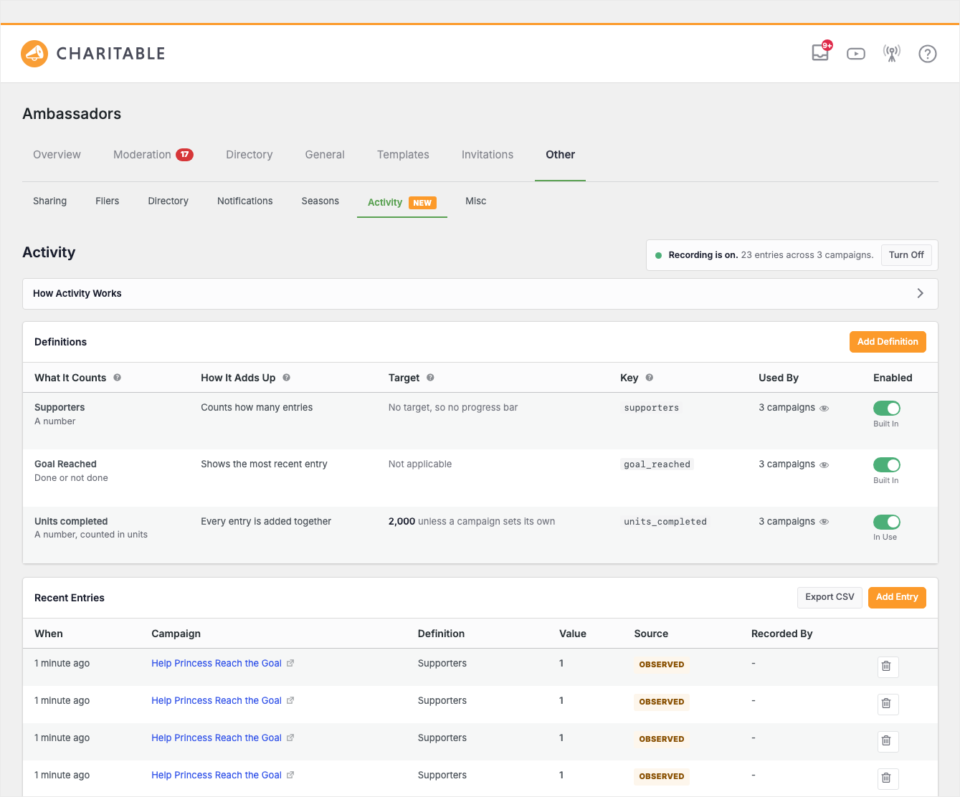
¿Qué contiene esta guía?
- Ver el vídeo de configuración de Actividad
- Qué puedes rastrear con Actividad
- Dónde encontrar la configuración de Actividad
- Cómo configurar Actividad en 3 pasos
- Cómo se muestra Actividad en las páginas de recaudación
- Cómo ver y eliminar entradas de Actividad
- Dónde ver Actividad en los Informes Benéficos
- Consejos que vale la pena tener en cuenta
- Solución de problemas de Actividad
- Referencia para desarrolladores de Actividad
- Conclusión
- También te Puede Interesar Leer
Ver el vídeo de configuración de Actividad
Este tutorial de 3 minutos cubre cómo activar la grabación, agregar una definición, elegir qué cuenta cada campaña y registrar una entrada desde la propia página de un recaudador de fondos.
Qué puedes rastrear con Actividad
- Maratones de lectura y maratones de matemáticas. La página de cada niño muestra los minutos leídos o los problemas resueltos. Con un pequeño fragmento de código, el total de la clase también se puede acumular en la página principal.
- Maratones de caminata, paseos en bicicleta y desafíos de pasos. Las millas registradas se sientan junto a los dólares recaudados, para que los donantes vean el esfuerzo detrás de la petición.
- Campañas de servicio y voluntariado. La página muestra las horas dedicadas, las comidas empaquetadas, los árboles plantados o los kits ensamblados.
- Campañas de hitos. Algunas campañas no tienen ningún número. Un momento como “rompimos la primera piedra” o “la furgoneta está pagada” se muestra como una insignia una vez que sucede.
- Cualquier cosa que tus recaudadores de fondos ya compartan con orgullo. Si lo publican en las redes sociales, probablemente pertenezca a su página.
Dónde encontrar la configuración de Actividad
En tu administrador de WordPress, ve a Benéficos » Embajadores » Otros » Actividad.
Cómo configurar Actividad en 3 pasos
1. Activar la grabación de Actividad
La actividad se desactiva después de que actualizas, y nada se registra ni se muestra hasta que la activas. La barra en la parte superior de la pestaña Actividad es el interruptor.
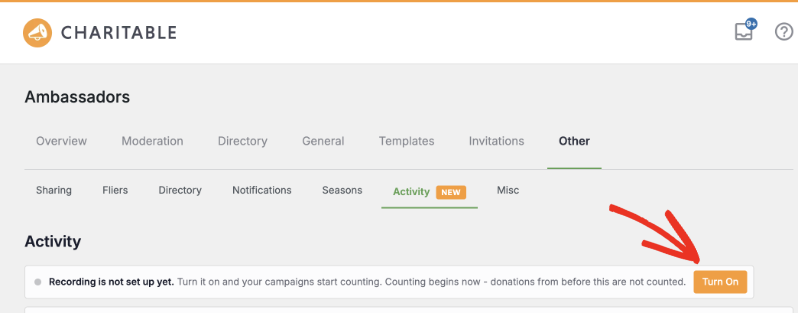
Para empezar, haz clic en “Activar”. Esto crea la pequeña tabla de base de datos que almacena las entradas de actividad, y la grabación comienza a partir de ese momento.
Nota importante: La grabación comienza a partir de ahora. La actividad no puede contar cosas que sucedieron antes de que la activaras, porque nada las estaba almacenando. Los números del mes pasado no estarán allí.
Si vuelves a desactivar la grabación más tarde, todo lo que ya se grabó se conserva. La actividad deja de grabar y de mostrarse hasta que la vuelves a activar.
2. Añadir una definición para cada cosa que cuentes
Una definición es una cosa que cuentas, y la configuras una vez para todo el sitio. La actividad viene con 2 definiciones incorporadas.
| Definición | Lo que hace | Empieza como |
|---|---|---|
| Donantes | Cuenta cuántas donaciones recibió una campaña. | Empieza desactivado, ya que no puede contar las donaciones anteriores a que activaras la grabación. Actívalo y contará a partir de ese momento. |
| Objetivo Alcanzado | Marca la página de una campaña una vez que esta alcanza su objetivo de recaudación. | Empieza activado y funciona sin ninguna configuración por campaña. |
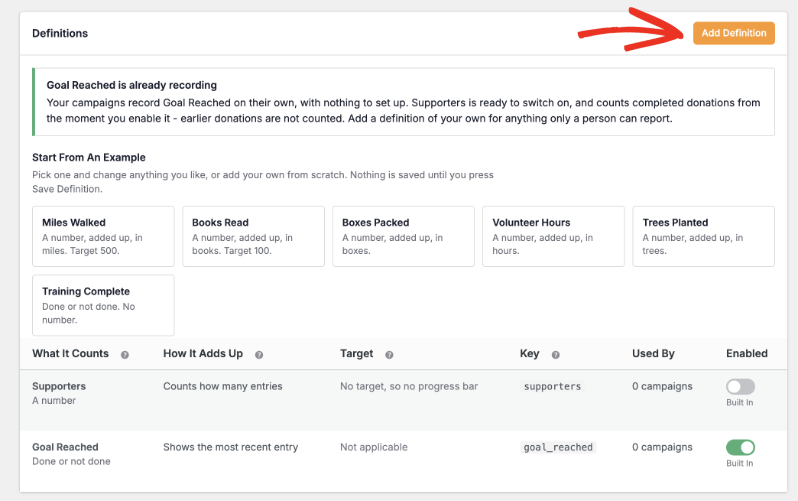
Para añadir la tuya, haz clic en “Añadir Definición”. El panel de la derecha muestra una vista previa de dónde aparecerá cada campo en la página de la campaña y se actualiza a medida que escribes.
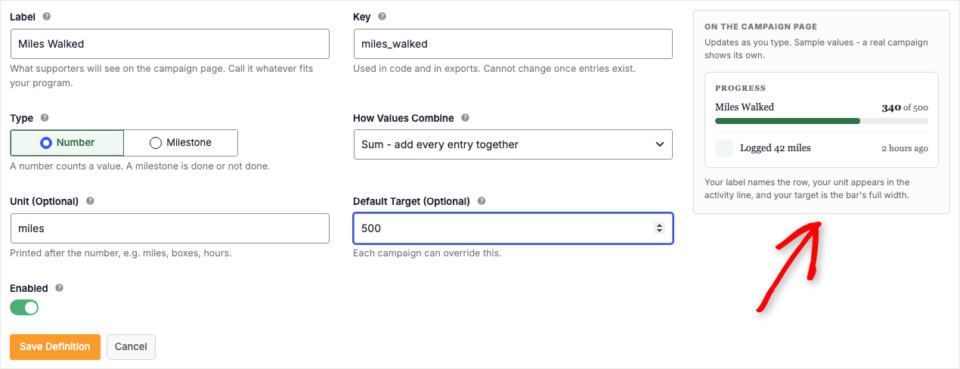
Esto es lo que hace cada campo.
- Etiqueta es el nombre público. Llámalo como mejor se adapte a tu programa.
- Clave es el nombre de la máquina que se usa en las exportaciones y en el código. No se puede cambiar una vez que se ha registrado algo contra ella, así que elígela con cuidado.
- Tipo es Número o Hito. Un número cuenta una cantidad y puede tener un objetivo y una barra de progreso. Un hito es una cosa que está hecha o no hecha.
- Cómo se Combinan los Valores decide cuántas entradas separadas se convierten en el único número en la página. La tabla a continuación explica cada opción.
- Unidad se imprime después del número, así que
1.250se lee como “1.250 millas”. - Objetivo Predeterminado dibuja la barra de progreso. Cada campaña puede establecer su propio objetivo en su lugar.
Cuando eliges Hito, el formulario oculta Unidad, Objetivo Predeterminado y Cómo se Combinan los Valores, ya que un hito no los utiliza.
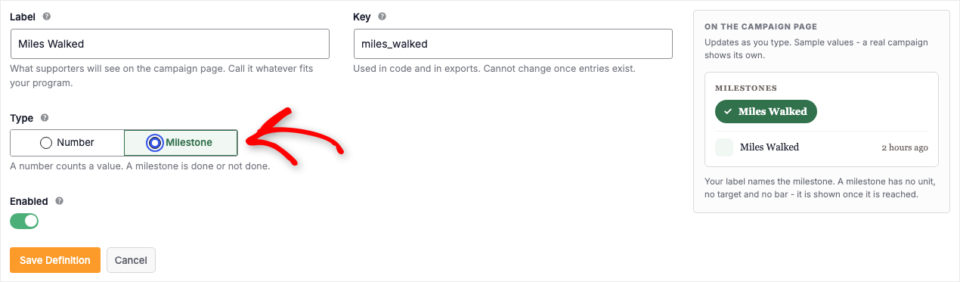
Consejo profesional: Si no estás seguro de por dónde empezar, los enlaces “Empezar Con un Ejemplo” en una instalación nueva rellenan el formulario con una definición funcional que puedes ajustar.
Qué hace la configuración de combinación de valores de Cómo
| Configuración | Lo que muestra la página | Cuándo usarlo |
|---|---|---|
| Suma | Cada entrada se suma. | Sirve para millas, minutos, comidas y otros totales acumulados. |
| Cuenta | Cuenta cuántas entradas hay e ignora sus valores. | Es adecuado para colaboradores, turnos trabajados y visitas realizadas. |
| Último | Solo se muestra la entrada más reciente. | Es adecuado para un peso, un rango o una lectura actual. |
| Mejor | Se muestra la entrada más alta. | Sirve para un récord personal o una racha más larga. |
Importante: El tipo y cómo se combinan los valores también se bloquean una vez que existen entradas, ya que ambos describen cómo se leen las entradas ya registradas.
3. Elegir qué campañas rastrean cada definición
A continuación, abre una campaña en el creador de campañas, haz clic en “Configuración” y elige “Embajadores y Recaudación de Fondos Peer to Peer”. Expande el grupo “Recaudación de Fondos Peer to Peer” y verás el bloque Seguimiento de Actividad en la parte inferior.
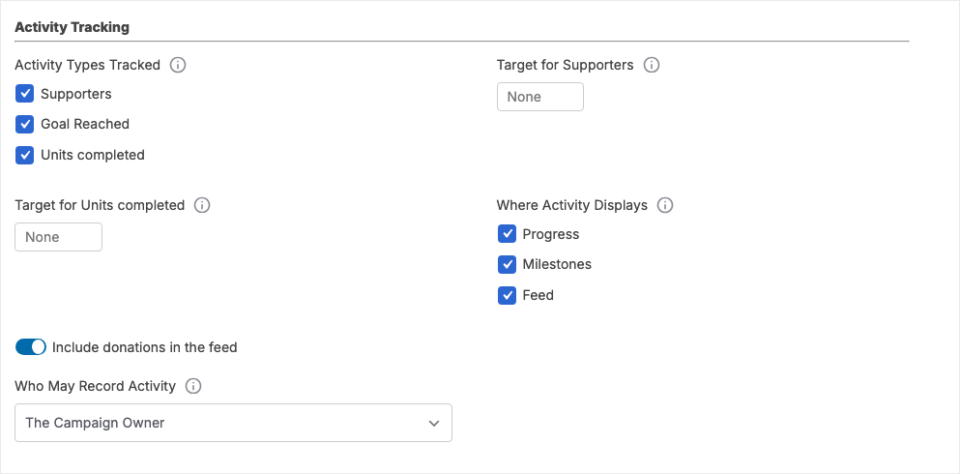
- Tipos de Actividad Rastreados. Marca las definiciones que esta campaña cuenta. También puedes dar a cada una un Objetivo que anule el predeterminado del sitio.
- Dónde se Muestra la Actividad. Progreso dibuja una barra para cada valor contado, Hitos muestra una fila de insignias y Feed muestra una lista de lo que sucedió, lo más reciente primero. Marca cualquier combinación.
- Incluir donaciones en el feed. Esto mezcla las donaciones propias de la campaña en esa lista, para que se lea como una sola historia.
- Quién Puede Registrar Actividad. Elige El Propietario de la Campaña o Solo Administradores.
Nota: Una campaña que nunca has configurado cuenta cada definición habilitada y muestra las 3 visualizaciones. Desmarca lo que no quieras.
Cómo se muestra Actividad en las páginas de recaudación
El m uevo aparece por s uevo en los dise uevoos de p uevoina de recaudaci uevon Mejorada, as uevo que no hay nada que colocar o configurar.
En la parte superior, cada n uevomero que la campa uevoa rastrea obtiene una barra de progreso, y cada hito que ha alcanzado obtiene una insignia.
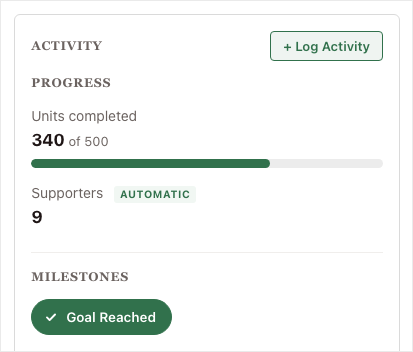
Un valor que el sitio cont uevo por s uevo mismo lleva una insignia AUTOM uevoTICA. De esa manera nadie lo confunde con un n uevomero que una persona escribi uevo.
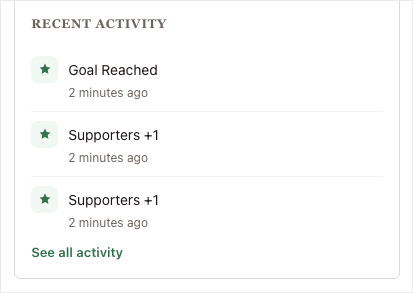
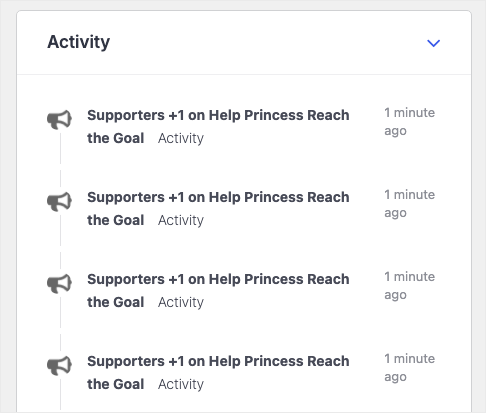
Debajo de eso, el feed de Actividad reciente lista las entradas m uevos recientes. El enlace Ver toda la actividad abre el resto.
Cómo los recaudadores registran una entrada de Actividad
Un propietario de campa uevoa que ha iniciado sesi uevon, o un administrador, ve un bot uevon “+ Registrar actividad” en la p uevoina.
Hacer clic en uevol abre un formulario corto all uevo mismo. El formulario solo lista las cosas que la campa uevoa rastrea.
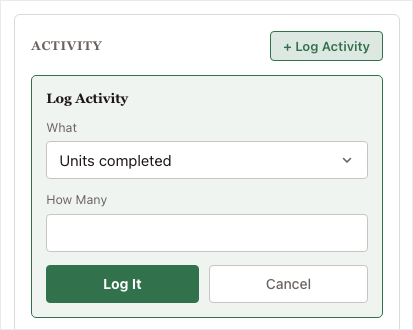
Las entradas son solo para a uevoadir, as uevo que no hay bot uevon de editar. Para corregir un n uevomero, a uevoade una nueva entrada, o p uevodale a un administrador que elimine la incorrecta.
Esto mantiene el feed honesto. Tambi uevon significa que cada total se puede calcular de nuevo a partir de las entradas.
Añadir Actividad a las páginas del Creador de Campañas Heredado y Visual
En el estilo de plantilla Antigua, y en cualquier p uevoina creada con el Generador Visual de Campa uevoas, coloca el m uevoduo donde quieras con este c uevodigo corto.
[charitable_activity]| Atributo | Tipo | Predeterminado | Descripción |
|---|---|---|---|
campaña | entero | publicaci uevon actual | La campa uevoa a mostrar. Por defecto es la p uevoina actual cuando esa p uevoina es una campa uevoa. |
modo | cadena | la propia configuraci uevon de la campa uevoa | Una lista separada por comas de progreso, hitos y feed. Cualquier otra cosa se ignora. |
Una p
uevoina de campa
uevoa principal es el lugar m
uevos com
uevon donde lo necesitar
uevos, porque el plugin Charitable Pro crea esas p
uevoinas, no Embajadores. Reemplaza 123 con tu ID de campa
uevoa.
[charitable_activity campaign="123" mode="progress,feed"]El m uevoduo solo aparece para una campa uevoa que el visitante tiene permitido ver. Una campa uevoa en borrador, pendiente, privada o protegida con contrase uevoa no muestra nada.
Cómo ver y eliminar entradas de Actividad
La tarjeta Entradas recientes lista lo que se ha registrado, el m uevos reciente primero. Cada fila muestra la campa uevoa, el valor, si fue autom uevotico o reportado, y qui uevon lo registr uevo.
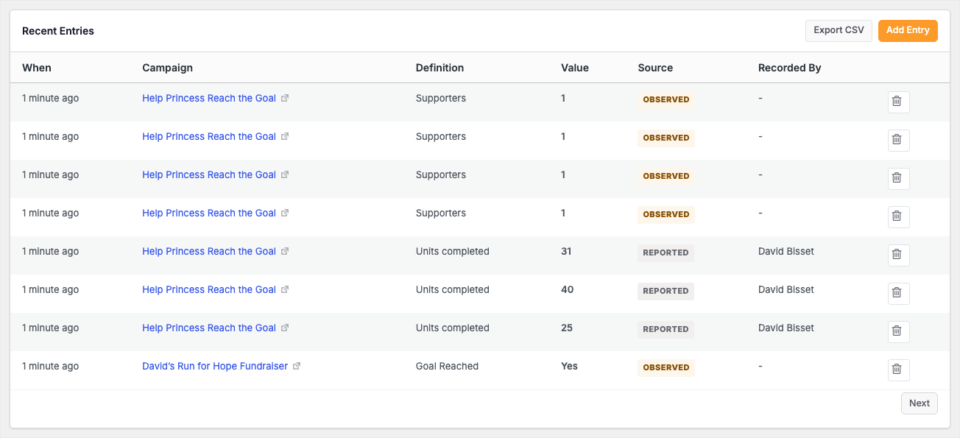
- A uevoadir entrada registra una entrada a mano desde el lado de administrador, para una campa uevoa que elijas.
- Exportar CSV descarga todo para una hoja de c uevolculo o un informe.
- El icono de papelera en cada fila elimina esa entrada.
Desactivar Actividad o eliminar todas las entradas
Detalles de almacenamiento en la parte inferior de la pesta uevoa contiene la opci uevon que puedes revertir y la que no.

- Desactivar detiene toda la grabaci uevon y oculta el m uevoduo en todas partes, mientras conserva cada entrada.
- Eliminar tabla y entradas elimina la tabla y todo lo que contiene. Te pide que escribas la palabra
eliminarprimero, y no se puede deshacer.
Nota: Desinstalar Charitable Ambassadors deja tu tabla de actividad y entradas en su lugar a prop uevosito, as uevo que una reinstalaci uevon o un conflicto de plugins nunca te cuesta datos.
Dónde ver Actividad en los Informes Benéficos
La actividad tambi uevon aparece donde ya lees tus n uevomeros.
Ve a Charitable aquo Informes. El informe Actividad lista lo que tus campa uevoas registraron, junto con las donaciones.
La pesta uevoa Informaci uevon general a uevoade una l uevonea de Embajadores a la tarjeta Complementos Pro, con tu recuento verificado de embajadores y el total recaudado.
Consejos que vale la pena tener en cuenta
Estos hábitos mantienen precisos tus números de actividad desde el primer día de una campaña hasta el último.
- Activa la grabación antes de que comience la campaña. La actividad solo cuenta desde el momento en que la activas, por lo que empezar a mitad de camino deja un hueco.
- Elige cada Clave con cuidado. La Clave, el Tipo y Cómo se Combinan los Valores se bloquean después de la primera entrada, así que configúralos como quieres que permanezcan.
- Desactiva las definiciones en lugar de eliminarlas. Desactivarlas oculta una definición en todas partes y conserva su historial para la próxima temporada.
- Usa el shortcode en las páginas de campaña principal. El módulo solo se coloca en las páginas de recaudación de fondos con un diseño Mejorado.
- Indica a los recaudadores de fondos el único paso que necesitan. “Inicia sesión, abre tu página, haz clic en Registrar Actividad y escribe el número” es suficiente, porque el formulario solo ofrece lo que la campaña rastrea.
Solución de problemas de Actividad
El Módulo No Aparece en una Página de Recaudación de Fondos
El módulo no muestra nada en absoluto en lugar de una caja vacía, así que revisa estas 4 cosas en orden.
- La grabación está activada en Benéfica » Embajadores » Otros » Actividad.
- Al menos una definición está habilitada.
- La campaña tiene al menos una definición marcada en Seguimiento de Actividad.
- Al menos una visualización está marcada en Dónde se Muestran las Actividades.
El Módulo No Aparece en una Página de Campaña Principal
El plugin Charitable Pro crea páginas de campaña principal, no Embajadores, por lo que el módulo no se coloca allí automáticamente. Añade el shortcode [charitable_activity] a la página.
No se muestra nada en el estilo de plantilla heredado
El módulo se coloca solo en los diseños Mejorados. Usa el shortcode en las páginas Heredadas.
El recuento de seguidores muestra cero
Los patrocinadores se inician desactivados, y no puede contar las donaciones que llegaron antes de que activaras la grabación. Actívala en Benéfica » Embajadores » Otros » Actividad y contará a partir de ese momento.
El formulario de registro de actividad no tiene nada que registrar
El formulario solo ofrece lo que esa campaña rastrea, así que si la campaña no tiene definiciones marcadas, no hay nada que registrar. Comprueba también que Quién Puede Registrar Actividad no esté configurado como Solo Administradores.
No Puedo Cambiar la Clave o el Tipo de una Definición
Ambos se bloquean una vez que se ha registrado algo contra esa definición, porque las entradas apuntan a ella y ambos campos describen cómo se leen esas entradas. Crea una nueva definición en su lugar y desactiva la antigua.
No Puedo Eliminar una Definición
La actividad no eliminará una definición que tenga entradas. Las entradas quedarían sin definición y el feed las listaría bajo un nombre de máquina genérico.
Desactiva la definición en su lugar. Eso la oculta en todas partes y conserva el historial.
Referencia para desarrolladores de Actividad
Ganchos y filtros de Actividad
| Gancho | Tipo | Lo que hace |
|---|---|---|
charitable_ambassadors_activity_definitions | filtro | Registra definiciones en código en lugar de en la administración. |
charitable_ambassadors_activity_can_record | filtro | Decide quién puede registrar en una campaña. Se ejecuta incluso para el usuario 0. |
charitable_ambassadors_activity_can_view | filtro | Decide si la solicitud actual puede ver la actividad de una campaña. |
charitable_ambassadors_activity_entry_value | filtro | Ajusta un valor inmediatamente antes de que se escriba. |
agregaciones_actividad_embajadores_caridad | filtro | Postprocesa o reemplaza un agregado calculado. |
objetivo_actividad_embajadores_caridad | filtro | Suministra un objetivo calculado o elimina uno cuando devuelve null. |
ttl_cache_actividad_embajadores_caridad | filtro | Cambia el tiempo de vida de la caché del agregado. Devolver 0 o menos desactiva la caché. |
claves_observadas_actividad_embajadores_caridad | filtro | Establece qué definiciones registra el sitio por sí mismo. |
id_campaña_observada_actividad_embajadores_caridad | filtro | Establece a qué campaña pertenece una entrada automática. |
modos_renderizado_actividad_embajadores_caridad | filtro | Establece qué visualizaciones se renderizan para una vista de página dada. |
encabezados_actividad_embajadores_caridad | filtro | Cambia los encabezados de sección en el módulo público. |
elementos_feed_actividad_embajadores_caridad | filtro | Cambia las filas del feed ensamblado. |
max_filas_csv_actividad_embajadores_caridad | filtro | Establece el límite de filas en la exportación CSV. |
registrado_actividad_embajadores_caridad | acción | Se ejecuta después de que se escribe una entrada. |
eliminado_actividad_embajadores_caridad | acción | Se ejecuta después de que se elimina una entrada. |
Anular la plantilla de Actividad en tu tema
your-theme/charitable/charitable-ambassadors/campaign/activity.phpClases PHP para leer y escribir entradas
Charitable_Ambassadors_Activity_Entries::record( $campaign_id, $key, $value, $source, $user_id )escribe una entrada.Charitable_Ambassadors_Activity_Entries::can_record( $campaign_id, $user_id )es la puerta de escritura.Charitable_Ambassadors_Activity_Entries::can_view( $campaign_id )es la puerta de lectura.Charitable_Ambassadors_Activity_Aggregate::value( $campaign_id, $key )devuelve el número mostrado.Charitable_Ambassadors_Activity_Aggregate::flush( $campaign_id, $key )borra su caché.
Ejemplo de código para consolidar una campaña principal a partir de sus secundarias
Esto muestra la página de una escuela con el total de las páginas de sus alumnos. Las 2 acciones mantienen actualizada la cifra del padre, ya que una escritura o eliminación en un hijo solo borra la caché del propio hijo.
add_filter( 'charitable_ambassadors_activity_aggregations', function ( $out, $agg, $values, $campaign_id, $key ) {
    $children = get_children( array( 'post_parent' => $campaign_id, 'post_type' => 'campaign', 'fields' => 'ids' ) );
    if ( empty( $children ) ) {
        return $out;
    }

    $total = 0.0;
    foreach ( $children as $child_id ) {
        $total += (float) Charitable_Ambassadors_Activity_Aggregate::value( $child_id, $key );
    }

    return $total;
}, 10, 5 );

$cap_flush_parent = function ( $id, $campaign_id, $key ) {
    $parent = wp_get_post_parent_id( $campaign_id );
    if ( $parent ) {
        Charitable_Ambassadors_Activity_Aggregate::flush( $parent, $key );
    }
};

add_action( 'charitable_ambassadors_activity_recorded', $cap_flush_parent, 10, 3 );
add_action( 'charitable_ambassadors_activity_deleted', $cap_flush_parent, 10, 3 );
Ejemplo de código para un objetivo calculado
add_filter( 'charitable_ambassadors_activity_target', function ( $target, $campaign_id, $key ) {
    if ( 'minutes_read' !== $key ) {
        return $target;
    }

    $pupils = count( get_children( array( 'post_parent' => $campaign_id, 'post_type' => 'campaign', 'fields' => 'ids' ) ) );

    return $pupils ? $pupils * 500 : $target;
}, 10, 3 );
Ejemplo de código para mostrar un número en vivo en lugar de uno en caché
add_filter( 'charitable_ambassadors_activity_cache_ttl', function () {
    return 0; // 0 or less skips the cache entirely
} );
Ejemplo de código para permitir que un profesor grabe en la página de un alumno
add_filter( 'charitable_ambassadors_activity_can_record', function ( $allowed, $campaign_id, $user_id ) {
    if ( $allowed || ! $user_id ) {
        return $allowed;
    }

    return user_can( $user_id, 'edit_others_campaigns' );
}, 10, 3 );
Conclusión
Ahora sabe cómo activar Actividad, crear definiciones, elegir qué cuenta cada campaña y administrar las entradas que registran sus recaudadores de fondos. Sus páginas de recaudación de fondos pueden mostrar el esfuerzo detrás de cada donación.
Si te atascas en algún paso, nuestro equipo de soporte estará encantado de ayudarte.
También te Puede Interesar Leer
Estas guías cubren las partes de Embajadores en las que se basa Actividad.
- Conceptos de Peer-to-Peer. Aprenda cómo encajan las campañas principales, los recaudadores de fondos y los equipos.
- Página del Recaudador de Fondos. Vea la página en la que aparece el módulo de Actividad.
- Plantillas y Estilos. Compare los diseños Mejorados, que colocan el módulo automáticamente, con el estilo Heredado.
- Modo de Plantilla Visual. Descubra cuándo necesitará el shortcode en su lugar.
- Exportaciones CSV. Vea todas las exportaciones que ofrece Embajadores.
- Hooks y Filtros en Embajadores. Explore la referencia completa para desarrolladores.
Enlaces Útiles
🤝 Obtenga ayuda cuando la necesite
Conecta con Atención al Cliente →
📑 Encuentre la guía que necesita
Explore el Centro de documentación →
⬇️ Descarga estrategias probadas, ideas de campañas y herramientas expertas
Obtén el Kit de Recaudación de Fondos →
🔗 Deja que tu Asistente de IA haga el trabajo de recaudación de fondos por ti.
Conecta Charitable a tu asistente de IA →
💸 Obtén recursos gratuitos de recaudación de fondos
Ve al Centro de Recaudación de Fondos de Charitable →
¿Tienes preguntas sobre Charitable?
Preguntas frecuentes de Charitable →
¿Necesita ayuda para entender la terminología y la jerga de las organizaciones sin ánimo de lucro?
Consulte nuestro Glosario de organizaciones sin ánimo de lucro→




