
Si eres nuevo en Charitable, hemos preparado una guía sencilla paso a paso solo para ti. Esta guía está diseñada para ofrecerte una introducción a Charitable y ayudarte a poner en marcha una campaña y empezar a recibir donaciones.
Nota: Si aún no has instalado Charitable en tu sitio de WordPress, entonces lee esta información primero. Una vez que tengas Charitable instalado, vuelve aquí y sigue leyendo para configurar tus ajustes y crear tu primera campaña.
Asistente de configuración de Charitable
Si has instalado Charitable por primera vez, te recibirá un Asistente de configuración. Este ofrece formas rápidas de configurar ajustes importantes, conectarte a tu pasarela de pago y crear tu primera campaña.
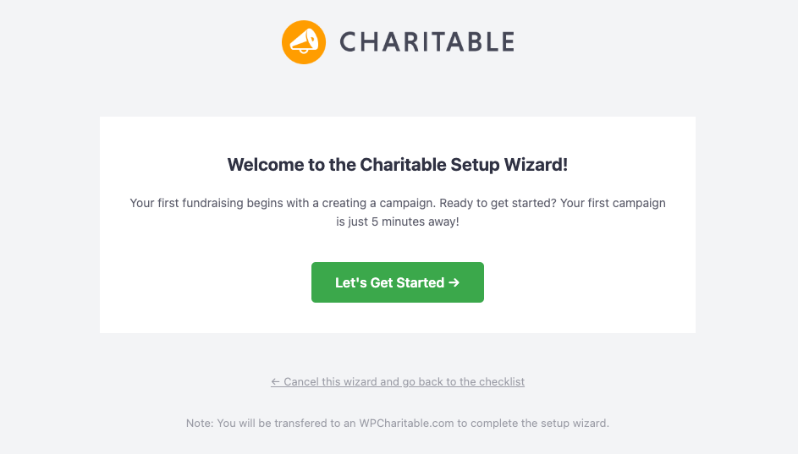
Recomendamos dedicar 5 minutos a completar este asistente, ya que te ayudará a personalizar ajustes importantes que incluyen:
- Elige si estás recaudando fondos para un individuo, una organización o cualquier otra cosa para que Charitable pueda personalizar tu experiencia en consecuencia
- Añade tu país base, divisa y formato de divisa
- Activa los correos electrónicos automatizados para las notificaciones de donantes y administradores
- Configura tu pasarela de pago
- Crea tu primera campaña
Una vez que completes el asistente, verás un mensaje de felicitación. Puedes continuar en el panel de control de Charitable.
En la guía que aparece a continuación, te mostraremos cómo encontrar estos ajustes y otras funciones por tu cuenta en cualquier momento.
Configuración de ajustes generales
Una vez instalado Charitable, en tu panel de WordPress, ve a Charitable » Ajustes. Aquí encontrarás un menú superior con varias opciones disponibles.

En la pestaña General, puedes personalizar lo siguiente:
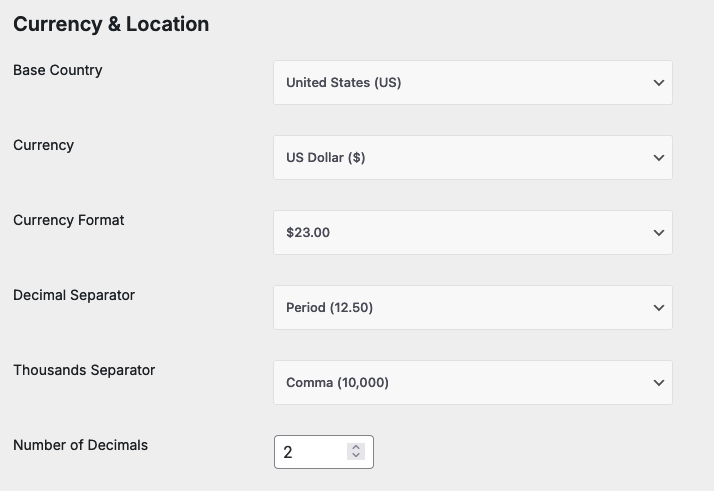
Ajustes de divisa y ubicación
- Selecciona tu "País base" en las opciones desplegables.
- Selecciona tu "Divisa" en las opciones desplegables.
- Si es necesario, seleccione su "Formato de moneda", "Separador decimal", "Separador de miles" y "Número de decimales".
Configuración del formulario de donación
La siguiente sección de la página de Configuración general son las Opciones de visualización del formulario de donación. Esto le da control general sobre los formularios de donación de sus campañas.
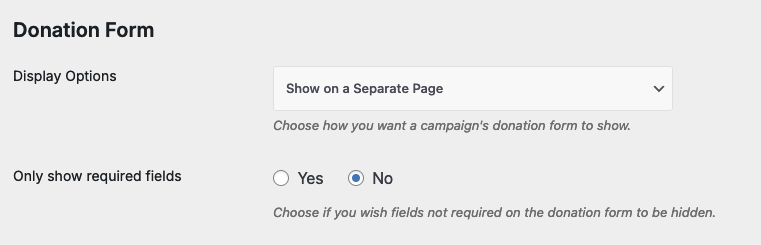
- Opciones de visualización: Seleccione entre las opciones desplegables para mostrar el formulario de donación:
- En una página separada
- En la misma página
- Revelar en una ventana modal
- Plantilla de formulario: Elija una plantilla de formulario estándar o mínima
- Mostrar solo campos obligatorios: Esta configuración controla cuántos campos ven los donantes en sus formularios de donación. Cuando está habilitado, los donantes solo verán los campos mínimos requeridos para las donaciones y el procesamiento de pagos. Normalmente, son el nombre, los apellidos y la dirección de correo electrónico.
Consejo profesional: Elija "Sí" para Mostrar solo campos obligatorios si desea la experiencia de donación más sencilla posible con campos de formulario mínimos. Mantenga esta configuración en "No" (el valor predeterminado) si desea recopilar información adicional del donante, planea agregar campos personalizados a sus formularios de donación o necesita más detalles del donante para comunicaciones de seguimiento.
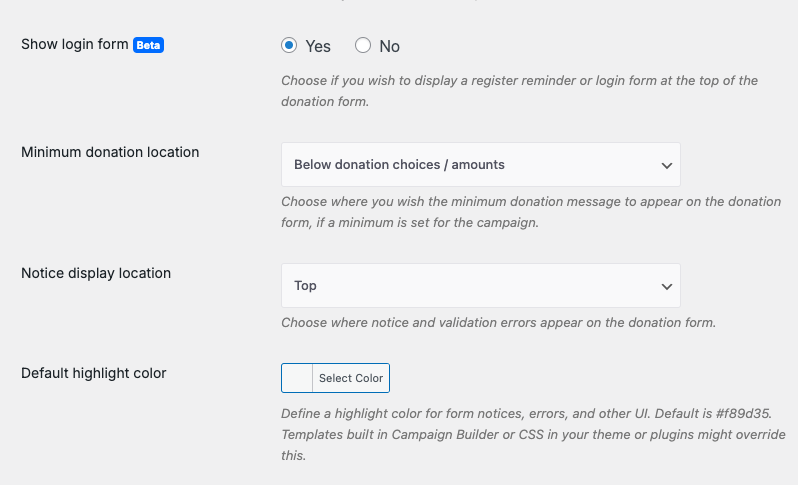
Debajo de esto, hay más opciones para elegir para mostrar un formulario de inicio de sesión para que los donantes puedan acceder a su cuenta.
Elija dónde mostrar el importe de la "donación mínima", los avisos y los errores de validación. También puede elegir el color de resaltado para los avisos y errores del formulario para que coincida con el resto de su sitio web.
Configuración de página
Charitable genera automáticamente páginas esenciales para su sistema de donaciones para facilitarle las cosas.
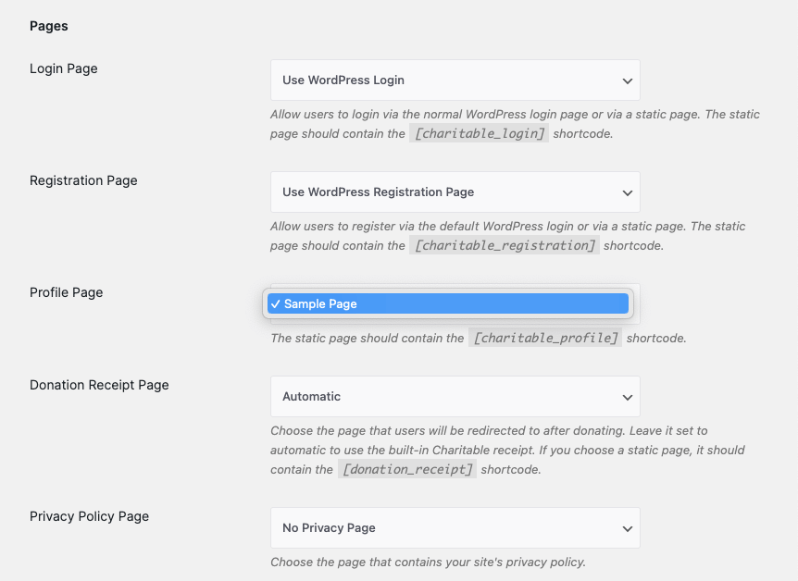
Estas incluyen:
- Página de inicio de sesión
- Página de registro
- Página de perfil
- Página de recibo de donación
- Página de política de privacidad
- Página de términos y condiciones
Puede anular cualquiera de estas páginas predeterminadas seleccionando páginas personalizadas en los menús desplegables proporcionados.
Para usuarios primerizos: Recomendamos mantener las páginas predeterminadas inicialmente. Siempre puede personalizarlas más tarde una vez que esté más familiarizado con Charitable.
Esto le brinda control total sobre su experiencia de donación y, al mismo tiempo, le ofrece valores predeterminados sensatos para que pueda comenzar rápidamente.
Si ha realizado algún cambio en la configuración general, ¡no olvide guardar su configuración!
Configuración de pasarelas de pago
Esta área controla sus opciones de pago, incluyendo qué pasarelas están disponibles, habilitadas y configuradas como predeterminadas. Cuando instala Charitable por primera vez, Stripe está habilitado de forma predeterminada con el modo de prueba activado.
Pasarela predeterminada: La "pasarela predeterminada" es la primera opción de pago que se muestra a los donantes en sus formularios de donación. Puede cambiarla a cualquier pasarela habilitada en esta página.
Modo de prueba: Cuando está marcado, esto habilita el modo de prueba para todas las pasarelas. Esto es perfecto para probar Charitable sin realizar pagos reales, ver cómo funcionan las donaciones, los recibos y los informes, y capacitar a su equipo en el sistema.
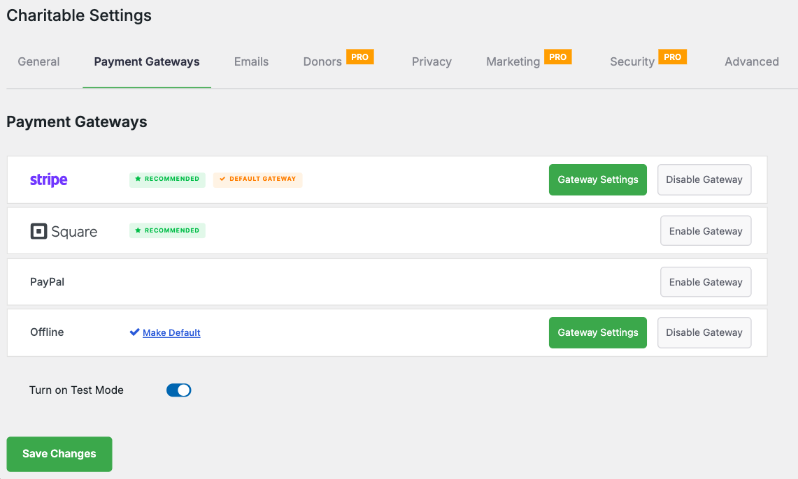
Importante: Asegúrese de que sus pasarelas conectadas estén utilizando claves API de prueba cuando el modo de prueba esté habilitado.
Charitable incluye estas pasarelas de pago que están integradas en el núcleo, por lo que no se requieren complementos ni planes Pro:
Stripe es la forma más rápida de empezar con una pasarela en Charitable. Para conectarte rápidamente con Stripe, haz clic en «Configuración de pasarela» para Stripe y luego en el botón «Conectar con Stripe», y sigue las instrucciones en pantalla (serás dirigido al sitio web de Stripe para conectarte).
Square es un procesador de pagos popular en el que confían millones de empresas en todo el mundo. Para conectarte con Square, haz clic en «Configuración de pasarela» para Square y luego en el botón «Conectar cuenta de Square».
Te conectarás de forma segura con Square con solo unos pocos clics para empezar a aceptar pagos. Una vez conectado, puedes personalizar la etiqueta de la pasarela que los donantes ven en tus formularios de donación y habilitar la funcionalidad de webhook para actualizaciones de pago en tiempo real.
PayPal es una opción de pago popular para donantes de todo el mundo. Para configurar PayPal, primero deberás «Habilitar pasarela» y luego hacer clic en el botón «Configuración de pasarela» para la pasarela de pago «PayPal».
Donaciones sin conexión
Esto es perfecto para transferencias bancarias, cheques u otros pagos no en línea.
Simplemente necesitas habilitar la pasarela y luego hacer clic en «Configuración de pasarela». Dentro, puedes personalizar la etiqueta que se muestra en los formularios de donación y agregar instrucciones para los donantes (por ejemplo, detalles de la transferencia bancaria). Asegúrate de guardar tus cambios.
El modo sin conexión también es ideal para probar donaciones sin conectar una pasarela de pago.
¿Necesitas más opciones de pago? Pasarelas adicionales como Authorize.Net, Mollie y otras están disponibles en el plugin Pro. Visita la página de integraciones de Charitable para explorar todas las pasarelas de pago disponibles.
Habilitar correos electrónicos para notificaciones de donantes y administradores
Charitable tiene una variedad de correos electrónicos que se pueden enviar a los donantes y a ti, como gestor de la campaña.
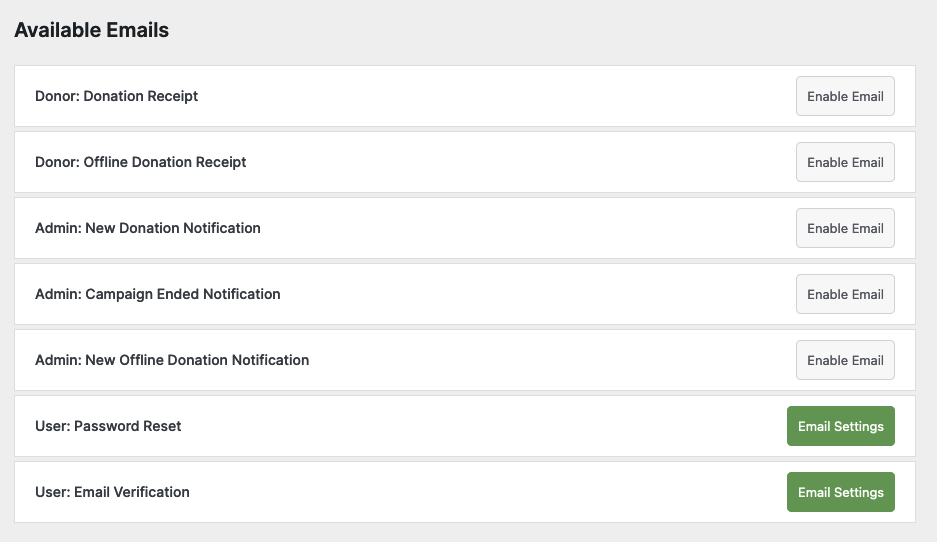
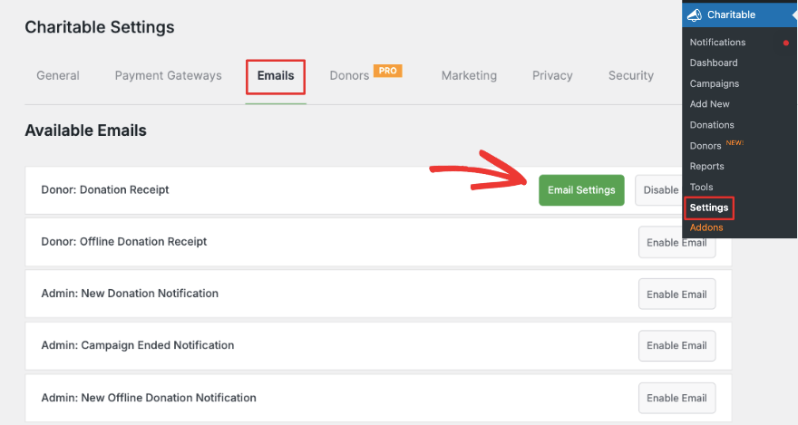
Ve a Charitable » Configuración » Correos electrónicos. Por defecto, los correos electrónicos estarán deshabilitados, excepto el de restablecimiento de contraseña y verificación de correo electrónico.
Habilita cada uno haciendo clic en Habilitar correo electrónico. (Si no estás utilizando «Donaciones sin conexión», entonces no necesitas habilitar los correos electrónicos «Donante: Recibo de donación sin conexión» y «Administrador: Notificación de nueva donación sin conexión».)
Por ejemplo, si quisieras habilitar y configurar un correo electrónico de recibo de donación que se envía a un donante después de que haya completado su donación, sigue estos pasos:
Haz clic en el botón Habilitar correo electrónico para «Donante: Recibo de donación».
Ahora, aparecerá un nuevo botón Configuración de correo electrónico; haz clic en él para ver y editar los detalles del correo electrónico.
En la siguiente página, personaliza tu correo electrónico editando estas áreas:
- Asunto del correo electrónico
- Encabezado del correo electrónico
- Cuerpo del correo electrónico
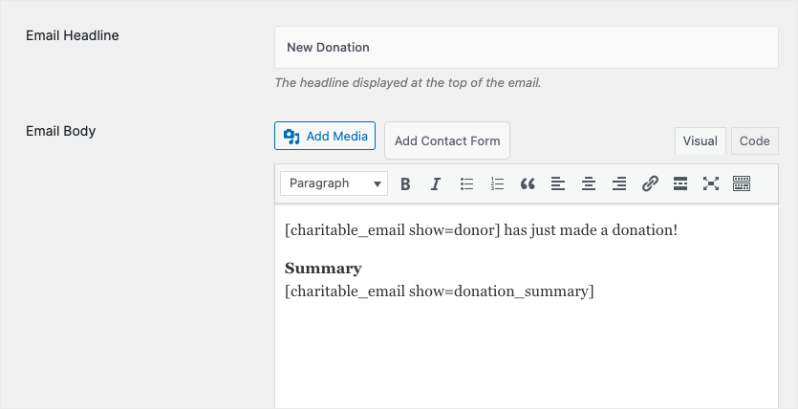
El texto predeterminado se proporciona automáticamente como punto de partida. Puedes insertar «etiquetas de correo electrónico» para incluir contenido dinámico como el nombre e información del donante, detalles de pago y resumen de la donación.
Las etiquetas de correo electrónico están disponibles al desplazarte hacia abajo en la misma página.
Usa "Vista previa del correo" para ver cómo se verá tu correo electrónico para los destinatarios, luego haz clic en "Guardar cambios" para finalizar la configuración de tu correo electrónico de recibo para donantes.

Repite este mismo proceso si deseas habilitar notificaciones para donaciones y finales de campaña. ¡Tu correo electrónico de recibo para donantes ya está listo para enviarse automáticamente a los colaboradores!
Creación de tu primera campaña
¡Crear tu primera campaña es fácil en Charitable!
Nota: Si buscas instrucciones sobre cómo crear campañas heredadas, por favor lee estas instrucciones.
Añadir una Nueva Campaña
Para empezar, ve a Charitable » Añadir Nueva Campaña en tu menú de WordPress.
Esto abrirá la biblioteca de plantillas. Puedes añadir un nombre para tu campaña. Debajo de esto, hay plantillas para elegir o puedes elegir un diseño simple y construirlo desde cero.
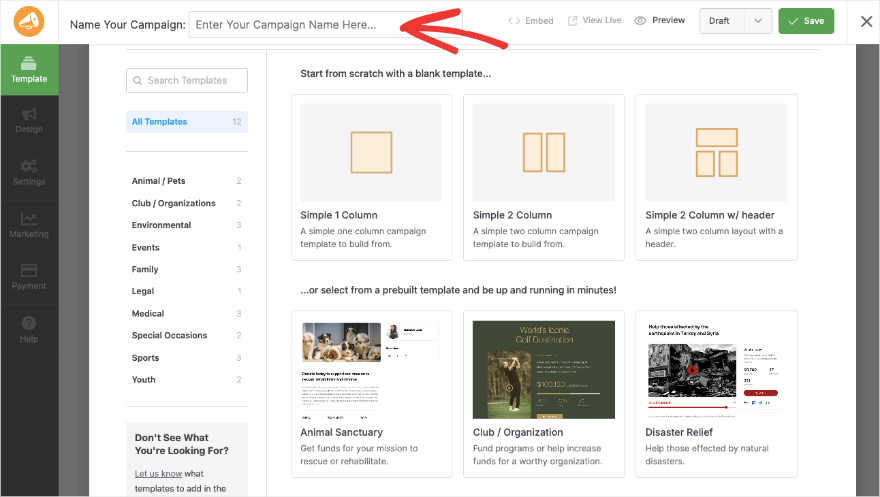
Cuando pases el ratón sobre una plantilla, puedes previsualizarla o seleccionar una plantilla, y se abrirá el constructor de campañas.
Personalizar tu campaña
Si es la primera vez que usas el constructor visual, cuando crees tu primera campaña, recibirás un breve recorrido guiado. Esto está diseñado para mostrarte cómo usar el constructor para que puedas empezar rápidamente.
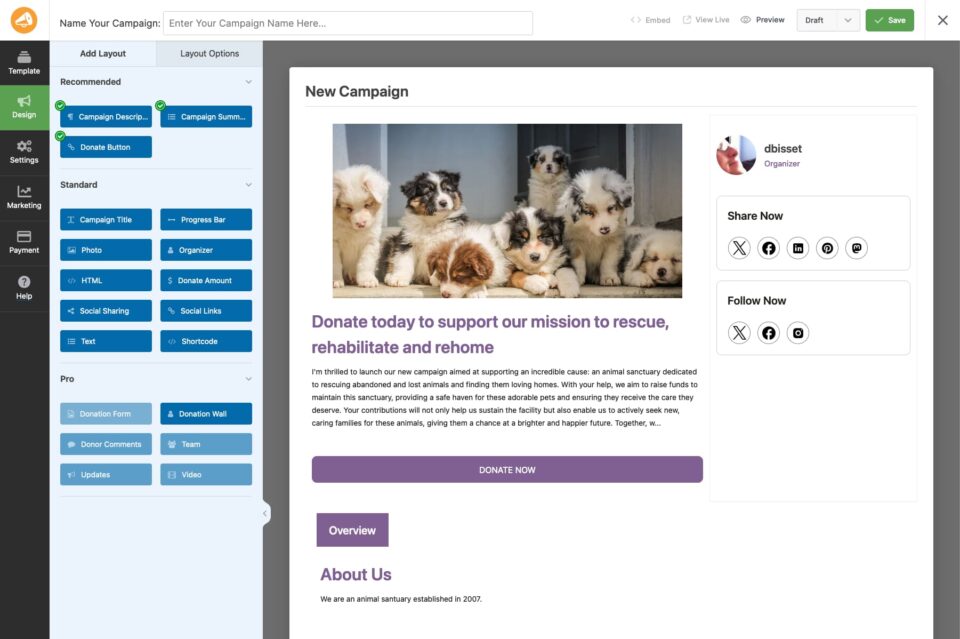
En el lado derecho, verás una vista previa de tu campaña. Esta es una plantilla editable, simplemente haz clic en cualquier campo para hacer cambios.
En la barra de tareas izquierda, verás 2 pestañas: 'Añadir Diseño' y 'Opciones de Diseño'.
En la pestaña Añadir Diseño, hay varios campos disponibles. Puedes arrastrarlos y soltarlos en tu campaña para añadirlos. Una marca verde en el campo significa que ya se han añadido.
Si haces clic en cualquier campo en tu vista previa, las Opciones de Diseño para ese campo se abrirán en la barra de tareas izquierda. Puedes ajustar la configuración, editar texto y hacer cambios estilísticos aquí.
Configurar Ajustes de Campaña
Después de hacer ajustes aquí, haz clic en "Ajustes" en el menú de la izquierda.
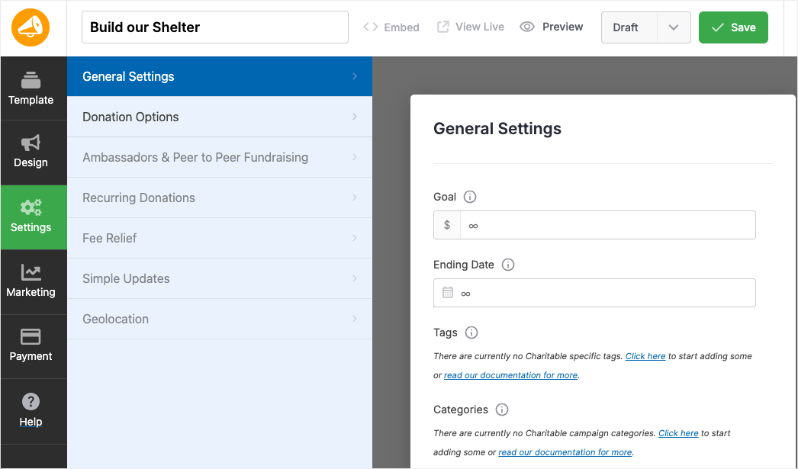
En la pestaña Ajustes Generales, puedes darle a tu campaña un objetivo (o dejarlo vacío si no hay objetivo), una fecha de finalización para la campaña (o dejarlo en blanco si la campaña continúa indefinidamente o hasta que la detengas manualmente).
También puedes añadir etiquetas y categorías aquí.
En la siguiente pestaña Opciones de Donación, estableces qué opciones están disponibles para el donante en esta campaña.
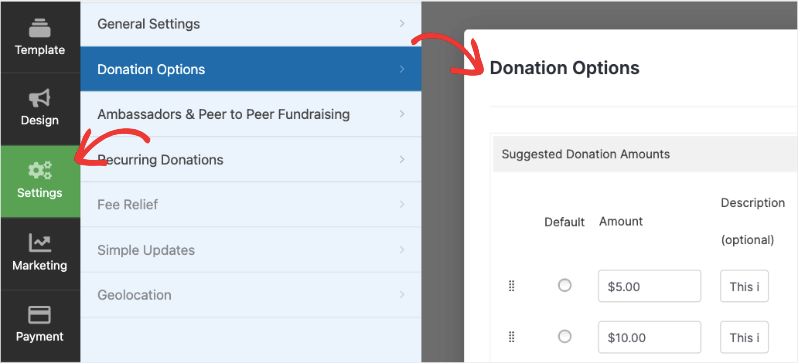
Siéntete libre de explorar pantallas de configuración adicionales junto con las pantallas de "Marketing" y "Pagos" que pueden mostrarte qué opciones adicionales están disponibles para ti (y cuando actualices, estas pueden proporcionar información adicional, configuraciones y más).
Publicar tu Campaña de Donación
Una vez que hayas configurado inicialmente tu campaña, pulsa el botón verde "Guardar" en la parte superior derecha. Esto guarda la información de la campaña en cualquier momento, ¡incluso si la campaña aún no está activa!
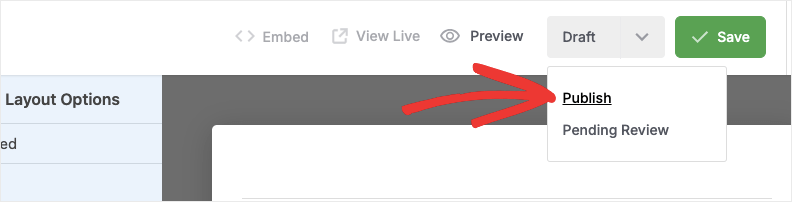
El menú desplegable a la izquierda del botón determina si estás guardando la campaña en "borrador" o publicándola como una campaña pública/activa. Para hacer que tu campaña esté activa y sea visible para el mundo, selecciona "Publicar" y haz clic en "Guardar" para actualizar la campaña y publicarla.
Añadir la campaña a páginas y entradas
Puedes incrustar la página de la campaña en cualquier página existente o nueva de tu sitio WordPress. Una vez que una campaña esté activa, puedes hacer clic en el botón “Incrustar” en la parte superior del creador de campañas. Hay un asistente de incrustación que te guiará a través del proceso.
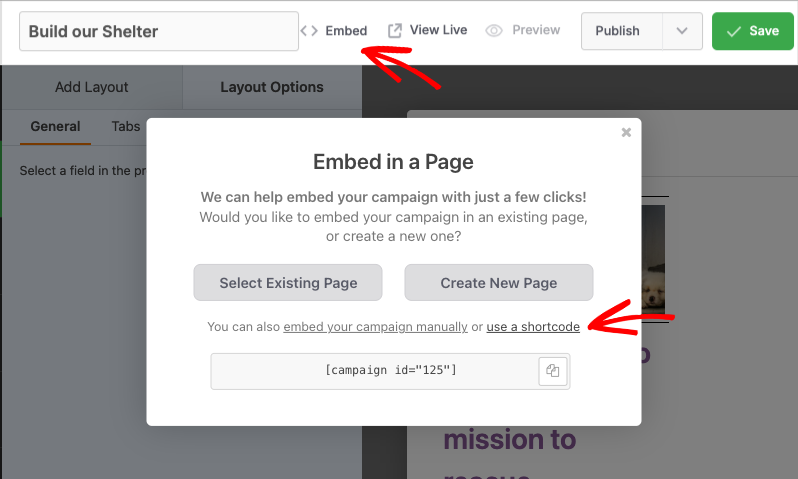
El asistente también puede proporcionarte un código corto de campaña que puedes usar si lo deseas. Esto te permite añadir la campaña a cualquier entrada, página o área de widget.
Para más información sobre los códigos cortos de campaña, puedes leer esta página de nuestra documentación: Cómo usar códigos cortos de campaña »
Además de esto, también puedes usar bloques listos para usar disponibles en el editor de bloques. Edita cualquier entrada o página, busca ‘Charitable’ y añade el bloque Charitable Campaign.
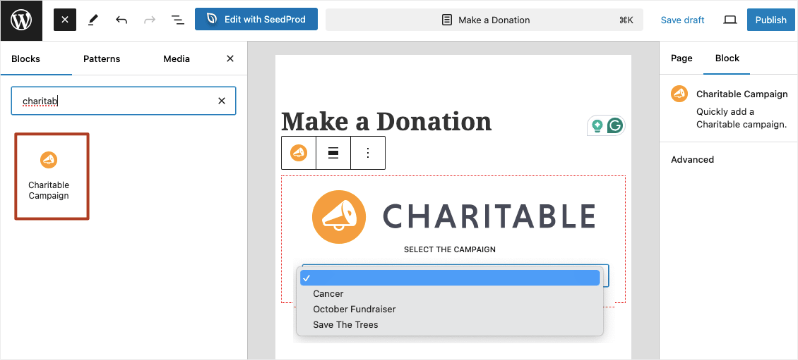
Ahora puedes elegir la campaña en el menú desplegable. Guarda y publica tu página o entrada y la verás en acción.
Eso es todo, has creado y publicado tu primera campaña de donaciones.
¿Necesitas más ayuda con esto? Hemos creado una guía detallada sobre cómo configurar tu primera campaña »
Uso de un formulario de donación sencillo
Si quieres mostrar un formulario de donación simple para la recaudación de fondos, Charitable te permite hacerlo. Una vez que hayas creado tu campaña, Charitable le asignará un ID de código corto. Puedes encontrarlo en la página Charitable » Campaigns.
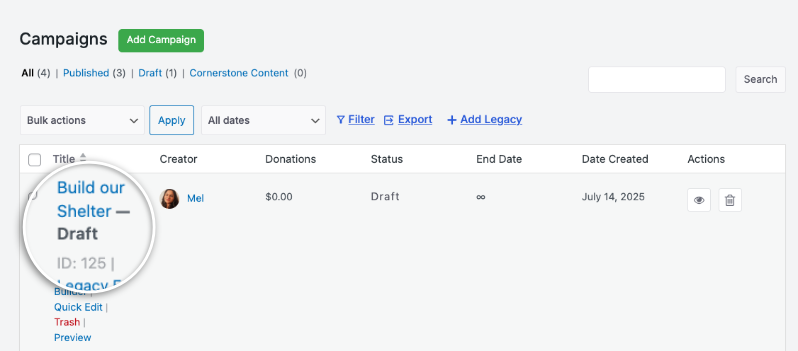
Luego, puedes usar este código corto en cualquier página o entrada de tu sitio.
[charitable_donation_form campaign_id=123]
Reemplaza 123 con el ID de la campaña.
Lee más sobre cómo añadir tu formulario de donación a una página diferente.
Panel de control e informes de recaudación de fondos
Una vez que empieces a aceptar donaciones, podrás supervisar el progreso de tus campañas y las donaciones recibidas. Puedes acceder a tus informes en Charitable » Reports.
Esto abrirá el panel de recaudación de fondos de Charitable, donde los datos complejos de donaciones se transforman en información clara y procesable que puedes usar.
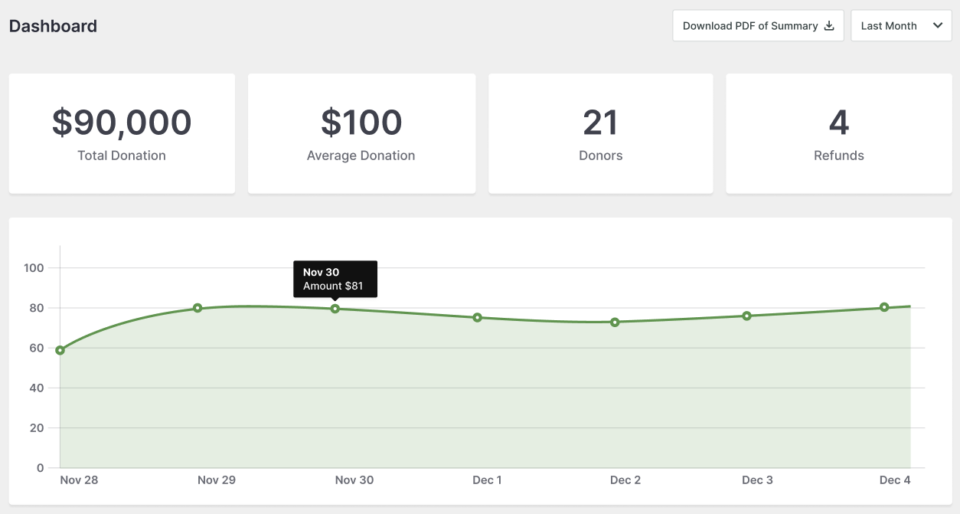
En el panel principal, verás gráficos y diagramas visuales que facilitan la detección de tendencias sin necesidad de ser un analista de datos. También obtendrás una descripción general de:
- Donaciones totales recibidas, cualquier reembolso procesado y tus ingresos netos
- Desglose de los métodos de pago que muestra si los donantes prefieren tarjetas de crédito, PayPal u otras opciones.
- Vista rápida de la actividad de donaciones reciente, incluyendo pagos exitosos, transacciones fallidas y registros de nuevos donantes
- Rendimiento individual de la campaña
- Donantes principales, donantes recurrentes y donantes únicos
También hay informes detallados disponibles que puedes filtrar y exportar para usar sin conexión.
Aprende sobre los informes integrados »
Próximos pasos
Extensiones: Los planes de Charitable (Básico, Plus, Pro y Élite) ofrecen muchas formas de extender la funcionalidad de Charitable. Puedes ofrecer recaudación de fondos peer-to-peer en tu sitio, permitir donaciones recurrentes para donaciones regulares y proporcionar PDFs, recibos y donaciones anónimas a los usuarios.
Consulta qué extensiones ofrecemos y actualiza de lite a PRO para hacer que Charitable sea más potente y valioso para ti y tus donantes. Una vez que hayas actualizado, puedes aprender fácilmente cómo instalar y activar las extensiones de Charitable.
Mostrar Campañas: Si tienes varias campañas, es posible que desees mostrarlas como una colección dentro de tus publicaciones o páginas. Hay un bloque de WordPress “campaign” disponible para insertar al usar el editor de WordPress. También puedes lograr esto con el shortcode [campaigns].
Personalización: Charitable es muy personalizable, incluso si no eres un desarrollador profesional. Puedes personalizar texto, agregar campos personalizados a los formularios de donación, deshabilitar o anular ciertas opciones, y más. Estas son las mejores maneras de descubrir inicialmente cómo puedes extender y personalizar Charitable:
- Consulta nuestra documentación.
- Consulta los fragmentos de código disponibles en la biblioteca de WPCode y lee más sobre cómo puedes usar WPCode para instalar fragmentos directamente en Charitable sin necesidad de ser desarrollador.
- Contáctanos y estaremos encantados de responder a tus preguntas.
Traducciones: Si deseas traducir Charitable a tu idioma, hay varias formas de hacerlo.
Lite vs Pro: Charitable ofrece una versión Lite, que es gratuita. Solo incurrirás en una tarifa del 3% sobre tus transacciones de nuestra parte. También ofrecemos un plugin Pro que viene con funciones avanzadas como donaciones recurrentes, gestión de donantes, portal de donantes y mucho más. Ve la diferencia entre Charitable Lite vs Pro »
Más información
Aquí tienes algunas de las guías "cómo hacer" y artículos de ayuda más populares para nuevos usuarios:
- Crear y editar donaciones en el panel de WordPress
- Cómo usar el sistema de gestión de donantes
- Conectar con Google Analytics
- Problemas con correos electrónicos de donación que no se envían
- Reenviar correos electrónicos de donación desde el panel
- Widgets y Shortcodes
¿Quieres más consejos sobre recaudación de fondos y asesoramiento para organizaciones sin fines de lucro?
Compartimos regularmente guías prácticas, estrategias probadas y consejos de expertos para ayudarte a recaudar más fondos y construir relaciones más sólidas con los donantes. Únete a miles de organizaciones sin fines de lucro que reciben nuestro mejor contenido directamente:
- Únete a nuestra newsletter – Recibe consejos semanales y guías exclusivas en tu bandeja de entrada
- Suscríbete a nuestro canal de YouTube – Mira tutoriales paso a paso e historias de éxito
- Síguenos en LinkedIn – Conecta con nuestra comunidad y obtén información diaria sobre organizaciones sin fines de lucro
- Síguenos en TikTok – Vídeos informativos y divertidos para ayudarte a hacer crecer tu causa
- Síguenos en Instagram – Reels divertidos con información y consejos para organizaciones sin fines de lucro
Sin relleno, solo consejos prácticos de personas que entienden los desafíos que enfrentas cada día.
Preguntas frecuentes (FAQ)
Soy completamente nuevo en Charitable. ¿Por dónde debo empezar?
Empieza con el Asistente de Configuración que aparece cuando instalas Charitable por primera vez. Tarda unos 5 minutos y te guiará a través de los pasos de configuración esenciales, incluida la configuración de pagos y la creación de tu primera campaña. Si te perdiste el asistente, puedes acceder a todas estas configuraciones manualmente a través de Charitable » Ajustes.
¿Necesito instalar algún plugin adicional para aceptar donaciones?
¡No! Charitable incluye pasarelas de pago integradas (Stripe, Square, PayPal y Donaciones sin conexión) que funcionan directamente. No se requieren plugins adicionales para la funcionalidad básica.
¿Puedo probar el proceso de donación antes de publicarlo?
¡Sí! Habilita el "Modo de prueba" en Charitable » Configuración » Pasarelas de pago. Esto te permite probar donaciones sin procesar pagos reales. Asegúrate de que tus pasarelas de pago utilicen claves API de prueba cuando estén en modo de prueba.
¿Cuál es la diferencia entre mostrar los formularios de donación "en la misma página" y "en una página separada"?
- Misma página: El formulario de donación aparece directamente en tu página de campaña
- Página separada: Los donantes son redirigidos a una página de donación dedicada
- Modal: El formulario aparece en una ventana emergente
Elige según tu preferencia de experiencia de usuario y diseño de página.
¿Debo habilitar "Mostrar solo campos obligatorios" para mis formularios de donación?
Elige "Sí" si deseas la experiencia de donación más sencilla con campos mínimos (generalmente solo nombre y correo electrónico). Elige "No" si necesitas recopilar información adicional del donante para comunicaciones de seguimiento o planeas agregar campos personalizados más adelante.
¿Qué páginas crea Charitable automáticamente?
Charitable crea páginas esenciales que incluyen inicio de sesión, registro, perfil, recibo de donación, política de privacidad y páginas de términos y condiciones. Puedes personalizarlas más tarde o reemplazarlas con tus propias páginas.
¿Qué pasarela de pago debo elegir?
Stripe es la más rápida de configurar y funciona bien para la mayoría de las organizaciones. Square es ideal si ya usas Square para otras necesidades comerciales. PayPal es familiar para muchos donantes. Puedes habilitar varias pasarelas para dar a los donantes más opciones.
¿Qué son las "Donaciones sin conexión" y cuándo debo usarlas?
Las Donaciones sin conexión son perfectas para transferencias bancarias, cheques u otros pagos no en línea. Habilita esto si aceptas donaciones a través de métodos que no sean pagos en línea. También es útil para probar sin conectar una pasarela de pago.
¿Cómo sé si mi pasarela de pago funciona correctamente?
Utiliza el Modo de prueba para procesar donaciones de prueba. Comprueba que recibes correos electrónicos de confirmación y que las donaciones aparecen en tu panel de control. Prueba siempre antes de lanzar tu campaña públicamente. Obtén información sobre cómo configurar las pasarelas de pago.
¿Puedo crear varias campañas?
¡Sí! Puedes crear campañas ilimitadas. Cada campaña puede tener su propio objetivo, fecha de finalización y configuración. Usa el shortcode [campaigns] o el bloque de WordPress para mostrar varias campañas juntas.
¿Cuál es la diferencia entre establecer un objetivo para la campaña y dejarlo en blanco?
Con un objetivo, los donantes pueden ver el progreso hacia tu cantidad objetivo, lo que puede motivar las donaciones. Sin un objetivo, tienes una campaña en curso sin una meta específica. Elige según tu estrategia de recaudación de fondos.
¿Cómo añado mi campaña a mi sitio web?
Tras publicar una campaña, utiliza el bot ilde{³}n "Incrustar" en el creador de campa ilde{±}as para un proceso guiado. Tambi ilde{n} puedes usar c ilde{³}digos cortos como [charitable_donation_form campaign_id=123] o el bloque "Campa ilde{±}a Ben ilde{n}fica" en el editor de WordPress.
¿Puedo editar mi campaña después de publicarla?
ilde{1}S ilde{1}! Puedes editar el contenido, la configuraci ilde{³}n y la apariencia de la campa ilde{±}a en cualquier momento. Los cambios se guardan al hacer clic en el bot ilde{³}n Guardar.
ilde{1}Qu ilde{n} correos electr ilde{³}nicos env ilde{1}a Charitable autom ilde{1}ticamente?
Charitable puede enviar recibos de donaci ilde{³}n a los donantes, notificaciones de nuevas donaciones a los administradores, notificaciones de fin de campa ilde{±}a y m ilde{1}s. La mayor ilde{1}a de los correos electr ilde{³}nicos est ilde{1}n deshabilitados por defecto: habilita solo los que necesites en Charitable » Configuraci ilde{³}n » Correos electr ilde{³}nicos.
ilde{1}C ilde{³}mo personalizo el correo electr ilde{³}nico del recibo de donaci ilde{³}n?
Ve a Charitable » Configuraci ilde{³}n » Correos electr ilde{³}nicos, habilita "Donante: Recibo de Donaci ilde{³}n", luego haz clic en "Configuraci ilde{³}n de correo electr ilde{³}nico" para personalizar la l ilde{1}nea de asunto, el titular y el texto del cuerpo. Usa etiquetas de correo electr ilde{³}nico para incluir contenido din ilde{1}mico como nombres de donantes y montos de donaci ilde{³}n.
Quiz ilde{1}s quieras leer Fidelizaci ilde{³}n de Donantes: Por Qu ilde{n} Tu Correo Electr ilde{³}nico de Recibo de Donaci ilde{³}n Es M ilde{1}s Importante de Lo Que Crees.
ilde{1}Qu ilde{n} pasa si los correos electr ilde{³}nicos de donaci ilde{³}n no se env ilde{1}an?
Comprueba la configuraci ilde{³}n de correo electr ilde{³}nico de tu WordPress, aseg ilde{1}rate de que tu proveedor de alojamiento permite el env ilde{1}o de correos electr ilde{³}nicos y verifica que los correos no van a las carpetas de spam. Considera usar un plugin SMTP para una entrega de correo electr ilde{³}nico m ilde{1}s fiable.
ilde{1}D ilde{³}nde puedo ver mis informes de donaciones?
Ve a Charitable » Informes para acceder a tu panel de recaudaci ilde{³}n de fondos. Ver ilde{1}s gr ilde{1}ficos visuales, donaciones totales, desgloses de m ilde{n}todos de pago, actividad reciente y rendimiento de campa ilde{±}as individuales.
ilde{1}Puedo exportar mis datos de donaci ilde{³}n?
ilde{1}S ilde{1}. La secci ilde{³}n de Informes incluye informes detallados que puedes filtrar y exportar para uso sin conexi ilde{³}n o integraci ilde{³}n con otras herramientas.
ilde{1}C ilde{³}mo gestiono las donaciones recurrentes?
Las donaciones recurrentes est ilde{1}n disponibles en el plugin Charitable Pro (para planes Plus o superiores). Esta funci ilde{³}n permite a los donantes configurar donaciones autom ilde{1}ticas mensuales o anuales.
Hice cambios en la configuraci ilde{³}n pero no se reflejan. ilde{1}Qu ilde{n} debo hacer?
Haz siempre clic en "Guardar Cambios" despu ilde{n}s de realizar cualquier modificaci ilde{³}n. Si los cambios a ilde{1}n no aparecen, intenta borrar la cach ilde{n} de tu sitio web si est ilde{1}s usando un plugin de cach ilde{n}.
ilde{1}Puedo personalizar la apariencia de mis formularios de donaci ilde{³}n?
ilde{1}S ilde{1}. Puedes personalizar colores, plantillas de formulario (est ilde{1}ndar o m ilde{1}nima) y opciones de visualizaci ilde{³}n de campos. Para una personalizaci ilde{³}n m ilde{1}s avanzada, consulta la documentaci ilde{³}n sobre CSS personalizado y fragmentos de c ilde{³}digo.
¿Cuál es la diferencia entre Charitable Lite y Pro?
Charitable Lite es gratuito pero incluye una comisi ilde{³}n de transacci ilde{³}n del 3%. Los planes Pro eliminan esta comisi ilde{³}n e incluyen funciones avanzadas como donaciones recurrentes, gesti ilde{³}n de donantes, recaudaci ilde{³}n de fondos de persona a persona y m ilde{1}s pasarelas de pago.
ilde{1}Puedo traducir Charitable a otros idiomas?
Charitable admite varios m ilde{n}todos de traducci ilde{³}n. Consulta C ilde{³}mo Traducir Charitable.
ilde{1}C ilde{³}mo a ilde{±}ado campos personalizados a los formularios de donaci ilde{³}n?
Los campos personalizados están disponibles en los planes Pro. Puedes añadir campos para obtener información adicional del donante que se ajuste a las necesidades de tu organización.
¿Puedo integrar Charitable con Google Analytics?
Sí. Consulta Cómo conectar Charitable con Google Analytics para realizar un seguimiento de las conversiones de donaciones y el rendimiento de las campañas.
¿Dónde puedo obtener ayuda si tengo problemas?
- Usuarios gratuitos: Utiliza los foros de soporte de WordPress.org
- Usuarios Pro: Ponte en contacto directamente con el soporte para recibir asistencia prioritaria
- Documentación: Consulta la completa biblioteca de documentación
- Comunidad: Únete al boletín y sigue los canales sociales para recibir consejos y actualizaciones
¿Hay tutoriales en vídeo disponibles?
¡Sí! Suscríbete al canal de YouTube de Charitable para ver tutoriales paso a paso e historias de éxito.
¿Necesitas soporte? ¿Tienes alguna pregunta? Si eres un usuario lite/gratuito de Charitable, puedes ponerte en contacto con nuestro equipo en los foros de soporte de WordPress.org. Si tienes una licencia activa, no dudes en ponerte en contacto con nosotros directamente para recibir soporte prioritario.


