
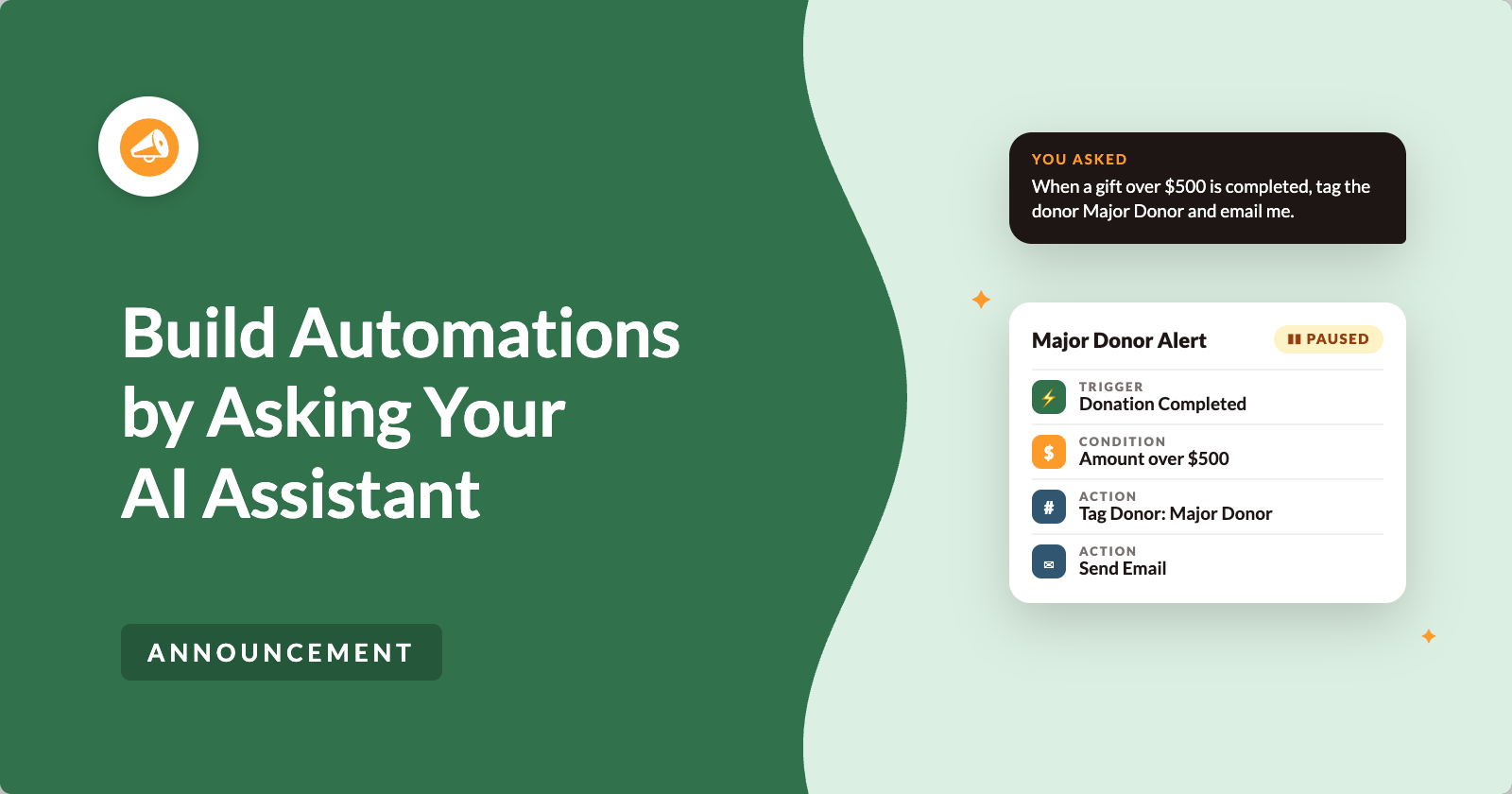
Configurar una buena automatización se reduce a muchas pequeñas decisiones. Eliges el evento que la inicia, las donaciones a las que debe aplicarse y las que debe omitir.
Luego decides qué sucede, en qué orden y si la llamada webhook se ejecuta antes o después del correo electrónico de agradecimiento. Nada de esto es difícil, pero requiere cuidado, y ese tipo de tarea rara vez llega a lo más alto de la lista.
Desde Automation Connect 2.4.0, puedes delegar ese trabajo a un asistente de IA. Conecta Claude, ChatGPT o cualquier otro cliente MCP con el plugin gratuito WPVibe, y luego pide la automatización que deseas en una sola frase.
Tu asistente la crea y la deja en pausa para que la revises. Tú decides cuándo se ejecuta. ⚡
Pide una Automatización en una Sola Frase
Una vez que tu asistente esté conectado, aquí tienes una solicitud real que puedes hacer.
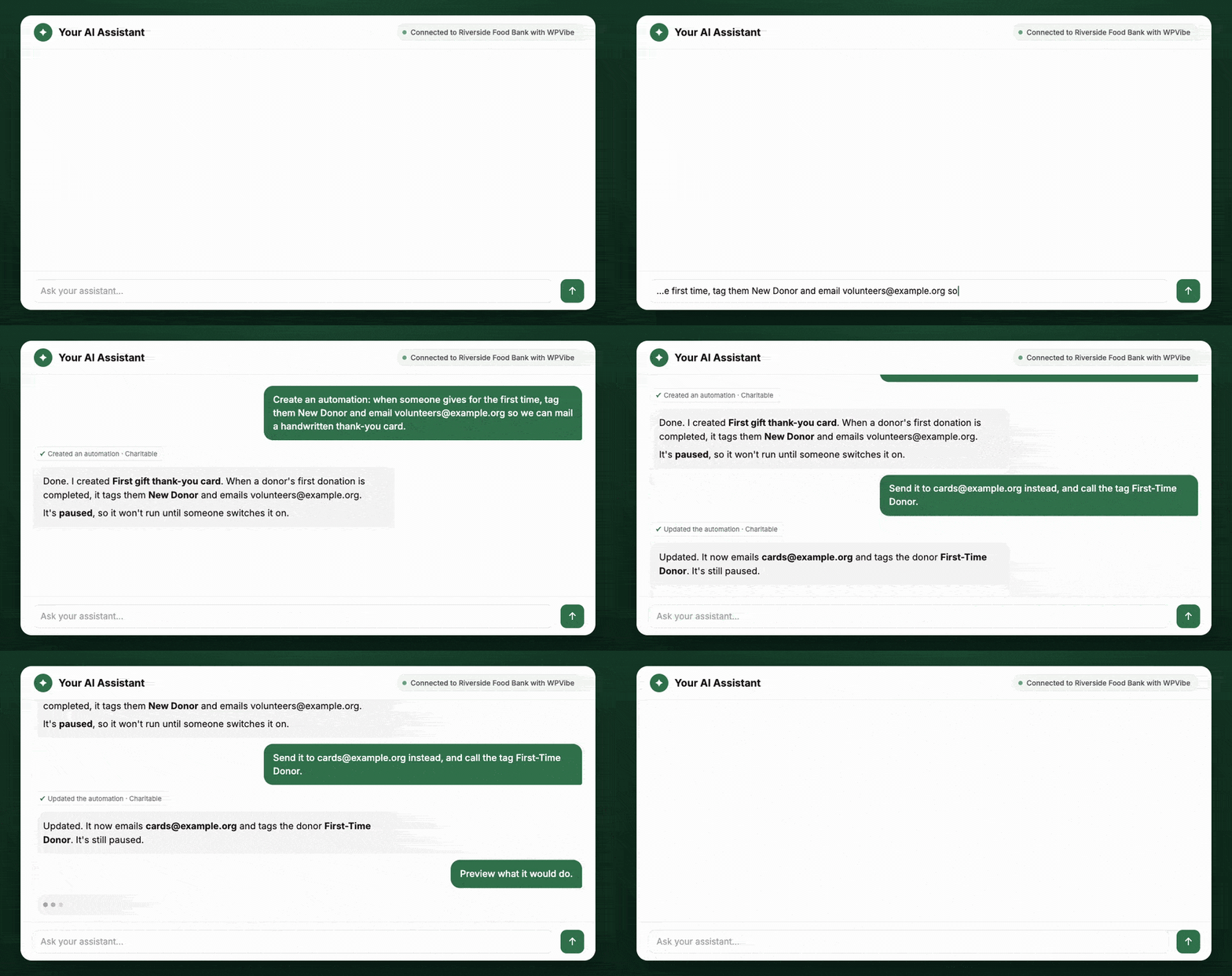
Crea una automatización. Cuando se complete una donación de más de 500 $, etiqueta al donante como "Donante Importante" y envíame un correo electrónico de aviso.
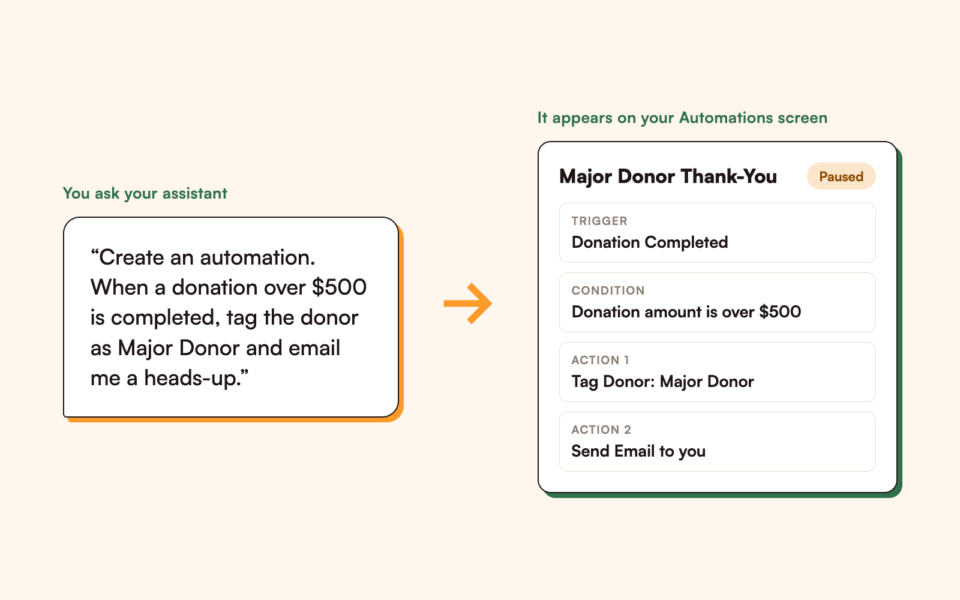
Unos segundos después, aparece una nueva automatización en tu pantalla de Automatizaciones con el disparador, la condición y ambas acciones implementadas. Está en pausa, por lo que aún no se ha ejecutado nada.
La abres y la lees como leerías cualquier cosa que un colega haya redactado. Cuando estés satisfecho, la activas.
Tú describes el resultado, el asistente une las piezas y una persona se mantiene a cargo de lo que se publica.
Cómo tu Asistente Habla con tu Sitio
Tu asistente no lee tus pantallas de administración ni guarda tu contraseña. Habla con tu sitio a través de la API de Habilidades de WordPress, un nuevo estándar de WordPress que describe lo que un plugin puede hacer de una manera que un asistente pueda leer y usar de forma segura.
Automation Connect registra un conjunto pequeño y con nombre de habilidades para las automatizaciones. Tu asistente solo puede llamar a esas.
El puente entre tu asistente y la API es WPVibe, un plugin gratuito. Sin complementos que comprar, sin claves API que pegar, sin pantalla de configuración que aprender. Lo instalas, conectas tu asistente una vez y las habilidades se ponen a su disposición.
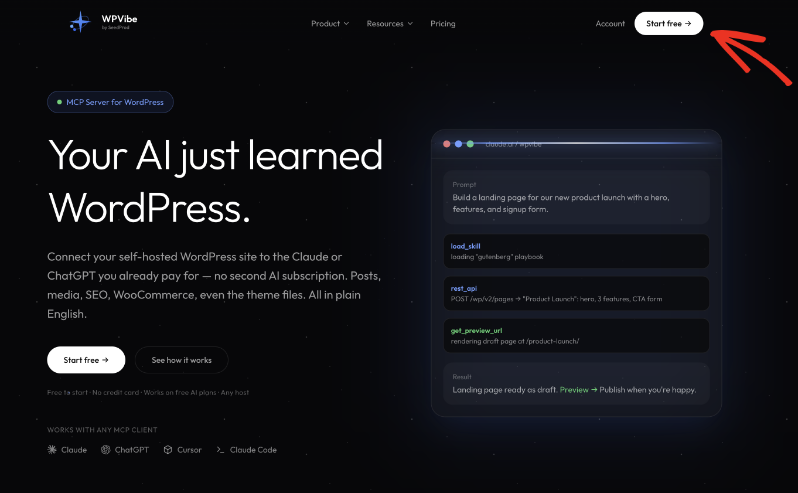
Claude, ChatGPT, Cursor y cualquier otro cliente MCP se conectan de la misma manera.
Esto se basa directamente en el soporte de escritura que añadimos en Charitable a través de la API de Habilidades. Si te perdiste ese anuncio, explica la base de todo lo que hay aquí, así que échale un vistazo a Los asistentes de IA ahora pueden crear recaudaciones de fondos y administrar donaciones por ti.
Mira cómo un Asistente Crea una Automatización
Si prefieres ver a leer, aquí tienes la versión corta de todo lo que sigue.
Cuando Preguntar es Más Rápido que Hacer Clic
Preguntar es más rápido que hacer clic en algunos momentos comunes.
- 🧩 Una automatización completamente nueva: la describes en una frase en lugar de crearla tarjeta por tarjeta.
- 🎯 Un cambio rápido: Limitas una automatización a una campaña o reordenas sus acciones sin abrir el editor.
- 📋 Una automatización similar: Pides una copia de una que ya funciona y cambias las partes que difieren.
- 🔍 Una comprobación antes del lanzamiento: Ves lo que haría una automatización con una donación real reciente, sin enviar nada.
- ⏸️ Una pausa rápida: Pides a tu asistente que pause una automatización en lugar de buscarla.
Controlas el acceso con 3 interruptores
Diseñamos esta función para que un asistente nunca pueda sorprenderte. La controlas con 3 interruptores independientes, todos desactivados por defecto, en Charitable » Herramientas » AI MCP.
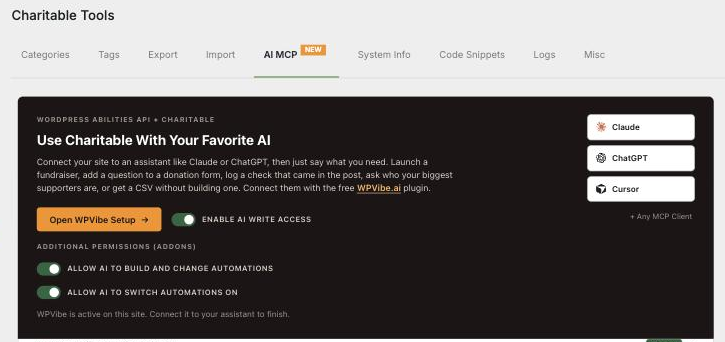
El primero es Habilitar acceso de escritura de IA, el interruptor principal de Charitable. Con él desactivado, un asistente puede leer todo y no cambiar nada.
El segundo es Permitir que la IA cree y modifique automatizaciones, que se encuentra en Permisos Adicionales. Incluso con el acceso general de escritura activado, tus automatizaciones permanecen fuera del alcance de la IA hasta que actives también este.
El tercero es Permitir que la IA active automatizaciones. Hacer que una automatización se ejecute con donaciones reales es un paso más importante, por lo que tiene su propio permiso, separado del que permite al asistente crear.
Una regla se mantiene, independientemente de cómo estén configurados los interruptores. Todo lo que el asistente crea o edita se guarda como pausado.
Tu asistente puede redactar todo lo que quieras, y siempre puede pausar o desactivar una automatización. Solo puede activar una cuando el tercer interruptor está activado, y entonces está haciendo algo que elegiste permitir.
Con todos los interruptores desactivados, el asistente solo puede leer. Activa los 2 primeros y redactará y editará mientras tú activas las cosas. Activa los 3 y también podrá activar automatizaciones, porque decidiste que así fuera.
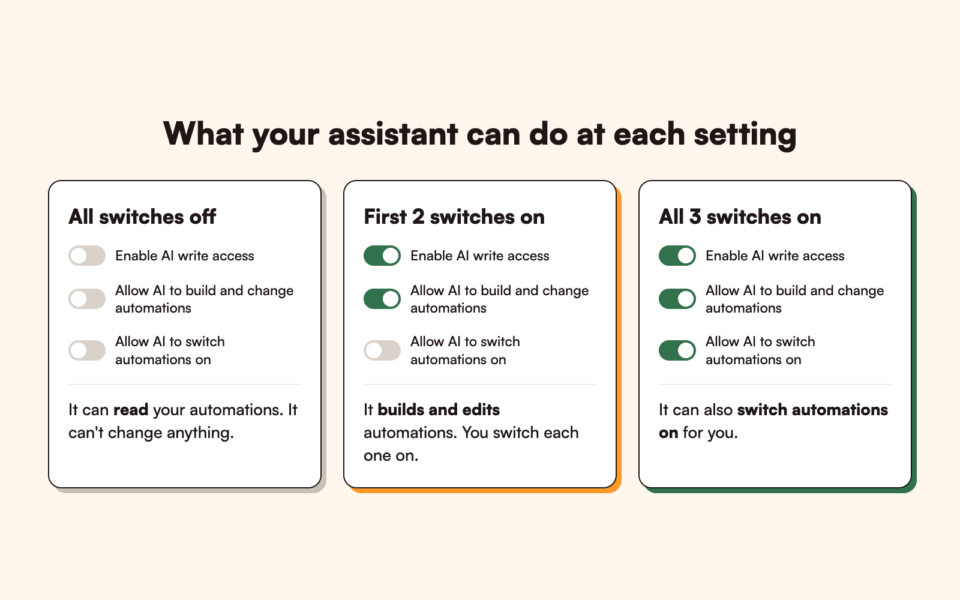
Lo que tu asistente puede hacer con tus automatizaciones
La lectura funciona incluso con todos los interruptores de escritura desactivados. Tu asistente puede listar tus automatizaciones con su disparador, si cada una está activada o desactivada, y si su última ejecución tuvo éxito.
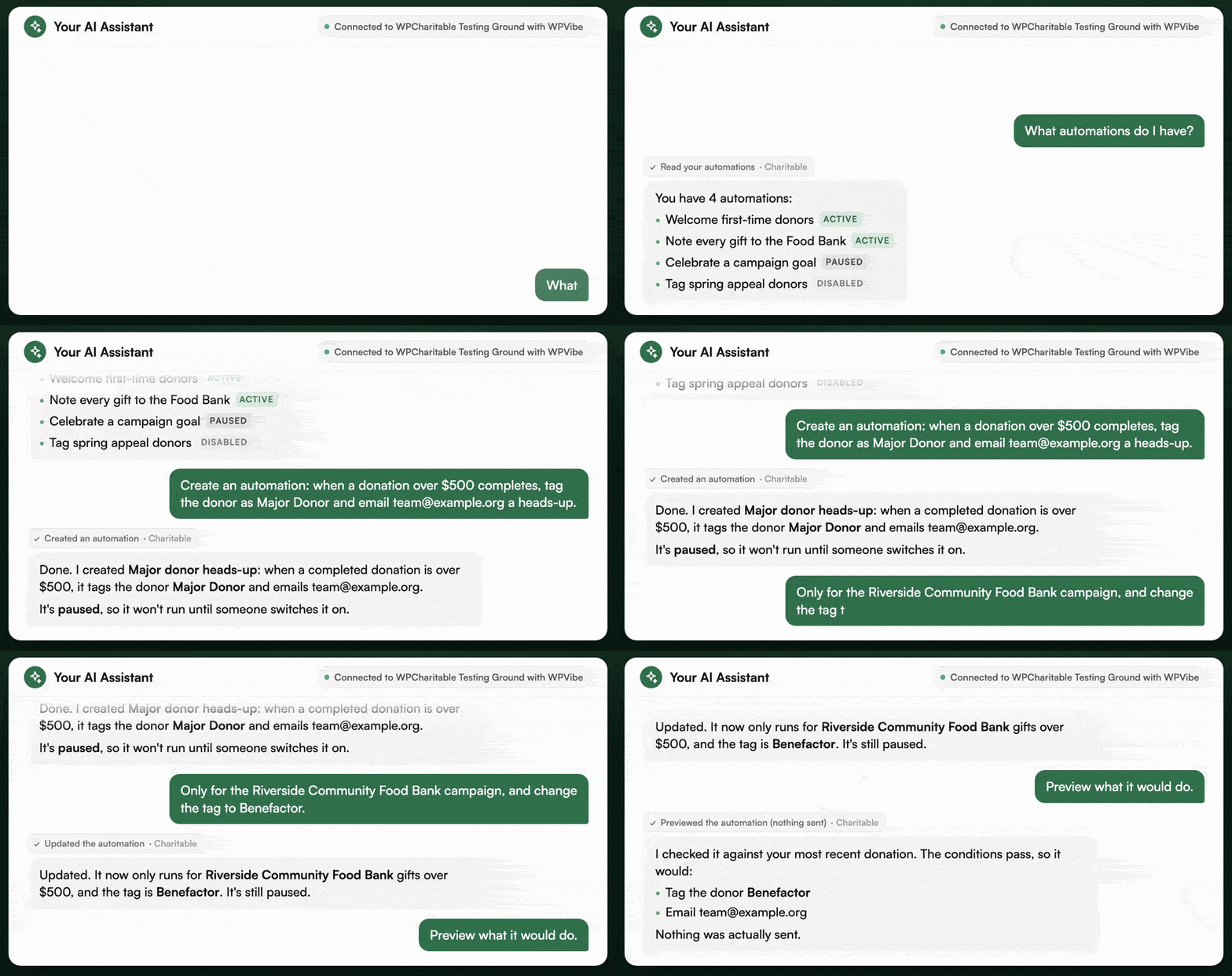
También puede abrir una automatización completa, con su disparador, condiciones y acciones ordenadas, y mostrarte su historial de ejecuciones recientes. Antes de crear nada, comprueba qué disparadores, acciones y campos de condiciones existen en tu sitio, para que solo utilice piezas que realmente tengas.
La escritura necesita los interruptores, y todo lo que escribe se guarda como pausado. Tu asistente puede crear una nueva automatización a partir de un disparador, condiciones opcionales y una o más acciones.
Puede editar el nombre, disparador, condiciones o acciones de una automatización existente, o duplicarla como punto de partida. También puede pausar, desactivar o activar una automatización, y la activación necesita el tercer interruptor.
Luego está la vista previa, que no envía nada. Tu asistente te muestra exactamente lo que haría una automatización con una donación real reciente, sin webhook, sin correo electrónico y sin etiqueta. Es la forma segura de comprobar tu lógica antes de activarla.
Cómo crear una automatización para donantes importantes pidiendo
Di que quieres que cada regalo grande sea etiquetado y marcado para ti, de modo que cada gran donación reciba un agradecimiento adecuado. Así es como funciona todo.
Primero, le preguntas a tu asistente.
Cuando se complete una donación de más de 500 $, etiqueta al donante como "Donante importante" y envíame un correo electrónico a [email protected].
El asistente lo crea y aparece en pausa. Cuando lo abras, verás un disparador de "Donación completada", una condición para el importe, una acción de "Etiquetar donante" y una acción de "Enviar correo electrónico".
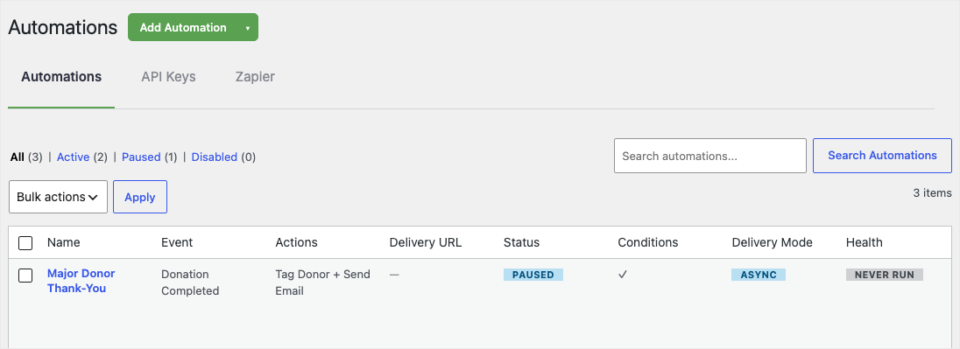
Eso es exactamente lo que describiste, y aún puedes editarlo manualmente.
Entonces te das cuenta de que solo quieres esto para una campaña, así que vuelves a preguntar.
Solo para la campaña "Spring Appeal" y renombra la etiqueta a "Benefactor".
Tu asistente edita la automatización existente, añade la condición de campaña y cambia la etiqueta. Permanece en pausa, porque una edición siempre la deja en pausa.
Antes de activarla, pides una vista previa.
Muéstrame qué haría contra una donación reciente.
La vista previa muestra qué acciones se ejecutarían contra un regalo real reciente, sin que se envíe nada. Ahora puedes ver que la lógica es correcta.
Una vez que la activas, cada regalo que cumpla los requisitos se etiqueta y recibes tu correo electrónico. Si alguna vez quieres que se detenga, puedes pausarla tú mismo o pedirle a tu asistente que la pause en una sola frase.
Cambiar una automatización volviendo a preguntar
La primera creación no es donde más tiempo ahorras. Lo ahorras en el décimo pequeño cambio, como "Añadir una condición solo para donaciones recurrentes", "Mover el webhook antes del correo electrónico" o "Hacer una copia de esto y cambiar la etiqueta".
Manualmente, cada uno de esos significa abrir el constructor, encontrar la tarjeta correcta y hacer clic con cuidado. Preguntando, cada uno es una frase, y cada edición se guarda en pausa, por lo que un cambio descuidado nunca puede publicarse por sí solo.
Puedes ver cada cambio que hace la IA
Charitable registra cada cambio que hace un asistente. Charitable » Herramientas » Registros muestra lo que se leyó y lo que se cambió, para que siempre puedas ver lo que hizo la IA.
Tu asistente solo puede hacer lo que una persona con el permiso adecuado ya podría hacer en el panel de control. Los datos de contacto de los donantes permanecen detrás del permiso de datos sensibles de Charitable, y un asistente nunca podrá leer tus claves de pasarela de pago.
Cómo configurar automatizaciones creadas por IA
La configuración lleva unos minutos, y la mayor parte es una conexión única.
Paso 1: Actualizar Charitable y Automation Connect
Para empezar, actualiza al plugin Charitable Pro 1.8.19.1 y Automation Connect 2.4.0. Necesitarás WordPress 6.9 o posterior.
Paso 2: Instalar WPVibe
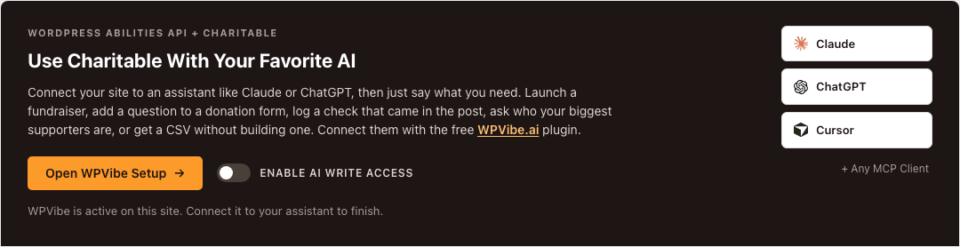
A continuación, instala y activa el plugin gratuito WPVibe. Puedes empezar desde el botón "Abrir configuración de WPVibe" en Charitable » Herramientas » AI MCP.
Paso 3: Conectar tu asistente
Luego conecta tu asistente de IA a través de WPVibe. Claude, ChatGPT, Cursor y cualquier otro cliente MCP funcionan.
Paso 4: Activar los interruptores que desees
De vuelta en Charitable » Herramientas » AI MCP, activa "Permitir escritura de IA". En "Permisos adicionales", activa "Permitir a la IA crear y modificar automatizaciones".
Deja que la IA cambie las automatizaciones a "activado" hasta que quieras que tu asistente cambie las automatizaciones y también las redacte.
Paso 5: Pide tu primera automatización
Finalmente, pídele a tu asistente que cree algo.
Se guarda como pausado, y tú decides cuándo se activa.
Lee la Guía Completa de Configuración de Automatizaciones Creadas por IA →
Para agencias y desarrolladores
Filtros para Cada Cambio de IA
Las capacidades se registran en la categoría charitable y se les otorga permiso mediante manage_charitable_settings, la misma capacidad que controla la configuración de Automatización.
Los 2 cambios de automatización son sus propias puertas, superpuestas a la puerta de escritura general de Charitable, por lo que se rechaza una escritura si alguna de ellas está desactivada. Cada puerta tiene un filtro para control programático, que puedes añadir con un plugin de fragmentos de código.
// Allow or refuse AI automation writes without the UI switch.
add_filter( 'charitable_abilities_allow_automation_write', '__return_false' );

// Allow or refuse AI switching automations on, separately.
add_filter( 'charitable_abilities_allow_automation_arm', '__return_false' );
Comprobaciones de Licencia y Validación
Ambas puertas también necesitan una licencia activa, por lo que una licencia caducada falla y se cierra.
Todo lo que el asistente crea pasa por la misma validación y almacenamiento que el envío de un formulario. Una condición o acción que un asistente escribe se comprueba con el desencadenante elegido antes de guardarse, exactamente como si lo hubieras creado a mano.
Preguntas Frecuentes sobre Automatizaciones Creadas por IA
¿Necesita la IA mi contraseña?
No. Se conecta a través de la API de Capacidades de WordPress usando WPVibe, con el mismo método de contraseña de aplicación que utilizan otras integraciones de terceros, y nunca ve tu inicio de sesión.
¿Se ejecutará de inmediato una automatización creada por la IA?
No. Todo lo que crea o edita está pausado, y solo se activa cuando una persona lo activa, o cuando el asistente lo hace con el tercer interruptor activado.
¿Puede el asistente leer los detalles personales de mis donantes?
Solo si el usuario para el que actúa tiene el permiso de datos sensibles de Charitable. Los datos de contacto están protegidos exactamente como lo están en el panel de control, y las claves de pasarela nunca son legibles.
¿Qué asistentes de IA funcionan con él?
Claude, ChatGPT, Cursor y cualquier otro cliente MCP funcionan, todos conectados con el plugin gratuito WPVibe.
¿Necesito IA para usar automatizaciones?
En absoluto. El constructor visual y el editor simple funcionan exactamente como antes, y la IA es otra forma de acceso cuando describir lo que quieres es más rápido que hacer clic.
¿Está esto disponible en la versión gratuita de Charitable?
No. La función Automation Connect de Charitable está en el plugin Charitable Pro, plan Pro o superior.
Prueba las Automatizaciones Creadas por IA Hoy Mismo
Si ya tienes el plugin Charitable Pro, actualiza a la versión 1.8.19.1 y Automation Connect 2.4.0, instala WPVibe y pídele a tu asistente que cree tu primera automatización. Empieza con la que llevas meses queriendo configurar, ¡porque ahora solo lleva una frase! Si necesitas ideas, nuestra guía de automatización de tareas para organizaciones sin ánimo de lucro tiene muchas.
Lee la Documentación de Automatizaciones Creadas por IA →
¡Caritable tiene más de 1.2 millones de descargas!
Confiado por millones para impulsar campañas de recaudación de fondos exitosas. Prueba Charitable sin riesgos hoy mismo.
✅ Garantía de devolución de dinero en 14 días
✅ Precios transparentes
✅ Configuración sin código
Novedades en Charitable
También hemos lanzado algunas otras funciones recientemente.
💸
Tarifas Escalonadas para Alivio de Comisiones
Establece una tasa de alivio de comisiones diferente para cada importe de donación, de modo que la petición coincida con la donación.
📊
Panel de control Pro actualizado
Compara rangos de fechas, exporta tus cifras y califica tus campañas desde una sola pantalla.
🎟️
Vende entradas para eventos directamente en tus campañas de recaudación de fondos.
⚡
Constructor de Automatización Visual
Crea automatizaciones en un lienzo de arrastrar y soltar, sin necesidad de código.
Seguimos añadiendo funcionalidades a Charitable para ayudarte a recaudar más y cuidar de tus donantes. Consulta todo lo que hemos lanzado en el Registro de Cambios de Charitable.
¿Aún no eres usuario de Charitable Pro? Regístrate hoy y obtén hasta un 50% de descuento en tu plan. Estamos seguros de que te encantará recaudar fondos con Charitable. Si, por cualquier motivo, Charitable no es adecuado para ti, te reembolsaremos tu compra con nuestra garantía de devolución de 14 días. Consigue Charitable Pro ahora »
Mantente conectado para más recursos para organizaciones sin fines de lucro
Para más tutoriales y vídeos adaptados a organizaciones sin fines de lucro, suscríbete a nuestro canal de YouTube. Publicamos regularmente consejos de expertos, guías paso a paso sobre donaciones en línea, estrategias de recaudación de fondos y recursos prácticos para ayudar a tu organización a tener éxito.
🗞️ Recibe consejos semanales y guías exclusivas en tu bandeja de entrada
Únete a nuestro boletín →
🎥 Mira tutoriales paso a paso e historias de éxito
Suscríbete a nuestro canal de YouTube →
👩🏽💻 Conecta con nuestra comunidad y obtén información diaria sobre organizaciones sin fines de lucro
Síguenos en LinkedIn →
🥳 Reels divertidos e información sobre organizaciones sin fines de lucro
Síguenos en Instagram →
👀 Vídeos interesantes y divertidos para ayudarte a hacer crecer tu causa
Síguenos en TikTok→
🌎 Suscríbete y sigue para recibir consejos generales de recaudación de fondos
Obtén consejos de recaudación de fondos en TikTok →
Potentes recursos de recaudación de fondos
🤖 Usa Charitable con tu asistente de IA
⬇️ Descarga estrategias probadas, ideas de campañas y herramientas de expertos
Obtén el Kit de Recaudación de Fondos →
💸 Obtén recursos gratuitos de recaudación de fondos
Ve al Centro de Recaudación de Fondos de Charitable →
¿Tienes preguntas sobre Charitable?
Preguntas frecuentes de Charitable →
🏎️ Prueba Charitable
Crea tu demostración de Charitable →
Comprende la terminología y la jerga de las organizaciones sin fines de lucro
Glosario de organizaciones sin fines de lucro→
% ¿Buscas ofertas y descuentos para organizaciones sin fines de lucro?
Las mejores ofertas y descuentos para organizaciones sin fines de lucro →










Deja una respuesta