
¿Estás listo para crear tu primera campaña (con un formulario de donación) con Charitable? Siguiendo las instrucciones paso a paso de esta guía, puedes crear y publicar fácilmente tu primera campaña en tu sitio en solo unos minutos.
Antes de empezar, asegúrate de haber instalado y activado Charitable en tu sitio.
Añadir una nueva campaña
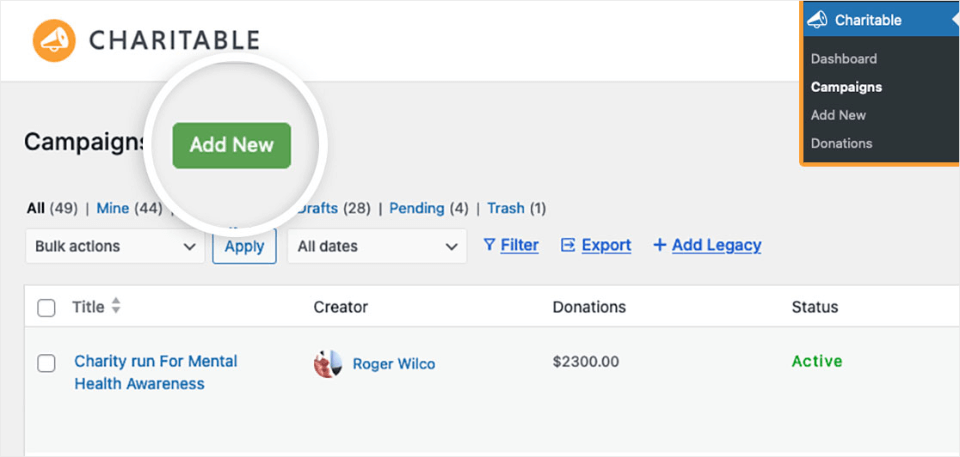
Para empezar, necesitarás haber iniciado sesión en tu área de administrador de WordPress. Una vez allí, haz clic en Charitable en la barra lateral del administrador para ir a la página de Campañas. Luego, para crear un nuevo formulario, haz clic en el botón Añadir nuevo para iniciar el creador de campañas de Charitable.
Seleccionar una plantilla de campaña
Ahora, llegarás a la pantalla Seleccionar una plantilla. Esta es una biblioteca de plantillas y diseños prefabricados que están cuidadosamente categorizados en el menú de la izquierda. Puedes usar estos filtros o la barra de búsqueda aquí para encontrar rápidamente lo que necesitas.
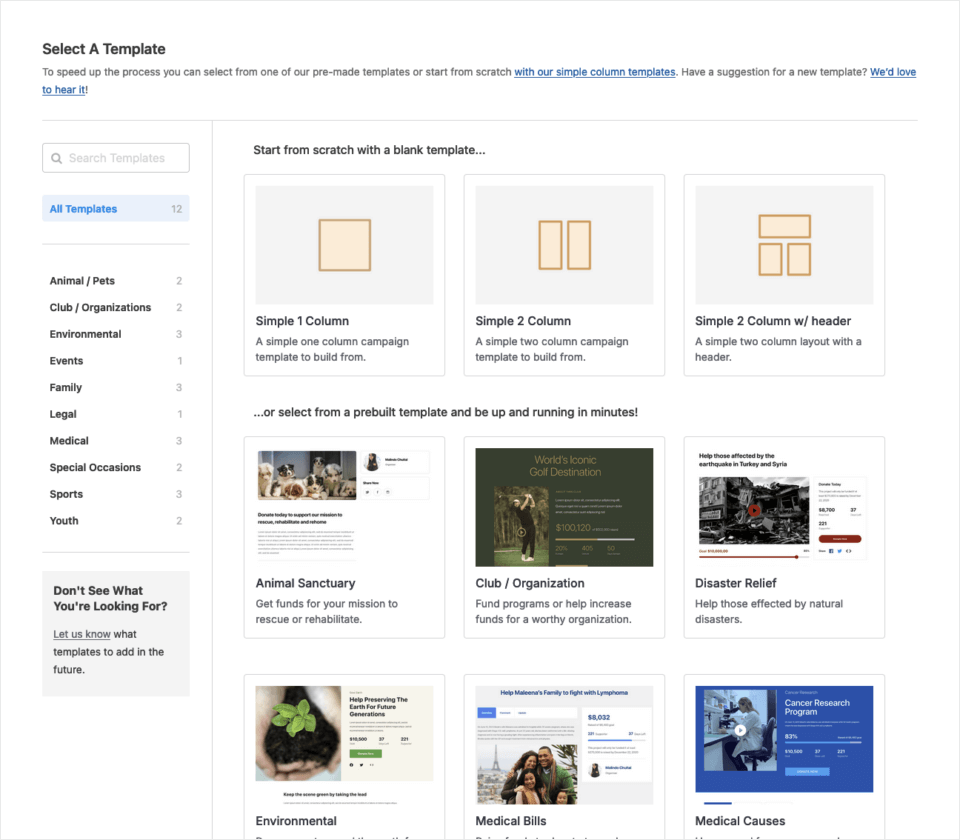
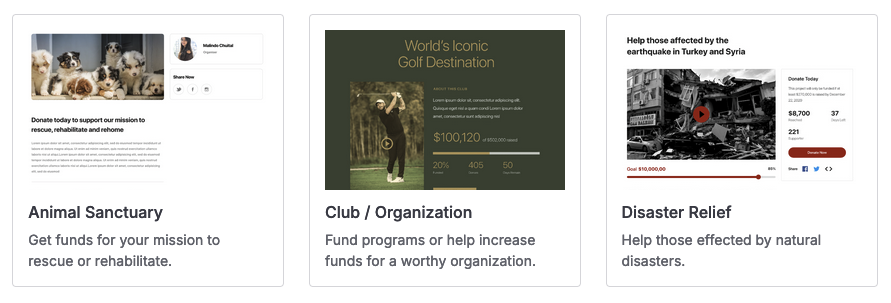
Con Charitable, hay dos tipos generales de plantillas para elegir. Para empezar, Charitable tiene plantillas preconstruidas (que tienen componentes básicos de una página de campaña listos para que los personalices y te pongas en marcha lo antes posible.
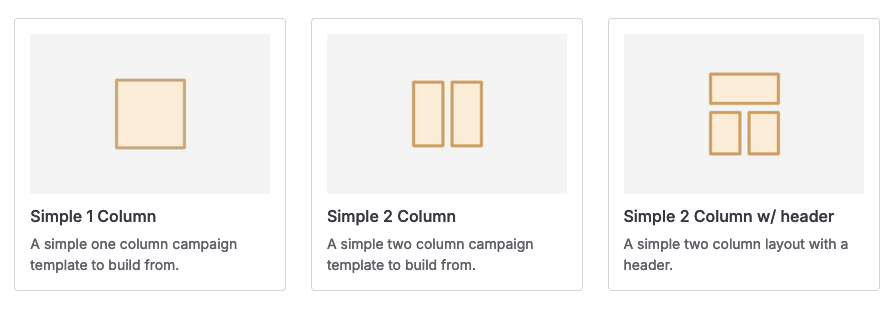
Si prefieres crear tu campaña completamente desde cero, selecciona una de las plantillas de "columna simple" (todo lo que hacen es proporcionar el diseño de la página; tú añades los campos manualmente).
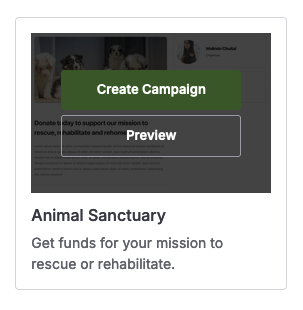
Nota: La campaña en este tutorial utiliza la plantilla Santuario de Animales. Al pasar el ratón sobre la plantilla, tendrás la opción de previsualizarla para ver cómo se ve y funciona antes de empezar.
Vuelve a pasar el ratón sobre la miniatura de la plantilla Santuario de Animales y haz clic en Crear campaña para empezar.
Personalizar tu campaña
Una vez que hayas seleccionado una plantilla, el creador de campañas se abrirá en la pantalla de Campos. Aquí es donde puedes personalizar el diseño de tu campaña.
Nombrar tu campaña
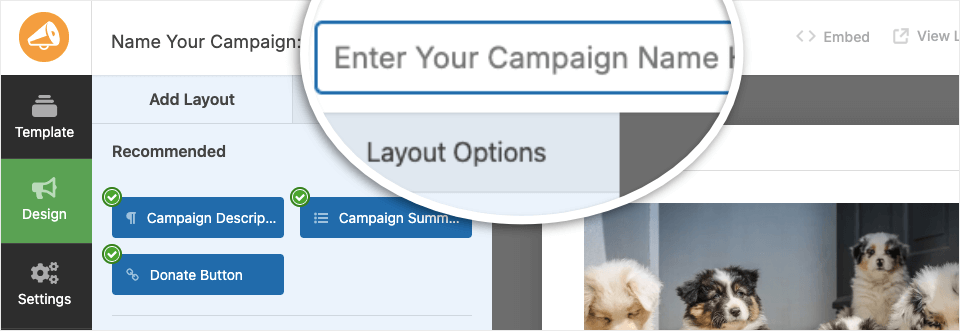
Una de las primeras cosas que deberías hacer es nombrar tu campaña para ayudarte a identificarla fácilmente más tarde. Puedes escribir el nombre de la campaña en el cuadro de texto en la parte superior del creador.
Campos de la campaña
El panel izquierdo te mostrará los campos posibles que puedes añadir a tu campaña. Algunos campos podrían no estar disponibles dependiendo de los campos que ya hayas añadido, tu licencia de Charitable y las extensiones que tengas instaladas y activadas.
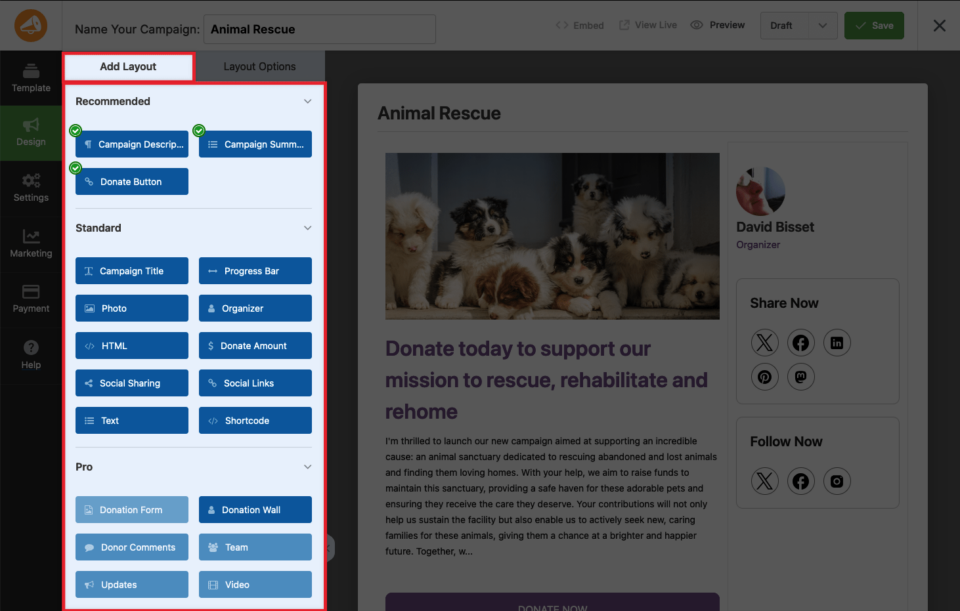
Los campos se clasifican en tres tipos:
- Recomendados: Estos campos son muy recomendables porque ofrecen información o funcionalidad básica de cualquier página de campaña. Una marca de verificación verde significa que ya existe al menos uno en tu página de campaña.
- Estándar: Algunos campos estándar (pero no todos) se encuentran a menudo en las páginas de campaña y añaden funcionalidad e información adicional. Por ejemplo, puede añadir un campo de Foto, un campo de Enlaces Sociales o un campo HTML genérico a casi cualquier HTML personalizado.
- Pro: La mayoría de los campos Pro están disponibles para usuarios con una licencia activa y con las extensiones de Charitable instaladas y activadas. Estos suelen ofrecer más funcionalidad que los campos estándar, ¡y pueden hacer que una campaña realmente brille!
En el panel derecho, verá una vista previa editable de su campaña.
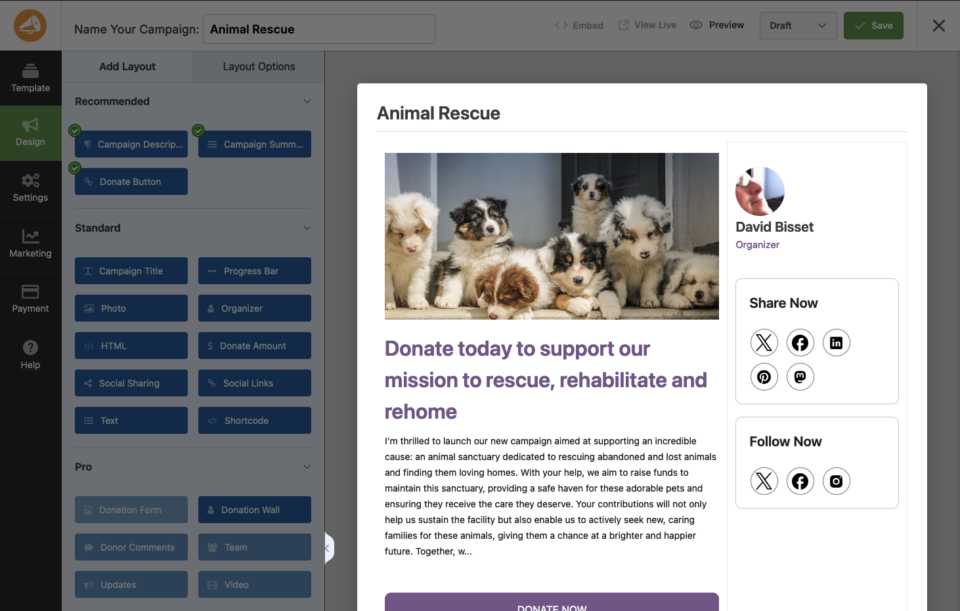
Para añadir un campo a su campaña, puede arrastrarlo y soltarlo directamente en la vista previa de la campaña. Para editar cualquier texto, simplemente haga clic en el campo en la vista previa del formulario. Aparecerá una barra de tareas de edición en el menú de la izquierda donde podrá personalizar el contenido.
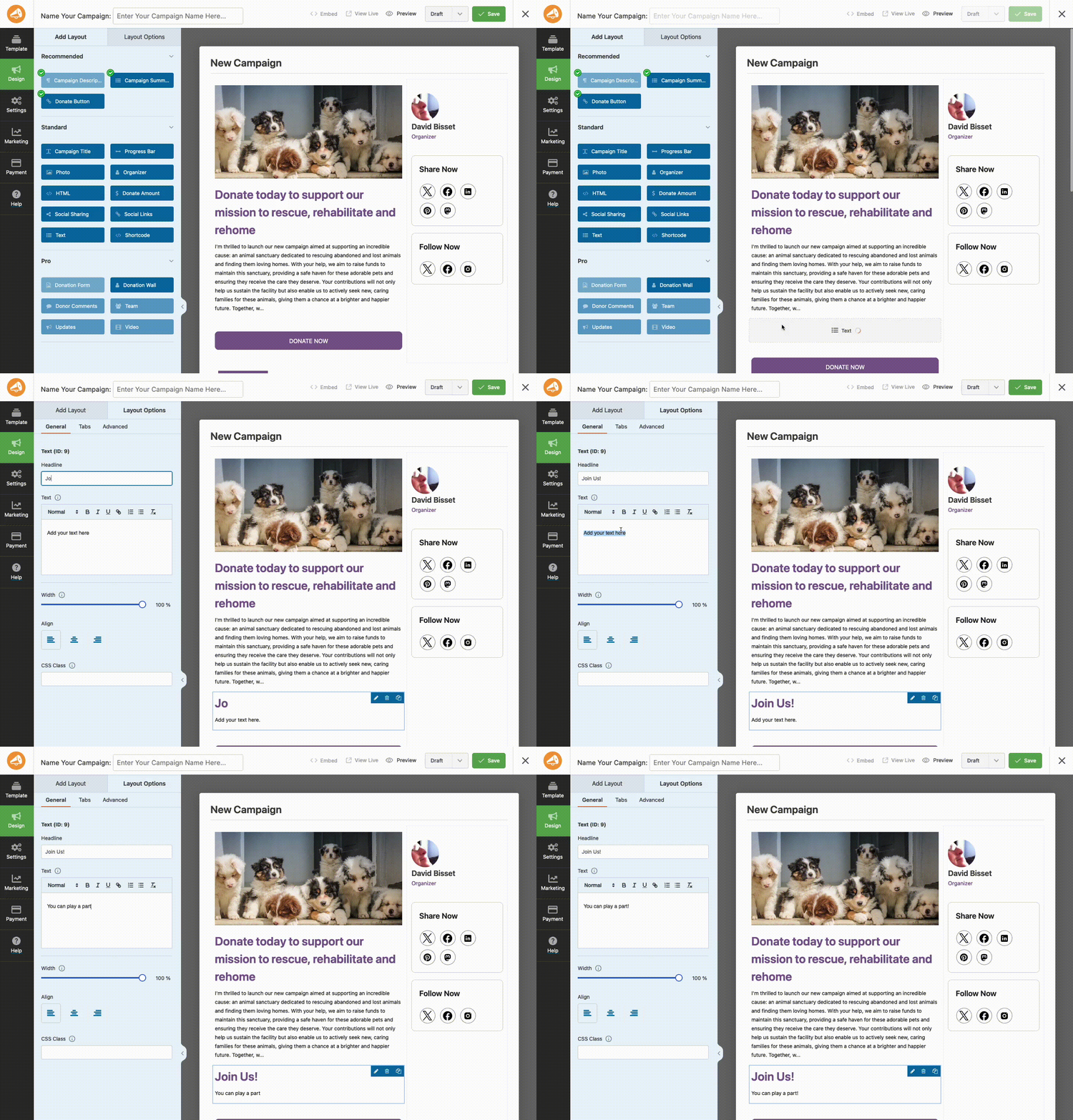
Del mismo modo, puede hacer clic en cualquier campo, como la imagen, el uso compartido en redes sociales y los botones, para realizar cambios. Por ejemplo, si hace clic en la imagen, se abrirán las opciones de edición en la izquierda, donde podrá cargar su propia imagen para reemplazar la del modelo.
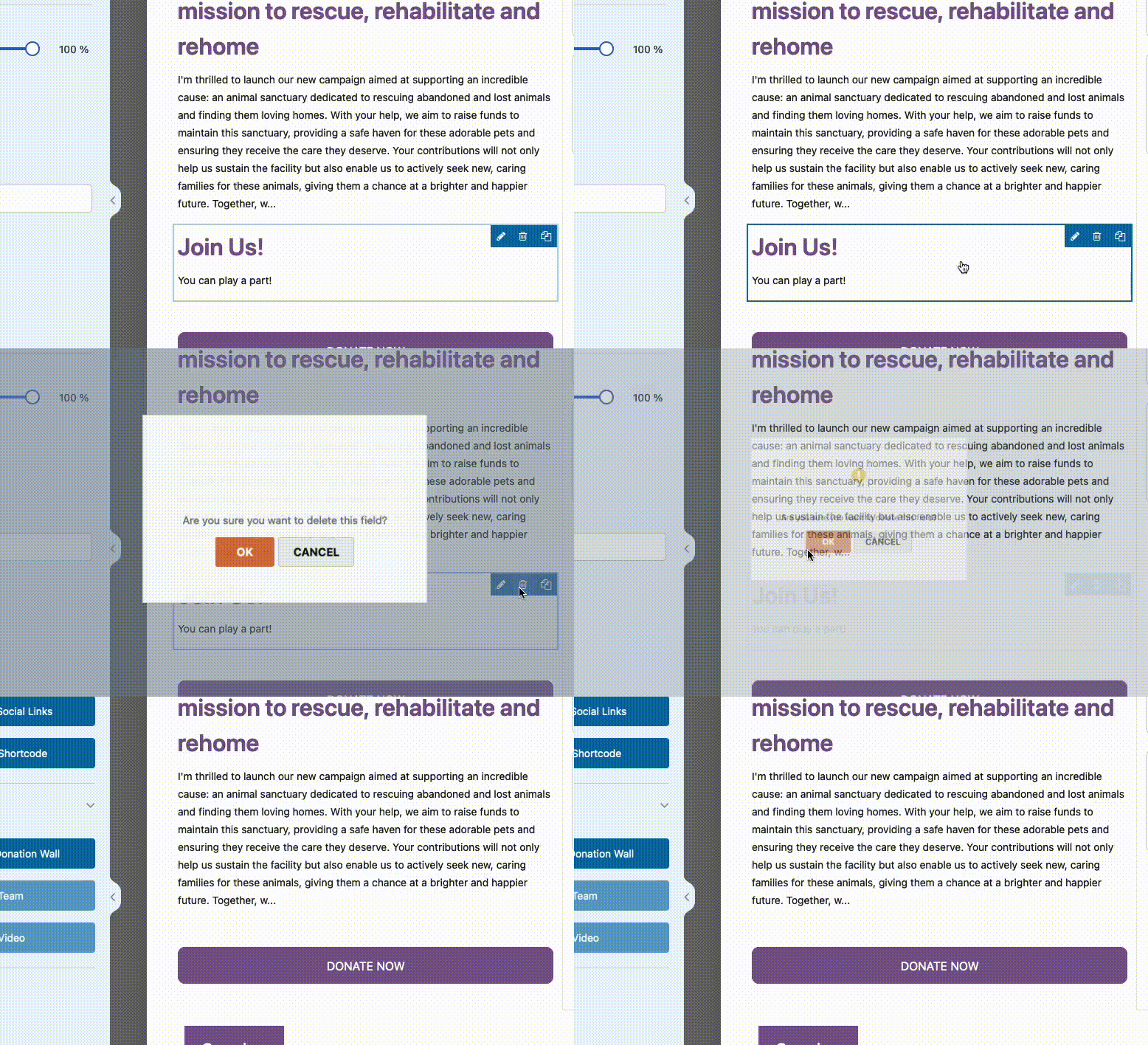
Para eliminar un campo de su campaña, puede pasar el cursor sobre él y hacer clic en el icono de la papelera.
Acceder a las opciones de campo
Las opciones de campo le permiten configurar los detalles y ajustes de cada campo, como su etiqueta y alineación.
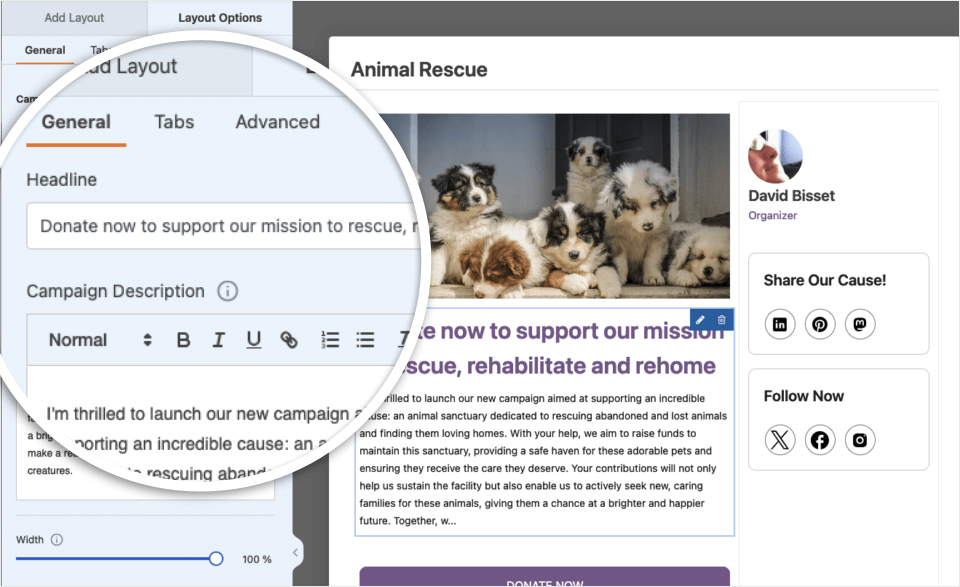
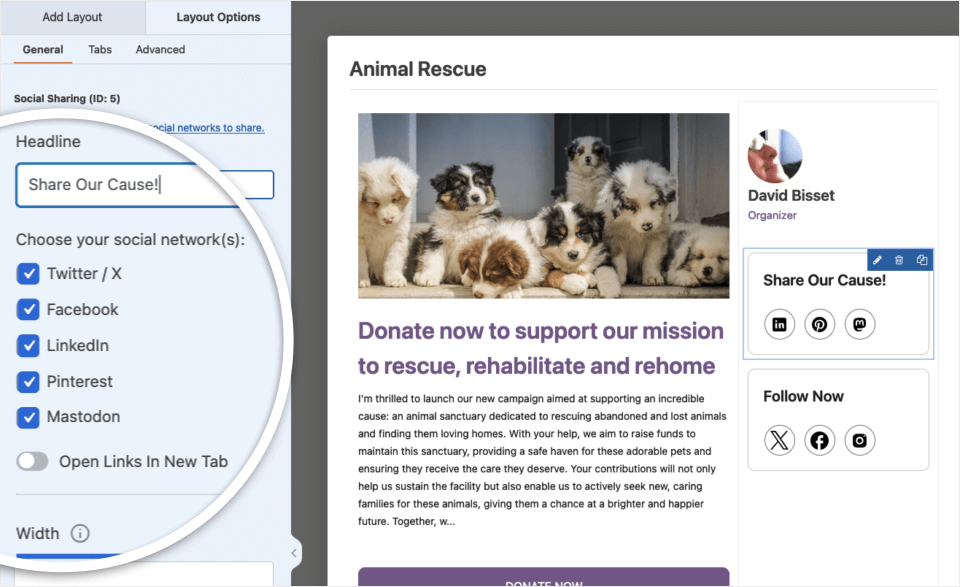
Para ver y editar las opciones disponibles para un campo, haga clic en él en el panel de vista previa. Las opciones del campo aparecerán entonces en el panel izquierdo del creador de campañas. Los diferentes campos tendrán diferentes opciones, dependiendo de la funcionalidad que proporcionen.
Editar la configuración del formulario
Para acceder a la configuración de su campaña, haga clic en la pestaña Ajustes en el lado izquierdo del creador de formularios. Aquí puede añadir objetivos de campaña, fechas de finalización, etiquetas y mucho más. Vamos a repasarlo paso a paso.
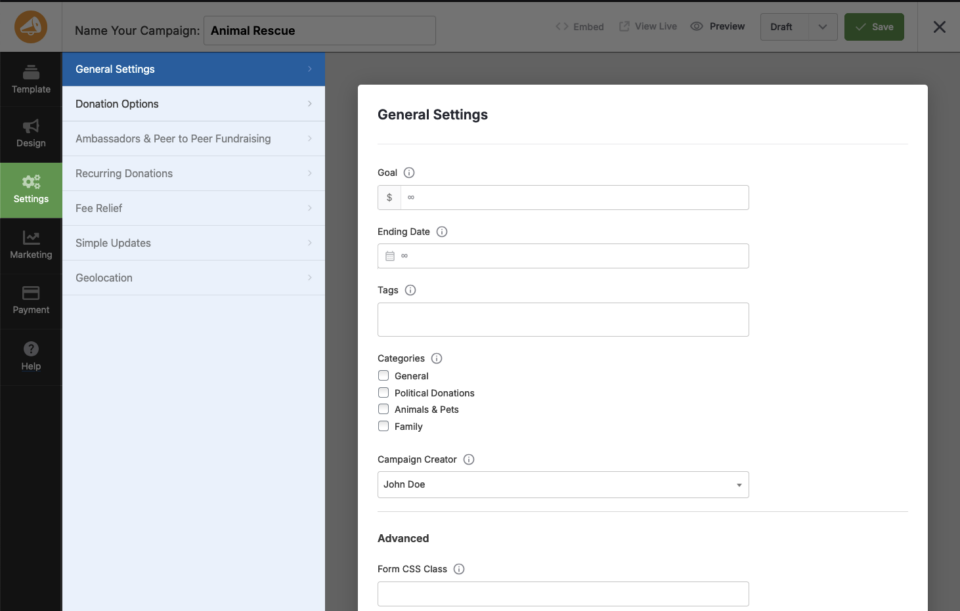
Establecer un objetivo de campaña
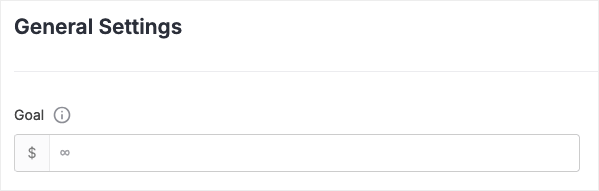
Para establecer el objetivo monetario de su campaña, visite la pestaña Ajustes Generales y podrá introducir un número para representar el objetivo de la campaña (cuánto desea que logre la campaña). Puede cambiar este objetivo en cualquier momento, y también puede dejar este objetivo en blanco si no hay objetivo (por ejemplo: desea recaudar tantas donaciones como sea posible).
Establecer una fecha de finalización de la campaña
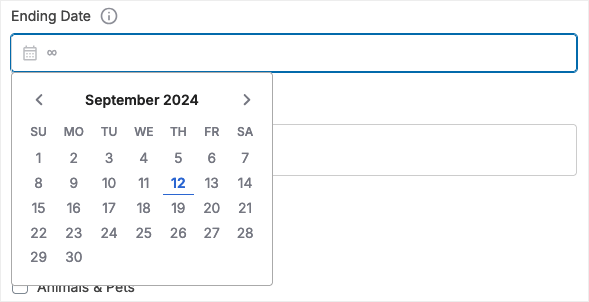
En la misma pestaña Ajustes Generales también puede establecer una fecha de finalización para una campaña, una fecha en la que la campaña se cerrará automáticamente y dejará de aceptar donaciones.
Establecer opciones de donación
Puede personalizar cómo las opciones de donación en el formulario de donación asociado a su campaña visitando la pestaña Opciones de Donación. Aquí puede ofrecer donaciones sugeridas (para que los usuarios puedan hacer clic en 1 para elegir un importe de donación). También puede decidir si el usuario puede introducir un importe personalizado para una donación, además de establecer un importe mínimo para una donación.
Guardar y publicar tu campaña
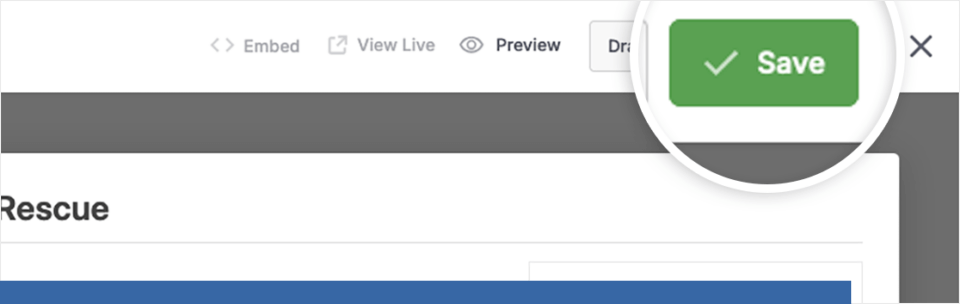
Puede guardar su campaña en cualquier momento. Una vez que haya terminado de configurar los ajustes de su campaña, haga clic en el botón Guardar en la parte superior de la pantalla para guardar sus cambios.
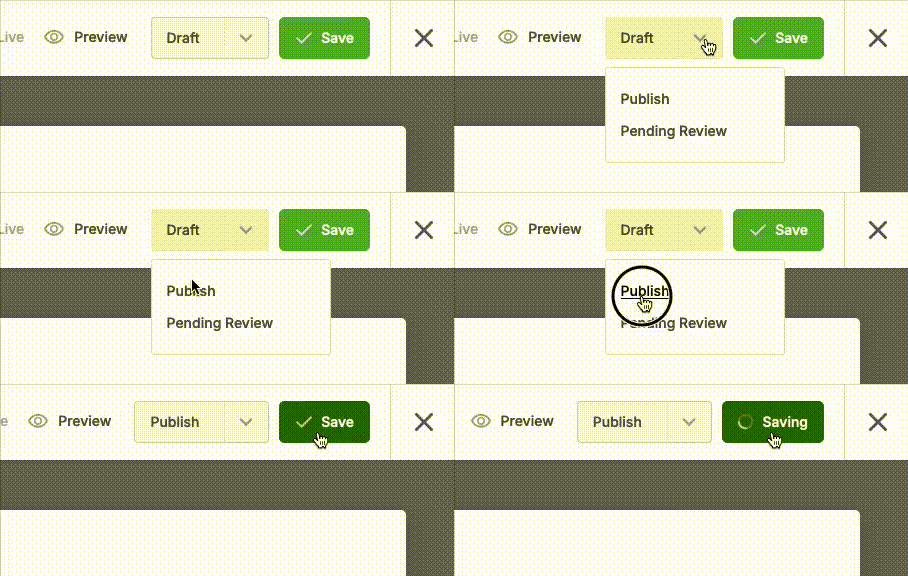
Puedes editar y guardar cambios mientras la campaña está en modo "borrador" todas las veces que quieras. Una vez que hayas decidido que está lista para publicar tu campaña, cambia el estado en el menú desplegable en la parte superior de la página de Borrador a Publicar... y pulsa el botón Guardar (si has usado WordPress antes, este concepto es similar a los borradores/entradas publicadas del blog).
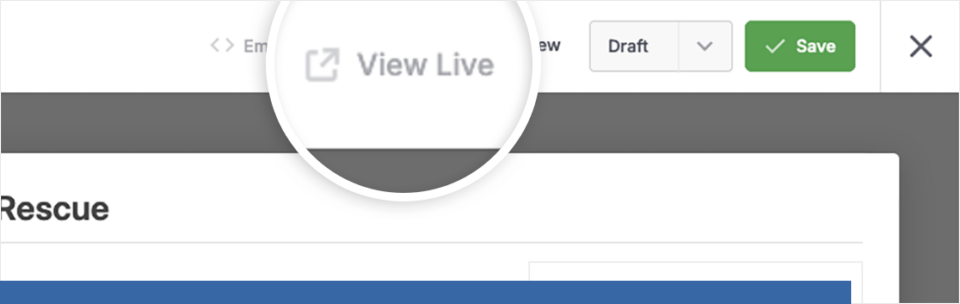
Una vez que tu campaña esté activa, puedes verla haciendo clic en Ver activa. Al hacer clic aquí, serás dirigido a la URL de donde reside la campaña por defecto – Charitable genera la página para ti basándose en tu tema de WordPress.
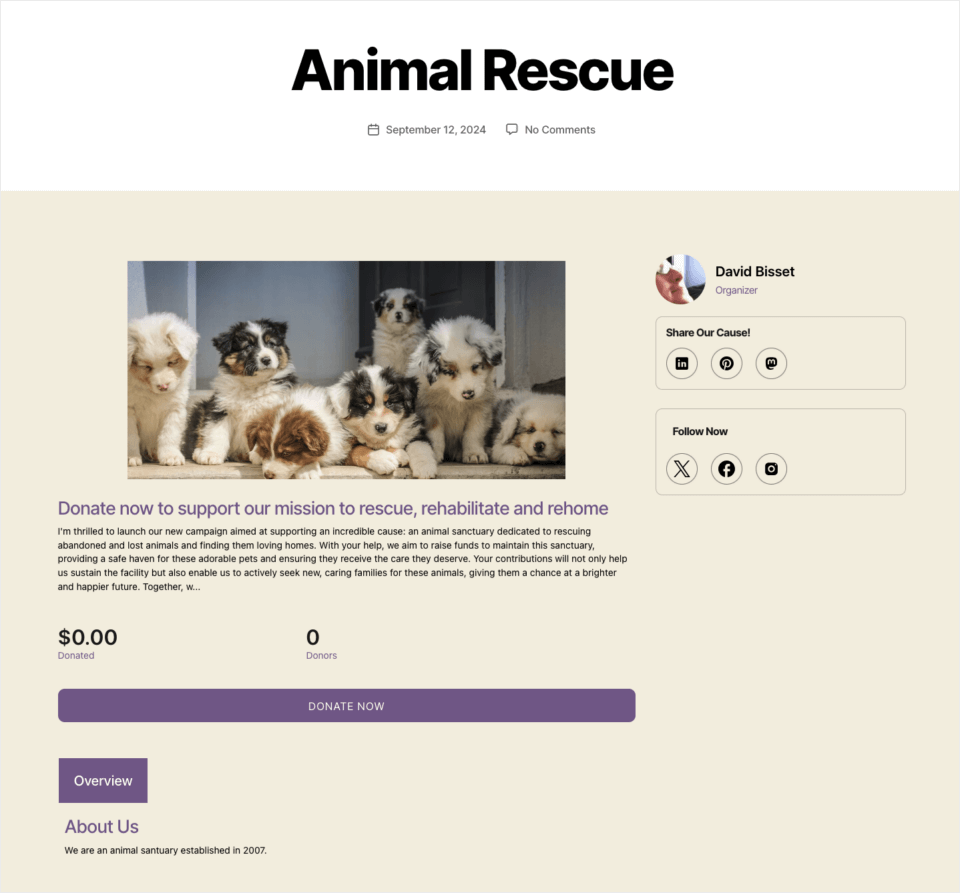
Ahora que estás viendo la página de la campaña en el front-end de tu sitio de WordPress usando tu plantilla activada, puedes proceder a probar el formulario de donación haciendo clic en el botón Donar que ya estaba incluido en la plantilla de la campaña.
Nota: En este tutorial, hemos utilizado el tema predeterminado de WordPress Twenty Twenty. La apariencia de tu campaña dependerá de tu tema y de cualquier plugin que pueda afectar al código y al aspecto de tu sitio web.
Aquí tienes una muestra de cómo se verá la campaña una vez que
Mostrar campañas en tu sitio
Hay varias formas diferentes de añadir tus campañas a tu sitio. Ya hemos visto anteriormente que Charitable puede generar la URL para ti (y la página de donación, si lo has seleccionado en tus Ajustes Generales).
Incrustar una campaña
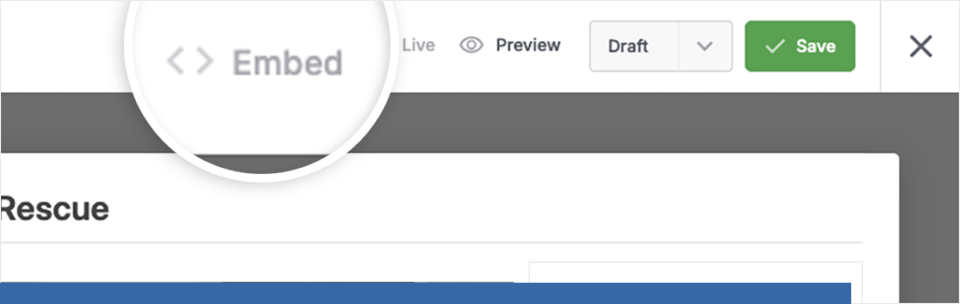
Pero Charitable te da la flexibilidad de añadir campañas utilizando otros métodos. Una vez que hayas terminado de personalizar tu campaña, puedes usar el Asistente de Incrustación directamente desde el constructor de campañas haciendo clic en el botón Incrustar.
Desde aquí, tendrás la opción de crear una nueva página para incrustar tu campaña o de seleccionar una página existente para añadir tu campaña.
Shortcode
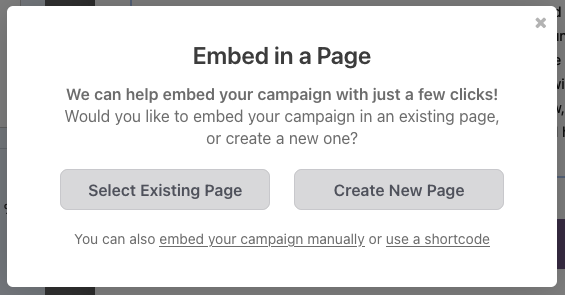
También tienes la opción de obtener el shortcode de WordPress si quieres incrustar esta campaña manualmente (especialmente útil para sitios de WordPress más personalizados, o si estás usando un constructor de páginas como Elementor o Beaver Builder).
Bloque de campaña
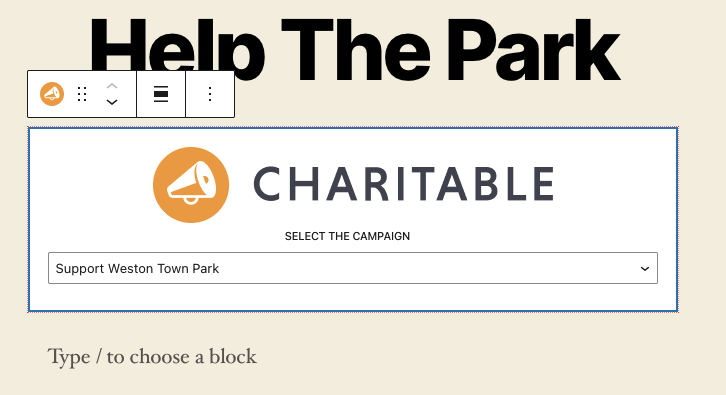
Finalmente, en el editor de WordPress, hay un bloque de Charitable listo para usar. Todo lo que tienes que hacer es añadir un nuevo bloque a tu página o entrada y buscar el bloque 'Campaña de Charitable'. Cuando lo añadas a tu página o entrada, verás un menú desplegable que te permite seleccionar qué campaña quieres mostrar.
¡Enhorabuena!
¡Eso es todo! Ahora sabes cómo crear campañas con Charitable.
A continuación, asegúrate de probar tu campaña. Consulta nuestra sección de documentación para obtener respuestas a preguntas comunes y formas de personalizar aún más tus campañas y formularios de donación de Charitable.


