
¿Quieres añadir un termómetro o una barra de progreso a tu campaña de recaudación de fondos? Esto mostrará a la gente cuánto has recaudado y cuánto queda por recaudar.
Ahora añado esto a todas mis campañas, ya que impulsa significativamente el éxito de la campaña. Cuando muestras el progreso en tiempo real hacia tu objetivo, crea una sensación de urgencia y participación comunitaria que puede aumentar tus donaciones. Además, te proporciona un seguimiento visual del rendimiento de la campaña para que puedas averiguar fácilmente qué campañas necesitan más promoción o mejora.
He probado muchas formas de añadir un termómetro a mis campañas y no ha sido fácil encontrar uno que se actualice en tiempo real a medida que llegan las donaciones.
Te mostraré la forma más fácil de hacerlo en solo unos pocos clics, sin necesidad de conocimientos de codificación ni de un desarrollador caro. Obtendrás una barra de progreso impresionante sin tener que lidiar con configuraciones complejas ni preocuparte por romper tu sitio.
Este proceso es tan simple como unos pocos clics. De hecho, me sorprendió lo rápido que puedes configurar una barra de progreso de aspecto profesional que se actualiza en tiempo real.
Dicho esto, comencemos con este tutorial paso a paso.
Encontrar el plugin de termómetro de donaciones adecuado
Hemos creado un vídeo que describe todas las instrucciones que necesitas seguir para crear un widget de objetivo de donaciones en tu sitio.
Sin embargo, si prefieres instrucciones escritas, sigue leyendo a continuación.
Solo hay un puñado de herramientas que pueden ayudarte a crear un termómetro de donaciones, muchas de las cuales no se actualizan a tiempo o simplemente no tienen buen aspecto.
Al buscar un termómetro de donaciones, esto es lo que estaba en mi lista de características imprescindibles:
- Primero, es súper importante que la herramienta sea fácil de usar. Debería ser fácil de configurar incluso si eres principiante, porque seamos sinceros, cuando diriges una organización sin ánimo de lucro, no todo el mundo tiene tiempo para averiguar herramientas que son tan técnicamente complicadas.
- A continuación, la barra de progreso debería actualizarse de inmediato cuando alguien dona. De esta manera, la gente puede ver cómo su donación ayuda en el momento en que la realiza.
- También es genial si puedes cambiar el aspecto del termómetro. Quieres que coincida con tu sitio web, ¿verdad? Las mejores herramientas te permiten hacer esto fácilmente.
- Por último, es genial si puedes cambiar tus objetivos de donaciones cuando lo necesites. A veces, es posible que quieras realizar más de una recaudación de fondos a la vez, así que busca una herramienta que te permita hacer eso.
Estas son las cosas principales que encontré que hacen que un termómetro de donaciones funcione bien. La única herramienta que tiene todas estas características es Charitable, por lo que creo que es una gran opción para la mayoría de las personas que usan WordPress.
Aquí tienes un ejemplo de una de las campañas de donaciones que configuré junto con una barra de progreso que tiene un aspecto impresionante:
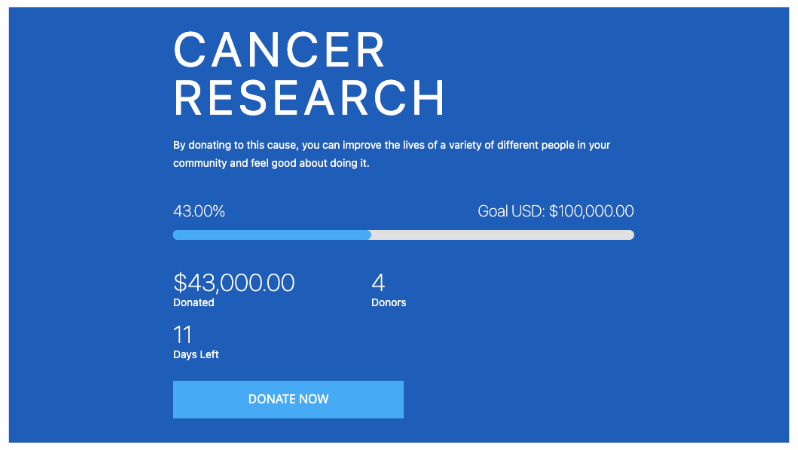
Creé toda la campaña de recaudación de fondos en unos 10 minutos. Ten en cuenta que puedes cambiar los colores y el contenido para que coincidan con tus preferencias.
Con la herramienta adecuada en mano, vamos a crear tu campaña de recaudación de fondos con un termómetro para seguir las donaciones.
Añadir un termómetro de donaciones en WordPress
Paso 1: Añade Charitable a tu sitio de WordPress
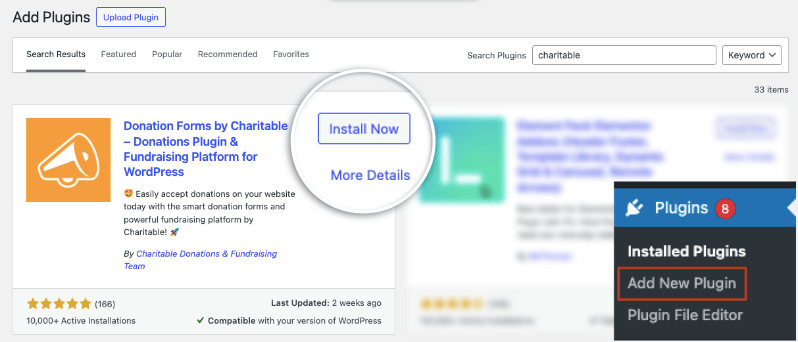
Lo primero que querrás hacer es ir a tu administrador de WordPress. Navega a Plugins » Añadir nuevo, busca Charitable e instálalo y actívalo en tu sitio.
Si buscas añadir funcionalidades avanzadas a tu campaña como donaciones recurrentes, recuperación de comisiones y Gift Aid, y más complementos, entonces regístrate para un plan 100% libre de riesgos de Charitable.
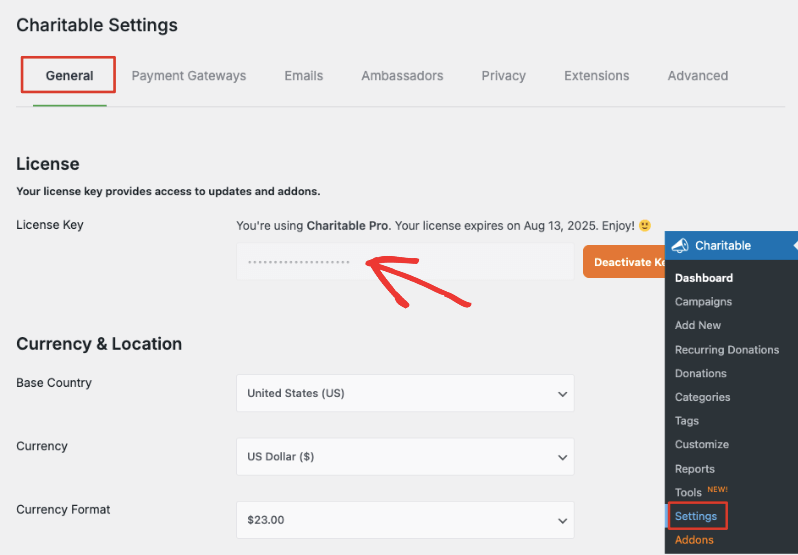
Una vez activado, verás la pestaña Charitable aparecer en el menú de WordPress de la izquierda. Si te suscribiste al plugin premium, abre Charitable y ve a la página de Ajustes. Aquí, puedes añadir tu clave de licencia y activarla.
Ahora estás listo para crear tu primera campaña de recaudación de fondos con una barra de progreso.
Paso 2: Añadir una nueva campaña
Ve a la pestaña Charitable » Añadir nuevo. Esto abrirá el constructor de campañas donde puedes nombrar tu campaña y seleccionar una plantilla. Hay muchos diseños para elegir y están bien organizados en categorías a la izquierda. Puedes buscar uno que se ajuste a lo que buscas.
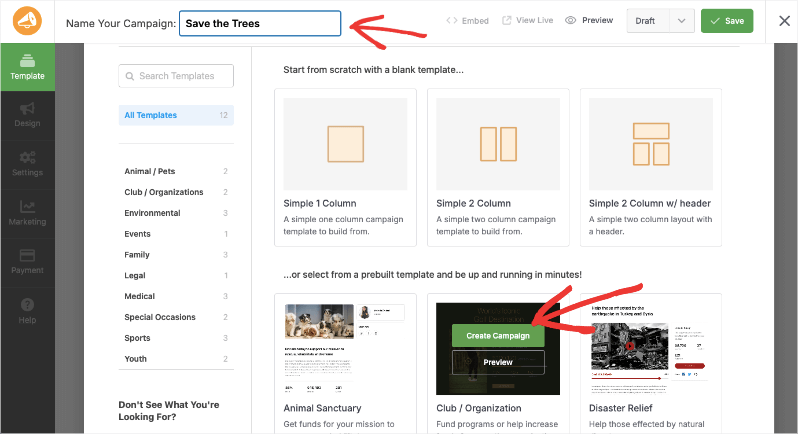
Algunas de estas plantillas vienen con un termómetro de donaciones predefinido que puedes personalizar. También puedes empezar desde cero con una plantilla en blanco y añadir el termómetro más tarde cuando estés construyendo la campaña.
Cuando pases el ratón sobre una plantilla, verás las opciones para ‘Vista previa’ y ‘Crear campaña’. Elige tu plantilla y luego haz clic en ‘Crear campaña’ para personalizarla.
Paso 3: Personalizar tu campaña de recaudación de fondos
Ahora se abrirá el editor de campañas de arrastrar y soltar de Charitable. Verás una vista previa de tu campaña a la derecha y una barra de tareas de edición a la izquierda.
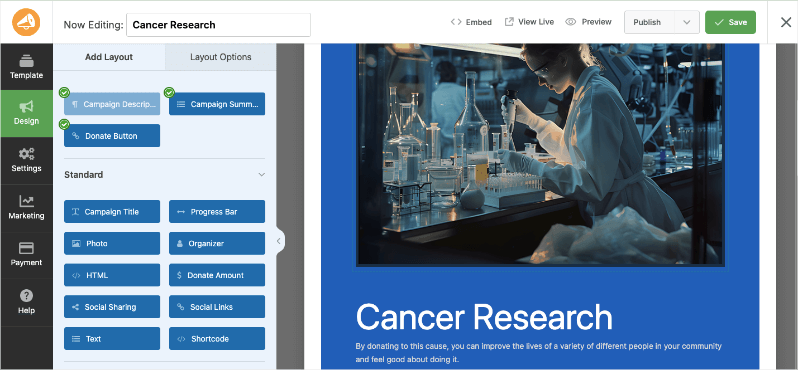
En la pestaña ‘Añadir diseño’, hay campos que puedes arrastrar y soltar en el diseño de tu campaña. Si hay una marca verde en el campo, significa que ya se ha añadido al diseño.
Para esta plantilla, ya se ha añadido una barra de progreso, pero si quieres añadirla tú mismo, simplemente selecciona la barra de progreso del menú de la izquierda y arrástrala y suéltala donde quieras que aparezca.
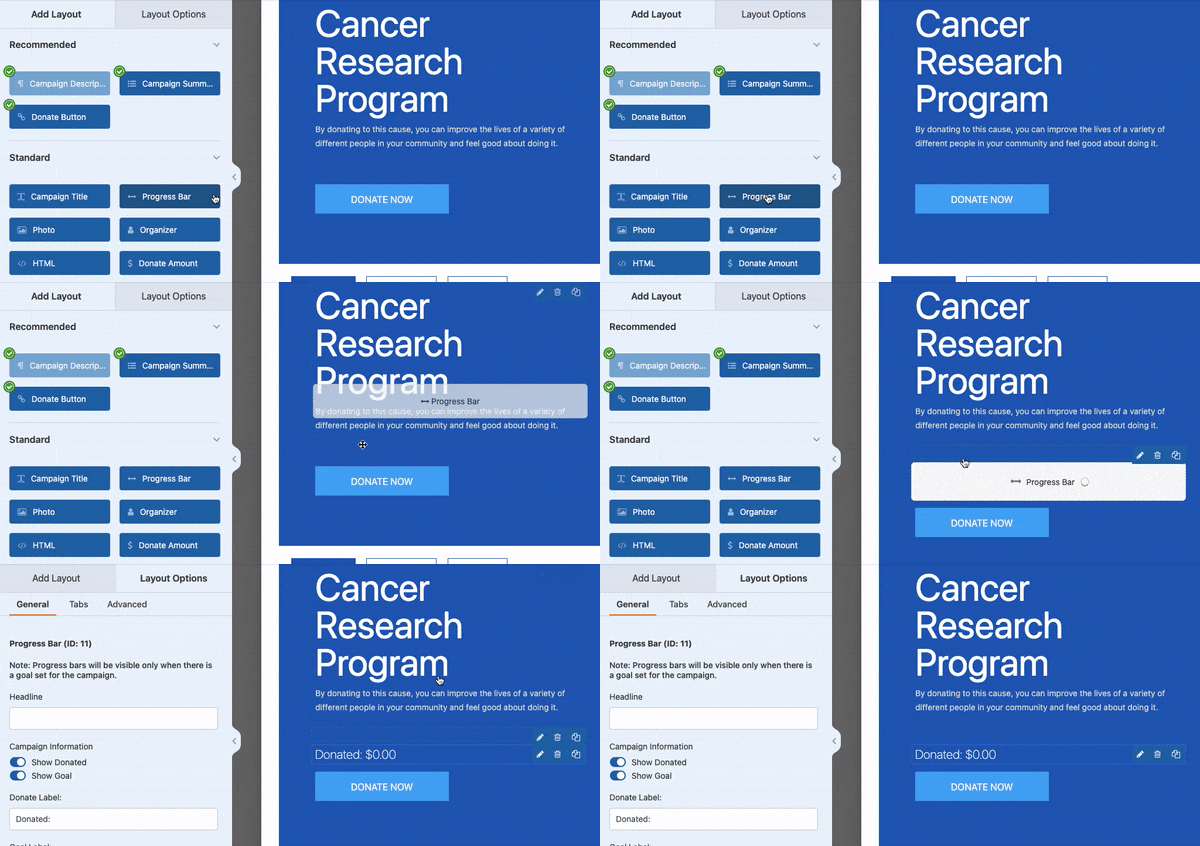
Eso es todo. No se necesita código ni nada técnico. Ahora tienes una barra de progreso que mostrará a tu audiencia cuánto se ha donado y cuánto queda por recaudar.
Para personalizarla, haz clic en la barra de progreso en la vista previa y obtendrás opciones para añadir un titular, mostrar/ocultar la cantidad donada y el objetivo. También puedes cambiar la etiqueta de estos campos aquí.
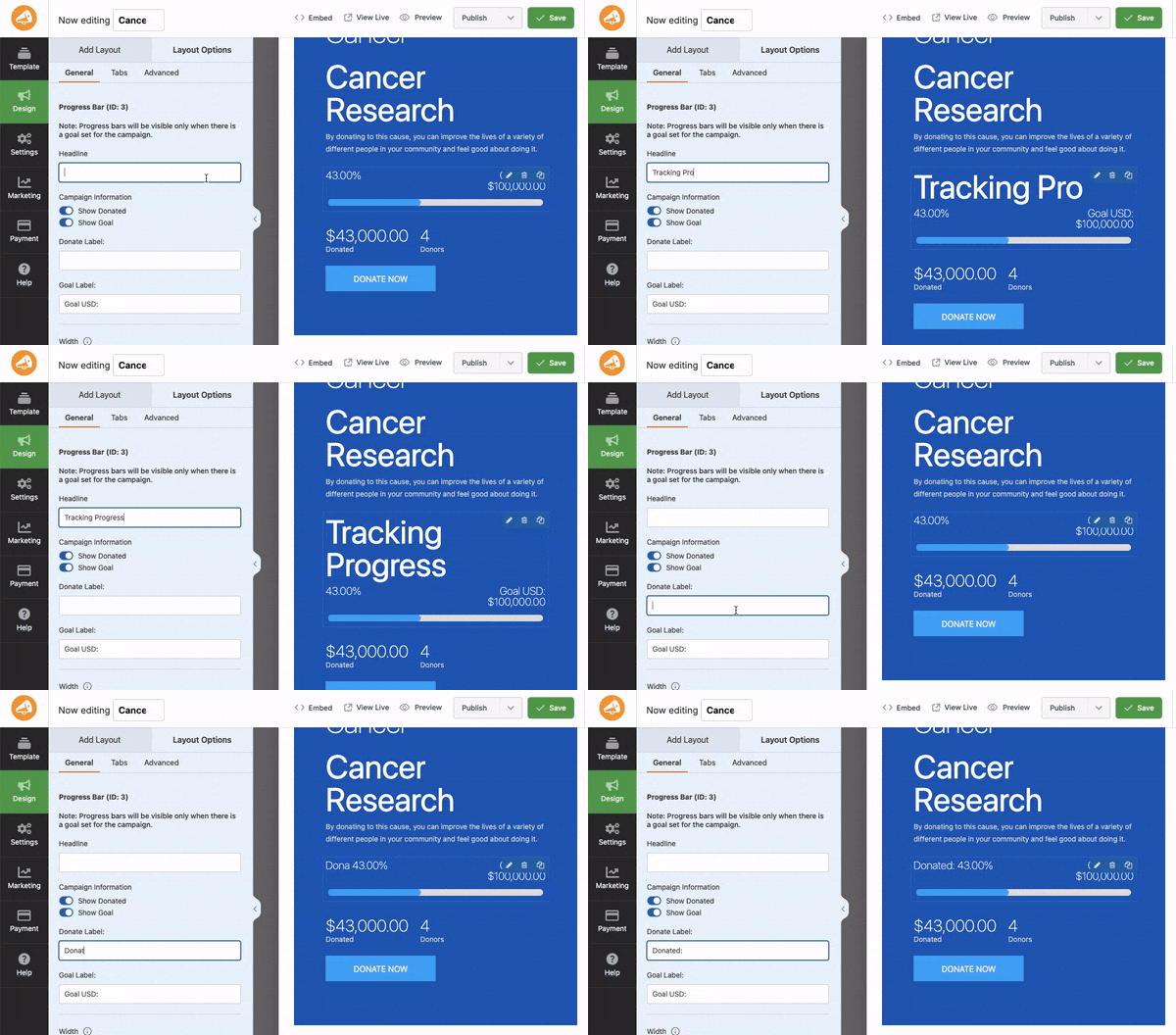
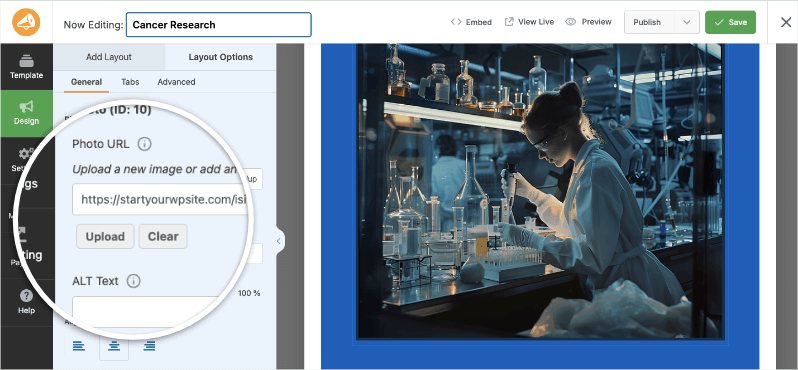
De esta manera, también puedes personalizar otros elementos de tu campaña como el botón de donar, el título de la campaña, la descripción, las imágenes, los vídeos y más. Por ejemplo, si quieres reemplazar la imagen, simplemente haz clic en ella en la vista previa, y verás opciones para subir una nueva imagen a la izquierda.
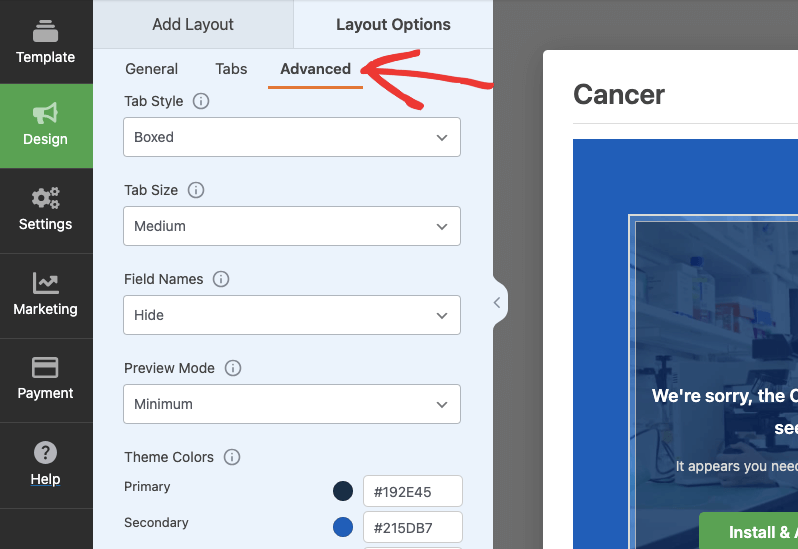
En la pestaña Avanzado, puedes ajustar los colores, el estilo, el tamaño y más.
Guarda tu campaña en la esquina superior derecha de la pantalla. Ahora vamos a configurar algunos ajustes importantes de tu campaña.
Paso 4: Configurar los ajustes de la campaña
En el menú de la izquierda, abre la pestaña Ajustes. Aquí verás Ajustes generales, donde puedes añadir un importe objetivo y una fecha de finalización para tu campaña. Ten en cuenta que puedes volver en cualquier momento y modificar esto si necesitas ampliar o acortar el tiempo y el objetivo de la campaña.
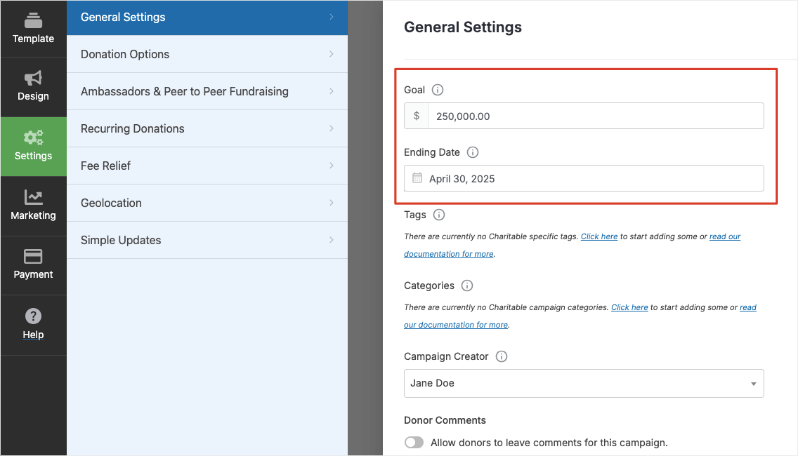
También puedes crear etiquetas y categorías para mantener tus campañas organizadas.
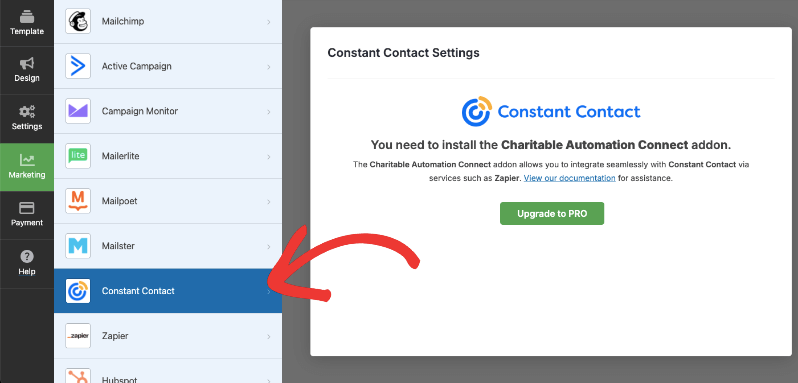
A continuación, abre la pestaña Marketing y aquí podrás conectar tu campaña con tu servicio de marketing por correo electrónico favorito, como Constant Contact y Mailchimp.
Simplemente selecciona tu proveedor y sigue las instrucciones en pantalla para configurarlo. Solo tienes que conectarlo una vez; luego, para futuras campañas, podrás seleccionar la conexión establecida y continuar.
A continuación, en la pestaña Pagos, puedes configurar varias opciones de pago para tus donantes. Charitable incluye Stripe. Esto te permite aceptar pagos a través de tarjeta de crédito, tarjeta de débito, PayPal, Venmo, Apple Pay y Google Pay.
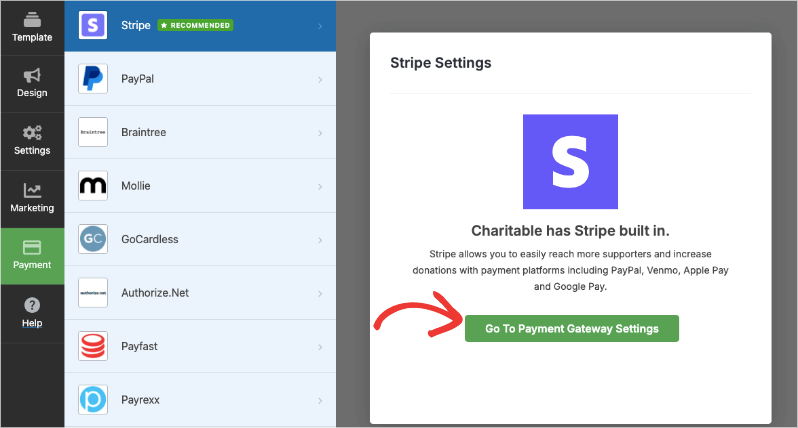
También puedes configurar pasarelas de pago como Braintree, Mollie, Authorize.net, Payfast, Payrexx y más. Simplemente instala el complemento y sigue las instrucciones en pantalla.
Si haces clic en ‘Ir a los ajustes de la pasarela de pago’ aquí, serás dirigido a la página de Ajustes de Charitable en una nueva pestaña. En esta página, puedes conectarte a tu cuenta de Stripe. El proceso es simple y directo.
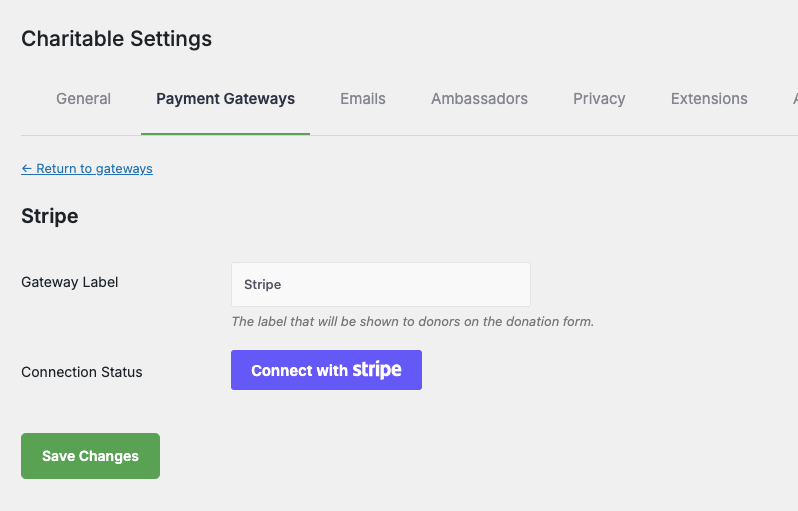
Mientras estás en esta página, en el menú superior, puedes explorar otros ajustes como General, Correos electrónicos, Privacidad y Avanzado. En la pestaña Correos electrónicos, puedes habilitar correos electrónicos automatizados que se enviarán a donantes, usuarios y administradores.
Puedes habilitar un correo electrónico de agradecimiento para que se envíe al donante con su recibo cuando realice una donación. Además, también puedes enviar un correo electrónico de notificación de donación a ti mismo o al administrador de tu sitio.
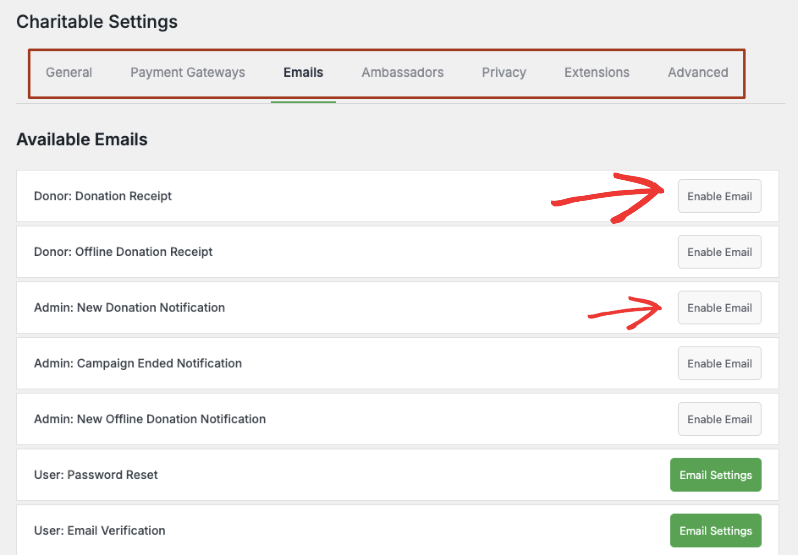
Puedes personalizar el contenido de estos correos electrónicos haciendo clic en ‘Ajustes de correo electrónico’.
Esta es una función que me encanta porque esta automatización te ahorra tiempo y esfuerzo. A medida que tus donaciones crecen, puede ser un verdadero problema hacer un seguimiento del envío de recibos y la gestión de donantes. Charitable facilita todo eso.
Ahora, estás listo para lanzar tu campaña.
Paso 5: Lanza tu campaña
De vuelta al creador de campañas de Charitable, en la esquina superior derecha, puedes guardar tu campaña. Luego, cambia el estado de la campaña de ‘Borrador’ a ‘Publicar’.
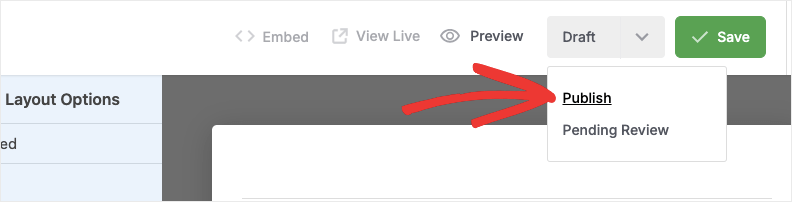
Tu campaña ya está en línea y puedes añadirla en cualquier lugar de tu sitio de WordPress. Hay un botón de incrustación que facilita añadirla a una página existente o a una nueva página en tu sitio.
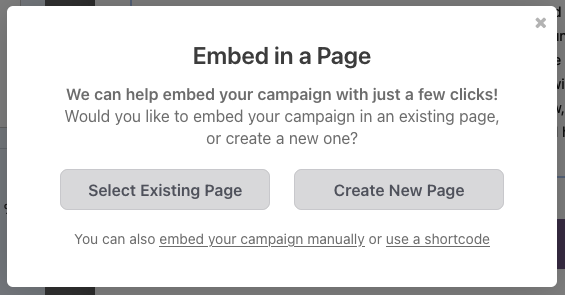
También puedes añadir la campaña en cualquier momento que desees a una página o entrada que estés creando dentro del editor de bloques.
Para mostrarte cómo se hace, abre una nueva página en el editor de bloques de WordPress, luego añade un bloque y busca ‘Charitable’.
A continuación, añade este bloque ‘Campaña de Charitable’ a tu página y verás aparecer un menú desplegable.
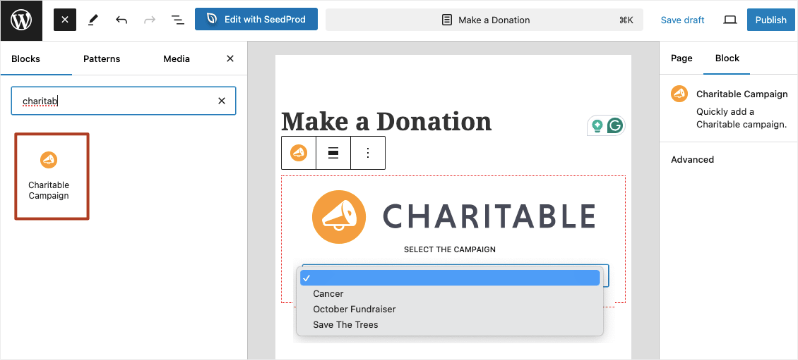
Selecciona la campaña que quieres que aparezca en esta página. Luego puedes previsualizarla y publicar la página. Eso es todo.
Has creado con éxito una impresionante campaña de donaciones con un termómetro de recaudación de fondos que se actualizará en tiempo real por sí solo a medida que la gente haga donaciones.
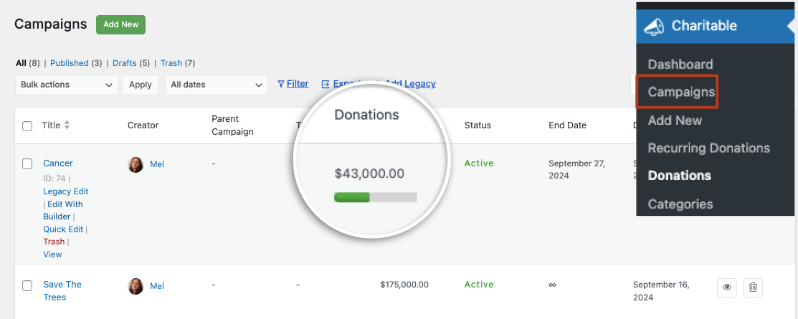
Antes de terminar este tutorial, echa un vistazo a la pestaña ‘Campañas’. Aquí verás una lista de todas las campañas que has creado junto con el progreso de la campaña. Así que también tendrás un termómetro de donaciones visual en el backend para ver claramente cuánto se ha recaudado y cuánto queda por recaudar.
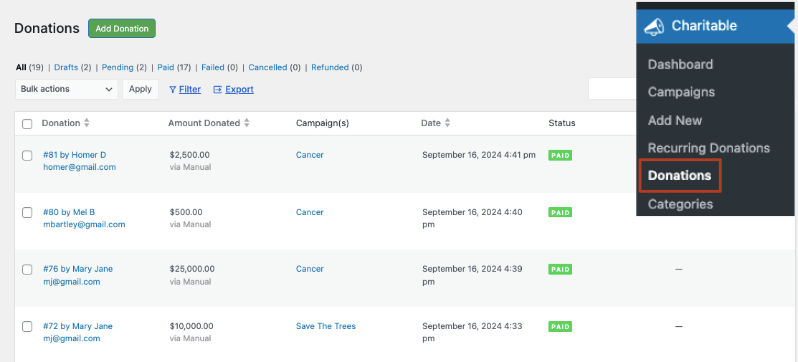
En la pestaña Donaciones, puedes ver, gestionar y editar fácilmente tus donaciones y los detalles de los donantes. Te muestra el nombre del donante, el correo electrónico, la cantidad donada, a qué campaña, junto con la fecha y el estado del pago. Utiliza la misma interfaz que WordPress, por lo que todo te resultará familiar, no hay curva de aprendizaje aquí.
Eso es todo. Deberías estar listo ahora. Responderé a las preguntas frecuentes a continuación.
Preguntas frecuentes sobre cómo añadir un termómetro de recaudación de fondos en WordPress
¿Qué es un termómetro de recaudación de fondos?
Un termómetro de recaudación de fondos es una herramienta visual que muestra cuánto dinero se ha recaudado en comparación con el objetivo de recaudación de fondos. Parece un termómetro que se "llena" a medida que llegan las donaciones.
¿Necesito conocimientos de codificación para añadir un termómetro de recaudación de fondos?
No. Con plugins como Charitable, puedes añadir un termómetro sin ningún conocimiento de codificación.
¿Puedo personalizar el aspecto del termómetro?
Sí, Charitable te da la opción de usar diseños de termómetro prefabricados o crear uno con tu propio estilo CSS. Puedes cambiar colores, tamaños y estilos para que coincidan con el tema de WordPress de tu organización sin fines de lucro.
¿Se actualizará el termómetro automáticamente cuando alguien done?
Sí. El termómetro se actualizará en tiempo real a medida que lleguen las donaciones.
¿Puedo usar un termómetro de recaudación de fondos para varias campañas?
Sí, Charitable te permite crear campañas ilimitadas y añadir un termómetro de recaudación de fondos o una barra de progreso a tantas como necesites.
¿Son los termómetros de recaudación de fondos compatibles con dispositivos móviles?
Las plantillas de Charitable están diseñadas para ser adaptables a dispositivos móviles, por lo que tus termómetros de donaciones se mostrarán correctamente en todos los dispositivos.
¿Los termómetros de recaudación de fondos son solo para objetivos monetarios?
Aunque se utilizan principalmente para dinero, puedes usarlos para otros objetivos numéricos, como horas de voluntariado o artículos donados. Charitable te permite cambiar las etiquetas de la barra de progreso a lo que necesites. Sin embargo, rastrea las donaciones realizadas, por lo que tendrás que añadir manualmente el número de horas/artículos haciendo una nueva entrada de donación en esa campaña.
¿Es seguro usar el plugin de termómetro de recaudación de fondos de Charitable?
Charitable prioriza la seguridad. El plugin se basa en las mejores prácticas de la industria y nunca almacena información de pago sensible en tu sitio.
Si aún no te has registrado en Charitable, ¿a qué esperas? Prueba las funciones avanzadas de Charitable con una cuenta 100% libre de riesgos.
Si, por alguna razón, sientes que no es adecuado para ti, ofrecemos una garantía de devolución de dinero de 14 días.





Deja una respuesta