
¿Pasas incontables horas enviando manualmente los recibos de donación, o peor aún, sin enviarlos? 😓 Sabemos lo abrumadora que puede ser la gestión de organizaciones sin fines de lucro, y asegurar que los donantes reciban recibos profesionales y a tiempo a menudo queda en segundo plano.
¿Pero qué pasaría si pudieras automatizar este proceso, mejorando la satisfacción del donante y liberando tiempo valioso? Hoy te mostraré cómo lograrlo en solo un día con Charitable.
⚡ Respuesta Rápida: Cómo Configurar Recibos de Donación Automatizados
Instala y activa Charitable en tu sitio de WordPress.
- Configura los ajustes de los recibos en PDF, incluido tu logotipo, datos de contacto y etiquetas personalizadas, en Charitable » Ajustes » Avanzado
- Ve a Charitable » Ajustes » Correos electrónicos, habilita la entrega automática de correos electrónicos para que Charitable detecte la dirección del donante desde el formulario de donación y envíe su recibo al instante.
- Adjunta el PDF directamente al correo electrónico de tu recibo de donación.
- Personaliza los correos electrónicos de los recibos con tu logotipo. Personaliza el contenido usando códigos cortos como
[charitable_email show=donor]y[charitable_email show=donation_amount] - Ofrece a los donantes acceso autoservicio a recibos anteriores a través del panel del donante.
- Descarga el recibo de cualquier donante como administrador desde Charitable » Donantes
Todas las donaciones sin conexión aparecen junto con tus regalos en línea en Charitable » Informes, lo que te proporciona una imagen completa y precisa de la recaudación de fondos. Los recibos y los resúmenes de fin de año se envían automáticamente, sin necesidad de hojas de cálculo ni de una plataforma de correo electrónico separada.
Por qué Automatizar los Recibos de Donación
Antes de entrar en la configuración, vale la pena entender lo que realmente está en juego aquí.
Hacer un seguimiento manual de las donaciones y enviar correos electrónicos de recibo individuales es el tipo de pesadilla administrativa que consume silenciosamente horas que simplemente no tienes. ¿Y si un donante no recibe su recibo de inmediato? Empiezan a preguntarse si su contribución realmente se procesó, o peor aún, si tu organización es de fiar.
Para las organizaciones sin fines de lucro, los recibos de donación no son solo una cortesía. Son un requisito legal para los donantes que desean reclamar sus contribuciones caritativas en sus impuestos. Hacerlos bien, y enviarlos rápido, es enormemente importante para la confianza y retención de los donantes.
Cuando un donante dona a tu organización, espera tres cosas casi de inmediato:
- Confirmación de que su pago se procesó
- Un recibo que pueda guardar para sus registros
- Una sensación de que les aprecias
Cada minuto que pasa sin un recibo es un minuto de duda. Los recibos automatizados eliminan esa duda por completo; tu donante recibe una confirmación profesional y personalizada en el momento en que su transacción se completa, sin que nadie de tu equipo mueva un dedo.
Aquí están las buenas noticias: no tienes que hacer nada de esto manualmente. Si tu organización sin ánimo de lucro funciona con WordPress, puedes tener un sistema de recibos de donaciones profesional y totalmente automatizado en funcionamiento en un solo día. Te guiaré paso a paso sobre cómo hacerlo utilizando Charitable.
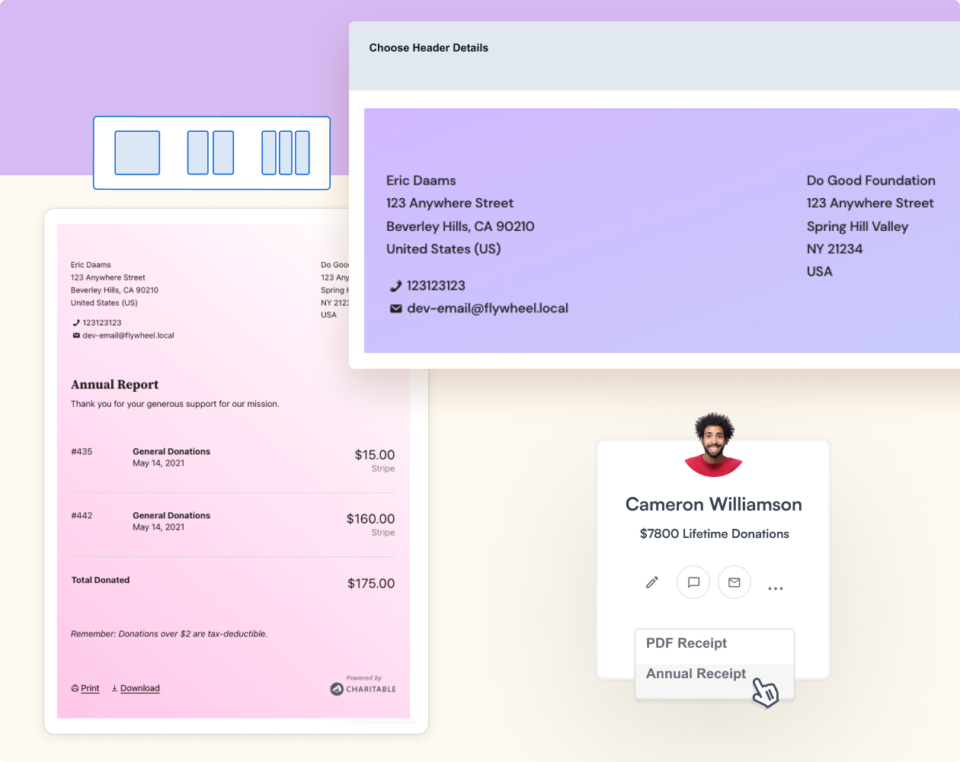
En el lado administrativo, la automatización significa:
- Sin más entrada manual de datos para los recibos
- Menos consultas de donantes preguntando “¿recibisteis mi donación?”
- Marca consistente y profesional en cada recibo
- Registros en PDF descargables tanto para los donantes como para tu equipo de contabilidad
Al final de esta guía, tendrás:
- ✅ Una página de recibo de donaciones personalizada en tu sitio web
- ✅ Recibos en PDF automatizados enviados por correo electrónico a los donantes en el momento en que donan
- ✅ Un panel de donantes donde los colaboradores pueden descargar recibos en cualquier momento
- ✅ Herramientas de administración para consultar el recibo de cualquier donante al instante
Empecemos.
Configuración y personalización de recibos en PDF
Charitable incluye una página de recibo de donaciones predeterminada nada más instalarlo, por lo que los donantes siempre verán algo después de donar. Pero personalizar esta página te permite reforzar tu marca, añadir un cálido mensaje de agradecimiento y hacer que la experiencia posterior a la donación se sienta intencionada en lugar de genérica.
📋 Una nota rápida antes de empezar
Todos los planes de Charitable, incluido el gratuito Charitable Lite, vienen con recibos de donaciones automatizados de serie. Tras una donación exitosa, Charitable mostrará automáticamente un recibo y enviará un correo electrónico personalizable a tu donante. Puedes personalizar la línea de asunto, el encabezado, el cuerpo e incluso añadir tu logotipo, sin coste adicional, nunca.
Ver la diferencia entre Charitable Lite vs Pro »
Para recibos en PDF, necesitarás Charitable Pro (disponible en todos los planes de pago). Con Pro, puedes generar recibos en PDF bonitos y totalmente personalizables que se adjuntan automáticamente a los correos electrónicos de tus donantes, están disponibles para que los donantes los descarguen en cualquier momento desde su panel de donantes y son accesibles para ti como administrador desde tu panel de Charitable siempre que los necesites.
¿Aún no eres usuario de Charitable Pro? Regístrate hoy y obtén hasta un 50% de descuento en tu plan. Estamos seguros de que te encantará recaudar fondos con Charitable. Si, por cualquier motivo, Charitable no es adecuado para ti, te reembolsaremos tu compra con nuestra garantía de devolución de 14 días. Consigue Charitable Pro ahora »
Cómo configurar tu recibo de donación personalizado
Para empezar, dirígete a Charitable » Ajustes en el menú de administración de WordPress y selecciona la pestaña Avanzado en el menú de la parte superior de la página. Aquí es donde encontrarás todos los ajustes de recibos en PDF que necesitas personalizar.
Vamos a repasar todo lo que tienes disponible aquí.
Entrega por correo electrónico Primero, puedes habilitar la entrega automática de recibos directamente en la bandeja de entrada de tus donantes. Charitable detectará la dirección de correo electrónico introducida en el formulario de donación, generará un recibo y lo enviará, completamente sin intervención manual. Veamos todo lo que tienes disponible aquí.
Descargas del Panel del Donante También puedes dar a los donantes la capacidad de descargar sus recibos directamente desde su propio panel de donante. Si aún no lo has configurado, consulta esta guía: Cómo usar el Panel del Donante »
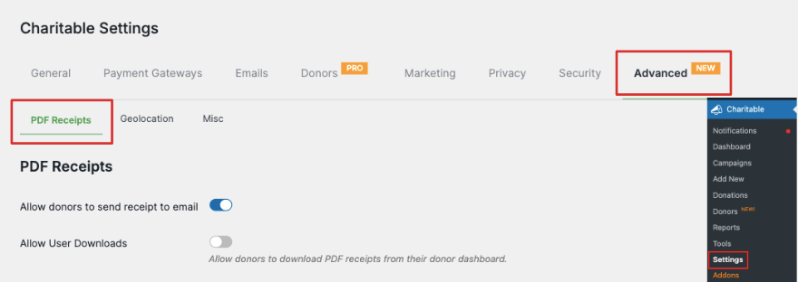
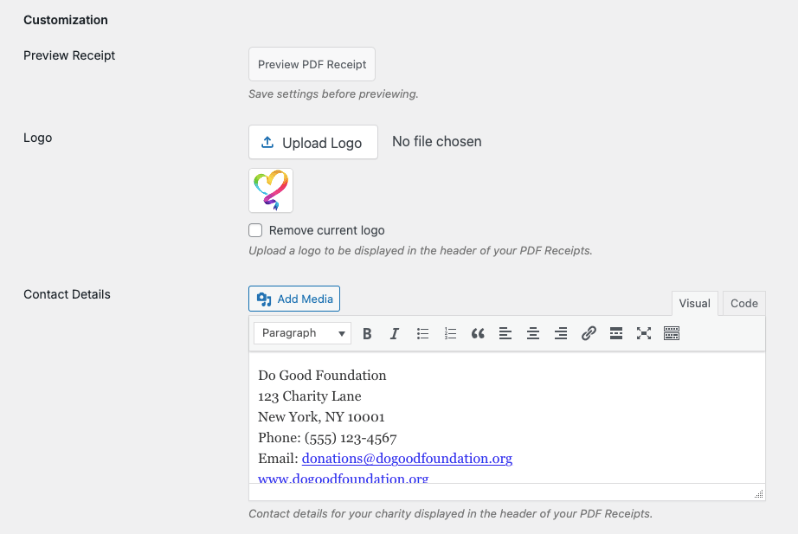
Logotipo y Datos de Contacto: ¿Quieres que tu recibo tenga un aspecto pulido y acorde a tu marca? Usa el botón Subir Logotipo para añadir tu logotipo al recibo. Debajo, puedes rellenar tus datos de contacto, incluyendo tu dirección, número de teléfono y dirección de correo electrónico. Incluso puedes añadir archivos multimedia si deseas mostrar una imagen.
Personalización de las Etiquetas de tu Recibo: A continuación, verás una lista de configuraciones de etiquetas para los diferentes campos que aparecen en tu recibo. Esto es lo que hace cada uno:
- Número de Donación: Muestra el número de donación o recibo
- Campaña: Muestra a qué campaña contribuyó el donante
- Donación a: Aparece antes del nombre de tu fundación u organización sin ánimo de lucro
- Tus Donaciones: Aparece encima de los detalles de la contribución, el importe y el total
Ahora verá una lista de opciones debajo del cuadro de datos de contacto. Estas son las etiquetas que aparecerán en su recibo para los diferentes campos.
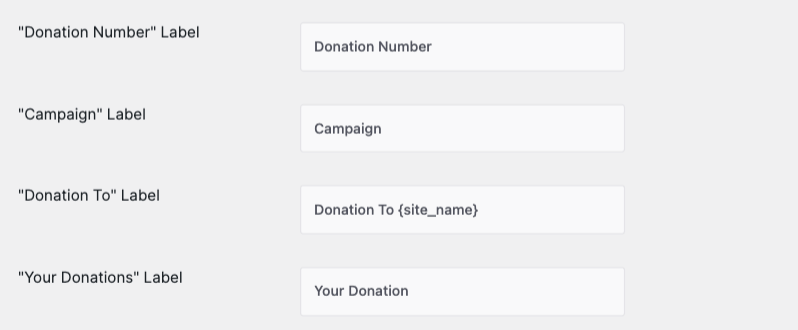
Cabe destacar que aquí solo estás cambiando el texto de la etiqueta – los datos reales, como el número de donación, el nombre de la campaña y el nombre del sitio, son extraídos automáticamente por Charitable.
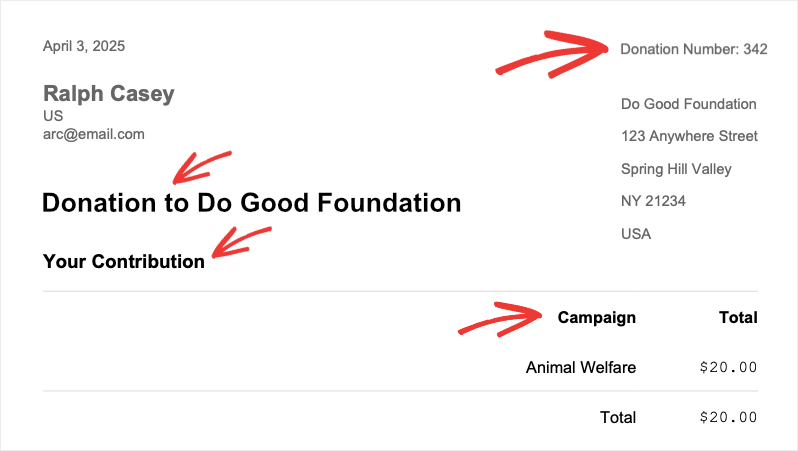
Por ejemplo, aquí tienes un recibo de muestra donde hemos renombrado "Tu Donación" a "Tu Contribución":
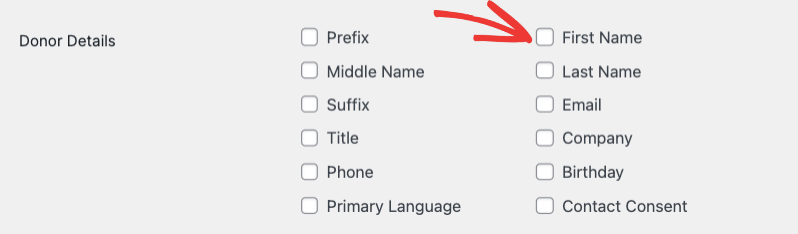
Detalles del Donante: También puedes elegir qué detalles del donante aparecen en el recibo, como su nombre e información de contacto. Recomendamos incluir su prefijo, nombre y apellidos, dirección de correo electrónico y un detalle de contacto adicional.
Código QR y Mensaje de Agradecimiento: ¿Buscas añadir un toque personal? Hay una opción para incluir un código QR enlazado a una campaña para compartirla fácilmente, así como un mensaje de agradecimiento que se muestra en la parte superior del recibo. ¡Es una excelente manera de mostrar tu aprecio a tus donantes!
Pie de Recibo Finalmente, puedes personalizar el pie de tu recibo con tu logotipo, imágenes o cualquier información importante sobre tu organización. Este es un lugar estupendo para explicar en qué ayudará la contribución o para añadir un mensaje de cierre personalizado.
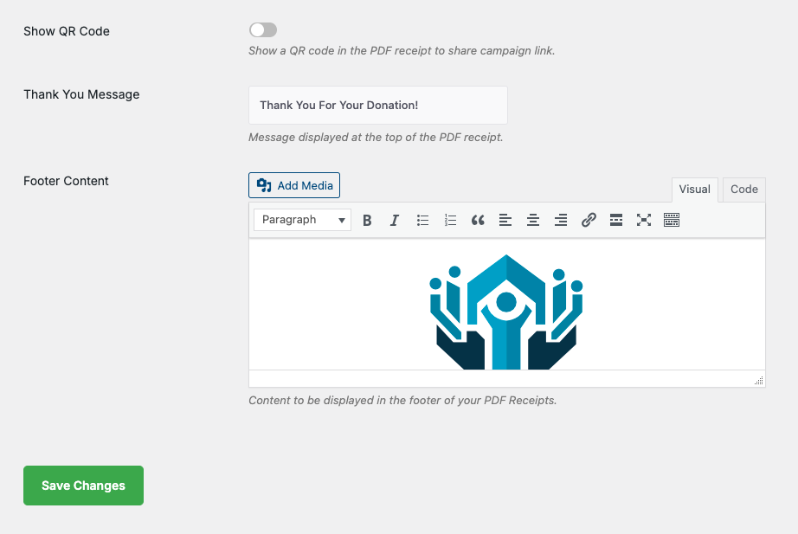
Una vez que estés satisfecho con todo, asegúrate de pulsar Guardar Cambios para almacenar tus personalizaciones.
A continuación, te mostraremos cómo enviar estos recibos por correo electrónico.
Cómo Enviar Recibos de Donación por Correo Electrónico
Charitable facilita el envío automático de un recibo de donación a tu donante en el momento en que completa una contribución. Aquí te explicamos cómo configurarlo.
Navega a Charitable » Ajustes y abre la pestaña Correos. Verás una lista de correos electrónicos disponibles que se pueden activar o desactivar con un solo clic.
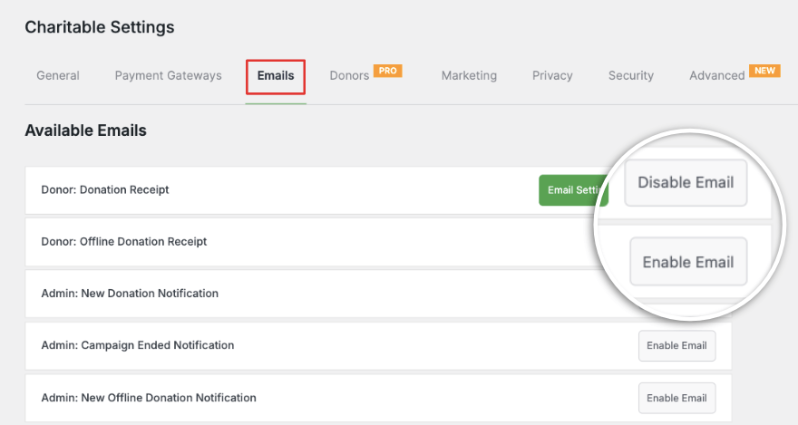
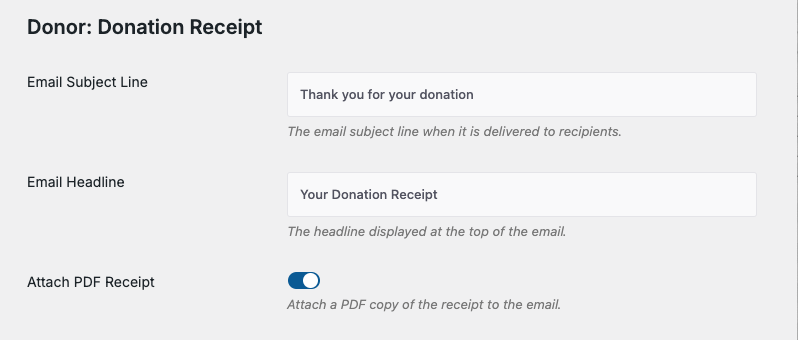
El correo electrónico de Recibo de Donación ya está habilitado por defecto. Haz clic en el botón Ajustes de Correo para empezar a personalizarlo. En la siguiente pantalla, puedes establecer tu propia línea de asunto y encabezado para que coincidan con la voz de tu organización.
También hay un práctico interruptor para adjuntar el recibo en PDF directamente al correo electrónico; se generará en el formato y estilo exactos que configuró anteriormente.
Personalización del cuerpo del correo electrónico: Debajo de la configuración del encabezado, puede personalizar el cuerpo de su correo electrónico. Charitable utiliza un sistema sencillo de códigos cortos, por lo que puede personalizar su mensaje sin ningún conocimiento técnico. Simplemente copie y pegue los códigos cortos que necesite directamente en el correo electrónico.
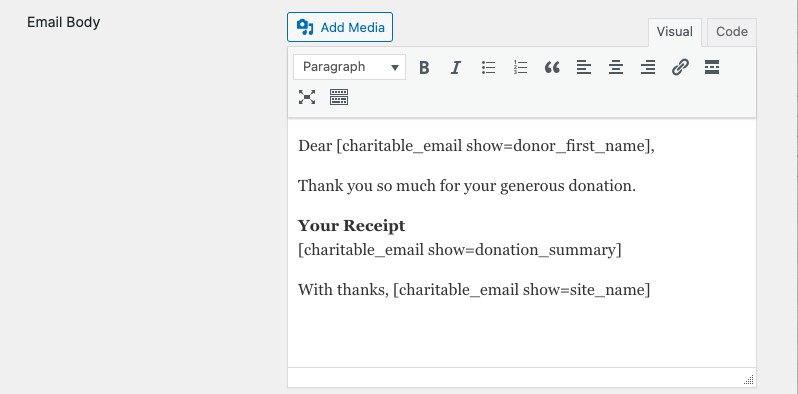
Por ejemplo, para incluir el nombre completo del donante, simplemente use:
[charitable_email show=donor]
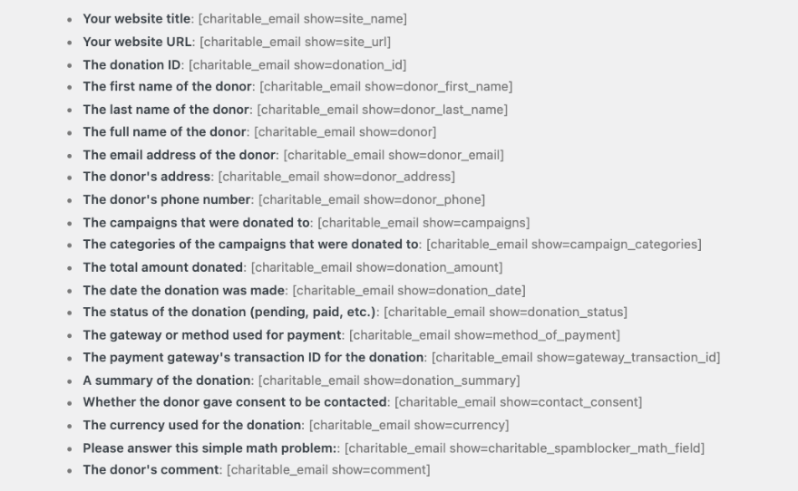
Aquí tiene una lista completa de los códigos cortos más útiles para el correo electrónico del recibo de su donación:
- Título de tu sitio web: [charitable_email show=site_name]
- URL de tu sitio web: [charitable_email show=site_url]
- ID de la donación: [charitable_email show=donation_id]
- Nombre del donante: [charitable_email show=donor_first_name]
- Apellidos del donante: [charitable_email show=donor_last_name]
- Nombre completo del donante: [charitable_email show=donor]
- Dirección de correo electrónico del donante: [charitable_email show=donor_email]
- Dirección del donante: [charitable_email show=donor_address]
- Número de teléfono del donante: [charitable_email show=donor_phone]
- Campañas a las que se donó: [charitable_email show=campaigns]
- Importe total donado: [charitable_email show=donation_amount]
- Fecha en que se realizó la donación: [charitable_email show=donation_date]
- Pasarela o método de pago utilizado: [charitable_email show=method_of_payment]
- ID de transacción de la pasarela de pago para la donación: [charitable_email show=gateway_transaction_id]
- Un resumen de la donación: [charitable_email show=donation_summary]
- Si el donante dio su consentimiento para ser contactado: [charitable_email show=contact_consent]
- El comentario del donante: [charitable_email show=comment]
Una vez que haya terminado de personalizar, aproveche la vista previa de correo electrónico integrada de Charitable para asegurarse de que todo se vea perfecto antes de enviarlo.

Cuando esté satisfecho, haga clic en Guardar cambios ¡y listo!
Cómo Descargar un Recibo PDF como Administrador
¿Necesita consultar el recibo de un donante en cualquier momento? Charitable también lo hace sencillo.
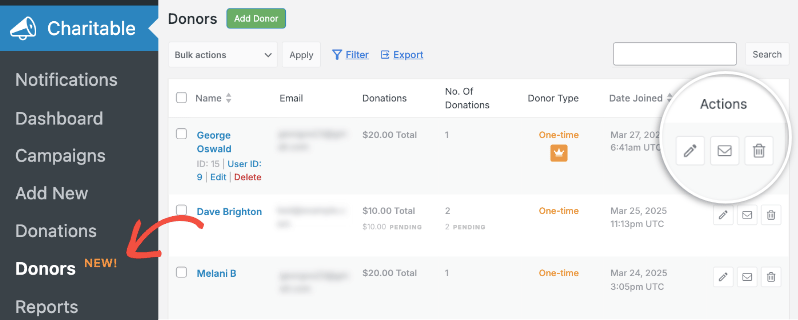
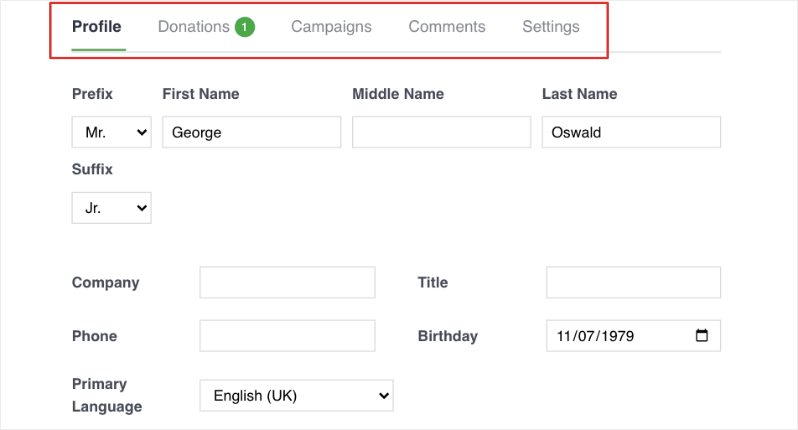
Ve a Benéfico » Donantes en tu panel de WordPress, donde encontrarás una lista completa de tus donantes. Usa la barra de búsqueda para localizar al donante específico que buscas y, a continuación, haz clic en el icono del lápiz o en el botón Editar para abrir su perfil.
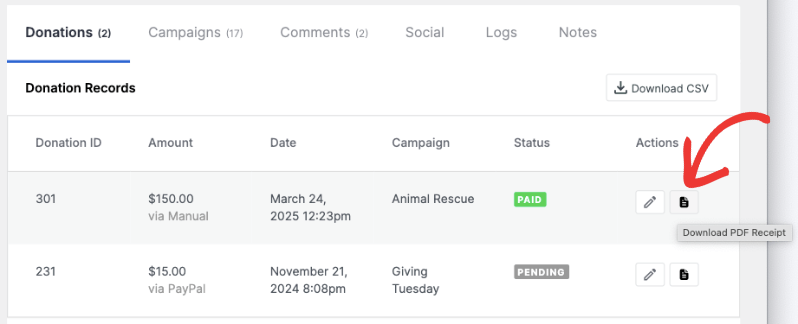
En la página del perfil del donante, desplázate hacia abajo hasta la sección inferior, que muestra todas las contribuciones de ese donante. Verás un icono de PDF junto a cada registro de donación: simplemente haz clic en él y el recibo se descargará al instante en tu ordenador.
Ahora veamos también cómo tu donante puede descargar el recibo por sí mismo a través de su propio panel de donante.
Cómo descargar un recibo en PDF como donante
Tus donantes no necesitan contactarte cada vez que necesiten una copia de su recibo. ¡Pueden descargarlo ellos mismos directamente desde su panel de donante!
Todo lo que necesitan hacer es iniciar sesión con sus credenciales y navegar a la sección Donaciones.
Allí, verán un historial completo de sus contribuciones, cada una con un icono de PDF en el que pueden hacer clic para descargar el recibo correspondiente de inmediato.
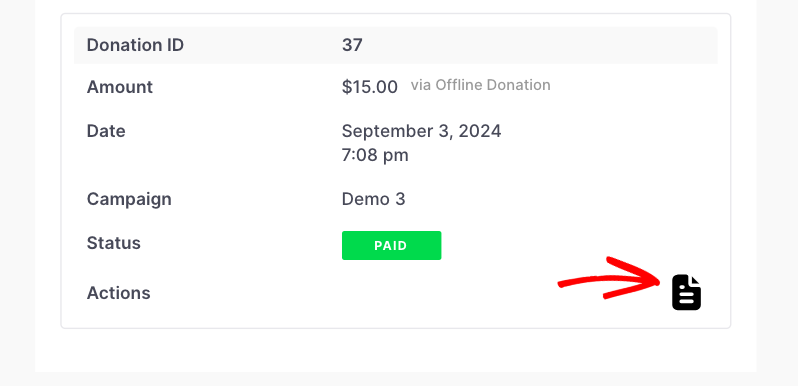
Es una experiencia fluida que ahorra tiempo tanto a ti como a tus donantes: ¡un beneficio para todos!
Empieza a enviar recibos de donación profesionales hoy mismo
Configurar recibos de donación automatizados con Charitable es una de las mejores cosas que puedes hacer por las relaciones con los donantes de tu organización sin fines de lucro. No solo mantiene a tus donantes informados y seguros de sus contribuciones, sino que también te ahorra un tiempo valioso al gestionar todo el proceso automáticamente.
Desde personalizar tus recibos en PDF con tu marca y datos de contacto hasta configurar notificaciones por correo electrónico personalizadas con códigos cortos, Charitable te ofrece todo lo que necesitas para crear una experiencia profesional y fluida para tus donantes, sin necesidad de conocimientos técnicos.
Con Charitable, no solo obtienes potentes recibos en PDF, sino que también desbloqueas funciones como donaciones recurrentes, equipos de donantes, gestión de donantes, correos electrónicos automatizados y mucho más, todo diseñado para ayudar a tu organización sin fines de lucro a recaudar más y hacer más.
¿Y la mejor parte? Puedes probarlo completamente sin riesgos con nuestra garantía de devolución de dinero de 14 días. Sin preguntas.
¿Listo para empezar? Instala Charitable hoy mismo y empieza a construir relaciones más sólidas con los donantes con recibos de donación automatizados y profesionales.
Preguntas frecuentes sobre recibos de donación en PDF
¿Pueden los donantes recibir automáticamente recibos en PDF por correo electrónico después de hacer una donación?
¡Absolutamente! Una vez que habilites la opción en la configuración de tus recibos en PDF, Charitable detectará automáticamente la dirección de correo electrónico del donante desde el formulario de donación, generará el recibo y lo enviará sin ningún esfuerzo manual por tu parte. También puedes configurar el correo electrónico del recibo de donación para incluir el PDF como archivo adjunto, para que los donantes obtengan todo lo que necesitan en un solo lugar.
¿Qué información puedo personalizar en los recibos en PDF?
En realidad, ¡bastante! Tienes control sobre:
- El logotipo de su organización
- Detalles de contacto como su dirección, número de teléfono y correo electrónico
- Etiquetas de campos (por ejemplo, cambiar «Tu donación» por «Tu contribución»)
- Qué detalles del donante aparecen en el recibo
- Un mensaje de agradecimiento en la parte superior del recibo
- Contenido del pie de página, incluidas imágenes o información de la organización
- Un código QR opcional enlazado a una campaña
Los datos reales de la donación, como importes, nombres de campañas y detalles de transacciones, se completan automáticamente con Charitable, por lo que no tiene que preocuparse por ellos.
¿Dónde acceden los donantes a sus recibos en PDF si quieren descargarlos más tarde?
Los donantes pueden descargar sus recibos en cualquier momento a través de su panel de donante. Una vez iniciada la sesión, simplemente navegan a la sección Donaciones, donde encontrarán un historial completo de sus contribuciones. Cada donación tiene un icono de PDF al lado, un clic y el recibo se descarga al instante.
¿Cómo activo el panel de donante para que los colaboradores puedan acceder a sus recibos?
Consulte nuestra guía paso a paso Cómo usar el panel de donante » para configurar esta función y prepararla para sus donantes.
¿Puedo previsualizar los correos electrónicos de los recibos de donación antes de que se envíen a los donantes?
¡Sí! Después de personalizar el contenido de su correo electrónico con códigos cortos, Charitable le ofrece una opción de vista previa integrada para que pueda ver exactamente cómo se verá el correo electrónico antes de enviarlo. Es una excelente manera de detectar cualquier error y asegurarse de que todo se vea pulido antes de guardar los cambios.
¿Qué códigos cortos están disponibles para personalizar los correos electrónicos de los recibos de donación?
Charitable ofrece un conjunto completo de códigos cortos que extraen automáticamente la información relevante para cada donación. Puede incluir cosas como el nombre completo del donante con [charitable_email show=donor], el importe total de la donación con [charitable_email show=donation_amount], detalles de la campaña, métodos de pago, identificadores de transacción e incluso los comentarios del propio donante. Consulte la lista completa de códigos cortos en la configuración del correo electrónico para ver todo lo que está disponible.
¿Cómo puedo, como administrador, descargar recibos en PDF para cualquier donante?
¡Es sencillo! Vaya a Charitable » Donantes en su panel de WordPress y busque el donante que necesita. Haga clic en el icono del lápiz o en el botón Editar para abrir su perfil, luego desplácese hasta la sección de donaciones en la parte inferior de la página. Verá un icono de PDF junto a cada registro de donación: simplemente haga clic en él para descargar ese recibo de inmediato.
¿Necesito conocimientos técnicos para configurar y personalizar los recibos en PDF?
¡En absoluto! Charitable está diseñado para ser fácil de usar para todos. Puede cargar su logotipo con un simple clic de botón, rellenar sus datos de contacto en campos de texto sencillos, ajustar etiquetas a través de una interfaz fácil de usar y utilizar códigos cortos listos para usar que puede simplemente copiar y pegar en sus plantillas de correo electrónico. Charitable se encarga de todo el trabajo técnico pesado en segundo plano.
Ahora ya sabes cómo gestionar los recibos de donación para tus donantes. A continuación, también querrás aprender sobre cómo usar el Sistema de Gestión de Donantes »
¡Charitable tiene más de 1 millón de descargas!
Confiado por millones para impulsar campañas de recaudación de fondos exitosas. Prueba Charitable sin riesgos hoy mismo.
✅ Garantía de devolución de dinero en 14 días
✅ Precios transparentes
✅ Configuración sin código
Mantente conectado para más recursos para organizaciones sin fines de lucro
Para más tutoriales y vídeos adaptados a organizaciones sin fines de lucro, suscríbete a nuestro canal de YouTube. Publicamos regularmente consejos de expertos, guías paso a paso sobre donaciones en línea, estrategias de recaudación de fondos y recursos prácticos para ayudar a tu organización a tener éxito.
🗞️ Recibe consejos semanales y guías exclusivas en tu bandeja de entrada
Únete a nuestro boletín →
🎥 Mira tutoriales paso a paso e historias de éxito
Suscríbete a nuestro canal de YouTube →
👩🏽💻 Conecta con nuestra comunidad y obtén información diaria sobre organizaciones sin fines de lucro
Síguenos en LinkedIn →
🥳 Reels divertidos e información sobre organizaciones sin fines de lucro
Síguenos en Instagram →
👀 Vídeos interesantes y divertidos para ayudarte a hacer crecer tu causa
Síguenos en TikTok→
🌎 Suscríbete y sigue para recibir consejos generales de recaudación de fondos
Obtén consejos de recaudación de fondos en TikTok →
Potentes recursos de recaudación de fondos
⬇️ Descarga estrategias probadas, ideas de campañas y herramientas de expertos
Obtén el Kit de Recaudación de Fondos →
💸 Obtén recursos gratuitos de recaudación de fondos
Ve al Centro de Recaudación de Fondos de Charitable →
¿Tienes preguntas sobre Charitable?
Preguntas frecuentes de Charitable →
🏎️ Prueba Charitable
Crea tu demostración de Charitable →
Comprende la terminología y la jerga de las organizaciones sin fines de lucro
Glosario de organizaciones sin fines de lucro→
% ¿Buscas ofertas y descuentos para organizaciones sin fines de lucro?
Las mejores ofertas y descuentos para organizaciones sin fines de lucro →




