
El Panel del Donante proporciona un espacio personalizado y seguro para que sus donantes administren su información, vean el historial de donaciones y accedan a documentos importantes, facilitando que se mantengan conectados con su organización.
Para acceder a la configuración del Panel del Donante, navegue a Benéfico » Configuración » Donantes » Panel del Donante en su administrador de WordPress. Aquí, puede habilitar el panel y personalizar los campos que desea que aparezcan.
Primero, exploremos lo que ven sus donantes cuando inician sesión en el Panel del Donante.
Ver el Panel del Donante como Donante
Esta sección le muestra la parte frontal del panel que verán los donantes. Puede personalizar este panel y le mostraremos cómo hacerlo en la siguiente sección.
Visión general
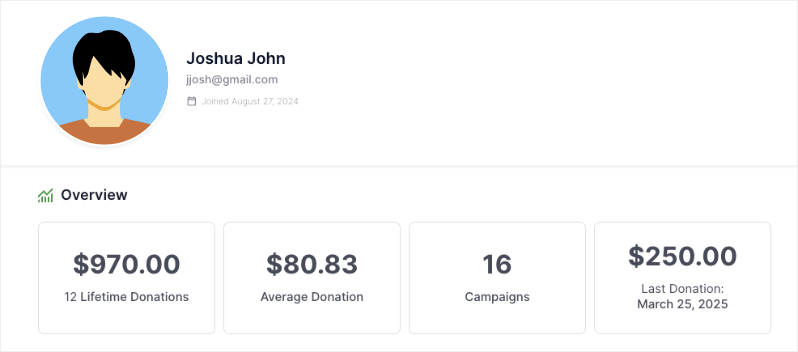
Primero, verán un resumen de sus métricas de donaciones que incluyen:
- Donaciones de por vida
- Donaciones promedio
- Número de campañas a las que han contribuido
- La última donación que hicieron
Información Personal y de Donaciones
Hay varias pestañas para mantener las cosas organizadas, cada una proporciona acceso a diferentes funciones e información. Por defecto, Charitable mostrará las pestañas Perfil, Donaciones y Configuración. Las pestañas opcionales incluyen Comentarios y Configuración.
Exploremos cada pestaña.
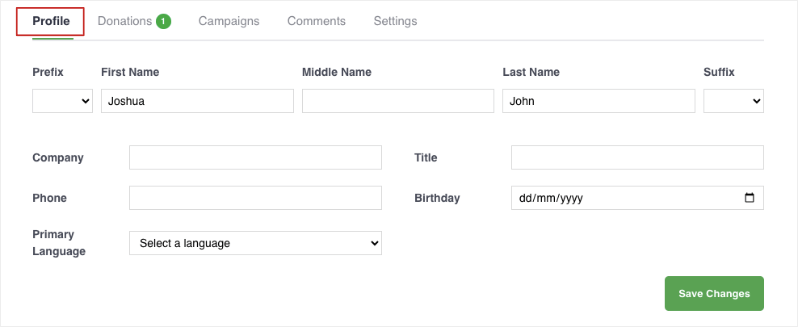
Perfil
Los donantes pueden actualizar la información de su perfil, incluyendo:
- Prefijo, nombre y sufijo
- Empresa y cargo
- Teléfono
- Cumpleaños
- Idioma principal
- Dirección
- Correo electrónico
- Perfiles sociales
- Avatar
Donaciones
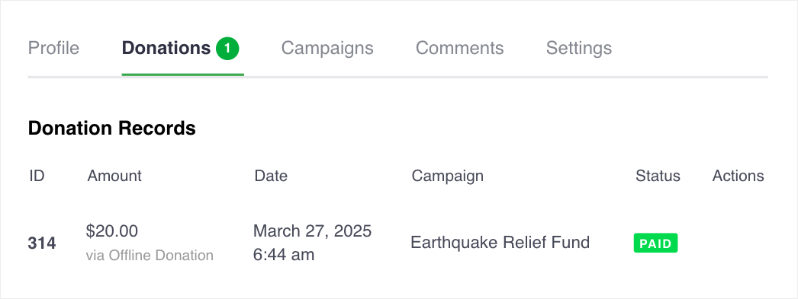
Hay 2 pestañas que mostrarán a los donantes sus donaciones únicas y contribuciones recurrentes. Verán una lista de sus donaciones, incluyendo detalles como el monto, la campaña, la fecha, el método de pago y el estado. También pueden descargar un recibo en PDF por cada donación.
Campañas
Esto mostrará a los donantes una lista de las campañas a las que han contribuido junto con el monto de la donación, el estado y la fecha de finalización.
Comentarios
Esto mostrará a los donantes una lista de los comentarios que han publicado en sus donaciones. También pueden ver si su comentario ha sido aprobado o está pendiente de aprobación.
Configuración
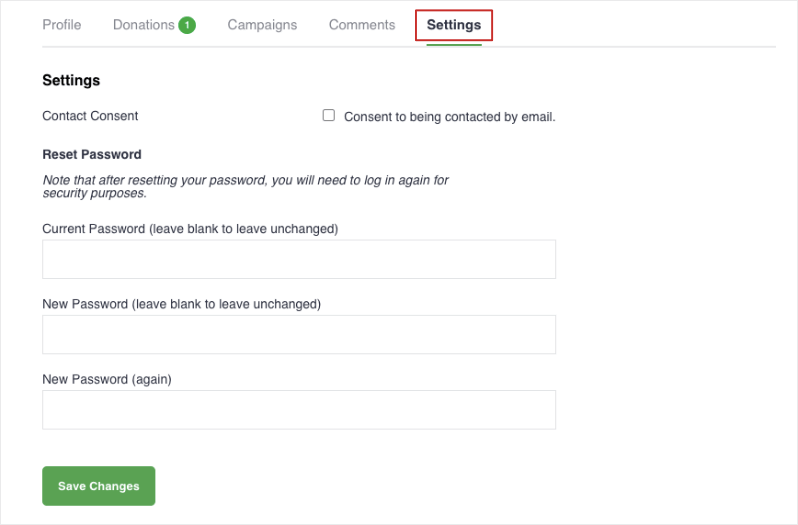
Pueden dar su consentimiento para ser contactados por correo electrónico. También pueden actualizar su contraseña para mayor seguridad.
Ahora aprendamos a personalizar este panel.
Personalizar el Panel del Donante como Administrador
Esta sección te muestra cómo personalizar el panel del donante y controlar lo que aparecerá al donante en el front-end.
Para habilitar y personalizar el panel del donante, ve a la página Benéfico » Ajustes » Panel del Donante en tu administrador de WordPress.
En esta página, verás un interruptor para habilitar/deshabilitar el panel con un solo clic. Haz clic en él para habilitar el panel.
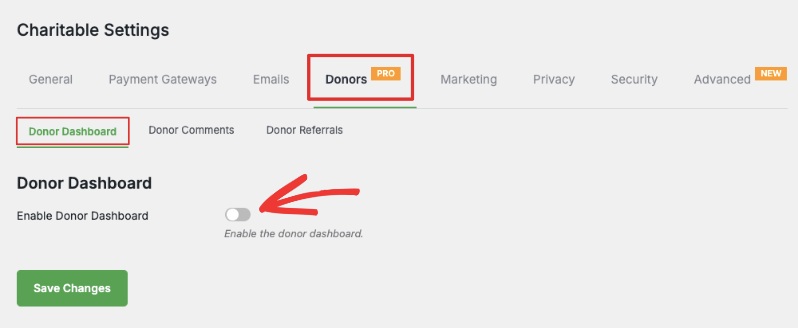
Debajo de esto, puedes decidir qué información quieres que aparezca en el panel.
Personalizar la Vista General
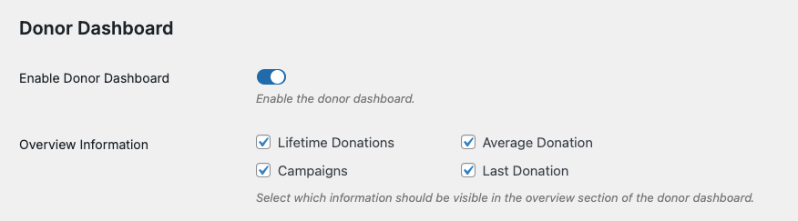
Puedes elegir mostrar/ocultar estos campos que aparecen en la sección Resumen:
- Donaciones de por vida: Muestra el monto total que el donante ha dado en todas las campañas, lo que muestra su impacto general.
- Donación promedio: Muestra cuánto dona el donante en promedio
- Campañas: Muestra en cuántas campañas ha participado y ayudado
- Última donación: Muestra la fecha y el monto de la contribución más reciente
Personalizar Preferencias de Comunicación y Redes Sociales
A continuación, puedes elegir permitir que los donantes agreguen y administren sus direcciones postales o de envío, así como sus direcciones de correo electrónico.
También puedes permitirles agregar y editar sus enlaces de redes sociales.
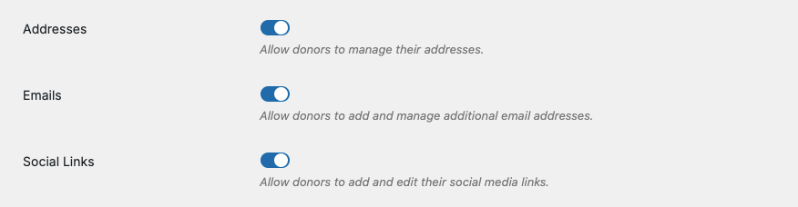
Personalizar Información del Perfil
Recuerda, Benéfico puede mostrar estas pestañas:

- Perfil: Aparece por defecto y se puede personalizar
- Donaciones: Aparece por defecto y está configurada automáticamente, no necesita personalización
- Campañas: Se puede mostrar u ocultar
- Comentarios: Se puede mostrar u ocultar
- Ajustes: Aparece por defecto y se puede personalizar
Pestaña Perfil
Por defecto, Benéfico mostrará el nombre y el apellido. Puedes personalizar otros campos que aparecen en la pestaña Perfil:
- Prefijo (Sr., Sra., etc.)
- Sufijo (Jr., Sr., etc.)
- Segundo nombre
- Empresa
- Título/Posición
- Número de teléfono
- Cumpleaños
- Idioma principal
- Carga de avatar
Por defecto, todos los campos están seleccionados para ti. Simplemente haz clic en la casilla marcada para desmarcar los que quieras ocultar.
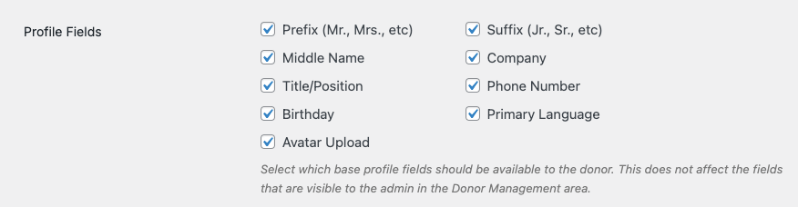
Nota: Las opciones que elijas aquí no afectarán a los campos que sean visibles en tu área de administración de Gestión de Donantes.
Pestaña Donaciones
Esta pestaña aparece por defecto y está configurada automáticamente. Mostrará una lista de todas las donaciones realizadas por el donante en todas las campañas. Podrán gestionar sus registros de donaciones y descargar PDFs aquí. No se necesitan personalizaciones.
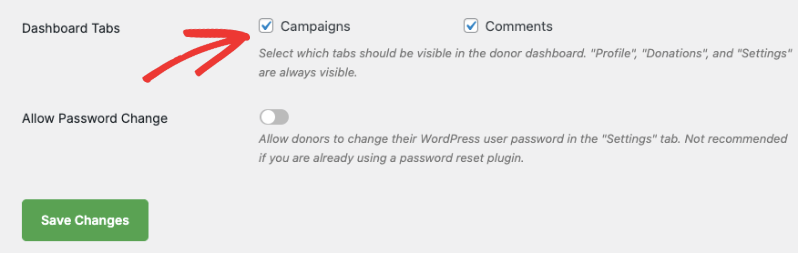
Pestaña Campañas
Puedes elegir mostrar una lista de todas las campañas que el donante ha creado o en las que ha participado.
Simplemente haz clic en la casilla junto a Campañas para habilitar esta función y guardar tus cambios.
Pestaña Comentarios
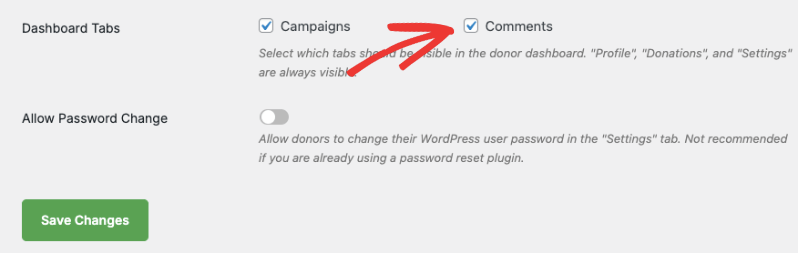
Puedes elegir mostrar cualquier comentario realizado por el donante en varias campañas. También podrán ver el estado de su comentario.
Simplemente haz clic en la casilla junto a Comentarios para habilitar esta función y guardar tus cambios.
Consejo profesional: Recopila solo la información que necesitas de los donantes. Esto aumenta las posibilidades de que tus donantes completen todos los campos en el panel.
Pestaña Configuración
Esta pestaña ofrece a tus donantes la opción de consentir ser contactados por correo electrónico o retirar su consentimiento.
También puedes darles la opción de cambiar su contraseña para mayor seguridad. Puedes habilitar esta opción en la misma página de configuración del Panel del Donante de la siguiente manera:
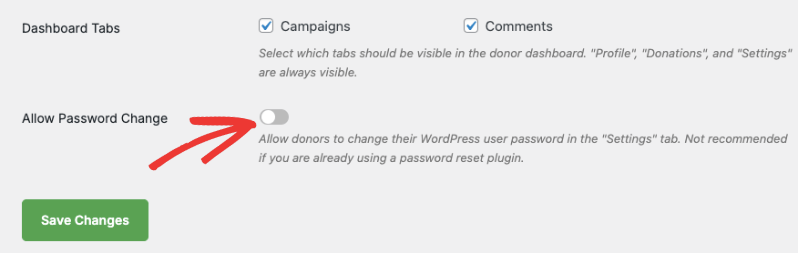
Pulsa el botón 'Guardar Cambios' para almacenar todas las configuraciones de tu panel.
Crear una Página Estática del Panel del Donante
Charitable crea automáticamente un panel para donantes. Encontrarás esta configuración en la pestaña Charitable » Configuración » General » Páginas.
Si deseas crear una página estática, dirígete a Páginas » Añadir Nueva en tu panel de administración de WordPress.
En el editor de páginas, dale un título a tu página como "Portal del Donante". En la sección de contenido, añade este shortcode [charitable_donor_dashboard]
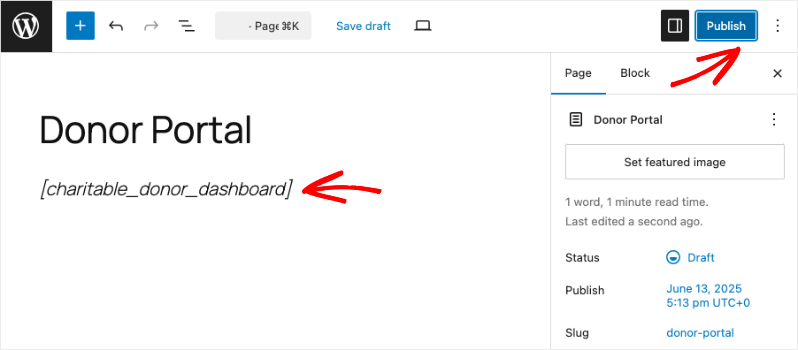
Guarda y publica tu página.
Ahora, ve a la pestaña Charitable » Configuración » General. Cambia a la pestaña Páginas.
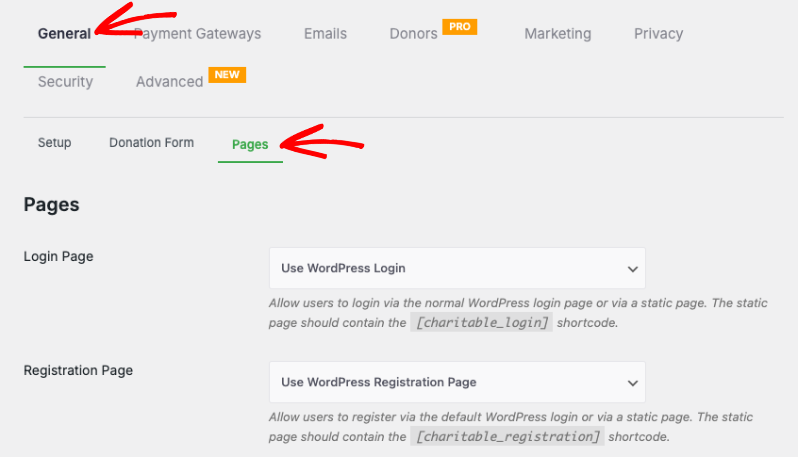
Desplázate hacia abajo hasta "Página del Panel del Donante". Hay un menú desplegable para elegir la página que acabas de crear.
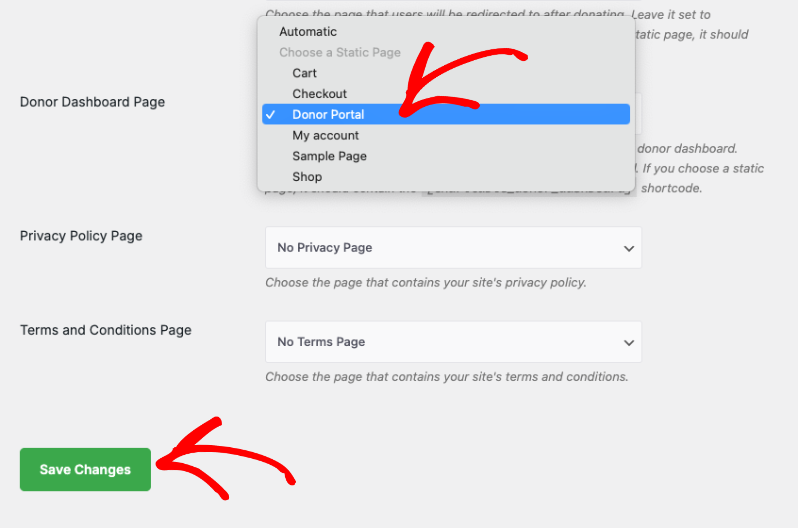
Guarda tus cambios. Ahora puedes visitar esta página del Portal del Donante y tendrás la opción de iniciar sesión como donante y acceder al panel.
Eso es todo. Has aprendido a usar el Panel del Donante. A continuación, también puedes aprender más sobre Cómo usar el Sistema de Gestión de Donantes »


