
¿Quieres vender entradas para tu gala, caminata o taller sin utilizar una herramienta de venta de entradas independiente? Charitable Events te permite vender entradas para eventos a través de tus formularios de donaciones de Charitable, de modo que cada entrada cuente para un objetivo de campaña y aparezca en tus informes de donaciones.
Esta guía cubre la creación de un evento, la adición de tipos de entradas, la formulación de preguntas a los asistentes al finalizar la compra, la elección del aspecto de las páginas de eventos, la visualización de eventos en un calendario o en cualquier página, y el registro de invitados en la puerta.
Mantener las entradas y las donaciones en un solo lugar significa un conjunto de informes, una lista de colaboradores y recibos que muestran el importe deducible de impuestos correcto para cada entrada.
Charitable Events está disponible en el plugin Charitable Pro, plan Pro o superior.
¿Qué hay en esta guía?
- Antes de empezar
- Dónde encontrar Charitable Events
- Creación de un evento
- Adición de tipos de entradas
- Cómo funciona el valor justo de mercado
- Preguntas a los asistentes al finalizar la compra
- Lo que ven los compradores en la página del evento
- Elección de un diseño de página
- Activación de extras para la página del evento
- Mostrar eventos en Sugar Calendar o The Events Calendar
- Añadir eventos a cualquier página con bloques
- Entradas y códigos QR en el recibo
- Registro de asistentes
- Gestión de asistentes
- Entradas de eventos en registros de donaciones
- Eventos virtuales e híbridos
- Consejos que vale la pena tener en cuenta
- Preguntas frecuentes sobre Charitable Events
- Conclusión
- También te Puede Interesar Leer
Antes de empezar
Charitable Events es un complemento, por lo que debe instalarse y activarse primero. Necesitarás el plugin Charitable Pro activo con una licencia en el plan Pro o superior.
- Para empezar, dirígete a Charitable » Complementos en tu panel de WordPress.
- Busca Eventos en la lista y haz clic en “Instalar complemento”.
- Una vez instalado, haz clic en “Activar”.
Nota: Los pagos de las entradas se procesan a través de las pasarelas de pago que ya tengas configuradas en Charitable. Si aún no has conectado una pasarela, hazlo antes de empezar a vender entradas.
Dónde encontrar Charitable Events
Una vez que Eventos esté activo, verás un nuevo elemento Eventos debajo de Charitable en el menú de WordPress. Ve a Charitable » Eventos para abrirlo.
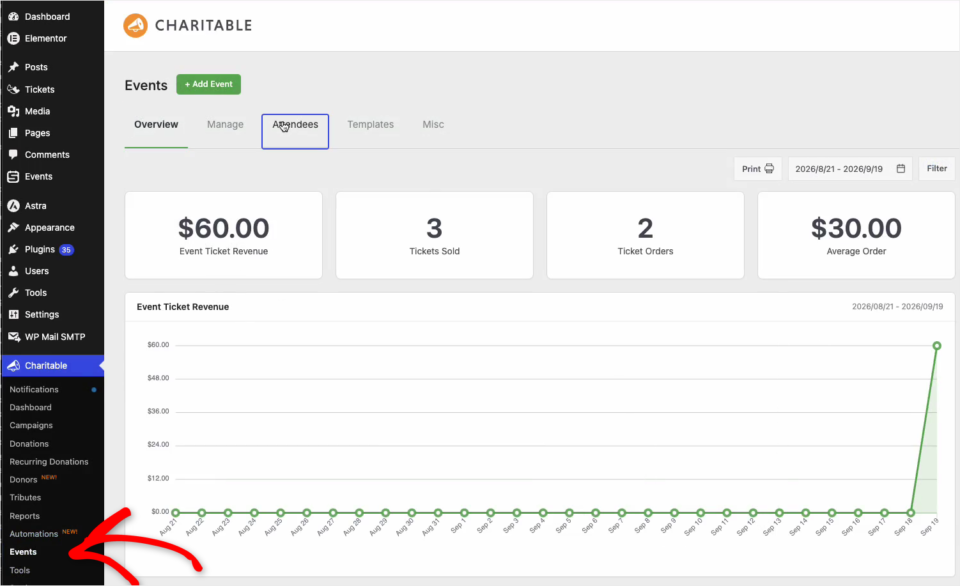
En la parte superior de la página verás 5 pestañas.
- Resumen muestra los ingresos por entradas de tu evento, las entradas vendidas, los pedidos de entradas y el pedido medio, con un gráfico de ingresos, tus próximos eventos, tus eventos principales y tus compras de entradas más recientes.
- Gestionar enumera todos los eventos que has creado, ya sea que estén publicados, sean borradores o estén pendientes.
- Asistentes enumera a todas las personas que tienen una entrada.
- Plantillas establece el diseño predeterminado para tus páginas de eventos.
- Varios contiene la configuración que se aplica a todas las páginas de eventos, como la cuenta atrás, los botones del calendario, el mapa y los botones para compartir.
La pestaña Resumen también tiene un cuadro de Acciones rápidas con accesos directos para añadir un nuevo evento, abrir el escáner de registro, ver asistentes y gestionar todos los eventos.
Creación de un evento
Para crear tu primer evento, haz clic en “+ Añadir Evento” en la parte superior de cualquier pestaña de Eventos. La pantalla Añadir Evento se abre en la pestaña General. Funciona de manera muy similar a escribir una entrada de WordPress, con algunos ajustes adicionales para eventos.
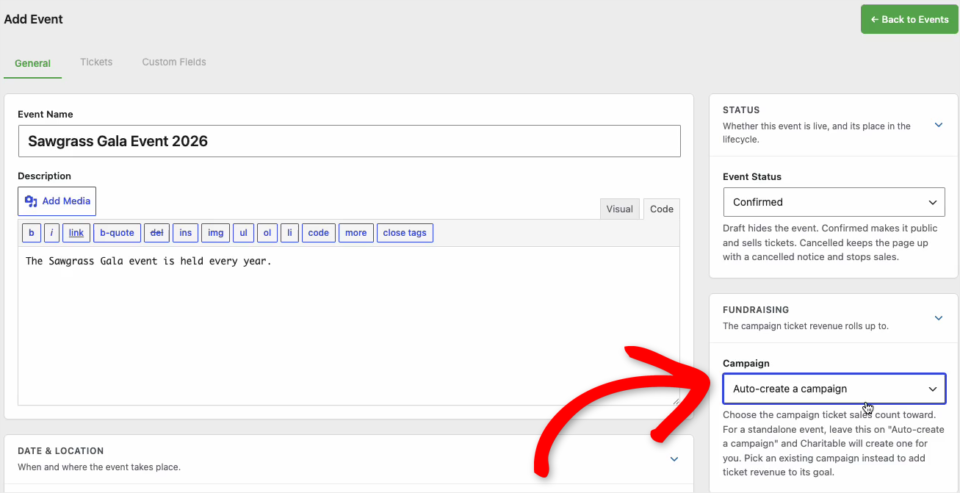
En la columna principal, rellena los detalles del evento.
- Nombre del Evento es el título del evento y de su página.
- Descripción es el texto que se muestra en la página del evento. Puedes añadir imágenes y enlaces aquí, igual que en una entrada.
- Fecha y Ubicación contiene la fecha y hora de inicio y fin, el nombre del lugar, la dirección postal, la ciudad, el estado o región, el código postal y el país. Una vez que guardes, aparecerá un mapa de la dirección debajo de estos campos.
- Fotos del Evento añade una galería de fotos que se reproduce como una presentación de diapositivas en la página del evento. Puedes usarla como vista previa antes del día y añadir momentos destacados después.
En el lado derecho, verás un conjunto de cuadros que controlan cómo funciona el evento.
- Estado establece en qué punto de su ciclo de vida se encuentra el evento. Borrador oculta el evento. Confirmado lo hace público y comienza la venta de entradas. Cancelado mantiene la página visible con un aviso de cancelación y detiene las ventas.
- Recaudación de fondos establece la campaña a la que se cuentan las ventas de entradas. Para un evento independiente, déjalo en “Crear campaña automáticamente” y Charitable creará una para ti. Para añadir dinero de las entradas a un objetivo de una campaña existente, elige esa campaña en su lugar.
- Acceso Virtual es para eventos virtuales o híbridos. Consulta Eventos Virtuales e Híbridos más abajo.
- Imagen Destacada es la imagen principal del evento. Aparece en la página del evento y en las tarjetas de eventos en las listas.
- Mostrar establece el diseño de este evento en particular y si se muestra en un calendario. Ambos se cubren más adelante en esta guía.
Cuando estés satisfecho con los detalles, haz clic en “Añadir Evento” en la parte inferior de la página.
Después de guardar, la pantalla cambia a Editar Evento. Verás un campo Enlace permanente debajo del nombre del evento, donde puedes cambiar el final de la URL de la página del evento.
También aparece un botón “Ver Evento” en la parte superior, y un cuadro Enlace de Registro aparece a la derecha. El enlace de registro se cubre en Registro de Asistentes más abajo.
Nota importante: Cada donación en Charitable pertenece a una campaña, y sus informes se basan en campañas. Por eso cada evento necesita una. La página de la campaña en sí puede permanecer oculta si solo desea que las personas compren entradas desde la página del evento.
Adición de tipos de entradas
A continuación, abra la pestaña Entradas en la parte superior de la pantalla Editar evento. Aquí es donde crea las opciones de entradas que los compradores eligen.
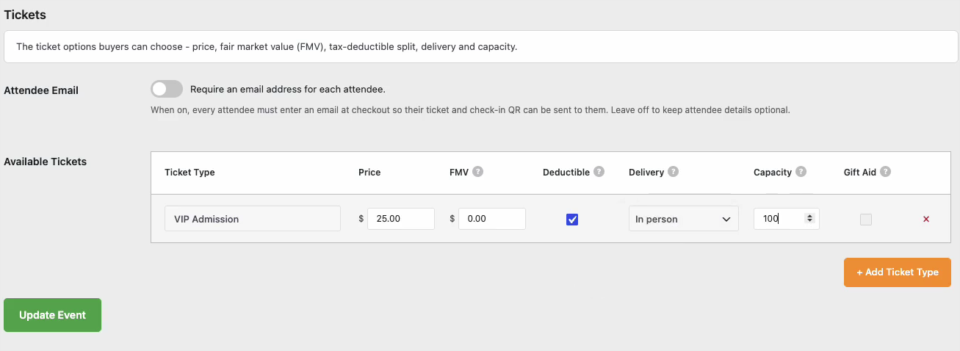
Para agregar una entrada, haga clic en “+ Agregar tipo de entrada” y complete cada columna de la nueva fila.
- Tipo de entrada es el nombre que ven los compradores, como Entrada general, VIP o Pájaro madrugador.
- Precio es lo que cuesta la entrada.
- FMV es el valor justo de mercado de lo que recibe el asistente, como el costo de la comida. Vea Cómo funciona el valor justo de mercado a continuación.
- Deducible establece si esta entrada genera una donación deducible de impuestos.
- Entrega establece cómo participan los asistentes. Las entradas Presenciales obtienen un código QR para el registro en la puerta. Las entradas Virtuales obtienen acceso restringido a la transmisión en línea. Las entradas Híbridas obtienen ambos.
- Capacidad es cuántas de este tipo de entrada puede vender. Cuando un tipo de entrada se agota, deja de venderse.
- Gift Aid es para organizaciones benéficas del Reino Unido que reclaman Gift Aid.
Puede agregar tantos tipos de entradas como necesite el evento. Para eliminar una, haga clic en la × roja al final de su fila.
En la parte superior de la pestaña también hay un interruptor de Correo electrónico del asistente. Cuando está activado, cada asistente debe ingresar una dirección de correo electrónico al finalizar la compra, para que se le pueda enviar su entrada y código QR de registro. Déjelo desactivado para que los detalles del asistente sean opcionales.
Cuando sus entradas estén configuradas, haga clic en “Actualizar evento” para guardarlas.
Cómo funciona el valor justo de mercado
Cuando alguien paga una entrada para un evento, parte de ese dinero a menudo paga algo que recibe, como una cena o entretenimiento. Esa parte es el valor justo de mercado, y solo la cantidad superior a ella cuenta como un regalo deducible de impuestos.
Charitable calcula esto para cada entrada a partir del Precio y el FMV que usted establece, y muestra ambas cantidades en el recibo del donante.
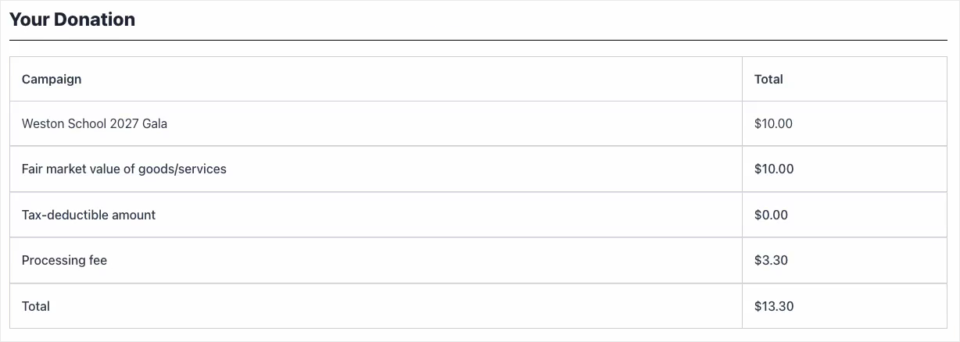
En este ejemplo, una entrada de $10 tiene un FMV de $10, por lo que la cantidad deducible de impuestos es $0. Una entrada de $25 con un FMV de $0 mostraría los $25 completos como deducibles de impuestos.
Estamos utilizando el enfoque de EE. UU. como ejemplo aquí, ya que es el que la mayoría de los lectores conocen. Si su organización está en otro lugar, su contador puede decirle cómo su país trata las entradas para eventos y qué ingresar como valor justo de mercado.
Preguntas a los asistentes al finalizar la compra
Cada entrada crea su propio registro de asistente. La pestaña Campos personalizados le permite agregar preguntas adicionales que cada asistente responde al finalizar la compra, como una opción de comida o el tamaño de una camiseta. Las respuestas se guardan en el registro del asistente.
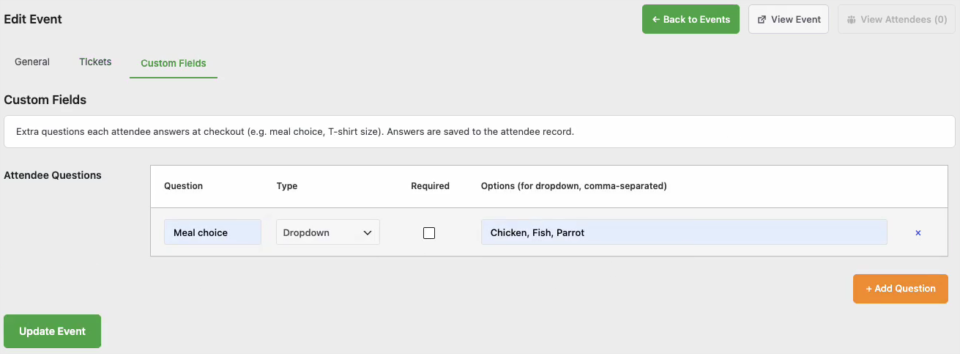
- Haga clic en “+ Agregar pregunta”.
- Ingrese la Pregunta, por ejemplo, Opción de comida.
- Elija el Tipo de respuesta en el menú desplegable.
- Marque Requerido si cada asistente tiene que responder.
- Para un menú desplegable, introduce las Opciones separadas por comas, por ejemplo Pollo, Pescado, Vegetariano.
- Haz clic en “Actualizar evento”.
Lo que ven los compradores en la página del evento
Para ver la página, haz clic en “Ver evento” en la parte superior de la pantalla de Edición de evento. Por defecto, las páginas de eventos se encuentran en tusitio.com/eventos-de-campaña/nombre-del-evento/.
Los compradores eligen una cantidad para cada tipo de entrada en el cuadro Obtener entradas. Cada entrada muestra cuántas quedan. También hay un campo opcional para añadir una donación extra además de las entradas.
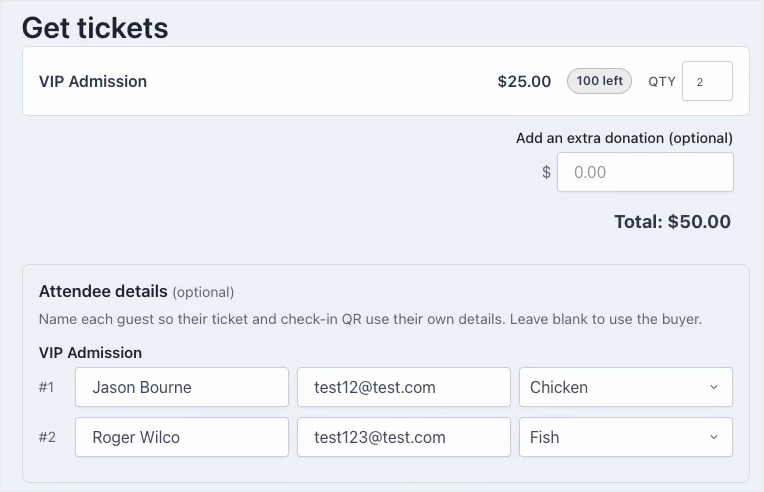
Una vez que eligen una cantidad, aparece una sección de Detalles del asistente con una fila por cada entrada. Los compradores pueden poner nombre a cada invitado para que cada entrada y código QR lleve los detalles de ese invitado. Si dejan una fila en blanco, esa entrada utilizará los detalles del comprador.
Debajo de esto, los compradores rellenan los campos habituales de Donación benéfica y eligen un método de pago. Cualquier otra característica del formulario de donación que utilices, como Alivio de comisiones, también aparece aquí.
Elección de un diseño de página
La pestaña Plantillas en Benéfico » Eventos establece el diseño predeterminado para cada página de evento.
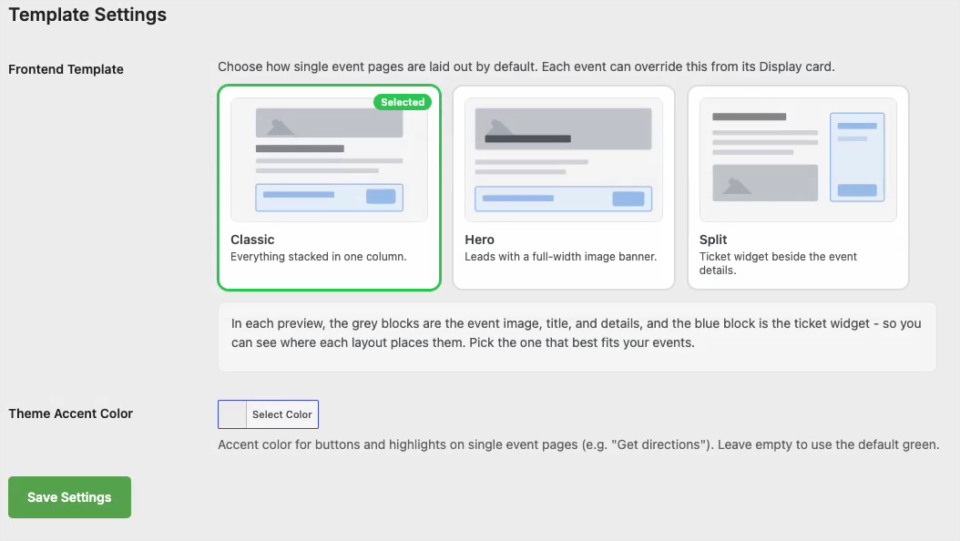
- Clásico apila todo en una sola columna.
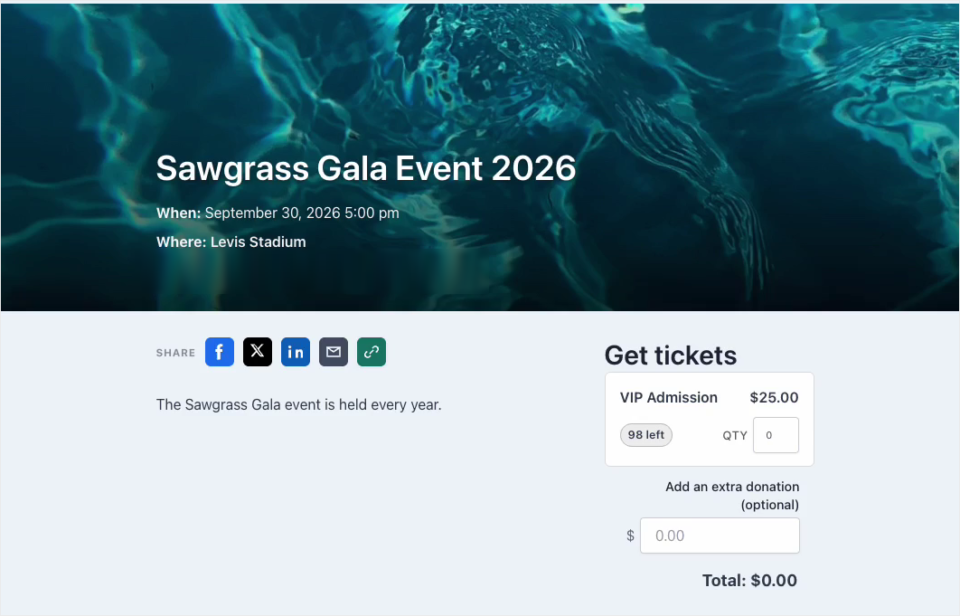
- Hero comienza con un banner de imagen a pantalla completa.
- Dividir coloca el widget de entradas junto a los detalles del evento.
En cada vista previa, los bloques grises son la imagen, el título y los detalles del evento, y el bloque azul es el widget de entradas. Elige un diseño y haz clic en “Guardar ajustes”.
Aquí tienes una página de evento que utiliza el diseño Hero.
Color de acento del tema establece el color de los botones y los resaltados en las páginas de eventos, como el botón Obtener direcciones. Déjalo vacío para usar el verde predeterminado.
Para usar un diseño diferente para un evento, abre ese evento y cambia el Diseño en su cuadro de Visualización. Déjalo en Predeterminado del sitio para seguir el ajuste de la pestaña Plantillas.
Consejo profesional: El diseño Dividir queda mejor con una descripción más larga, para que el widget de entradas tenga texto al lado. Para una descripción corta, Clásico o Hero se verán más ordenados.
Activación de extras para la página del evento
La pestaña Varios en Benéfico » Eventos contiene ajustes que se aplican a todos los eventos del sitio. Abre la subpestaña Ajustes del evento para verlos.
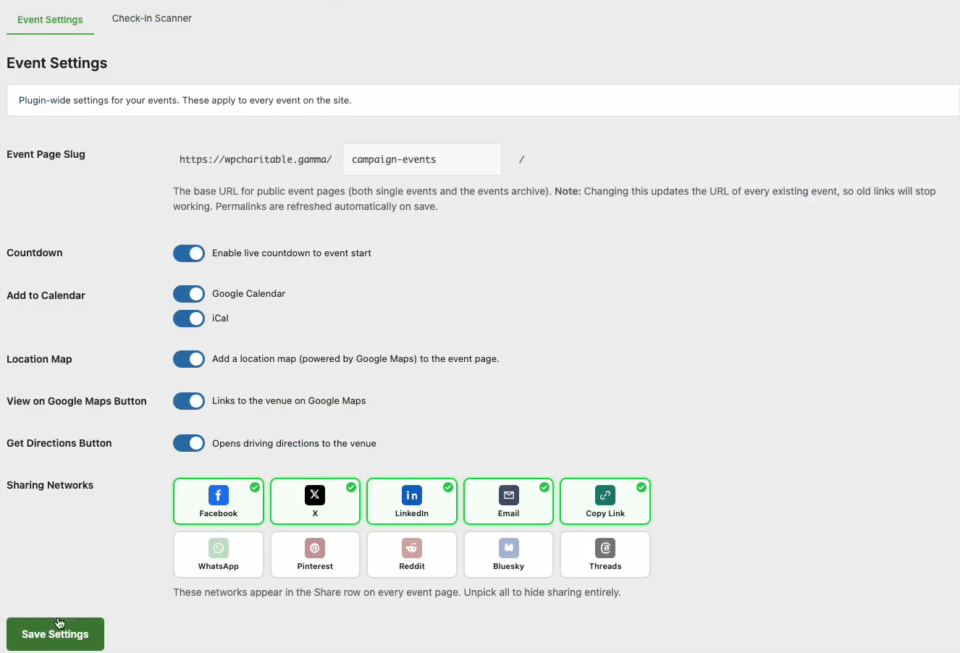
- Slug de la página de evento es la parte de la URL que precede a cada página de evento. El valor predeterminado es
eventos-de-campaña. - Cuenta atrás añade una cuenta atrás en vivo hasta el inicio del evento.
- Añadir al calendario añade botones de Google Calendar e iCal, cada uno con su propio interruptor.
- Mapa de ubicación añade un mapa del lugar, con tecnología de Google Maps.
- Ver en el botón de Google Maps enlaza al lugar en Google Maps.
- Botón de obtener direcciones abre las indicaciones de conducción al lugar.
- Redes para compartir establece qué botones para compartir aparecen en cada página de evento. Haz clic en una red para añadirla o quitarla. Deselecciónalas todas para ocultar completamente las opciones para compartir.
Importante: Cambiar la Cadena de la Página del Evento cambia la URL de todos los eventos que ya tienes, por lo que los enlaces antiguos a esas páginas dejarán de funcionar. Configúralo antes de compartir cualquier enlace de evento.
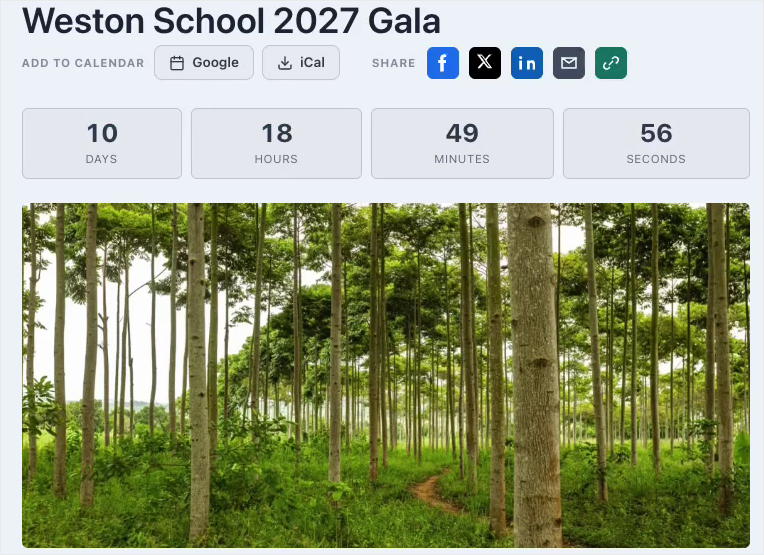
Cuando hayas terminado, haz clic en “Guardar ajustes”. Así es como se ven la cuenta atrás, los botones del calendario y la fila para compartir en la parte superior de la página de un evento.
Mostrar eventos en Sugar Calendar o The Events Calendar
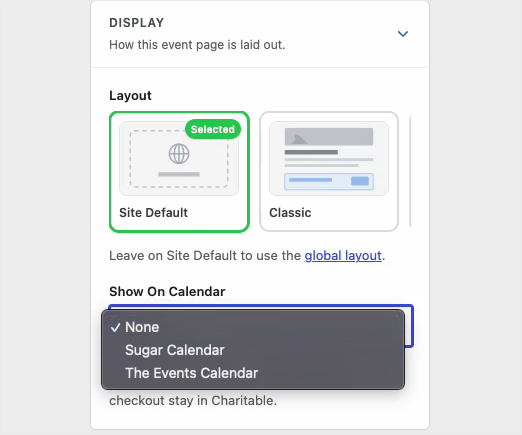
Si usas Sugar Calendar o The Events Calendar en tu sitio, Charitable Events puede añadir tus eventos. El calendario muestra la fecha, descripción, imagen y ubicación del evento, mientras que las entradas, asistentes y recibos permanecen en Charitable.
Para elegir el calendario, abre el evento y busca el cuadro Mostrar a la derecha. Luego, selecciona el calendario en el menú desplegable Mostrar en calendario y haz clic en “Actualizar evento”.
Funciona también a la inversa. Un evento que ya existe en Sugar Calendar o The Events Calendar se puede convertir en un evento de recaudación de fondos en Charitable, sin tener que crearlo de nuevo.
Añadir eventos a cualquier página con bloques
Charitable Events añade 3 bloques al editor de bloques de WordPress. Para encontrarlos, abre el insertador de bloques y desplázate hasta el grupo Eventos de Charitable, o busca el nombre del bloque.
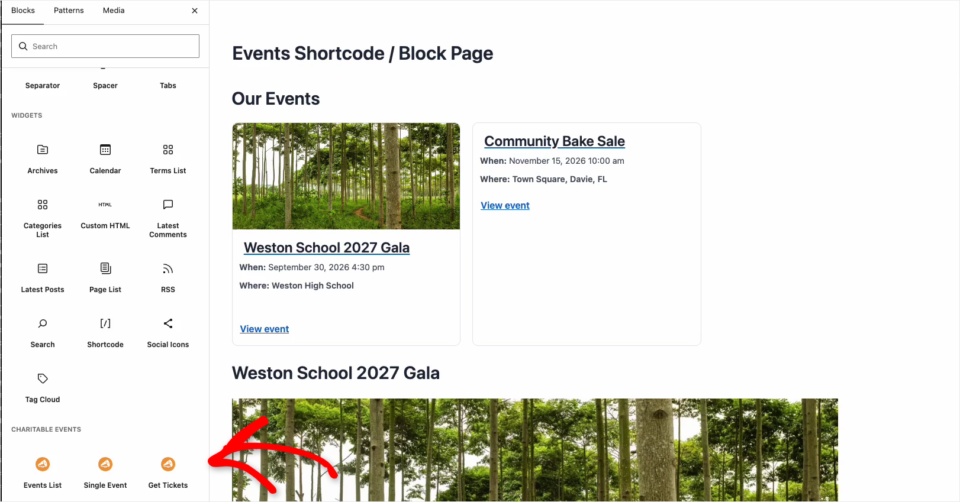
- Lista de eventos muestra una cuadrícula o lista de tus eventos, con sus imágenes destacadas, de la misma manera que una lista de campañas muestra las campañas.
- Evento individual muestra los detalles completos de un evento.
- Obtener entradas coloca el formulario de entradas para un evento en cualquier página.
Para los bloques Evento individual y Obtener entradas, elige el evento en los ajustes del bloque en el lado derecho del editor. El bloque Obtener entradas también te permite cambiar su encabezado.
Nota: En el editor, el bloque Obtener entradas muestra una vista previa de las entradas. El formulario de donación completo aparece en la página publicada.
Entradas y códigos QR en el recibo
Después de pagar, la página del recibo de donación muestra una sección Mis entradas. Cada asistente recibe su propia tarjeta con su nombre, tipo de entrada, correo electrónico, respuestas a campos personalizados, estado y un código QR para escanear en el registro.
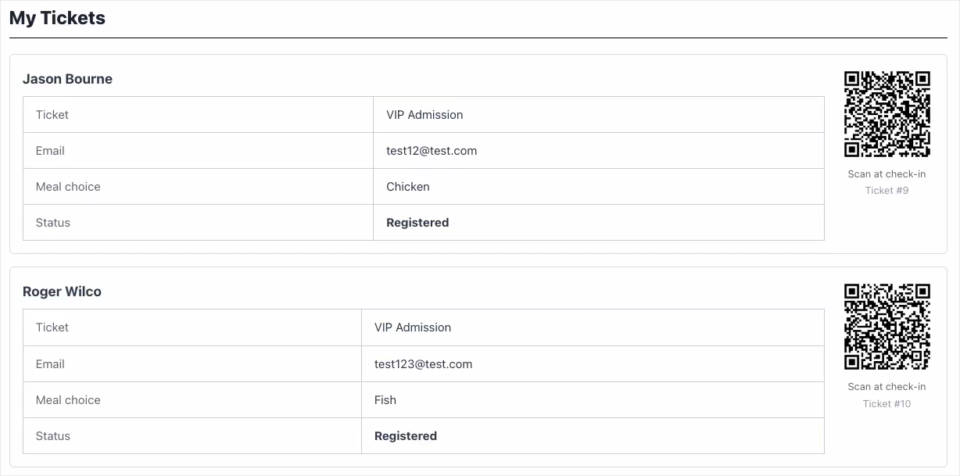
Nota importante: Las entradas solo se emiten una vez que el pago se confirma. Si un comprador paga con un método fuera de línea, como un cheque, la donación permanece pendiente y no aparecen entradas. Cuando llegue el dinero, abre la donación en Charitable » Donaciones y márcala como pagada, y las entradas aparecerán entonces en el recibo.
Registro de asistentes
Hay 2 maneras de registrar a las personas el día del evento. Puedes escanear su código QR en la puerta, o registrarlas manualmente desde su registro de asistente.
Escaneo de entradas en la puerta
El personal que haya iniciado sesión puede abrir el escáner de registro desde Acciones rápidas en la pestaña Resumen. Los ajustes del escáner se encuentran en la subpestaña Escáner de registro en Charitable » Eventos » Varios.
Los voluntarios de la puerta no necesitan una cuenta de WordPress. Cada evento tiene un cuadro Enlace de registro a la derecha de su pantalla de Editar evento, que compartes con las personas que escanean las entradas.
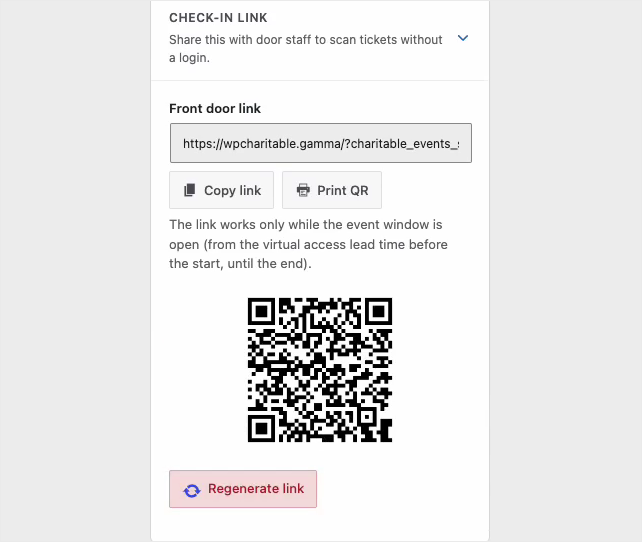
- “Copiar enlace” copia el enlace de la puerta principal para que puedas enviárselo a tus voluntarios.
- “Imprimir código QR” imprime un código QR del enlace, para que los voluntarios puedan escanearlo y abrir el escáner en su teléfono.
- “Regenerar enlace” crea un nuevo enlace y deshabilita el anterior. Úsalo si el enlace se ha compartido con las personas equivocadas.
El enlace solo funciona mientras la ventana del evento está abierta, desde el tiempo de acceso virtual previo al inicio hasta el final del evento.
Registrar a alguien manualmente
Si un invitado olvida su código QR, ve a Benéfico » Eventos » Asistentes, haz clic en su nombre y luego en “Registrar”.
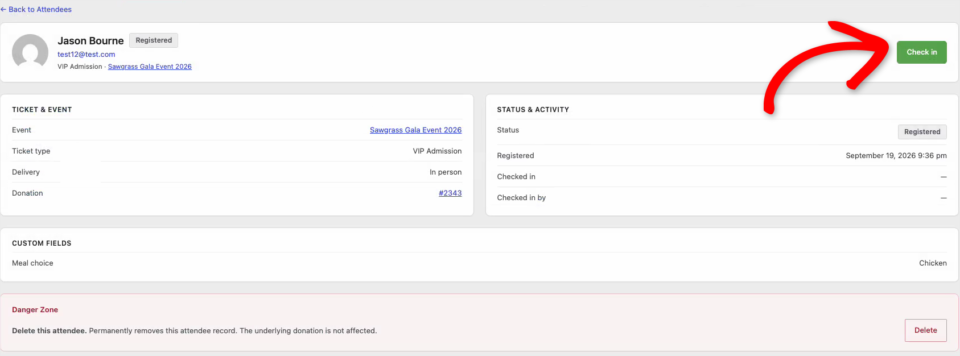
El cuadro Estado y actividad muestra cuándo se registró y quién lo hizo.
Gestión de asistentes
La pestaña Asistentes enumera a todas las personas que tienen una entrada, en todos tus eventos. Cada fila muestra al asistente, su evento, tipo de entrada, estado, fecha de registro y la donación a la que pertenece su entrada.
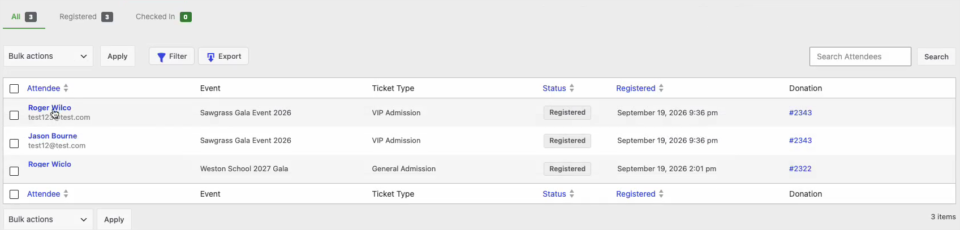
- Usa los enlaces Todos, Registrados y Registrados en la parte superior para ver cada grupo.
- Usa “Filtrar” para acotar la lista y “Buscar asistentes” para encontrar a alguien por nombre.
- Usa “Exportar” para descargar la lista, por ejemplo, para una lista impresa de acceso o un plan de asientos.
- Para abrir el registro de un asistente, haz clic en su nombre. El registro muestra su entrada, evento, tipo de entrega, donación y las respuestas a los campos personalizados.
Para eliminar a un asistente, abre su registro y haz clic en “Eliminar” en el cuadro Zona de peligro. Esto elimina el registro del asistente de forma permanente, pero la donación a la que pertenece no se ve afectada.
Para ver los asistentes de un evento, abre el evento y haz clic en “Ver asistentes” en la parte superior de la pantalla Editar evento.
Entradas de eventos en registros de donaciones
Cada compra de entrada es una donación benéfica, por lo que aparece en Benéfico » Donaciones junto con el resto de tus donaciones. Con los Eventos benéficos activos, la lista de donaciones obtiene una columna adicional que muestra el evento al que pertenece cada donación.
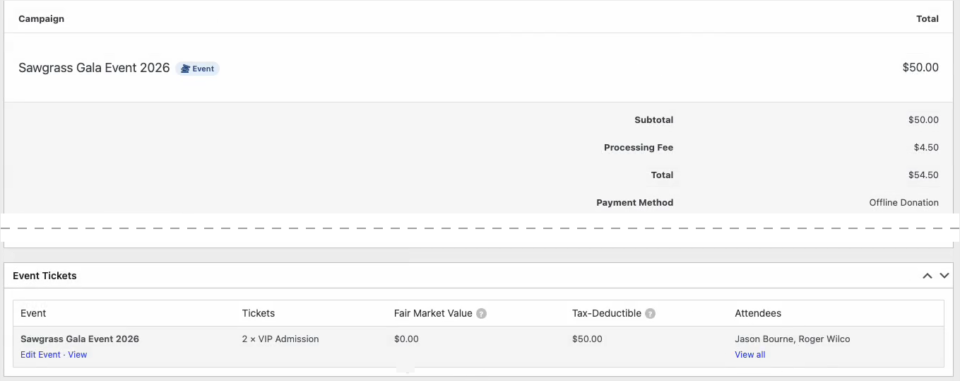
Cuando abras una donación de entrada, verás la campaña marcada con una etiqueta de Evento y un cuadro de Entradas para el evento que enumera las entradas, su valor justo de mercado, el importe deducible de impuestos y los asistentes.
Eventos virtuales e híbridos
Para un evento en línea o parcialmente en línea, configura la Entrega de la entrada como Virtual o Híbrido en la pestaña Entradas. Luego, abre el cuadro Acceso virtual en la pestaña General del evento para añadir los detalles de acceso. El enlace de acceso o la transmisión solo están disponibles para las personas que tienen una entrada.
Consejos que vale la pena tener en cuenta
Algunos hábitos que facilitan la gestión de eventos el día de la celebración.
- Guarda un nuevo evento como Borrador primero, revisa la página con “Ver evento” y cámbialo a Confirmado cuando estés listo para vender.
- Activa el modo de prueba y compra una entrada tú mismo antes de que el evento se publique, para ver el proceso de pago, el recibo y el código QR tal como lo verán tus invitados.
- Activa el Correo electrónico de asistentes si cada invitado necesita su propio código QR, por ejemplo, en una gala donde las parejas llegan por separado.
- Establece la URL de tu página de evento una vez, antes de compartir ningún enlace, porque cambiarla más tarde rompe los antiguos.
- Envía a los voluntarios el enlace de registro un día antes y pruébalo en sus teléfonos antes de que abran las puertas.
- Exporta la lista de asistentes la noche anterior, para tener una copia de seguridad si el Wi-Fi del lugar es deficiente.
Preguntas frecuentes sobre Charitable Events
¿Qué plan incluye Eventos benéficos?
Eventos benéficos está en el plugin Benéfico Pro, plan Pro y superiores.
¿Necesito crear una campaña antes de crear un evento?
No. Deja la configuración de Campaña en "Crear automáticamente una campaña" y Benéfico creará una cuando guardes el evento.
¿Puedo añadir un evento a una campaña que ya estoy ejecutando?
Sí. Elige esa campaña en la caja de Recaudación de fondos, y las ventas de entradas contarán para su objetivo junto con sus donaciones habituales.
¿Por qué el comprador aún no puede ver sus entradas?
Las entradas solo aparecen una vez confirmado el pago. Si el comprador eligió un método de pago sin conexión, marca la donación como pagada en Benéfico » Donaciones y las entradas se mostrarán en su recibo.
¿Pueden los simpatizantes dar más que el precio de la entrada?
Sí. La caja de Conseguir entradas tiene un campo opcional de donación adicional, y esa cantidad va a la misma campaña que las entradas.
¿Funciona con constructores de páginas?
Benéfico Eventos viene con 3 bloques para el editor de bloques de WordPress. Todavía no hay widgets para constructores de páginas.
Conclusión
Ahora sabes cómo crear un evento, añadir tipos de entradas con un valor justo de mercado, hacer preguntas a los asistentes, elegir el aspecto de las páginas de eventos y registrar a los invitados en la puerta.
El dinero de tus entradas cuenta para el objetivo de tu campaña, y los ingresos de tu evento se incluyen en los mismos informes que el resto de tu recaudación de fondos. Si te atascas en algún paso, nuestro equipo de soporte estará encantado de ayudarte.
También te Puede Interesar Leer
Estas guías cubren las funciones de Benéfico que funcionan junto con tus eventos.
- Cómo instalar y activar extensiones de Benéfico. Qué hacer si Eventos aún no aparece en Benéfico » Complementos.
- Personalizar la página de recibo de donaciones. Cambia la página de recibo donde tus asistentes encuentran sus entradas y códigos QR.
- Benéfico Gift Aid. Configura Gift Aid antes de usar la columna Gift Aid en tus tipos de entradas.
- Cómo añadir el bloque de formulario de donaciones. Otra forma de poner un formulario de Benéfico en cualquier página, para donaciones habituales fuera de tus eventos.



