
¿Te gustaría usar tu propia página de WordPress como recibo de donación en lugar del recibo integrado de Charitable? La página de recibo de donación es lo que los donantes ven inmediatamente después de completar una donación, y Charitable te permite reemplazar el recibo predeterminado por cualquier página de tu sitio. Esto es útil si deseas que coincida con una plantilla de página específica, agregar marca personalizada o incluir contenido adicional junto con los detalles del recibo.
Esta guía te guiará a través de los pasos para configurar una página de recibo de donación personalizada en Charitable.
Antes de comenzar, asegúrate de que Charitable esté instalado y activado en tu sitio. Si deseas un recordatorio de la experiencia de recibo predeterminada, consulta Cómo Charitable Detecta la Página de Recibo.
- Cómo funciona la página de recibo predeterminada
- Localización de la configuración de la página de recibo de donación
- Creación de tu página de recibo personalizada
- Adición del shortcode de recibo de donación
- Selección de tu página personalizada en Charitable
- Prueba de tu página de recibo personalizada
- Una nota sobre Stripe Checkout
- Solución de problemas
- Preguntas frecuentes
Cómo funciona la página de recibo predeterminada
Por defecto, Charitable utiliza una página de recibo automática. No tienes que crear ni elegir una página; cuando un donante completa una donación, Charitable genera el recibo sobre la marcha utilizando una página virtual integrada. Este es el comportamiento predeterminado para cada instalación nueva.
El recibo automático funciona bien para la mayoría de los sitios, pero hay algunas razones por las que podrías querer usar tu propia página en su lugar:
- Deseas una plantilla de página específica – Elige un diseño de tu tema que coincida con el resto de tu sitio.
- Deseas agregar contenido adicional – Incluye un video de agradecimiento, botones para compartir en redes sociales o una llamada a la acción de seguimiento encima o debajo del recibo.
- Deseas control total sobre la URL – Elige el slug exacto en el que aterrizan los donantes después de donar.
Si no necesitas nada de lo anterior, la página de recibo automática es la opción recomendada y no se requiere ninguna configuración.
Localización de la configuración de la página de recibo de donación
Para encontrar la configuración de la página de recibo de donación, dirígete a Charitable » Ajustes en tu administrador de WordPress. Desde allí, abre la pestaña General, luego desplázate hasta la sección Páginas.
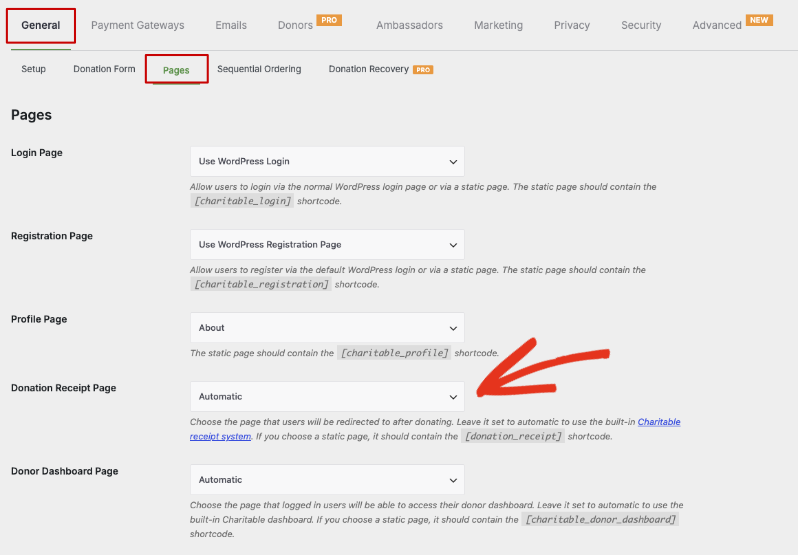
El menú desplegable Página de recibo de donación tiene dos tipos de opciones:
- Automático – El predeterminado. Charitable genera la página de recibo sobre la marcha. Elige esta opción si no necesitas un diseño personalizado ni contenido adicional en el recibo.
- Una página estática de tu sitio – Se puede seleccionar cualquier página publicada de WordPress de la lista. Elige esta opción si has creado (o quieres crear) una página de recibo dedicada con estilo o contenido personalizado.
Nota: Si eliges una página estática, esa página debe contener el shortcode [donation_receipt] para que Charitable muestre los detalles del recibo del donante. Sin el shortcode, los donantes verán el contenido de tu página pero no la información del recibo.
Creación de tu página de recibo personalizada
Si aún no tienes una página que te gustaría usar, comienza por crear una. Desde tu administrador de WordPress, ve a Páginas » Añadir nueva.
Dale a la página un título claro; algo como Recibo de donación o Gracias por tu donación. Este título puede aparecer en las pestañas del navegador y en los resultados de búsqueda, así que elige algo que los donantes reconozcan.
Nota: No enlaces a esta página desde la navegación principal o el pie de página de tu sitio. La página de recibo solo debe ser accesible después de que un donante complete una donación; visitarla directamente sin una donación en curso mostrará un mensaje genérico o vacío.
Adición del shortcode de recibo de donación
Para que tu página personalizada muestre realmente el recibo del donante – el importe de la donación, el nombre del donante, los detalles de la campaña y el mensaje de confirmación – necesitas añadir el shortcode [donation_receipt] al contenido de la página.
Mientras editas tu página, añade un bloque de Shortcode (o pégalo directamente en un bloque de Párrafo si estás usando el Editor Clásico):
[donation_receipt]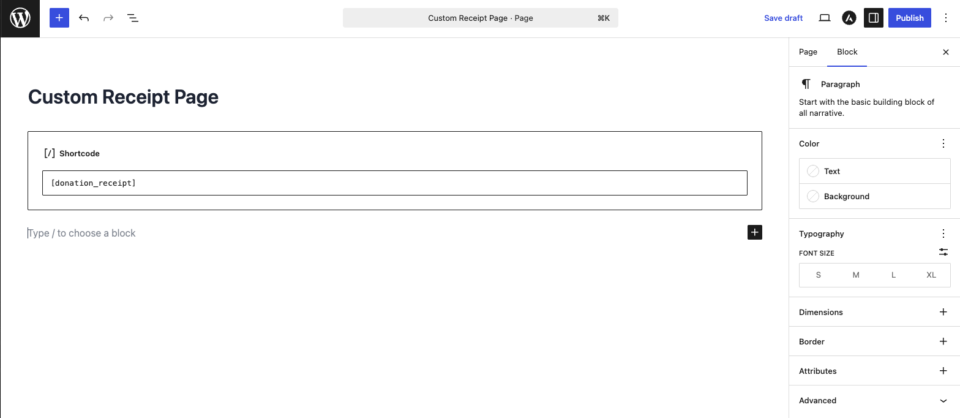
Puedes colocar el shortcode en cualquier lugar de la página. Cualquier contenido que añadas encima o debajo del shortcode – un encabezado, un mensaje de agradecimiento, botones para compartir en redes sociales – aparecerá alrededor de los detalles del recibo cuando los donantes vean la página.
Cuando estés satisfecho con el diseño, haz clic en Publicar (o Actualizar si la página ya existe).
Nota: El shortcode [donation_receipt] no tiene atributos. Extrae automáticamente la donación correcta para el donante que ve la página y muestra los detalles del recibo utilizando la plantilla estándar de Charitable.
Selección de tu página personalizada en Charitable
Una vez publicada tu página de recibo personalizada, vuelve a Charitable » Ajustes » General y desplázate hasta la sección Páginas.
En el menú desplegable Página de recibo de donación, selecciona la página que acabas de crear. La lista muestra todas las páginas publicadas en tu sitio, así que busca el título que utilizaste.
Cuando hayas seleccionado tu página, desplázate hasta el final y haz clic en Guardar cambios.
Prueba de tu página de recibo personalizada
Antes de dirigir a los donantes reales a la nueva página de recibo, realiza una donación de prueba para asegurarte de que todo se muestra correctamente. Recomendamos usar una pasarela de pago en modo de prueba (como el modo de prueba de Stripe) o la pasarela de Donaciones sin conexión para que puedas completar la donación sin un cargo real.
Completa una donación de principio a fin. Después de que la donación se procese, deberías aparecer en tu página personalizada y ver los detalles del recibo renderizados donde colocaste el shortcode [donation_receipt]. Comprueba que el nombre del donante, el importe de la donación, el título de la campaña y el mensaje de confirmación aparezcan correctamente.
Una nota sobre Stripe Checkout
Si estás utilizando Stripe Checkout (la página de pago alojada de Stripe), tu página de recibo personalizada funciona exactamente como cualquier otra pasarela. Stripe redirige a los donantes a la página que has seleccionado en Página de recibo de donación, y el shortcode [donation_receipt] renderiza los detalles del recibo normalmente.
Una cosa a tener en cuenta: Stripe Checkout confirma las donaciones a través de una webhook en segundo plano, no de la redirección en sí. En casos raros, un donante puede llegar a la página del recibo un momento antes de que Stripe envíe la webhook de confirmación, por lo que el estado de la donación puede mostrarse brevemente como pendiente. El estado se actualiza automáticamente una vez que llega la webhook, normalmente en uno o dos segundos.
Nota: Si las donaciones se quedan atascadas en pendiente en lugar de mostrarse brevemente, es posible que tu webhook de Stripe no esté configurado correctamente. Consulta Configuración de Webhooks de Stripe para confirmar que las webhooks llegan a tu sitio.
Solución de problemas
La página personalizada se carga, pero no aparecen detalles del recibo
Esto casi siempre significa que falta el shortcode [donation_receipt] en la página. Edita la página, confirma que el shortcode está presente y asegúrate de que no esté envuelto en ningún bloque que escape la salida del shortcode. El shortcode debe aparecer exactamente como [donation_receipt] sin atributos adicionales.
Los donantes son redirigidos a otro lugar después de donar
Charitable redirige a los donantes a la página que se seleccione en el menú desplegable Página de recibo de donación. Si los donantes llegan a otro lugar, comprueba que tu página personalizada sea la seleccionada en Charitable » Configuración » General » Páginas y que hayas hecho clic en Guardar cambios.
Si estás utilizando un plugin de caché u optimización, borra la caché de tu sitio después de guardar el cambio de configuración para que la nueva redirección tenga efecto.
El recibo muestra la donación incorrecta
El shortcode [donation_receipt] muestra la donación vinculada a la sesión actual o al ID de donación pasado en la URL. Si un donante visita la página del recibo directamente (fuera del flujo de donación), no hay ninguna donación que mostrar. Este es el comportamiento esperado: la página del recibo solo debe alcanzarse al final de una donación.
¡Eso es todo! Los donantes que completen una donación aterrizarán ahora en tu página de recibo personalizada, y el shortcode [donation_receipt] rellenará los detalles del recibo automáticamente. A continuación, consulta Personalizar la plantilla del recibo de donación para saber cómo cambiar el diseño o los campos del recibo, o Personalizar el correo electrónico del recibo de donación si deseas actualizar el correo electrónico que reciben los donantes.
Preguntas frecuentes
¿Tengo que crear una página de recibo personalizada?
No. La configuración predeterminada Automática de Charitable genera una página de recibo para ti sin ninguna configuración. Solo se necesita una página personalizada si deseas controlar el diseño, la URL o el contenido circundante.
¿Qué hace el shortcode [donation_receipt]?
Le dice a Charitable dónde, en tu página personalizada, debe mostrar el recibo del donante: el importe de la donación, el nombre del donante, la campaña, el estado del pago y cualquier otro campo del recibo. Sin él, tu página personalizada se cargará pero no mostrará ningún detalle del recibo.
¿Puedo añadir otro contenido a mi página de recibo personalizada?
Sí. Cualquier cosa que coloques encima o debajo del shortcode [donation_receipt] – texto, imágenes, vídeos, bloques – aparecerá alrededor del recibo en la página.
¿Por qué la página del recibo aparece vacía cuando la visito directamente?
La página del recibo está diseñada para ser accedida al final de una donación, no para ser visitada directamente. Cuando no hay una donación activa, el shortcode [donation_receipt] no tiene nada que mostrar. Esto es lo esperado – no enlaces a la página del recibo desde tus menús o pie de página.
¿Puedo volver a la página de recibo automática más tarde?
Sí. Ve a Charitable » Configuración » General » Páginas, cambia el menú desplegable Página de recibo de donación a Automático, y haz clic en Guardar cambios.
¿Dónde puedo cambiar lo que se muestra dentro del recibo?
Los campos y el diseño del recibo son controlados por la plantilla de recibo de Charitable, no por la página que contiene el shortcode. Consulta Personalizar la plantilla del recibo de donación para ver la guía completa.


