
¿Alguna vez has notado que un donante inicia una donación, introduce su nombre y la cantidad, y luego simplemente desaparece? La Recuperación de Donaciones detecta ese momento automáticamente, envía un correo electrónico de recordatorio y hace que muchos de esos donantes vuelvan para terminar lo que empezaron.
Esta guía te explica cómo activar la Recuperación de Donaciones, elegir a qué campañas se aplica y leer los informes una vez que esté en funcionamiento. También cubre exactamente cómo funcionan el seguimiento, la detección de abandonos y los correos electrónicos de recuperación entre bastidores, además de pasos para la solución de problemas y recursos para desarrolladores si necesitas profundizar.
¿Qué hay en esta guía?
- Características clave
- Requisitos
- Habilitar la recuperación de donaciones
- Elección de las campañas a rastrear
- Configuración del correo electrónico de recuperación
- Ajuste de la configuración avanzada
- Prueba del flujo de recuperación
- Cómo la Recuperación de Donaciones rastrea las sesiones de los donantes
- Qué sucede cuando un donante abandona un formulario
- Seguridad del correo electrónico de recuperación
- Cómo funciona la cancelación de suscripción
- Lectura de tus informes de recuperación
- Personalización de la plantilla de correo electrónico de recuperación
- Recursos para desarrolladores
- Solución de problemas
- ¿Todavía no tienes el plan Pro o Élite?
- Preguntas frecuentes sobre la Recuperación de Donaciones
- Más documentación
Características clave
Esto es lo que hace la Recuperación de Donaciones una vez activada.
- Rastrea silenciosamente la actividad del donante, incluyendo el correo electrónico, el nombre y la cantidad de la donación, mientras los donantes completan un formulario.
- Detecta automáticamente las sesiones abandonadas con un proceso en segundo plano que comprueba cada 5 minutos.
- Envía un correo electrónico de recuperación de marca con un botón de "Completar mi donación" de un solo clic.
- Pre-rellena el formulario de donación con los detalles previamente introducidos por el donante cuando regresa.
- Incluye un enlace de cancelación de suscripción integrado en cada correo electrónico de recuperación, sin lista de supresión que gestionar tú mismo.
- Te da control de alcance por campaña, para que elijas exactamente qué campañas participan.
- Añade una pestaña de Informes dedicada con estadísticas filtradas por fecha, una tabla de sesiones y exportación CSV.
- Muestra los ingresos recuperados directamente en tu pestaña principal de Resumen de Informes.
Requisitos
Antes de activar la Recuperación de Donaciones, asegúrate de tener:
- El plugin Pro de Charitable, actualizado a la versión 1.8.13.5 o posterior, en el plan Pro o Élite.
- WordPress 6.2 o posterior.
- PHP 7.2 o posterior.
- WP-Cron activado en tu sitio. Está activado por defecto en casi todas las instalaciones de WordPress, y los correos electrónicos de recuperación se envían a través de él, así que si tu proveedor de hosting lo ha desactivado, pídele cómo configurar un trabajo cron de servidor real como reemplazo.
Habilitar la recuperación de donaciones
Activar la Recuperación de Donaciones tarda unos minutos, incluida la instalación del complemento.
Paso 1: Instalar el complemento de Recuperación de Donaciones
Ve a Caritativo » Ajustes » General y haz clic en la subpestaña “Recuperación de Donaciones”.
En la parte inferior de esta página, verás un botón “Obtener el complemento de Recuperación de Donaciones”.
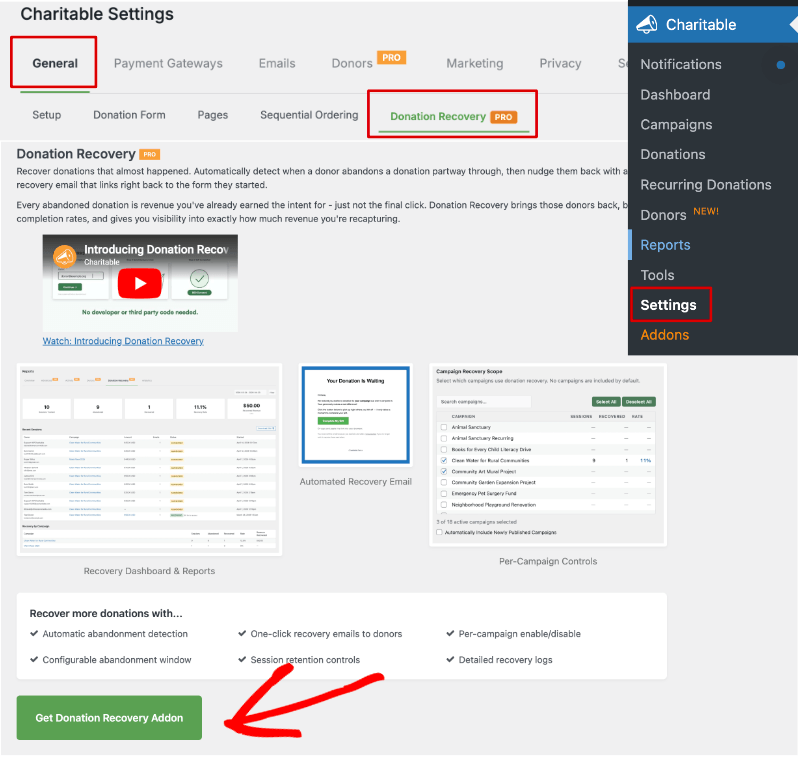
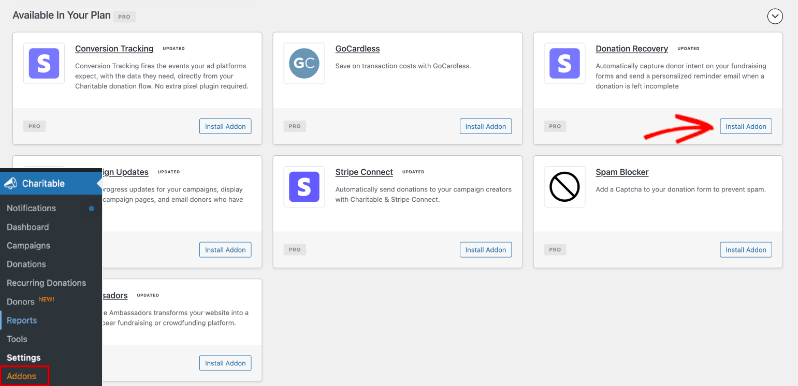
Esto te llevará a la página de Complementos.
Desplázate para encontrar Recuperación de Donaciones o puedes buscarlo. Luego, instálalo y actívalo.
¿Necesitas más ayuda? Consulta Cómo Instalar Complementos de Charitable.
Paso 2: Habilitar la Recuperación de Donaciones
De vuelta en Caritativo » Ajustes » General » Recuperación de Donaciones, marca “Habilitar Recuperación de Donaciones” y haz clic en “Guardar Cambios”.
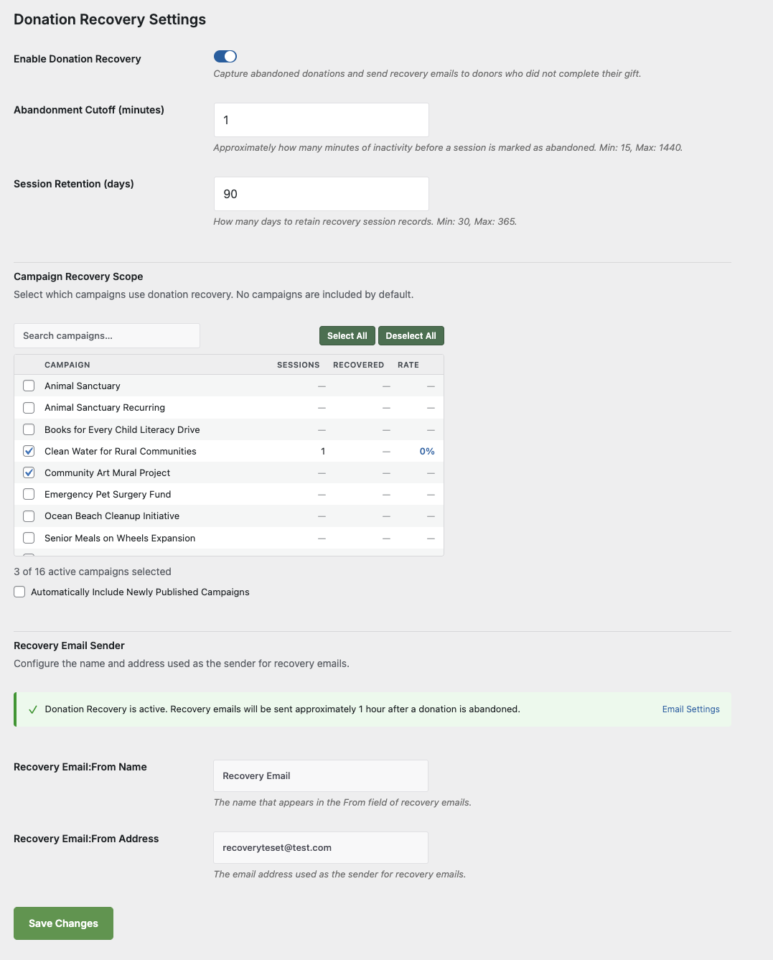
Habilitar la función aquí no empieza a rastrear nada todavía. Aún necesitas elegir qué campañas participan, cubierto a continuación.
Elección de las campañas a rastrear
No se rastrean campañas por defecto, incluso después de habilitar la Recuperación de Donaciones. Tú eliges exactamente cuáles participan en “Ámbito de Recuperación de Campañas”, en la misma página de ajustes.
La lista muestra cada campaña publicada junto con sus sesiones rastreadas de todos los tiempos, donaciones recuperadas y tasa de recuperación, para que puedas ver cómo va una campaña antes de decidir si añadirla. Un cuadro de búsqueda y botones ayudan si gestionas muchas campañas.
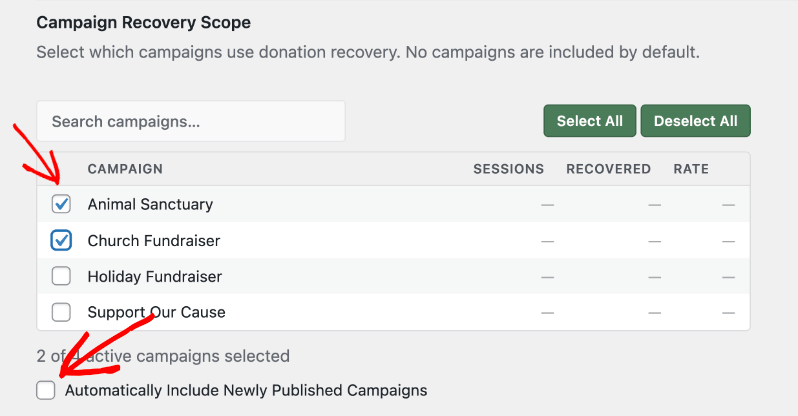
- Busca la campaña o campañas que desees en “Ámbito de Recuperación de Campañas”.
- Marca la casilla junto a cada una.
- Opcional: marca “Incluir nuevas campañas automáticamente” si quieres que todas las futuras campañas queden cubiertas sin tener que volver a esta página.
- Haz clic en “Guardar Ajustes”.
Nota Importante: Las campañas peer-to-peer de Embajadores Caritativos no son compatibles y no aparecerán en esta lista.
A continuación, verás una sección Remitente de Correo de Recuperación con un aviso “El correo de Recuperación de Donaciones está actualmente deshabilitado. Habilítalo arriba para empezar a capturar donaciones abandonadas y enviar correos de recuperación.”
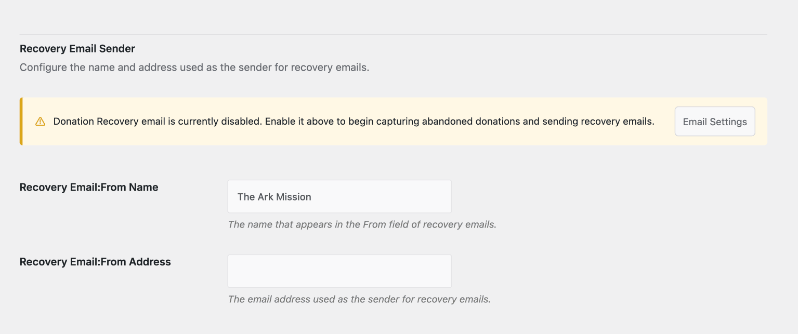
En la siguiente sección, exploraremos cómo configurarlo.
Configuración del correo electrónico de recuperación
Habilitar la Recuperación de Donaciones activa el rastreo y la detección de abandonos, pero el correo de recuperación tiene su propio interruptor. Caritativo viene con una plantilla de correo de recuperación predeterminada que está lista para usar de inmediato, o puedes personalizarla para que coincida con la voz de tu organización.
Activar el Correo de Recuperación
- Ve a Caritativo » Ajustes » Correos.
- Busca el correo llamado “Donante: Recuperación de Donaciones”.
- Haz clic en “Habilitar Correo”.
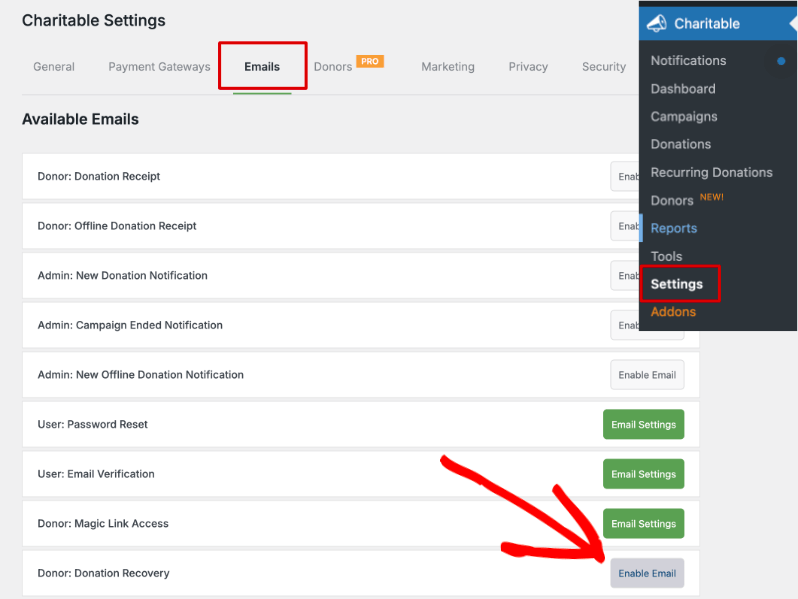
Un botón verde para acceder a los ajustes del correo aparece una vez que está habilitado.
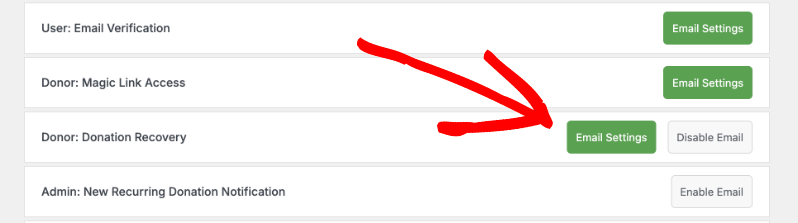
Personalizar el Correo
Haz clic en los ajustes del correo para editar la línea de asunto, el remitente y el cuerpo. Puedes usar códigos cortos para incluir automáticamente el nombre de la campaña, el título de tu sitio web y la URL de tu sitio web.
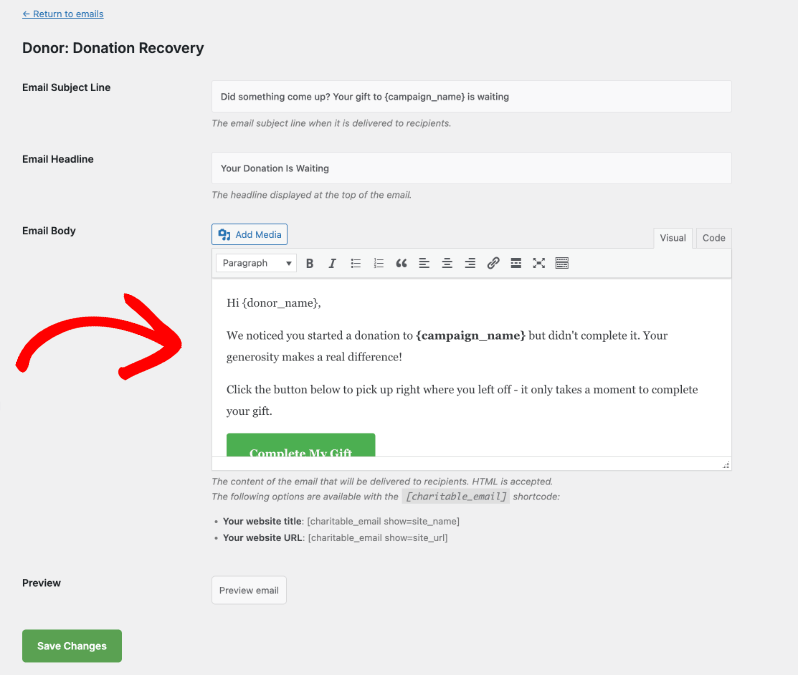
Haz clic en “Guardar Cambios” en la parte inferior de la página.
De vuelta en la página de ajustes de Recuperación de Donaciones, verás que el correo está ahora activo, junto con campos para establecer el Nombre del Remitente y la Dirección del Remitente.
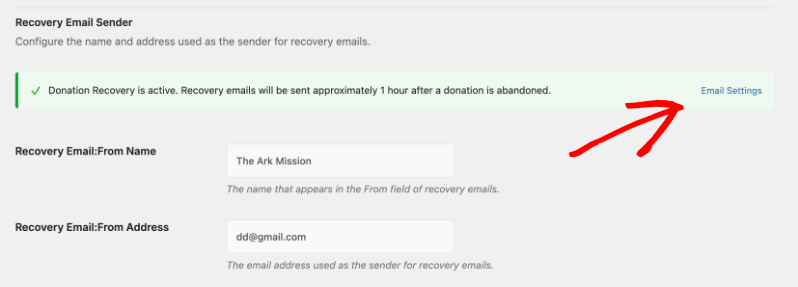
Asegúrate de guardar también tus cambios en esta página.
Lo que ven los donantes
Aquí tienes una muestra de lo que llega a la bandeja de entrada de un donante.
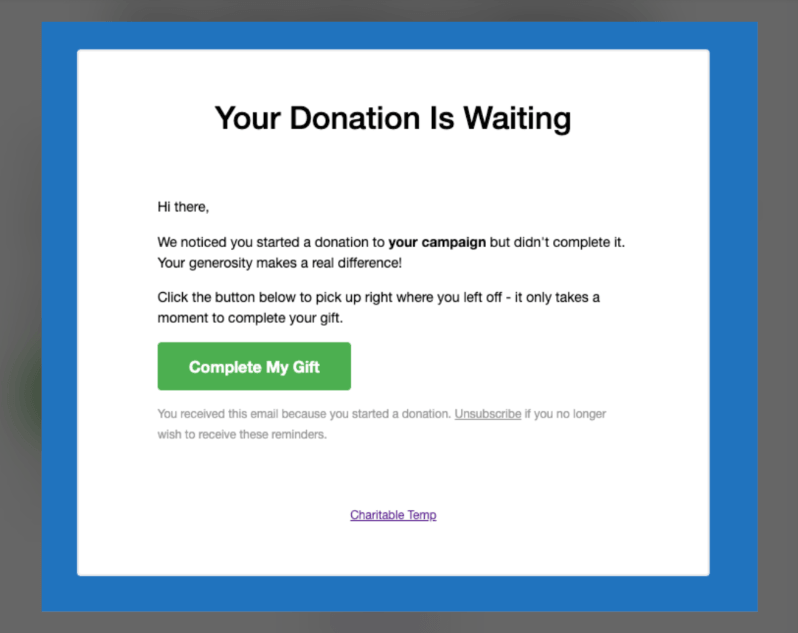
Ajuste de la configuración avanzada
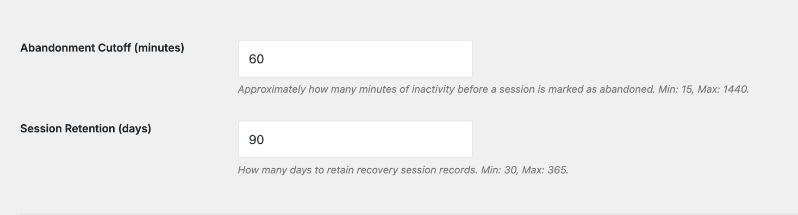
La configuración predeterminada funciona bien para la mayoría de las organizaciones, pero hay algunas opciones que vale la pena conocer, todas en la misma subpestaña "Recuperación de donaciones".
- Corte por abandono: ¿Cuántos minutos de inactividad antes de que una sesión cuente como abandonada? El valor predeterminado es 60 minutos. Puedes establecerlo entre 15 minutos y 1.440 minutos (24 horas).
- Retención de sesiones: ¿Cuántos días se conserva el registro de una sesión antes de que se elimine automáticamente? El valor predeterminado es 90 días, y puedes establecerlo entre 30 y 365 días.
Consejo profesional: ¿Estás ejecutando una campaña con plazos limitados, como una campaña de Giving Tuesday? Reduce el corte por abandono para que los correos electrónicos de recuperación se envíen antes, mientras la intención del donante aún está fresca.
Prueba del flujo de recuperación
Antes de confiar en que el sistema funcione automáticamente para donantes reales, pruébalo una vez.
- Utiliza una dirección de correo electrónico secundaria o una cuenta de prueba.
- Visita una de tus páginas de campaña habilitadas para la recuperación y completa el formulario de donación: nombre, correo electrónico y una cantidad.
- Cierra la pestaña o navega sin completar el pago.
- Espera a que llegue el correo electrónico de recuperación. Puede tardar hasta una hora, dependiendo de cuándo se ejecute el proceso en segundo plano.
- Haz clic en "Completar mi donación" en el correo electrónico y confirma que el formulario se abre precargado con exactamente lo que introdujiste.
Esta única prueba confirma que el flujo de recuperación completo está funcionando antes de que maneje donantes reales.
Cómo la Recuperación de Donaciones rastrea las sesiones de los donantes
Esto es lo que sucede detrás de escena, desde el momento en que un donante comienza a escribir hasta el momento en que regresa.
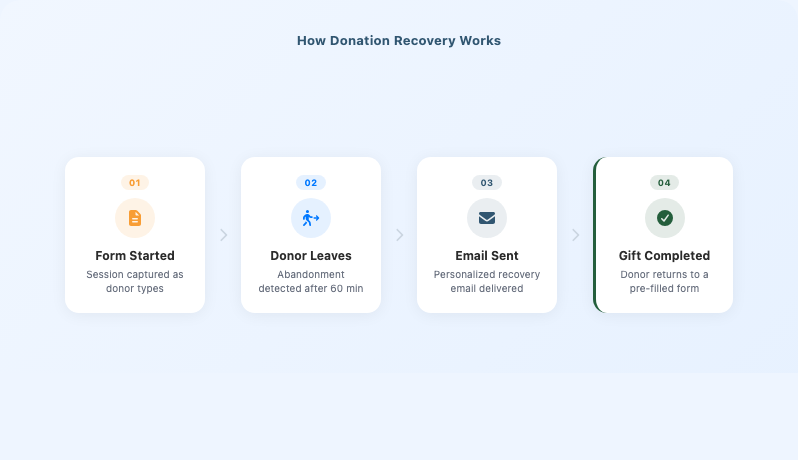
Cuando un donante visita un formulario de donación en una campaña habilitada para la recuperación, un ligero rastreador JavaScript se carga en segundo plano y escucha los cambios en los campos de correo electrónico, nombre, apellido y cantidad.
Cuando el donante introduce una dirección de correo electrónico válida, el rastreador envía los datos capturados a un punto final de la API REST. No se almacenan datos hasta que haya una dirección de correo electrónico válida.
El rastreador captura:
- Dirección de correo electrónico
- Nombre y apellido, si se introducen
- Monto de la donación
- Período de donación, única o recurrente, si corresponde
- URL de origen, la página en la que se encontraba el donante cuando completó el formulario
El rastreador funciona tanto en formularios de donación heredados como en formularios de Visual Form Builder (VFB).
Nota: El rastreador es un archivo JavaScript que se carga en las páginas del formulario de donación. Si otro plugin o tu tema produce un error de JavaScript en la misma página, puede impedir que el rastreador se inicialice, lo que significa que no se capturan sesiones incluso cuando los donantes completan el formulario. Consulta la sección de solución de problemas a continuación si notas esto.
Qué sucede cuando un donante abandona un formulario
Una vez que una campaña está en el ámbito, este es el flujo de principio a fin.
- Un donante abre el formulario de donación y comienza a escribir su correo electrónico, nombre y cantidad.
- Si se van antes de enviar y el formulario permanece inactivo más allá de tu corte por abandono, Charitable marca la sesión como abandonada.
- Aproximadamente una hora después, Charitable envía automáticamente un correo electrónico de recuperación. No se necesita ninguna acción por tu parte.
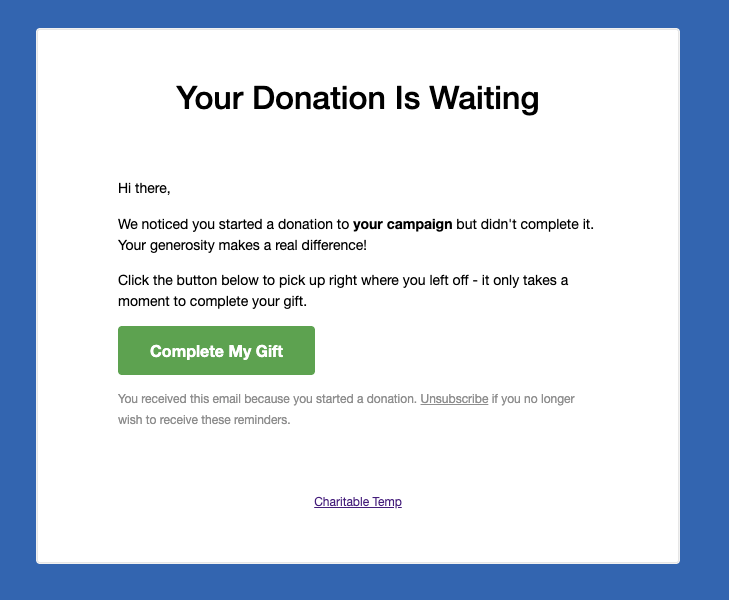
- El donante hace clic en el botón "Completar mi donación" en el correo electrónico.
- Aterrizan de nuevo en la página exacta donde comenzaron, con su correo electrónico, nombre y cantidad de donación ya rellenados. Si habían seleccionado una cantidad preestablecida, esa opción también está seleccionada.
- Confirman los detalles de su pago y envían. Ese es todo el viaje de vuelta.
El autocompletado se ejecuta tan pronto como la página se carga, y de nuevo brevemente después, para admitir formularios que se renderizan dinámicamente. Nunca sobrescribe un campo en el que el donante ya ha escrito.
Acerca de WP-Cron
Tanto la detección de abandono como los correos electrónicos de recuperación se ejecutan a través de un proceso en segundo plano de WordPress llamado WP-Cron. Un trabajo programado comprueba las sesiones que han superado su Corte de Abandono aproximadamente cada 5 minutos.
WP-Cron solo se activa cuando alguien visita su sitio, por lo que puede comportarse de forma impredecible en algunas situaciones:
- Sitios con poco tráfico: si su sitio recibe muy pocas visitas, las tareas programadas pueden activarse más tarde de lo esperado. Un correo electrónico de recuperación programado para 1 hora después del abandono podría no enviarse hasta que el próximo visitante cargue una página.
- DISABLE_WP_CRON establecido en true: algunos hosts y plugins de rendimiento desactivan WP-Cron en wp-config.php para reducir la sobrecarga de carga de página. Sin un cron de servidor real que lo reemplace, la detección de abandono y el envío de correos electrónicos se detienen por completo.
- Conflictos de plugins: algunos plugins borran eventos programados al activarse o desactivarse, o bloquean el registro de nuevos eventos. Si esto sucede, el trabajo de detección de abandono puede desaparecer de la programación sin previo aviso.
- Límites de recursos de alojamiento compartido: en alojamiento compartido con mucha carga, la ejecución de PHP puede cortarse antes de que un trabajo cron termine de procesar un gran lote de sesiones.
Nota importante: Si los correos electrónicos de recuperación se retrasan o no se envían en absoluto, WP-Cron es lo primero que debe comprobar. Consulte la sección de solución de problemas a continuación.
Seguridad del correo electrónico de recuperación
Cada enlace de recuperación utiliza un token firmado para que no pueda ser manipulado ni reutilizado.
- Los enlaces se firman con un token HMAC SHA-256.
- Cada token está vinculado a la sesión específica, el correo electrónico y una marca de tiempo de caducidad, por lo que no se puede reutilizar en diferentes sesiones.
- Los tokens caducan después de 7 días. Después de eso, al hacer clic en el enlace, el donante será dirigido a la página de inicio de su sitio en lugar de a su formulario de donación.
No se envía ningún correo electrónico de recuperación si alguna de las siguientes condiciones es cierta:
- La dirección de correo electrónico del donante está en la lista de no suscritos.
- La campaña ha finalizado antes de que se programe el envío del correo electrónico.
- Ya se ha enviado un correo electrónico de recuperación para esa sesión.
- La sesión ya ha sido marcada como recuperada, no suscrita o caducada.
Cómo funciona la cancelación de suscripción
Cada correo electrónico de recuperación incluye un enlace de no suscripción con un solo clic en el pie de página. Cuando un donante hace clic en él, Charitable agrega automáticamente su dirección de correo electrónico a una lista de supresión. No recibirán otro correo electrónico de recuperación de su sitio, y usted no tiene que administrar la lista usted mismo.
Lectura de tus informes de recuperación
Una vez que la Recuperación de Donaciones ha estado funcionando un tiempo, diríjase a Charitable » Informes » Recuperación de Donaciones para ver cómo está funcionando.
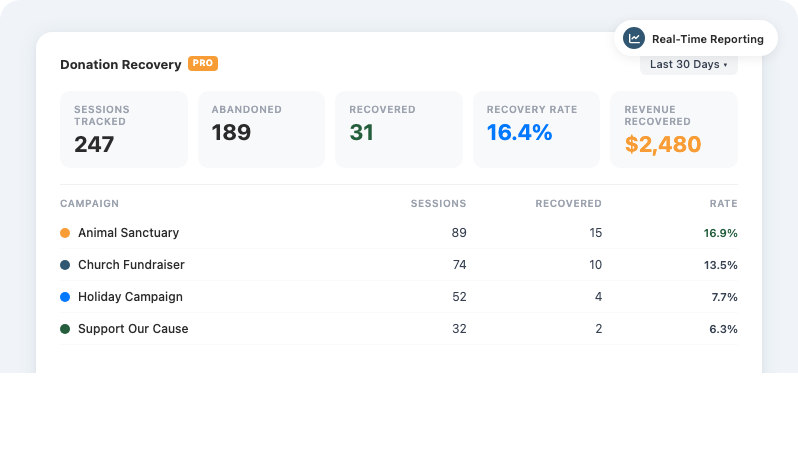
En la parte superior de la página, 5 mosaicos de estadísticas le brindan un resumen rápido:
- Total rastreado: sesiones en las que se capturó una dirección de correo electrónico.
- Abandonadas: sesiones que superaron el Corte de Abandono.
- Recuperadas: donantes que regresaron y completaron su donación.
- Tasa de recuperación – Donaciones recuperadas como porcentaje de las sesiones abandonadas.
- Ingresos recuperados – Valor total en dólares de las donaciones recuperadas.
Utilice el filtro de rango de fechas que se encuentra encima de los mosaicos para reducir todo a los últimos 7 días, los últimos 30 días, los últimos 90 días o un rango personalizado que usted mismo establezca.
Debajo de los mosaicos, la tabla de sesiones enumera a los donantes individuales junto con una insignia de estado:
- Seguimiento – La sesión todavía está activa. El donante aún puede estar en el formulario.
- Abandonada – La sesión superó el límite de tiempo sin una donación completada.
- Recuperada – El donante regresó y completó su donación.
- No suscrito – El donante hizo clic en el enlace para no suscribirse.
- Expirada – La sesión fue eliminada por su configuración de Retención de Sesiones.
Haga clic en “Descargar CSV” encima de la tabla para exportar todas las sesiones del rango de fechas seleccionado, sin límite de filas. La exportación incluye nombre, apellido, correo electrónico, campaña, monto, moneda, estado, número de correos electrónicos enviados, ID de donación y las fechas de creación y modificación.
Debajo de la tabla de sesiones, un desglose por campaña muestra los mismos números divididos por campaña, para que pueda ver qué campañas están recuperando la mayor cantidad de donaciones.
Un breve resumen de recuperación también aparece en la pestaña principal Resumen de Informes, justo debajo de su mosaico de Donaciones Totales, por lo que los ingresos recuperados siempre son visibles junto con el resto de sus números.
Personalización de la plantilla de correo electrónico de recuperación
El correo electrónico de recuperación predeterminado funciona directamente, pero puede anular su plantilla HTML en su tema para tener control total sobre el diseño, los colores y el texto.
Copie el archivo de plantilla original:
wp-content/plugins/charitable-recovery/templates/emails/recovery-immediate.phpLuego cree un archivo coincidente en su tema en:
your-theme/charitable/emails/recovery-immediate.phpEdite la copia en su tema. Charitable utiliza su versión en lugar de la predeterminada. Las siguientes variables están disponibles dentro de la plantilla:
| Variable | Descripción |
|---|---|
$session | El objeto de sesión: correo electrónico, nombre, apellido, monto, ID de campaña y otros campos capturados. |
$recovery_url | La URL de recuperación firmada utilizada para el botón “Completar mi donación”. |
$unsub_url | La URL de cancelación de suscripción con un clic. |
Recursos para desarrolladores
Si se siente cómodo con el código, estos ganchos y puntos finales le brindan más control sobre cómo funciona la Recuperación de Donaciones.
Ganchos y filtros
charitable_recovery_detect_abandoned– Gancho de acción de WP-Cron. Se activa aproximadamente cada 5 minutos para detectar sesiones abandonadas. Enganche esto para ejecutar lógica adicional después de la detección de abandono.charitable_recovery_send_email– Gancho de acción de WP-Cron. Se activa una vez por cada correo electrónico de recuperación programado y recibe el ID de fila del correo electrónico como su primer argumento.
Endpoint REST
El rastreador de JavaScript envía los datos capturados a:
POST /wp-json/charitable-recovery/v1/captureEste punto final requiere una cabecera X-WP-Nonce válida, acepta application/json y está limitado a 20 solicitudes por minuto por dirección IP.
API de configuración
La configuración de recuperación se almacena en la opción charitable_settings, en el grupo general__recovery. Acceda a ellas con:
charitable_get_option( array( 'general__recovery', 'recovery_enabled' ), 1 );
charitable_get_option( array( 'general__recovery', 'abandonment_cutoff' ), 60 );
charitable_get_option( array( 'general__recovery', 'session_retention_days' ), 90 );
charitable_get_option( array( 'general__recovery', 'recovery_sender_name' ), get_bloginfo( 'name' ) );
charitable_get_option( array( 'general__recovery', 'recovery_sender_email' ), get_option( 'admin_email' ) );
charitable_get_option( array( 'general__recovery', 'recovery_campaign_ids' ), array() );
charitable_get_option( array( 'general__recovery', 'recovery_include_new_campaigns' ), 0 );
Solución de problemas
Los correos electrónicos de recuperación no se envían
La causa más común es un problema de WP-Cron. Siga estas comprobaciones en orden.
- Confirma que WP-Cron no está deshabilitado. Abre
wp-config.phpy comprueba siDISABLE_WP_CRONestá definido. Si está configurado comotrue, WP-Cron no se ejecutará en absoluto a menos que tengas un cron job de servidor real configurado para activarlo. Ponte en contacto con tu proveedor de hosting si no estás seguro de cómo configurar uno. - Comprueba si hay un plugin en conflicto. Algunos plugins de caché, rendimiento y seguridad interactúan con WP-Cron de maneras que borran o bloquean eventos programados. Si los correos electrónicos dejaron de enviarse después de activar o desactivar otro plugin, ese plugin es el principal sospechoso. Intenta desactivarlo temporalmente y comprueba si reaparecen los eventos de recuperación.
- Inspecciona los eventos programados directamente. Instala el plugin gratuito WP Crontrol de WordPress.org, luego ve a Herramientas » Eventos Cron y busca
charitable_recovery_detect_abandoned. Si falta, guarda la página de configuración de Recuperación de Donaciones una vez para volver a registrarlo. Si sigue desapareciendo, es probable que un plugin en conflicto lo esté eliminando. - Confirma el ámbito de la campaña y el estado de cancelación de suscripción. Verifica que la campaña afectada esté seleccionada en Ámbito de Recuperación de Campaña y que la dirección de correo electrónico del donante no esté en la lista de supresión.
- Ponte en contacto con tu proveedor de hosting. Si WP-Cron parece estar funcionando pero los correos electrónicos aún no llegan, es posible que tu proveedor de hosting esté bloqueando el correo saliente de la función
mail()de PHP. Pregunta si requieren un plugin SMTP para una entrega fiable.
Si has revisado todo lo anterior y los correos electrónicos siguen sin enviarse, ponte en contacto con el soporte de Charitable con una descripción de lo que encontraste en WP Crontrol.
El Formulario de Donación No Se Rellena Previamente al Regresar
La URL de origen registrada cuando el donante completó originalmente el formulario se utiliza para la redirección. Si el formulario estaba en una página cuya URL ha cambiado desde entonces, el destino de la redirección puede que ya no coincida. Comprueba que la campaña esté utilizando el permalink correcto y que el rastreador se cargó en la página del formulario original.
Un Donante Sigue Recibiendo Correos Electrónicos Después de Cancelar la Suscripción
La lista de supresión se almacena en la tabla de opciones de WordPress como charitable_recovery_unsubscribed_emails. Confirma que la entrada está presente. La comparación no distingue entre mayúsculas y minúsculas, pero el correo electrónico debe almacenarse sin espacios al principio o al final.
No Se Están Rastreado Sesiones
Si la pestaña Informes no muestra sesiones rastreadas a pesar de que los donantes visitan tus páginas de formularios de donación, es probable que el rastreador JavaScript no se esté ejecutando. Las causas más comunes son:
- Un error de JavaScript de otro plugin o de tu tema. Un error no capturado en un script que se carga antes que el rastreador puede bloquear todo el JavaScript posterior en la página. Abre la consola de desarrollador de tu navegador en una página de formulario de donación y busca mensajes de error en rojo. Si ves uno que hace referencia a otro plugin o a tu tema, desactívalo para confirmarlo.
- Un plugin de minificación o concatenación de JavaScript. Los plugins de caché y optimización como Autoptimize, W3 Total Cache o WP Rocket combinan y minifican archivos JavaScript, lo que ocasionalmente puede introducir problemas de orden de carga. Intenta desactivar temporalmente la optimización de JavaScript y vuelve a probar.
- Una cabecera de Política de Seguridad de Contenido (CSP) que bloquea la llamada a la API REST. Algunos plugins de seguridad añaden cabeceras CSP estrictas que impiden que JavaScript llame a la API REST de tu propio sitio. Comprueba la consola del navegador en busca de errores relacionados con CSP.
Para aislar el problema, cambia temporalmente a un tema predeterminado de WordPress y desactiva todos los plugins excepto Charitable. Si las sesiones empiezan a aparecer, reactiva tus otros plugins uno por uno para encontrar el conflicto.
Si no puedes resolver el conflicto por tu cuenta, contacta con el soporte de Charitable con el nombre del plugin conflictivo y cualquier mensaje de error de la consola que hayas encontrado.
Las estadísticas muestran cero ingresos recuperados
Los ingresos recuperados se suman del importe capturado antes de que un donante abandonara su sesión. Si un donante eligió su importe de donación después de hacer clic en el enlace de recuperación, en lugar de que se capturara antes de que se fuera, el importe del registro de la sesión puede estar vacío o ser cero. Esto refleja la intención capturada antes del abandono, no necesariamente el importe final de la donación.
¿Todavía no tienes el plan Pro o Élite?
La Recuperación de Donaciones está disponible en los planes Pro y Elite del plugin de pago de Charitable, a partir de la versión 1.8.13.5. Si tienes Charitable Lite o un nivel de pago inferior, la actualización desbloquea la Recuperación de Donaciones junto con el resto de las funciones Pro y Elite. Actualiza a Pro o Elite »
¡Eso es todo! Ahora sabes cómo activar, configurar y monitorizar la Recuperación de Donaciones, entender cómo funciona internamente y solucionar problemas si algo va mal.
Preguntas frecuentes sobre la Recuperación de Donaciones
¿La Recuperación de Donaciones ralentizará mis formularios de donación?
No. El rastreador que captura los detalles del donante se ejecuta silenciosamente en segundo plano. Nunca bloquea la carga o el envío de un formulario, y si no puede llegar al servidor por alguna razón, falla silenciosamente para que la experiencia del donante no se vea afectada.
¿Tengo que seleccionar todas las campañas?
No. Por defecto, no se rastrea ninguna campaña y no hay ningún requisito para incluirlas todas. Elige solo las campañas en las que la recuperación tenga sentido para ti en "Ámbito de Recuperación de Campañas".
¿Cuánto tiempo tiene un donante para hacer clic en el enlace de recuperación?
7 días. Después de eso, el enlace caduca y al hacer clic en él se envía al donante a la página de inicio de tu sitio en lugar de a su formulario de donación.
¿Qué sucede después de que un donante se da de baja?
Su dirección de correo electrónico se añade automáticamente a una lista de supresión y no se envían más correos de recuperación a esa dirección. No necesitas gestionar la lista manualmente.
¿Funciona la Recuperación de Donaciones con las campañas de donante a donante de Charitable Ambassadors?
Actualmente no. Las campañas de donante a donante que se ejecutan a través de Charitable Ambassadors están excluidas de la lista de Ámbito de Recuperación de Campañas.
¿Los donantes necesitan iniciar sesión para que funcione la recuperación?
No. La recuperación se realiza completamente por correo electrónico. Siempre que un donante introduzca una dirección de correo electrónico válida antes de abandonar el formulario, se captura una sesión y se puede enviar un correo electrónico de recuperación.
¿Puedo personalizar el correo electrónico de recuperación?
Sí. Utiliza los campos integrados de asunto, remitente y cuerpo en Charitable » Configuración » Correos electrónicos para la mayoría de los cambios, o sobrescribe la plantilla HTML completa en tu tema para tener un control total sobre el diseño y la apariencia. Consulta Personalizar la plantilla de correo electrónico de recuperación arriba.
¿Qué sucede si WP-Cron deja de funcionar en mi sitio?
Las nuevas sesiones todavía se capturan, ya que esa parte no depende de cron, pero la detección de abandonos y el envío de correos electrónicos se detienen hasta que se restaura cron. Las sesiones pendientes se procesan en la próxima ejecución correcta de cron. Instala WP Crontrol desde WordPress.org para comprobar si tus eventos programados se están ejecutando.
¿Puede un conflicto de plugins romper la Recuperación de Donaciones?
Sí, de dos maneras. Un plugin que interfiere con WP-Cron puede detener la detección de abandonos y el envío de correos electrónicos. Un plugin o tema que arroja un error de JavaScript en la página de tu formulario de donación puede impedir que el rastreador se inicialice, lo que significa que no se capturan sesiones en absoluto. Consulta la sección Solución de problemas anterior para saber cómo aislar cualquiera de los problemas.
¿Qué pasa si mis correos electrónicos de recuperación no se envían?
Esto es casi siempre un problema de WP-Cron, más común en sitios con poco tráfico. Confirma que estás en la última versión del plugin Pro, que la campaña está seleccionada en Ámbito de recuperación de campañas y que el correo electrónico del donante no está en tu lista de supresión. Consulta Correos electrónicos de recuperación no enviados arriba para ver la lista de verificación completa de solución de problemas.
Más documentación
- Cómo usar el sistema de gestión de donantes
- Configuración de pasarelas de pago
- Documentación de Informes de Charitable
- Documentación de Configuración de Correos Electrónicos de Charitable
- WP Crontrol, un plugin gratuito de inspección de cron en WordPress.org
- Soporte de Charitable



