
Êtes-vous fatigué d’une plateforme boguée et de trop de frais supplémentaires ? Vous demandez-vous s’il existe une meilleure façon de collecter des fonds sur WordPress ?
Passez de GiveWP à Charitable, économisez de l’argent, débloquez plus de fonctionnalités et conservez toutes vos données de donateurs intactes sans aucun problème.
Le processus de migration est simple et conserve toutes vos données de donateurs en toute sécurité tout en ouvrant des économies et de nouvelles fonctionnalités.
De nombreuses organisations à but non lucratif trouvent que les campagnes illimitées de Charitable à partir de 69 $/an, ainsi que des outils intégrés comme les dons récurrents, sont un excellent choix à mesure qu’elles se développent. Vous déplacerez vos donateurs, vos dons et vos formulaires grâce à notre simple importation en un clic – aucun casse-tête technique impliqué.
Ce guide vous accompagne clairement à chaque étape, afin que vous puissiez décider si cela convient à votre équipe et effectuer la transition en douceur. Mettons-vous en route vers le succès.
Vous craignez de perdre des données ? Nous avons ce qu’il vous faut.
Ceci est exclusivement pour les utilisateurs de GiveWP – parce que vous l’avez demandé
Nous avons entendu tellement d’entre vous dire que changer de plateforme est écrasant. Nous avons donc écouté.
Notre service de migration « white-glove » est disponible exclusivement pour les clients éligibles de GiveWP – notre équipe gère l’ensemble du transfert afin que vous puissiez vous concentrer sur votre mission, pas sur les aspects techniques. Nous transférerons vos donateurs, vos dons et vos campagnes vers Charitable pour vous – proprement et en toute sécurité.
Une année gratuite de Charitable Pro pourrait également vous attendre. Vérifiez votre éligibilité »
Ce que contient ce guide ?
- Pourquoi passer à Charitable
- Avis et témoignages réels de nos utilisateurs
- Comment migrer de GiveWP à Charitable en toute transparence
- 1. Transférer automatiquement les données GiveWP
- 2. Migrer manuellement depuis GiveWP en utilisant l’importation CSV
- Après la migration : Nettoyer et tester
- Prochaines étapes dans Charitable
- Questions fréquemment posées – Migration de GiveWP vers Charitable
Pourquoi passer à Charitable
Chez Charitable, nous sommes spécialisés dans la collecte de fonds pour les associations depuis plus de 15 ans maintenant – aidant des équipes comme la vôtre à gérer tout, des petites collectes de fonds pour des églises aux grandes campagnes annuelles.
Nous avons créé Charitable car nous avons constaté directement comment des plugins comme GiveWP peuvent bien fonctionner au début, mais ensuite les modules complémentaires s'accumulent, les coûts augmentent et les choses deviennent lourdes à mesure que vous évoluez.
Ce qui nous a poussés à créer Charitable
Les associations n'ont pas de place pour des frais surprises ou la recherche d'outils supplémentaires pour des fonctionnalités essentielles. C'est pourquoi Charitable regroupe tout ce dont vous avez besoin dans des plans à partir de 69 $/an (renouvellement à 149 $) – sans suppléments. Vous obtiendrez des fonctionnalités telles que :
- Campagnes illimitées
- Modèles
- Constructeur de campagnes visuelles
- Gestion complète des dons
- Reçus générés automatiquement
- Rapports détaillés
- Tableau de bord des donateurs
- Classements
- Objectifs de collecte de fonds
Vous bénéficiez également d'un accès aux dons hors ligne, aux paiements par carte de crédit et à plus de 11 passerelles de paiement, y compris Stripe, Square et PayPal.
Si vous avez besoin de fonctionnalités avancées, commencez avec notre Plan Pro à seulement 199 $/an (renouvellement à 399 $) – une réduction massive par rapport aux 499 $ de GiveWP. Le plan Pro inclut TOUT :
- Dons récurrents
- Réduction des frais
- Reçus annuels
- Gift Aid
- Dons anonymes
- Collecte de fonds pair-à-pair
- Financement participatif
- Ambassadeurs
- Équipes de dons
- Google Analytics
- Intégrations de marketing par e-mail
- Flux de travail automatisés
Il n'est pas nécessaire de payer pour des modules complémentaires et des extensions. Vous obtenez tout inclus dans votre plan et vous êtes libre d'activer/désactiver les fonctionnalités dont vous avez besoin, quand vous en avez besoin !
De plus, si vous hésitez, nous offrons une garantie de remboursement de 14 jours. Vous pouvez donc essayer Charitable sans risque !
Nous avons parlé à des centaines d'organisations qui ont changé, et elles adorent le fait que cela fonctionne... sans les tracas.
Si vous êtes jamais bloqué sur quelque chose, vous pouvez contacter notre équipe de support sympathique qui est toujours prête à vous aider.
Vrais succès que vous remarquerez
La configuration prend quelques minutes avec notre assistant (croyez-moi, je l'ai testé sur des sites en direct). Vous obtenez des formulaires glisser-déposer, des pages à chargement rapide et des intégrations qui fonctionnent bien avec MailChimp ou Zapier.
De plus, notre migration en un clic signifie que vos donateurs et vos données GiveWP sont transférés proprement, vous permettant de démarrer rapidement. Découvrez pourquoi Charitable est la meilleure alternative à GiveWP ci-dessous :
Avis et témoignages réels de nos utilisateurs
Lisez les témoignages d'organisations à but non lucratif et d'utilisateurs comme vous qui ont apprécié leur expérience en passant à Charitable. Pour en savoir plus sur ce que nos utilisateurs ont à dire, rendez-vous sur notre page Témoignages. Ou mieux encore, vous pouvez les consulter sur la page Avis WordPress.org aussi !
@heidimaria

J'avais essayé "Give" avant ce plugin mais je n'arrivais vraiment pas à le comprendre et je trouvais cela frustrant. Je n'ai rencontré aucun des problèmes que j'avais avec Give avec Charitable. J'avais besoin d'aide pour le configurer et Eric a été incroyablement utile. Il a répondu à toutes mes questions et m'a aidé à tout faire fonctionner – et je suis un peu une novice, donc j'avais plein de questions pour lui. Quand j'ai reçu mon premier don, j'étais aux anges. Merci Eric pour cet excellent plugin !
J'ai d'abord essayé le plugin « Give », mais je n'arrivais tout simplement pas à le faire fonctionner, il bloquait mon tableau de bord WP. J'ai trouvé ce plugin qui a la même fonctionnalité, à savoir que je peux ajouter des campagnes avec une option de don spécifique que je peux ajouter à mes pages. Dans l'ensemble, un excellent plugin et gratuit ! Quand je sentirai le besoin de faire passer mes dons au niveau supérieur, il existe également une mise à niveau payante. Merci !
Je suis tombé sur ce plugin lors d'une recherche approfondie de plugins de dons dans l'annuaire WordPress. J'étais initialement hésitant, mais j'ai décidé de l'essayer. Je l'ai trouvé très facile à installer, à configurer les paramètres et à personnaliser les styles CSS à ma guise. J'aimerais voir quelques améliorations mineures, mais je suis sûr que les développeurs y travailleront dans les futures versions. Bien joué !
Ce plugin est fabuleux ! L'organisation à but non lucratif de mon client ne peut pas se permettre d'autres frais… et ce plugin est gratuit… sans frais supplémentaires. De plus, lorsque j'ai remarqué un petit bug étrange dans le navigateur Chrome sur un Mac, ils l'ont corrigé immédiatement. Je remercie les développeurs pour ce super plugin et pour leur support vraiment fabuleux.
Nous avons essayé d'autres systèmes de gestion des dons, mais ils étaient beaucoup trop chers et, en tant que petite organisation, nous n'avions pas besoin de toutes les fonctionnalités pour lesquelles nous payions. Charitable Pro est juste ce qu'il nous faut. Tout fonctionne très bien dès le départ, s'intègre parfaitement à notre site WordPress et est très convivial. De plus, le support est réactif et efficace.
Maintenant, nous allons vous montrer à quel point il est facile de passer de n'importe quelle plateforme – y compris GiveWP.
Vous préférez un tutoriel vidéo, consultez notre guide YouTube :
Comment migrer de GiveWP à Charitable en toute transparence
Parlons de la simplicité du passage. J'ai guidé des dizaines d'associations à travers ce processus, et cela prend généralement moins de 30 minutes. Vous pouvez utiliser deux méthodes :
- Transférer automatiquement les données GiveWP
- Migrer manuellement depuis GiveWP en utilisant l'importation CSV
Nous commencerons par la méthode la plus simple.
Important : Assurez-vous de sauvegarder votre site web avant d'apporter des modifications majeures. Vous pouvez sauvegarder votre site en utilisant le plugin Duplicator. Cela ne prend que quelques clics. En cas de problème lors de la migration, vos données seront en sécurité et vous pourrez simplement restaurer votre sauvegarde.
1. Transférer automatiquement les données GiveWP
Si vous avez GiveWP activé sur votre site, vous pouvez importer des éléments en un seul clic. Vous n'avez pas besoin de télécharger et d'uploader de fichiers vers Charitable.
Connectez-vous à votre tableau de bord WordPress et naviguez vers Charitable » Outils » Importer.
Ouvrez l'onglet GiveWP et vous verrez des options d'upload de fichiers en haut, mais ignorez-les pour l'instant.
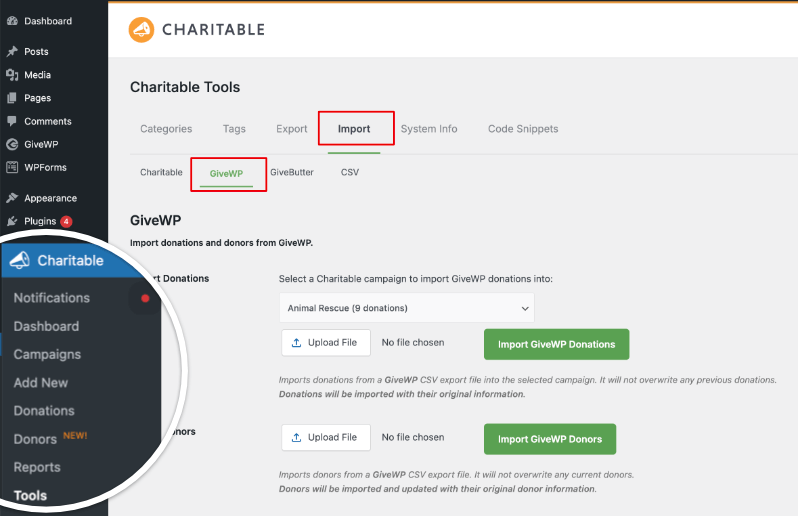
Faites défiler vers le bas jusqu'aux boutons automatiques où vous verrez :
- Importer les campagnes
- Dons uniques
- Dons récurrents
- Donateurs
Importer les campagnes
Choisissez votre campagne dans le menu déroulant (il liste toutes vos campagnes GiveWP) et cliquez sur « Importer la campagne GiveWP ». Une nouvelle campagne héritée apparaît dans Charitable, prête à l'emploi.
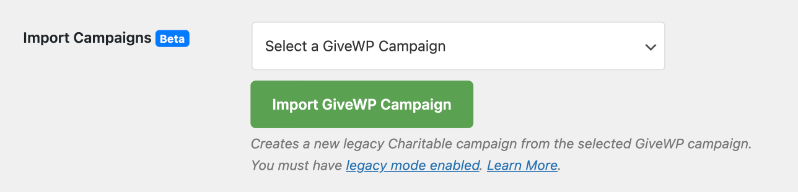
Remarque : Pour que cela fonctionne, le Mode Hérité doit être activé. Ce paramètre est activé par défaut, mais vous pouvez le vérifier sous Charitable » Paramètres » Avancé » Divers. Lisez la documentation sur les Campagnes Héritées pour plus de détails.
Importer les dons uniques
Avant de pouvoir importer automatiquement des dons uniques, vous aurez besoin de l'addon Réduction des frais activé – c'est ce qui alimente cette fonctionnalité d'importation spécifique.
Allez dans Charitable » Addons, trouvez Réduction des frais dans la liste, et activez-le. Voir les étapes complètes pour installer les addons ici.
Une fois cela fait, retournez à l'écran d'importation et cliquez sur « Importer les dons uniques ».

Charitable analysera vos enregistrements GiveWP, récupérera chaque enregistrement de don unique (montants, dates, notes – tout intact), et les ajoutera à votre système. Il ignore intelligemment tout ce qui est marqué comme récurrent, donc ceux-ci attendent leur propre étape. Pas de chevauchement, pas de désordre.
Importer les dons récurrents
Tout d'abord, activez l'addon Dons récurrents sous Charitable » Addons pour activer cette option d'importation. (Voir le guide complet d'installation des addons ici)
Avec l'addon actif, revenez à l'écran d'importation et sélectionnez « Importer les dons récurrents ». Charitable détectera automatiquement tous les enregistrements de dons récurrents dans GiveWP, synchronisera les données, y compris les calendriers, les montants et les détails des donateurs. Ensuite, il les importera directement dans votre système.

Le processus s'achève sans étapes supplémentaires, maintenant vos promesses récurrentes actives et précises.
Importer les donateurs
Enfin, pour importer vos enregistrements de donateurs, vous pouvez utiliser cette option.
Lorsque vous cliquez sur « Importer les donateurs GiveWP », il trouve automatiquement votre liste de donateurs, ignore les doublons (par e-mail), et les relie même aux utilisateurs WordPress correspondants sur votre site.
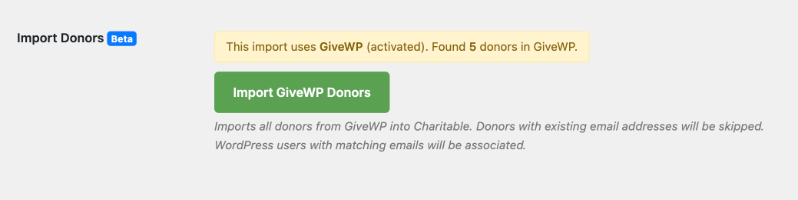
En plus de 15 ans de travail associatif, c'est la migration la plus fluide que j'ai vue – vos données restent intactes et vous collectez des fonds avec Charitable en quelques minutes. Testez-la avec un petit don pour vérifier, puis vous êtes prêt.
C'est tout. Vous avez migré avec succès vers Charitable. Vous pouvez désactiver et supprimer le plugin GiveWP.
Vous êtes maintenant prêt à commencer à créer vos campagnes avec Charitable et à tout gérer en toute simplicité.
Commencez avec Charitable ici »
2. Migrer manuellement depuis GiveWP en utilisant l’importation CSV
Parfois, vous voulez simplement un peu plus de contrôle sur ce qui est déplacé et comment c'est mappé. C'est là qu'intervient l'importation manuelle par CSV. Au lieu de vous fier à la migration automatique, vous exporterez vos donateurs et dons depuis GiveWP, les examinerez dans une feuille de calcul, puis les importerez dans Charitable selon vos conditions.
Cette méthode est particulièrement utile si vous avez des données plus anciennes, plusieurs sites, ou si vous aimez simplement tout vérifier avant qu'il ne soit mis en ligne.
Dans les étapes ci-dessous, vous exporterez vos données GiveWP, préparerez vos fichiers CSV et les importerez dans Charitable afin que vos enregistrements soient propres, organisés et prêts pour votre prochaine campagne.
Étape 1 : Exportez vos données depuis GiveWP
Tout d'abord, vous devez obtenir une copie propre de vos données de GiveWP afin de pouvoir les transférer en toute sécurité vers Charitable. Vous exporterez vos dons et donateurs dans des fichiers CSV, qui fonctionnent bien avec les feuilles de calcul et l'outil d'importation de Charitable.
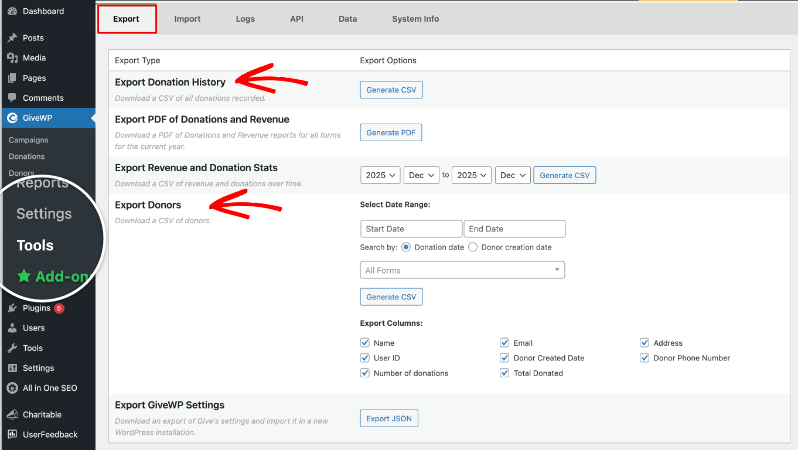
Commencez par vous connecter à votre tableau de bord WordPress et allez dans GiveWP » Dons » Outils » Exports. De là, vous pouvez générer des fichiers CSV pour votre historique de dons et vos donateurs, avec des options pour filtrer par plage de dates ou par formulaires spécifiques si vous avez besoin de restreindre les choses.
Exporter l'historique des dons
Allez dans l'onglet Exports sous Dons » Outils. Repérez Exporter l'historique des dons et cliquez sur « Générer un CSV ». Cela ouvre un écran de filtre pratique – définissez une plage de dates si vous ne voulez que les dons de l'année dernière, choisissez un formulaire spécifique pour une campagne, ou laissez-le ouvert pour tout saisir.

Une fois que vous êtes satisfait, cliquez à nouveau sur Générer un CSV, et il sera téléchargé sur votre ordinateur.
Exporter les donateurs
Faites défiler jusqu'à Exporter les donateurs. Choisissez votre plage de dates, filtrez éventuellement par une campagne particulière si c'est votre objectif, et sélectionnez les champs qui vous intéressent.
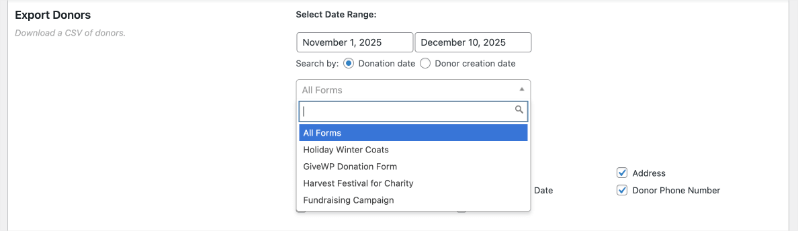
Cela inclut le nom, l'e-mail, l'adresse, le nombre de fois où ils ont donné, ou le montant total donné. J'ai toujours tout pris pour être sûr.
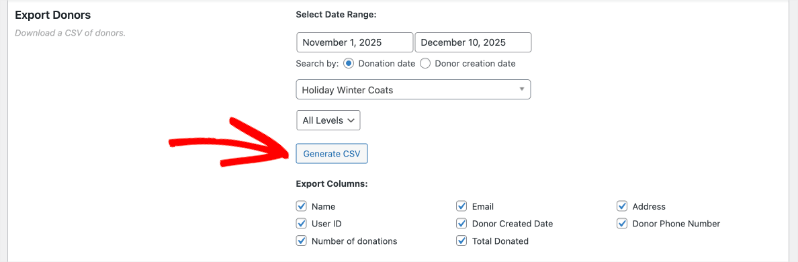
Cliquez sur Générer un CSV, et un autre fichier sera téléchargé sur votre ordinateur.
Je recommande de stocker ces fichiers dans un dossier séparé sur votre ordinateur afin qu'il soit plus facile de les trouver lorsque vous serez prêt à les importer dans Charitable.
(Optionnel) Exporter les rapports supplémentaires dont vous avez besoin
- Si vous souhaitez un résumé des revenus et des dons par date, vous pouvez également utiliser Exporter les statistiques de revenus et de dons dans le même onglet Exports.
- Ce rapport ne peut pas être importé dans Charitable, mais il peut être utile pour vos archives ou votre rapprochement.
Une fois ces fichiers téléchargés et enregistrés en lieu sûr sur votre ordinateur, vous êtes prêt à passer à leur préparation pour l'importation.
Étape 2 : Préparez vos fichiers CSV
Avant d'envoyer ces CSV dans Charitable, jetons-leur un coup d'œil rapide. J'ai vu des importations mal tourner à cause d'une seule colonne décalée, donc cette étape vaut les quelques minutes qu'elle prendra.
Ouvrir et examiner vos fichiers
Ouvrez chaque CSV dans Google Sheets, Excel ou tout autre programme de tableur. Vérifiez les en-têtes de colonne – ils doivent être clairement lisibles comme « Nom du donateur », « E-mail », « Montant ». Assurez-vous que les données sont correctement alignées dans chaque ligne, sans colonnes décalées, caractères étranges ou lignes vides.
Confirmer le format CSV
Vérifiez que le fichier est enregistré en .csv (pas .xlsx ou d'autres formats). Si vous apportez des modifications, enregistrez à nouveau en CSV UTF-8. Vous n'avez pas besoin de renommer les colonnes pour qu'elles correspondent exactement à Charitable – l'outil d'importation gère la mise en correspondance lors du téléchargement.
Vos fichiers sont maintenant prêts. Données propres en entrée, données propres en sortie.
Étape 3 : Importez vos données dans Charitable
Connectez-vous à votre tableau de bord WordPress en tant qu'administrateur et accédez à Charitable » Outils » Importer. Vous verrez des onglets pour différentes sources comme Charitable, GiveWP, GiveButter et une option CSV générale. Cliquez sur l'onglet GiveWP.
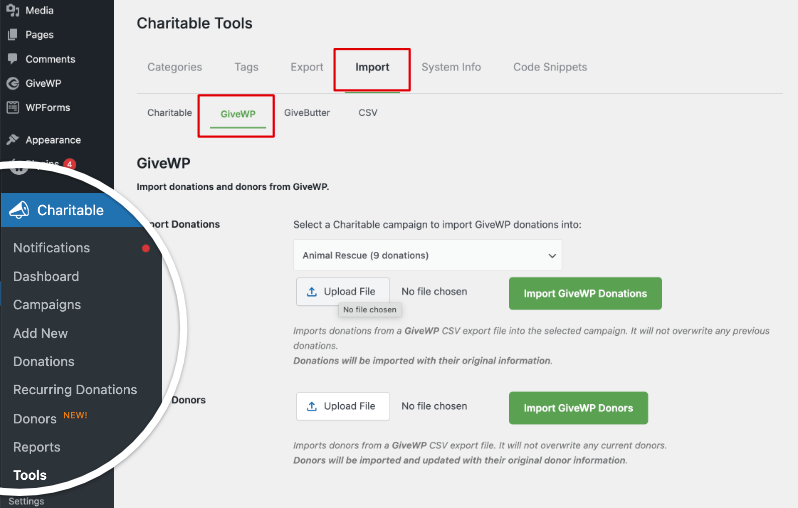
Importer les dons
Tout d'abord, vous pouvez choisir la campagne Charitable où vous souhaitez que ces dons soient stockés.
Cliquez sur Télécharger le fichier, sélectionnez votre CSV de dons dans le dossier que vous avez créé, puis appuyez sur Importer les dons GiveWP.

Tous les détails d'origine – montants, dates, notes – sont transférés intacts, et cela ne touchera aucun enregistrement existant.
Importer les donateurs
Ensuite, importez vos donateurs en utilisant le fichier CSV téléchargé. Cliquez sur le bouton Télécharger le fichier, sélectionnez le fichier de donateurs que vous avez exporté de GiveWP, puis cliquez sur Importer les donateurs GiveWP. Charitable traitera le fichier automatiquement.

Une fois terminé, un message de confirmation affichera le nombre d'enregistrements importés avec succès.
Pour vérifier que tout a été transféré correctement, accédez à Charitable » Dons et examinez les montants, les dates et les campagnes associées.
Vérifiez Charitable » Donateurs pour les noms et e-mails corrects, et Charitable » Campagnes pour les titres appropriés.
Si des détails semblent incorrects, tels que des donateurs manquants ou des montants incorrects. Comparez quelques enregistrements avec votre CSV GiveWP d'origine pour identifier les problèmes de mise en correspondance, puis réimportez si nécessaire.
Après la migration : Nettoyer et tester
Vos données étant maintenant en toute sécurité dans Charitable, effectuez une vérification finale et un test pour confirmer que tout fonctionne correctement.
Vous pouvez configurer votre passerelle de paiement telle que PayPal ou Stripe. Vous pouvez également utiliser des dons hors ligne. Voir Comment configurer les passerelles de paiement »
Sous Charitable » Paramètres » Passerelles de paiement, vous pouvez activer le mode test. Vous verrez une alerte apparaître indiquant que le mode test est actif.

Vous pouvez maintenant faire un petit don de test sur votre site pour vérifier que Charitable enregistre correctement les nouveaux dons – montants, détails du donateur et reçus.
Une fois confirmé, vous pouvez désactiver GiveWP de vos plugins si vous n'en avez plus besoin.
Rendez-vous une dernière fois sur Charitable » Dons. Tout devrait correspondre à vos attentes, sans lacunes ni erreurs.
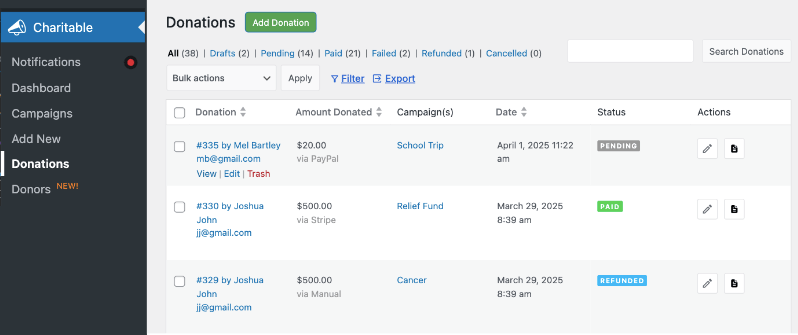
Vérifiez également Charitable » Donateurs et Charitable » Campagnes pour vous assurer que tout est en ordre.
Votre migration est terminée et vous êtes prêt à créer de nouvelles campagnes.
Prochaines étapes dans Charitable
Vos données GiveWP sont maintenant entièrement migrées vers Charitable – félicitations pour cette transition en douceur. C'est le moment idéal pour explorer les outils qui aident les organisations à but non lucratif comme la vôtre à collecter plus de fonds et à mieux gérer les donateurs. Ces actions rapides vous permettront de vous familiariser rapidement.
Commencez par Charitable » Campagnes pour examiner celles que vous avez importées et créer de nouvelles collectes de fonds adaptées à vos objectifs.
Fonctionnalités essentielles à configurer en premier
- Portails Donateurs : Permettez aux sympathisants de se connecter pour consulter leur historique, mettre à jour leurs informations et gérer leurs promesses de don.
Permettre aux donateurs de gérer leurs dons : Comment configurer un portail donateur - Dons récurrents et reçus : Transformez les dons ponctuels en revenus réguliers grâce aux e-mails automatisés.
Envoi d'e-mails de remerciement pour les dons : Bonnes pratiques (+ modèles) - Rapports : Obtenez des informations sur les principaux donateurs et campagnes.
10 rapports de collecte de fonds dont chaque organisation à but non lucratif a besoin ou Guide de l'historique des donateurs : Suivez qui a donné quoi et quand
Guides de collecte de fonds pour améliorer les résultats
- Maximisez les dons de fin d'année : Le guide ultime pour les organisations à but non lucratif afin de maximiser la collecte de fonds de fin d'année
- Développez votre liste d'e-mails : Développez la liste de la newsletter par e-mail de votre organisation à but non lucratif
- Planifiez des événements plus intelligents : Vendez des billets pour votre événement de collecte de fonds avec WordPress ou 9 idées d'événements virtuels de collecte de fonds pour les organisations à but non lucratif
Plongez dans notre guide de démarrage avec Charitable pour les bases de la configuration, puis Comment créer votre première campagne pour lancer quelque chose de nouveau aujourd'hui. Choisissez une ressource, passez-y 15 minutes et regardez votre collecte de fonds décoller.
Questions fréquemment posées – Migration de GiveWP vers Charitable
Vous avez des questions sur le passage de GiveWP à Charitable ? Nous avons répondu aux plus courantes ci-dessous, en nous basant sur ce que les organisations à but non lucratif nous demandent chaque jour. Si vous avez encore des questions, contactez-nous.
Qu'est-ce qui différencie Charitable de GiveWP ?
Charitable est développé par une équipe qui comprend les difficultés et les besoins des organisations à but non lucratif comme la vôtre. Nous avons spécifiquement conçu le plugin pour répondre aux besoins quotidiens des organisations à but non lucratif, en fournissant tous les outils essentiels de collecte de fonds sur une seule plateforme, sans frais cachés, add-ons complexes ou limites artificielles. Voici les principales différences :
- Tarification abordable – Charitable coûte nettement moins cher que GiveWP, à partir de seulement 69 $ pour toute l'année.
- Plan gratuit généreux – Tout ce dont vous avez besoin pour commencer à collecter des fonds est inclus gratuitement, et vous pouvez passer à la version supérieure au fur et à mesure de votre croissance.
- Plus d'options de paiement – Large éventail d'intégration de passerelles de paiement, y compris des fournisseurs mondiaux et locaux
- Forfaits tout compris – Pas de modules coûteux nécessaires ; les fonctionnalités sont standard
Y a-t-il des limites sur les campagnes ou les formulaires dans Charitable ?
Non, il n'y a pas de limites sur les campagnes ou les formulaires. Vous pouvez créer un nombre illimité de campagnes et de formulaires de dons dès le premier jour avec n'importe quel plan Charitable, afin que votre collecte de fonds évolue sans restrictions ni mises à niveau.
Puis-je gérer les dons récurrents dans Charitable ?
Oui, les dons récurrents sont entièrement pris en charge dans le plan Plus (99 $/an). Vous pouvez offrir aux donateurs des options flexibles comme des contributions hebdomadaires, mensuelles, semestrielles ou annuelles, avec des montants suggérés ou des totaux personnalisés saisis par le donateur. Charitable suit automatiquement chaque paiement, chaque modification de calendrier et la valeur à vie, de sorte que vos revenus récurrents restent organisés et prévisibles.
Quelle est la différence de prix ?
Charitable commence à 69 $/an pour les fonctionnalités essentielles telles que les formulaires, les rapports et les reçus illimités. Le plan Pro de Charitable à 199 $/an inclut tout ce dont vous avez besoin (toutes les fonctionnalités avancées) sans modules supplémentaires.
GiveWP commence à 149 $/an, avec des fonctionnalités avancées comme les dons récurrents coûtant 349 $/an.
Charitable s'intègre-t-il à mes outils ?
Oui, Charitable s'intègre de manière transparente avec des outils populaires tels que MailChimp, ActiveCampaign, Constant Contact, HubSpot, MailPoet, Zapier, et plus encore. Vous pouvez synchroniser automatiquement les données des donateurs, déclencher des campagnes d'e-mails à partir de nouveaux dons et connecter votre flux de travail de collecte de fonds sans codage personnalisé.
Charitable est-il facile à configurer ?
Oui, Charitable comprend un assistant de configuration qui vous guide tout au long du processus et vous met en ligne en quelques minutes. Aucun codage n'est requis, et les utilisateurs Pro reçoivent une assistance rapide de notre équipe pour résoudre rapidement toute question.
Vais-je perdre des données lors de la migration ?
Non, vous ne perdrez aucune donnée — les importations automatiques et les outils CSV préservent tous vos donateurs, dons et campagnes de manière complète et précise. Créez toujours une sauvegarde de votre site au préalable par mesure de précaution avant de commencer le processus.
Comment obtenir de l'aide ?
Les utilisateurs Lite peuvent poser des questions dans les forums de support WordPress pour obtenir de l'aide de la communauté. Les utilisateurs Pro reçoivent une assistance par e-mail et ticket prioritaire de notre équipe, qui possède une grande expérience dans l'aide aux organisations à but non lucratif pour réussir avec Charitable.
Combien de temps prend la migration ?
La méthode automatique se termine généralement en 5 à 30 minutes, en fonction du volume de vos données. Les importations manuelles par CSV prennent à peu près le même temps plus le temps de révision – la plupart des organisations à but non lucratif terminent tout en moins d'une heure.
Dois-je désactiver GiveWP au préalable ?
Non, gardez GiveWP actif pendant la migration automatique pour un accès direct. Après avoir testé dans Charitable, désactivez-le en toute sécurité. Le CSV manuel fonctionne à tout moment car les fichiers sont exportés au préalable.
Restez connecté pour plus de ressources pour les organisations à but non lucratif
Pour plus de tutoriels et de vidéos adaptés aux organisations à but non lucratif, abonnez-vous à notre chaîne YouTube. Nous publions régulièrement des conseils d'experts, des guides étape par étape sur les dons en ligne, des stratégies de collecte de fonds et des ressources pratiques pour aider votre organisation à réussir.
🗞️ Recevez des conseils hebdomadaires et des guides exclusifs dans votre boîte de réception
Rejoignez notre newsletter →
🎥 Regardez des tutoriels étape par étape et des histoires de réussite
Abonnez-vous à notre chaîne YouTube →
👩🏽💻 Connectez-vous avec notre communauté et obtenez des informations quotidiennes sur les organisations à but non lucratif
Suivez-nous sur LinkedIn →
🥳 Reels amusants et informations sur les organisations à but non lucratif
Suivez-nous sur Instagram →
👀 Vidéos perspicaces et amusantes pour vous aider à développer votre cause
Suivez-nous sur TikTok→
🌎 Abonnez-vous et suivez pour des conseils généraux sur la collecte de fonds
Obtenez des conseils sur la collecte de fonds sur TikTok →
Ressources puissantes pour la collecte de fonds
⬇️ Téléchargez des stratégies éprouvées, des idées de campagnes et des outils d'experts
Obtenez le kit de collecte de fonds →
💸 Obtenez des ressources gratuites pour la collecte de fonds
Rendez-vous sur le Hub de collecte de fonds Charitable →
🤔 Des questions sur Charitable ?
FAQ Charitable →
🏎️ Essayez Charitable
Créez votre démo Charitable →
Comprendre les termes et le jargon des organisations à but non lucratif
Glossaire des organisations à but non lucratif→
% Vous recherchez des offres et des réductions pour les organisations à but non lucratif ?
Meilleures offres et réductions pour les organisations à but non lucratif →
C'est tout ! J'espère que ce guide vous a été utile !





Laisser un commentaire