

Beaucoup de collectes de fonds ont peut-être été déplacées en ligne, mais les événements de collecte de fonds du monde réel comme les dîners de gala représentent toujours une composante clé des collectes de fonds annuelles de nombreuses organisations. Aujourd'hui, je veux vous montrer comment vous pouvez utiliser votre site Web WordPress pour vendre des billets pour votre dîner de gala — et le lier automatiquement à une campagne de collecte de fonds en ligne.
Présentation de FGDD — notre organisation fictive
Pour aider à mettre les choses en contexte, nous allons prétendre que nous mettons cela en place pour une organisation fictive appelée FGDD (Fundraising Gala Dinner Demo — vous l'avez ?), qui mène une campagne annuelle de collecte de fonds pour amasser des fonds pour des projets d'eau potable en Ouganda. Cette année, leur objectif est de collecter 45 000 $ — suffisamment pour financer trois projets d'eau potable. Ils acceptent les dons en ligne et vendent des billets pour leur dîner de gala.
Vous pouvez voir le site de démonstration sur http://demo.wpcharitable.com/fundraising-gala-dinner-demo/, ou regarder la vidéo ci-dessous pour voir ce que nous allons créer :
Si vous suivez ce tutoriel, je vais supposer que vous avez déjà un site Web opérationnel avec WordPress installé. Sur le site FGDD, j'ai utilisé le thème Twenty Seventeen, le thème par défaut de WordPress le plus récemment publié, mais tant que votre thème a été écrit en tenant compte des normes de développement WordPress, ces instructions devraient s'appliquer à vous aussi.
Étape 1 : Installez les plugins dont nous avons besoin
Comme pour la plupart des choses WordPress, il existe pas mal de plugins qui vous permettent de vendre des billets d'événements. J'ai choisi Event Tickets et son complément Event Tickets Plus, un plugin des créateurs de The Events Calendar. Parallèlement, nous allons utiliser Easy Digital Downloads comme système de commerce électronique pour la vente de billets. Et enfin, en utilisant notre extension Easy Digital Downloads Connect, nous intégrerons Charitable dans le mélange.
Tout d'abord, installons les trois plugins gratuits. Dans votre tableau de bord WordPress, allez dans Plugins > Ajouter et installez chacun de ces plugins : Charitable, Event Tickets et Easy Digital Downloads. Recherchez-les simplement par leur nom ; ils devraient apparaître, vous permettant d'installer et d'activer rapidement chacun d'eux.
Ensuite, vous devrez acheter les deux plugins premium que nous utiliserons. Commençons par Event Tickets Plus. Celui-ci coûte 89 $ pour une licence d'un seul site, qui comprend un an d'accès au support et aux mises à jour. La raison pour laquelle vous aurez besoin d'Event Tickets Plus au lieu d'utiliser simplement Event Tickets (le plugin gratuit) est que le plugin Plus vous permet de vendre des billets. Le plugin gratuit ne prend en charge que la fonctionnalité RSVP, sans aucun paiement.
Après avoir acheté Event Tickets Plus, téléchargez-le, puis revenez à la page Plugins > Ajouter dans votre tableau de bord. Cliquez sur « Téléverser un plugin », puis installez le fichier que vous venez de télécharger. Après l'avoir installé, vous devrez activer le plugin.
Enfin, achetez et installez Charitable Easy Digital Downloads Connect. Nous l'utiliserons pour inclure automatiquement les recettes de vos ventes de billets dans votre campagne de financement.
C'est tout. Pour environ 150 $, nous avons tout ce dont nous avons besoin pour vendre des billets pour les événements.
Étape 2 : Créez votre campagne de financement
Tout d'abord, mettons en place notre page de campagne de financement. Vous pouvez le faire en allant dans Charitable > Ajouter une campagne. Vous trouverez ci-dessous une capture d'écran montrant la configuration de base de notre campagne.
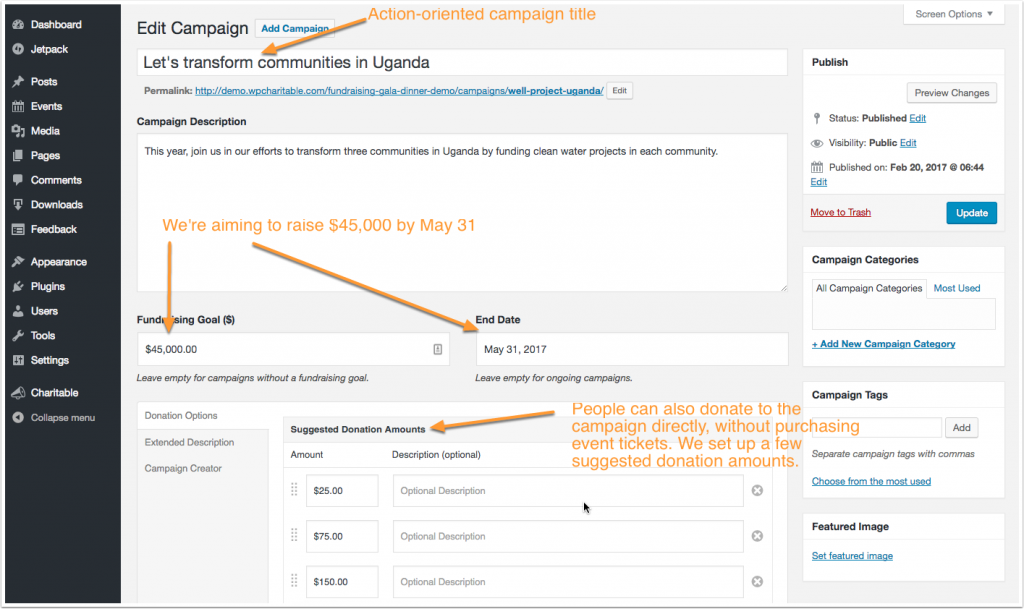
Comme vous pouvez le voir, nous avons donné à notre campagne un titre fort et orienté vers l'action, conçu pour résonner auprès des supporters. Nous avons un objectif clair de 45 000 $ et un délai défini qui donne un sentiment d'urgence à notre campagne. Nous voulons également que les gens puissent faire un don directement à la campagne, même s'ils ne peuvent pas assister au dîner de collecte de fonds, nous avons donc suggéré quelques options de don.
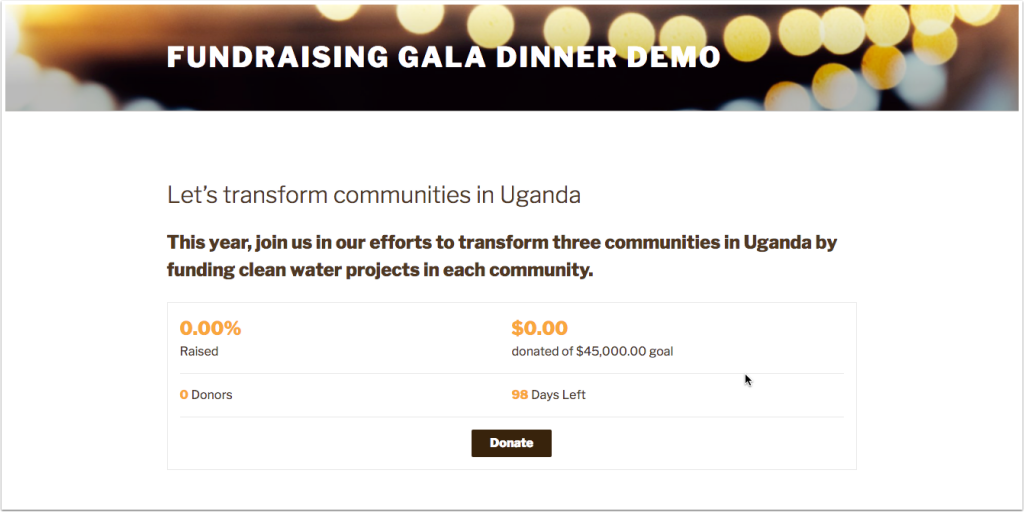
Nous pouvons également utiliser l'onglet Description étendue pour ajouter un peu plus d'informations sur la campagne, ainsi qu'une photo.
Étape 3 : Créez votre événement avec billetterie
Event Tickets est un plugin intéressant. La plupart des autres plugins d'événements avec fonctionnalité de billetterie vous obligent à configurer un événement autonome, puis à y lier les billets. Sous le capot, les événements sont un « type de publication » distinct, ce qui est un terme WordPress pour un type de contenu. Les pages et les articles sont deux autres types de publication.
Event Tickets est un peu différent. Bien que vous puissiez le combiner avec The Events Calendar (créé par les mêmes personnes), ce n'est pas essentiel. Vous pouvez attacher des billets à n'importe quel type de publication que vous désignez. Dans notre cas, nous allons utiliser Event Tickets pour transformer notre campagne de financement en un événement avec billetterie.
Configurer les paramètres d'Event Tickets
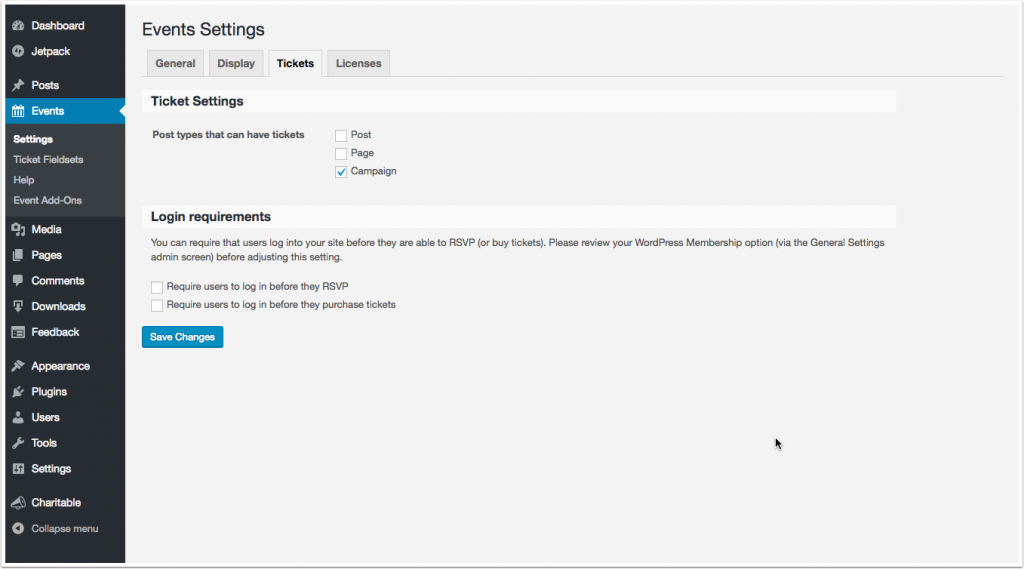
Tout d'abord, nous devons configurer Event Tickets pour permettre aux campagnes d'avoir des billets.
- Dans votre tableau de bord WordPress, allez dans Événements > Paramètres.
- Ouvrez l'onglet « Billets ».
- Pour le paramètre « Types de publication pouvant avoir des billets », cochez la case à côté de « Campagne ».
- Cliquez sur « Enregistrer les modifications ».
Ajouter des billets à la campagne
Ensuite, revenons à la campagne de financement que nous avons créée précédemment. Si vous ne l'avez plus ouverte, vous pouvez la trouver en allant dans Charitable > Campagnes et en cliquant sur celle que vous avez créée.
Maintenant, lorsque nous descendons, nous verrons une nouvelle boîte méta « Billets ».
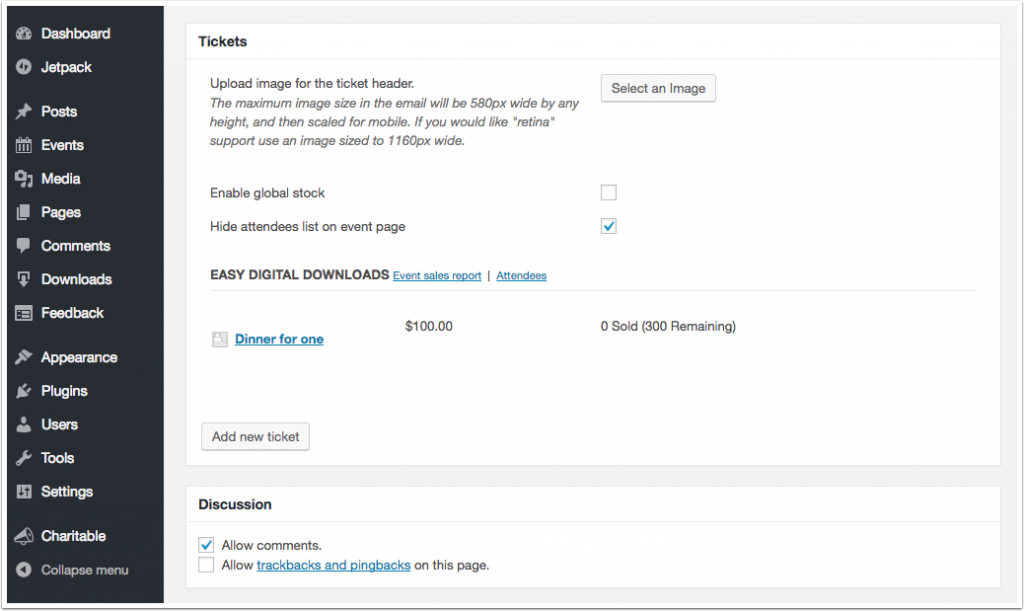
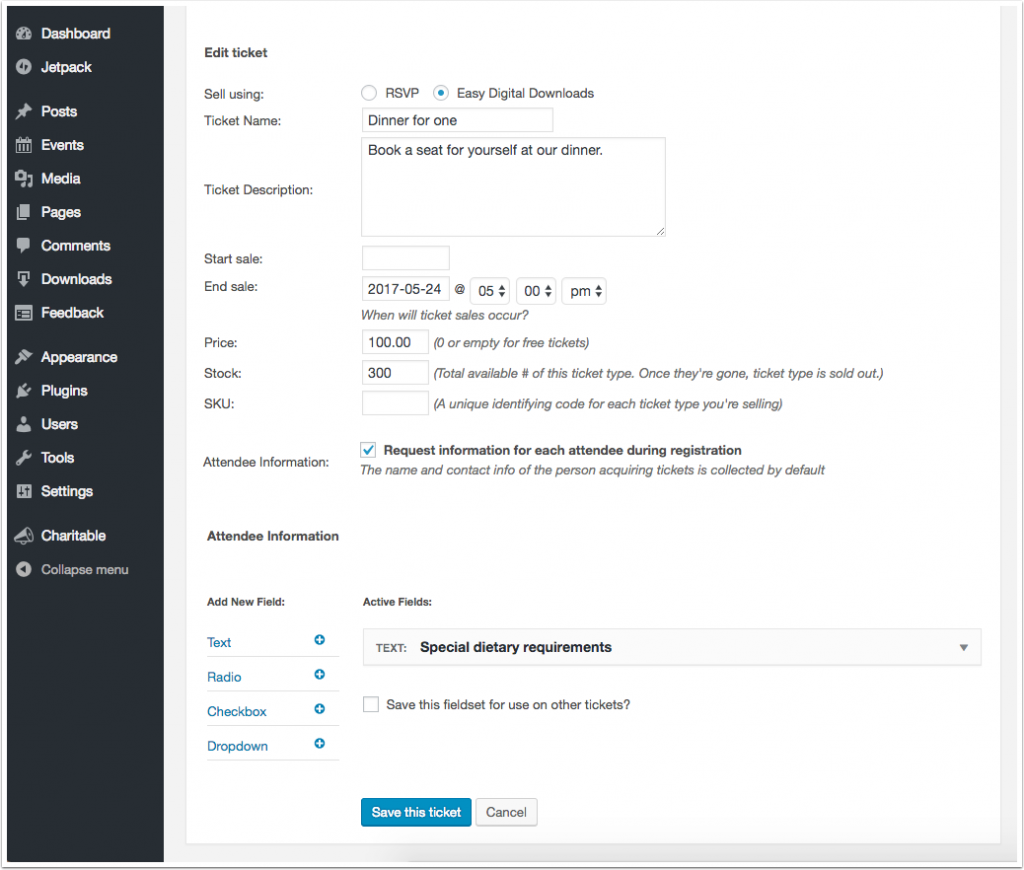
Pour créer un nouveau billet, cliquez sur le bouton « Ajouter un nouveau billet ». Il y a pas mal d'options de configuration disponibles ici, y compris l'option de définir les dates de mise en vente des billets, le prix et le stock disponible. Notez également que nous vendons ceux-ci en utilisant Easy Digital Downloads — pas RSVP.
Nous pouvons également demander aux acheteurs de billets de remplir des informations sur les participants pour lesquels ils achètent.
Lorsque vous avez terminé de créer votre billet, cliquez sur « Enregistrer ce billet ». Vous pouvez toujours modifier un billet plus tard.
Prévisualiser la campagne
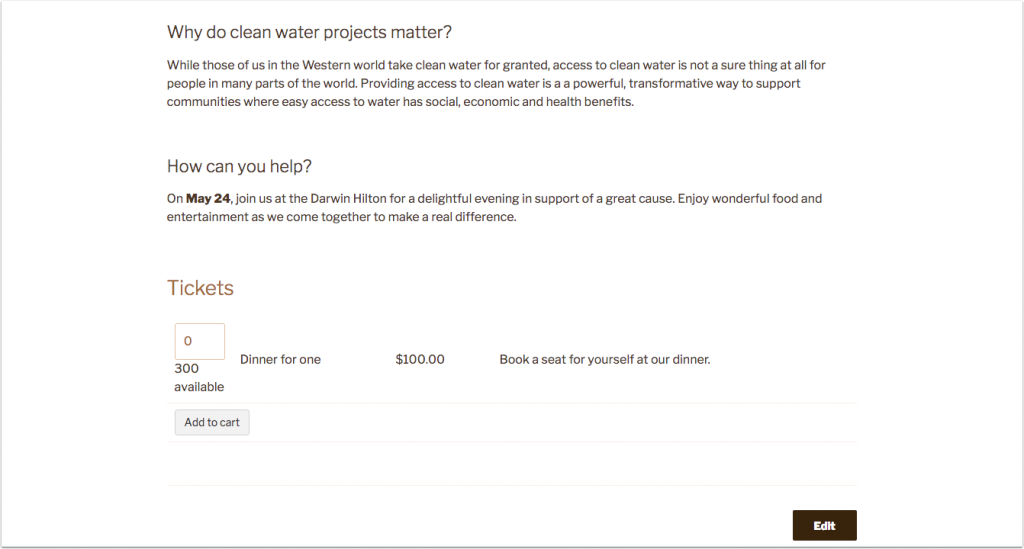
Si nous prévisualisons la campagne maintenant, nous verrons qu'elle comprend une section Billets où les gens peuvent acheter des billets.
Étape 4 : Configurer une passerelle de paiement dans Easy Digital Downloads
Notre campagne de financement est maintenant configurée, avec des billets prêts à être achetés, mais nous n’avons pas encore configuré Easy Digital Downloads. Allons dans Téléchargements > Paramètres pour la configurer.
Il existe plusieurs options disponibles pour la configuration.
Pour nos besoins, nous devons simplement activer une passerelle de paiement afin de pouvoir commencer à accepter les dons et les paiements de billets.
Comme vous pouvez le voir, Easy Digital Downloads inclut PayPal Standard et Amazon par défaut, ainsi qu’une passerelle de paiement de test. Sur le site de démonstration, nous allons utiliser le paiement de test car nous ne voulons pas réellement prendre l’argent de qui que ce soit, mais vous devriez choisir votre passerelle préférée et la configurer. Vous pouvez trouver plus de passerelles de paiement sur le site Web d’Easy Digital Downloads.
Étape 5 : Compter les ventes de billets pour la campagne de financement
Vous vous souvenez comment notre page de campagne de financement affiche le montant total collecté ? Avec la configuration actuelle, les gens peuvent acheter des billets pour le dîner, mais ces ventes ne sont pas incluses dans le montant total collecté par la campagne de financement. Idéalement, nous voulons que nos fonds collectés reflètent les ventes de billets ainsi que les dons à la campagne.
Avec Easy Digital Downloads Connect, c’est incroyablement facile à configurer.
Retournons sur notre page de campagne dans le tableau de bord et faisons défiler jusqu’à la section « Options de dons ». Tout en bas, vous verrez une section intitulée « Easy Digital Downloads – Contributions des achats » – c’est ici que nous allons établir le lien entre les ventes de billets et le financement de la campagne.
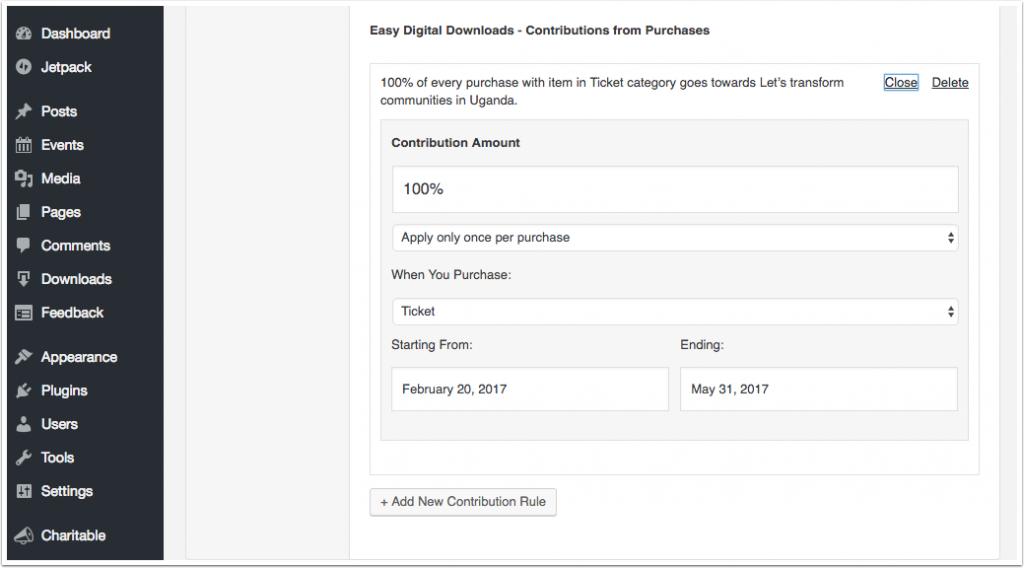
- Cliquez sur « Ajouter une nouvelle règle de contribution ».
- Définissez le montant de la vente de billets qui doit être comptabilisé dans le total de la collecte de fonds. Nous avons mis 100 % ici, mais vous pourriez avoir des coûts fixes liés à l’événement, vous pourriez donc définir cela à 50 % ou 75 $ – tout montant qui reflète fidèlement le montant de la vente de billets qui ira à la campagne de financement.
- Sous « Lors de l’achat », vous pouvez choisir de lier les achats de n’importe quel produit Easy Digital Downloads, de n’importe quel produit d’une catégorie spécifique, ou d’un produit spécifique. Si vous utilisez Easy Digital Downloads pour vendre d’autres produits, vous pourriez vouloir choisir une catégorie spécifique ou un produit spécifique. Dans notre cas, nous avons appliqué cela à tous les produits de la catégorie « Billet ».
- Enfin, vous pouvez définir quand la règle s’exécute. Nous avons configuré cela pour correspondre à la date à partir de laquelle la campagne a été créée jusqu’à la fin de la collecte de fonds.
Essayez
Nous avons terminé ! Nous avons créé notre campagne de financement et en avons fait un événement avec billetterie, tous les bénéfices des ventes de billets allant à nos efforts de collecte de fonds. Tout ce qui reste à faire est de l’essayer.
Vous pouvez tester l’ensemble du processus vous-même sur le site de démonstration.





Laisser un commentaire