
Savez-vous comment extraire chaque enregistrement de donateur de l'outil que vous utilisez aujourd'hui et le transférer vers le suivant, sans en perdre aucun ?
La plupart des organisations à but non lucratif ne posent cette question que lorsqu'elles sont déjà sur le point de partir. Le prix augmente, une fonctionnalité disparaît, ou un membre du conseil demande une liste complète des donateurs et personne ne sait où la trouver. C'est un moment stressant pour découvrir ce que votre plateforme vous permettra ou non d'emporter avec vous.
J'ai co-fondé une organisation à but non lucratif et travaillé avec des équipes de collecte de fonds pendant plus de 15 ans, et j'ai vu beaucoup de listes de donateurs bloquées dans un outil que quelqu'un d'autre contrôle. Donc, dans ce guide, je vais couvrir ce que signifie réellement posséder les données de vos donateurs, ce qu'une exportation complète devrait inclure, et comment planifier une migration de données de donateurs digne de confiance.
Ensuite, je vous montrerai, étape par étape, comment exporter vos donateurs et dons depuis Charitable, et comment les importer depuis GiveWP, Donorbox, Givebutter ou n'importe quel tableur.
Ce que contient ce guide
- À qui appartiennent vos données de donateurs ?
- Ce qu'une exportation complète des donateurs devrait inclure
- Comment planifier une migration des données des donateurs
- Charitable : La solution de données de donateurs que vous contrôlez
- Comment exporter vos données de donateurs depuis Charitable
- Comment importer des donateurs dans Charitable depuis d'autres plateformes
- Faites en sorte que vos données de donateurs continuent de fonctionner après le déménagement
- FAQ sur la migration des données des donateurs
À qui appartiennent vos données de donateurs ?
Vos donateurs ont donné à votre cause, donc leurs noms, e-mails et historique de dons devraient vous appartenir. En pratique, cela dépend de l'endroit où ces enregistrements résident.
Sur une plateforme de collecte de fonds hébergée, votre liste de donateurs se trouve sur les serveurs de la plateforme. Vous pouvez la voir via leur tableau de bord, et la plupart d'entre elles vous permettent de télécharger une partie. Mais la plateforme décide quels champs figurent dans le fichier, à quelle fréquence vous pouvez l'obtenir, et parfois si vous devez d'abord demander à leur équipe de support.
Sur votre propre site Web WordPress, les enregistrements se trouvent dans votre propre base de données. Vous pouvez les ouvrir, les exporter et les sauvegarder quand vous le souhaitez, et personne n'a à l'approuver.
Cela est le plus important le jour où vous souhaitez changer quelque chose. Par exemple, si une petite banque alimentaire avait 4 ans de donateurs sur une plateforme et que le prix a doublé, elle aurait besoin que chaque donateur, chaque don et chaque plan mensuel la suive. Si l'exportation ne contenait que les noms et les e-mails, elle perdrait l'historique des dons qu'elle utilise pour remercier les gens et demander le prochain don.
Il est donc utile de savoir ce que vous pouvez emporter bien avant d'en avoir besoin.
Questions à poser à tout outil de don avant de vous engager
Que vous choisissiez un outil pour la première fois ou que vous examiniez celui que vous avez, ces questions vous indiquent le contrôle dont vous disposez réellement.
- Puis-je tout exporter moi-même ? Vous devriez pouvoir télécharger les donateurs et les dons depuis le tableau de bord, sans ticket de support.
- Quels champs figurent dans le fichier ? Demandez un échantillon. Une liste d'e-mails n'est pas la même chose qu'un historique complet des dons.
- Y a-t-il un coût pour exporter ? Certains outils facturent les exportations ou les limitent aux plans supérieurs.
- Qu'advient-il des donateurs mensuels si je pars ? Découvrez si les plans récurrents peuvent être transférés, ou si les donateurs devront s'inscrire à nouveau.
- Puis-je aussi importer des données ? Un outil qui importe depuis d'autres plateformes facilite la conservation de tout au même endroit.
Si les réponses sont vagues, considérez cela comme votre réponse. La question suivante est de savoir à quoi ressemble une bonne exportation.
Ce qu'une exportation complète des donateurs devrait inclure
Une exportation utile contient suffisamment de détails pour reconstruire votre collecte de fonds ailleurs. Une liste de donateurs sans dons associés ne peut pas vous dire qui sont vos supporters les plus fidèles.
Voici ce que je recherche dans un ensemble complet de fichiers.
- Dossiers des donateurs. Nom et prénom, e-mail, téléphone, adresse postale, entreprise et toutes les étiquettes ou notes que vous avez ajoutées.
- Historique des dons. Chaque don avec son montant, sa devise, sa date, son statut, son mode de paiement et la campagne à laquelle il a été attribué.
- Plans récurrents. Qui donne mensuellement, combien, à quelle fréquence et quand le prochain paiement est dû.
- Campagnes. Noms, objectifs et totaux, afin que vos résultats passés aient toujours un sens.
- Enregistrements fiscaux et de consentement. Déclarations Gift Aid pour les organisations caritatives britanniques, choix de dons anonymes et opt-ins par e-mail.
- Données des collecteurs de fonds. Si vous menez des campagnes de pair à pair, les supporters qui ont collecté des fonds pour vous et ce qu'ils ont collecté.
Le format est également important. Le CSV est le choix le plus sûr, car Excel, Google Sheets, Numbers et presque tous les outils de dons peuvent l'ouvrir. Un PDF est préférable pour un dossier de conseil d'administration ou un rapport de bailleur de fonds, mais vous ne pouvez importer un PDF nulle part.
Une fois que vous savez ce dont vous avez besoin, vous pouvez planifier le déménagement lui-même.
Comment planifier une migration des données des donateurs
La migration des données des donateurs signifie le transfert de vos dossiers de donateurs, de votre historique de dons et de vos campagnes d'un outil à un autre. Cela semble technique, mais la majeure partie du travail consiste à planifier, et un bon plan vous évite de perdre quelqu'un en cours de route.
Commencez par une sauvegarde complète de tout, avant de modifier un seul paramètre. Ensuite, nettoyez les données pendant qu'elles sont encore au même endroit. Fusionnez les donateurs en double, corrigez les fautes de frappe évidentes dans les e-mails et supprimez les dons de test.
Ensuite, décidez ce qui bouge et ce qui reste. Les dons ponctuels d'il y a dix ans provenant d'un seul événement peuvent être conservés dans une feuille de calcul archivée. Les donateurs actifs, les plans récurrents et l'historique des quelques dernières années doivent être transférés intégralement.
Enfin, testez avant de vous engager. Importez d'abord un petit lot, vérifiez que les noms, les montants et les dates semblent corrects, et seulement ensuite lancez l'importation complète.
Que deviennent les dons récurrents lorsque vous changez ?
Les donateurs mensuels sont la partie d'une migration qui nécessite le plus de soins. L'enregistrement d'un plan récurrent est facile à copier. La permission de débiter la carte du donateur ne l'est pas.
Cette permission est stockée sous forme de jeton de paiement avec le compte de passerelle de paiement utilisé par l'ancien outil. Si les jetons de l'ancien outil ne peuvent pas être déplacés, le plan peut être transféré comme historique, mais le prochain paiement n'aura pas lieu tant que le donateur ne l'aura pas configuré à nouveau.
Donc, avant de changer, listez vos donateurs mensuels actifs et décidez comment vous allez les contacter. Un e-mail court et chaleureux expliquant le changement et incluant un lien vers votre nouveau formulaire de don fonctionne bien. Annulez les anciens plans avant le début des nouveaux, afin que personne ne soit facturé deux fois.
Je vous indiquerai exactement comment chaque importateur ci-dessous gère les plans récurrents, afin que vous sachiez à quoi vous attendre.
Votre checklist de migration des données des donateurs
Copiez cette liste de contrôle dans vos propres notes et cochez chaque élément au fur et à mesure. Elle fonctionne pour tout déménagement, quels que soient les outils entre lesquels vous déménagez.
- Exportez une sauvegarde complète des donateurs, dons, plans récurrents et campagnes de votre outil actuel, et conservez-la en lieu sûr.
- Sauvegardez également votre site WordPress avant d'importer quoi que ce soit.
- Fusionnez les donateurs en double et supprimez les dons de test dans l'ancien outil.
- Listez vos donateurs mensuels actifs et rédigez l'e-mail que vous leur enverrez.
- Dans le nouvel outil, créez d'abord vos campagnes, afin que les dons importés aient un endroit où aller.
- Importez un petit lot de test et vérifiez les noms, montants, dates et campagnes.
- Exécutez l'importation complète, puis comparez les nombres de donateurs et les totaux avec l'ancien outil.
- Activez le mode test pour votre passerelle de paiement et effectuez un don de test.
- Envoyez l'e-mail aux donateurs mensuels et annulez leurs anciens plans.
- Conservez les anciens fichiers d'exportation pendant au moins un an, au cas où vous auriez besoin de consulter quelque chose.
Si vous souhaitez un guide étape par étape pour la partie sauvegarde, j'en ai rédigé un sur comment sauvegarder votre site Web d'organisation à but non lucratif. Examinons maintenant un outil qui facilite le reste de cette liste.
Charitable : La solution de données de donateurs que vous contrôlez
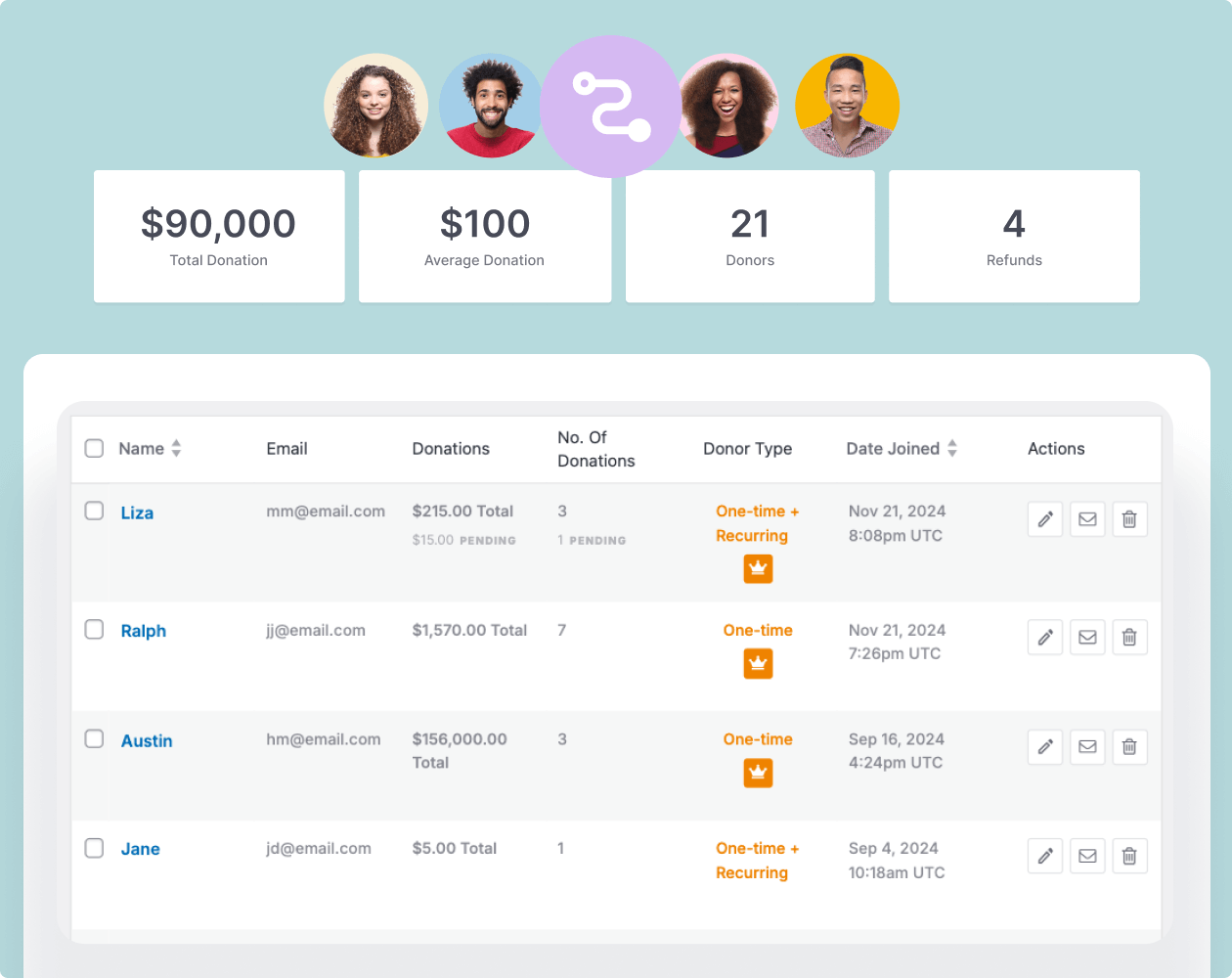
Charitable est un plugin WordPress de dons et de collecte de fonds, utilisé par plus de 10 000 organisations à but non lucratif. Parce qu'il fonctionne sur votre propre site Web, chaque campagne, don et enregistrement de donateur se trouve dans votre propre base de données WordPress.
Cela signifie que vous contrôlez vos données. Vous pouvez les exporter, les emporter avec vous, les déplacer quand vous le souhaitez et les utiliser n'importe où. Et comme Charitable importe également à partir d'autres plateformes, il est facile de tout rassembler en un seul endroit et d'utiliser votre site Web comme votre principale base de données de donateurs.
Voici à quoi cela ressemble au quotidien.
- Exportez vos dons à tout moment. Téléchargez vos dons sous forme de fichier CSV depuis l'écran Dons, même dans la version gratuite.
- Déplacez-vous vers un nouveau site Web. Exportez vos campagnes, dons et donateurs, puis importez-les dans Charitable sur votre nouveau site.
- Partagez des rapports avec votre conseil d'administration. Téléchargez vos rapports de collecte de fonds au format PDF avec le graphique inclus, ou au format CSV pour votre propre analyse.
- Faites venir des donateurs de n'importe où. L' outil d'importation de donateurs CSV importe les profils de donateurs à partir de n'importe quelle feuille de calcul.
- Passez d'un autre plugin ou d'une autre plateforme. Les importateurs intégrés déplacent vos données de GiveWP, Donorbox et Givebutter.
- Préparez vos dossiers fiscaux britanniques. Exportez les déclarations Gift Aid dans les colonnes demandées par le HMRC.
- Visualisez tous les donateurs en un seul endroit. La gestion des donateurs donne à chaque donateur un profil avec son historique complet de dons.
- Décidez qui peut voir les détails des donateurs. Choisissez quels rôles peuvent permettre à un assistant IA de voir ou d'exporter les données des donateurs.
- Soyez payé directement. Les dons vont directement de Stripe, PayPal ou de votre autre passerelle à votre compte. Charitable ne détient jamais l'argent.
Vous pouvez commencer avec Charitable Lite, qui est gratuit et comprend des campagnes illimitées, des dons illimités et l'exportation CSV de vos dons. Lorsque vous avez besoin des importateurs, des exportations de rapports et de la gestion des donateurs, les plans payants commencent à 69 $ par an, et chaque plan est assorti d'une garantie de remboursement de 14 jours.
Commencer est simple.
- Installez Charitable sur votre site WordPress.
- Créez votre première campagne.
- Personnalisez votre formulaire de don.
- Connectez votre passerelle de paiement et importez vos donateurs.
- Lancez votre campagne.
Obtenez Charitable dès aujourd’hui → Tous les plans payants sont sans risque avec une garantie de remboursement de 14 jours.
Comment exporter vos données de donateurs depuis Charitable
Charitable vous propose plusieurs options d’exportation, en fonction de l’utilisation que vous souhaitez faire du fichier. Vous n’avez pas besoin de toutes. Choisissez les étapes qui correspondent à votre situation, chacune prend environ une minute.
Étape 1. Exportez vos dons sous forme de fichier CSV
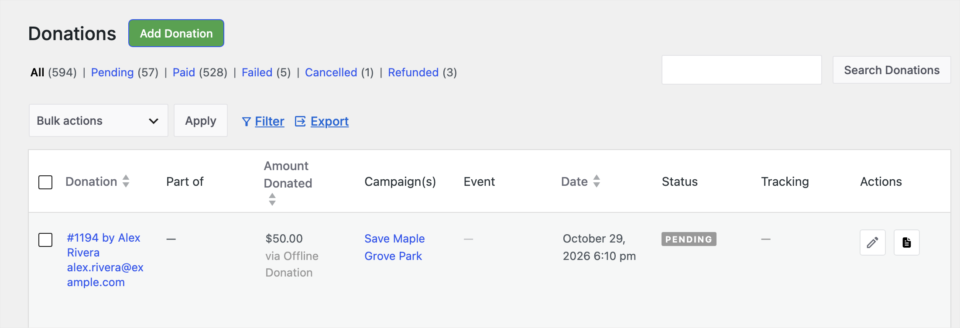
Ceci est l’exportation à utiliser pour une sauvegarde ou un transfert, et elle est incluse dans la version gratuite. Pour commencer, allez dans Charitable » Dons et cliquez sur le bouton Exporter en haut de la liste.
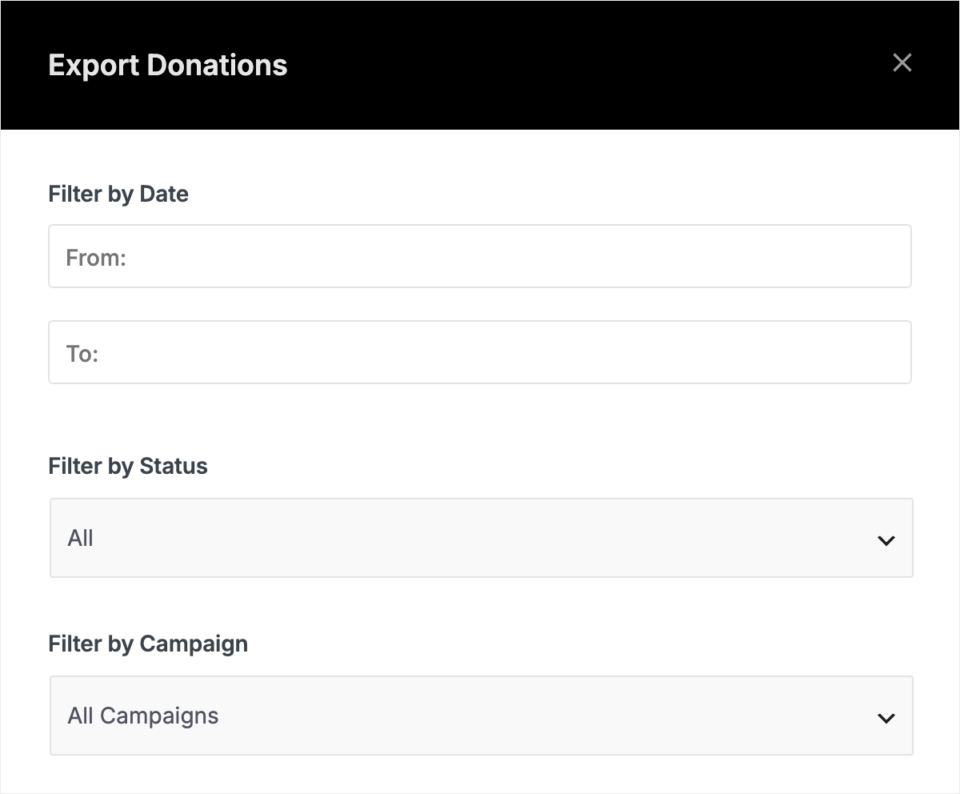
La fenêtre Exporter les dons s’ouvrira. Vous pouvez filtrer par date, statut et campagne, et choisir tous les dons, les dons uniques ou ceux qui font partie d’un don récurrent. Laissez tout sur Tous pour obtenir une sauvegarde complète.
Cliquez sur Exporter et le fichier CSV se télécharge, prêt à être ouvert dans Excel ou Google Sheets.
Étape 2. Exportez votre liste de donateurs
Votre liste de donateurs a sa propre exportation. Pour la trouver, allez dans Charitable » Donateurs et cliquez sur Exporter à côté de Filtrer et trouver les doublons.
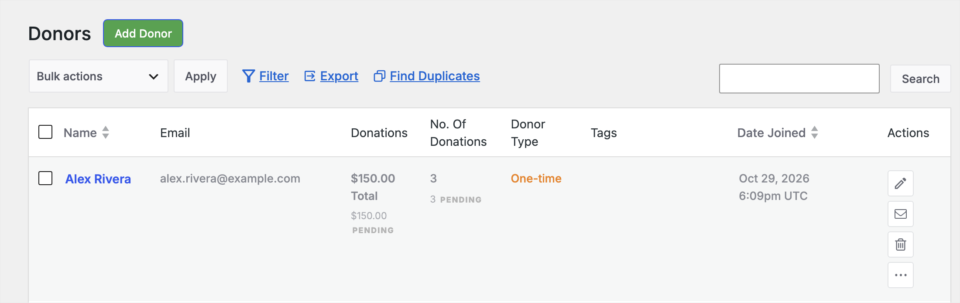
Dans la fenêtre Exporter les donateurs, vous pouvez filtrer par la date d’adhésion de chaque donateur et par campagne. Cliquez sur Exporter pour télécharger le fichier.
Étape 3. Exportez vos rapports de collecte de fonds en PDF ou CSV
Pour une réunion du conseil d’administration ou une mise à jour pour un financeur, un rapport est plus facile à lire qu’une liste brute. Dans le plugin Charitable Pro, version 1.8.19 et supérieure, vous pouvez aller dans Charitable » Rapports, définir votre campagne et votre plage de dates, et cliquer sur Télécharger le PDF ou Exporter le CSV en haut à droite.
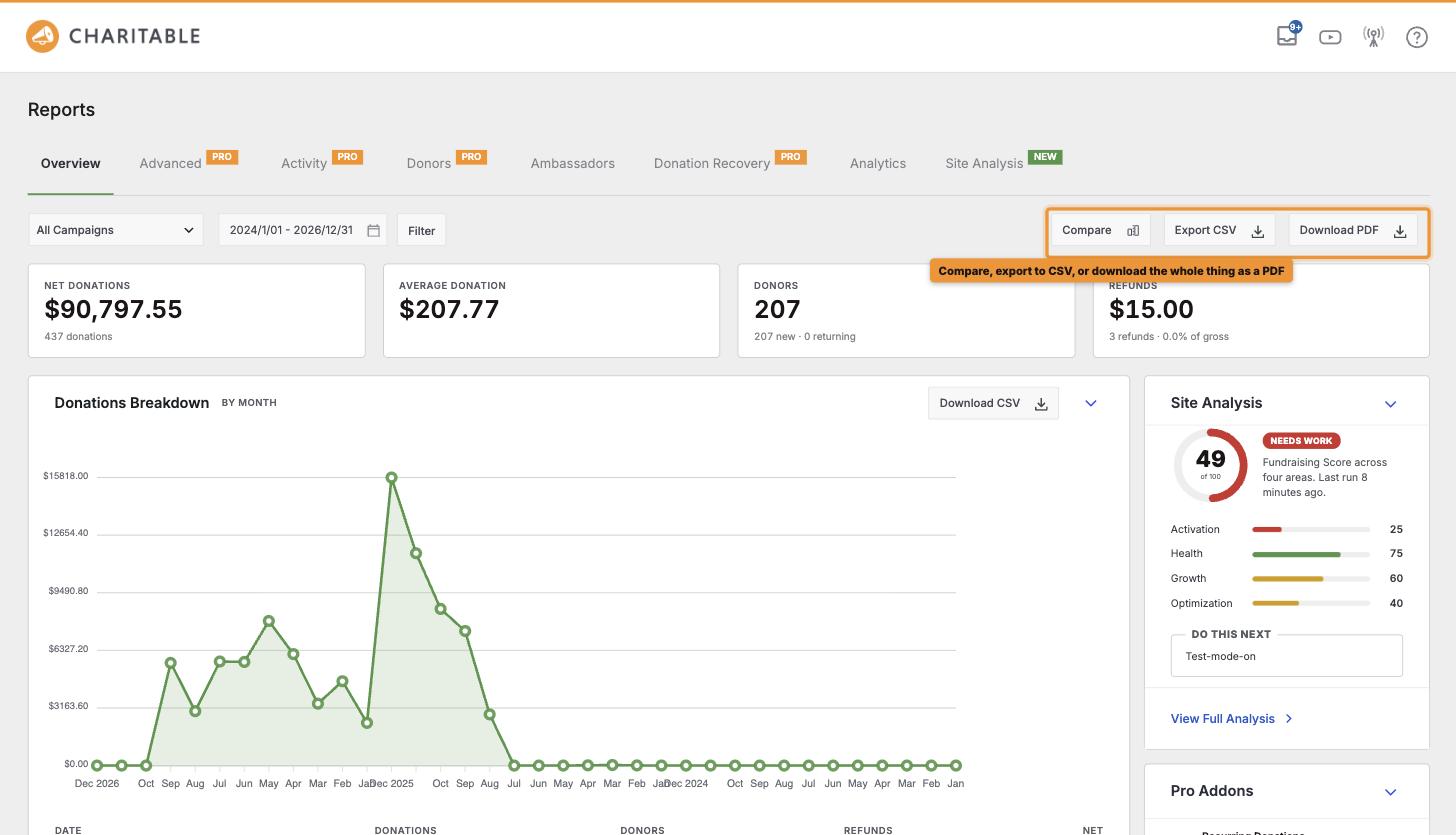
Le PDF inclut le graphique, il est donc prêt à être partagé. Certaines sections, comme la Répartition des dons, ont également leur propre bouton Télécharger le CSV lorsque vous n’avez besoin que d’une partie du rapport. Chaque exportation utilise les filtres que vous avez sélectionnés en haut de la page.
Voici le guide complet pour exporter vos rapports de dons en PDF ou CSV.
Étape 4. Exportez vos déclarations de Gift Aid
Les associations britanniques peuvent collecter les déclarations Gift Aid avec le plan Plus et supérieur. Avec Gift Aid configuré, la fenêtre d’exportation sur la page Dons ajoute un paramètre Type de rapport. Au moment de réclamer, réglez-le sur Gift Aid.
Le fichier CSV contient les colonnes dont vous avez besoin pour une réclamation Gift Aid auprès du HMRC.
- ID du don
- Titre, prénom et nom
- Numéro et code postal de la rue
- Date du don, montant et statut
Vous pouvez en lire plus dans la documentation Gift Aid.
Étape 5. Exportez vos données de collecte de fonds pair-à-pair
Si des sympathisants collectent des fonds pour vous grâce au financement participatif peer-to-peer, leurs données vous appartiennent également pour l’exportation. C’est dans le plugin Charitable Pro, plan Pro et supérieur.
Chaque écran Ambassadeurs fonctionne de la même manière. Allez dans la section souhaitée sous Charitable » Ambassadeurs, telle que Aperçu, Modération, Annuaire ou Invitations, et cliquez sur son bouton Télécharger le CSV. Le fichier se télécharge immédiatement et suit la plage de dates que vous avez sélectionnée.
Les donateurs anonymes restent anonymes dans ces fichiers, sauf si vous choisissez d'inclure leurs détails. Le guide d'exportation CSV des ambassadeurs liste chaque colonne.
Étape 6. Demandez à votre assistant IA une exportation
Si vous avez connecté un assistant IA à votre site Web, vous pouvez simplement lui demander une exportation de donateurs ou de dons. Dans le plugin Charitable Pro, version 1.8.19 et supérieure, l'assistant répond avec un lien de téléchargement et le nombre de lignes dans le fichier.
Vous gardez le contrôle de qui peut faire cela. Pour le configurer, rendez-vous sur Charitable » Outils » IA MCP et trouvez la section Accès IA aux données des donateurs. Activez les rôles qui peuvent permettre à un assistant de voir les e-mails, adresses et exportations des donateurs, puis cliquez sur Enregistrer les modifications.
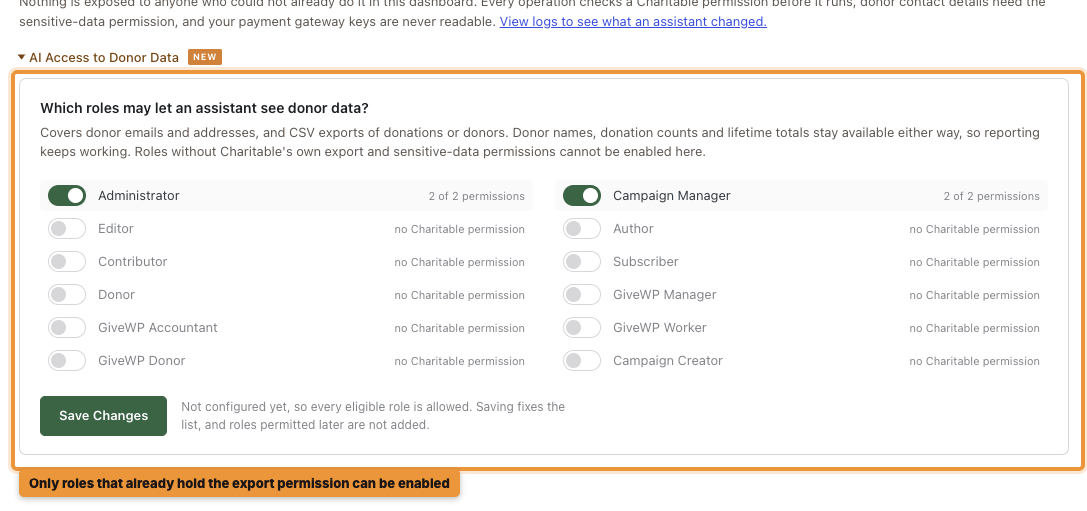
Le lien de téléchargement ne fonctionne que pour une personne connectée à votre site Web avec la permission d'exporter. Voici comment contrôler ce que votre assistant IA peut voir et exporter.
Cela couvre l'extraction des données. Passons maintenant à l'importation.
Comment importer des donateurs dans Charitable depuis d'autres plateformes
Chaque importateur se trouve sur le même écran. Pour le trouver, rendez-vous sur Charitable » Outils et cliquez sur l'onglet Importer. Vous verrez un onglet pour chaque source, et vous n'avez besoin que de celui qui correspond à l'emplacement actuel de vos données.
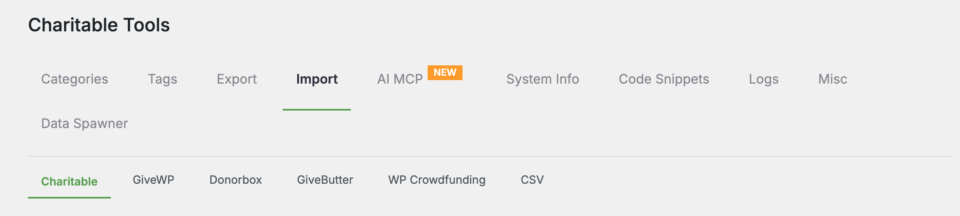
Avant de commencer l'un d'eux, sauvegardez votre site Web et créez les campagnes auxquelles vous souhaitez que vos dons soient attribués.
Importez des donateurs depuis n'importe quelle feuille de calcul avec un fichier CSV
Si vos donateurs se trouvent dans une feuille de calcul, un outil d'e-mail ou une plateforme sans son propre importateur, l'outil d'importation de donateurs CSV les importe. Il se trouve dans le plugin Charitable Pro, version 1.8.8.8 et supérieure.
Tout d'abord, enregistrez votre liste sous forme de fichier CSV. Elle doit contenir les colonnes first_name, last_name et email, et elle peut également inclure les numéros de téléphone, les noms d'entreprise, les adresses postales et les tags.
Ensuite, ouvrez l'onglet CSV sur l'écran d'importation. Cliquez sur Télécharger le fichier, choisissez votre fichier et cliquez sur Importer les donateurs CSV.
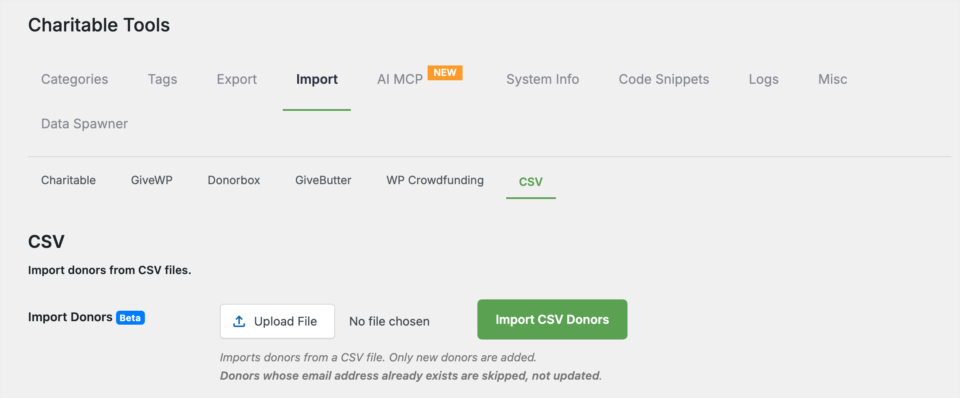
Vos supporters apparaîtront sur l'écran Donateurs, prêts à être utilisés. Si votre fichier contient des colonnes supplémentaires, vous pouvez les mapper à des champs personnalisés sur le même onglet.
Cet importateur importe uniquement les profils de donateurs, sans l'historique des dons. Il ajoute uniquement de nouveaux donateurs, donc toute personne dont l'adresse e-mail est déjà dans Charitable est ignorée, pas mise à jour.
Migrer de GiveWP vers Charitable
GiveWP vous permet d'exporter les dons et les donateurs sous forme de fichiers CSV, et Charitable dispose d'un importateur GiveWP prêt pour eux. Pour commencer dans GiveWP, rendez-vous sur Dons » Outils » Exportations.

Utilisez Exporter l'historique des dons et Exporter les donateurs, en cliquant sur Générer le CSV pour chacun. Conservez les deux fichiers en .csv, pas en .xls ou .xlsx. Vous n'avez pas besoin de renommer les colonnes.
Ensuite, ouvrez l'onglet GiveWP sur l'écran d'importation Charitable. Choisissez la campagne pour vos dons, cliquez sur Télécharger le fichier, puis sur Importer les dons GiveWP. Faites de même pour les donateurs avec Importer les donateurs GiveWP.
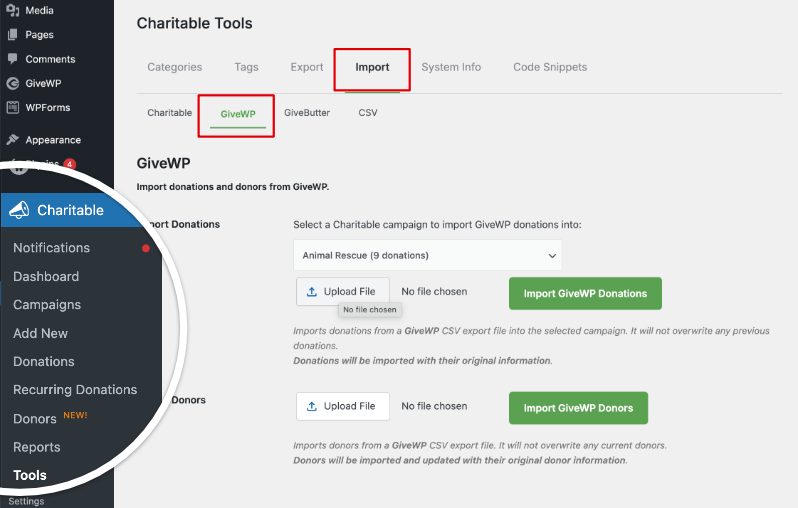
Charitable n'écrasera aucun don que vous avez déjà, et un message vous indiquera combien d'enregistrements ont été transférés. Notre guide complet sur comment passer de GiveWP à Charitable couvre les tests du transfert.
Si vous avez des donateurs mensuels sur GiveWP ou si vous préférez ne pas le faire vous-même, notre Service de Migration White Glove déplace vos donateurs, l’historique de vos dons et les plans récurrents actifs pour vous, avec votre passerelle existante. Une licence payante est nécessaire pour commencer.
Migrer de Donorbox vers Charitable
L'importateur Donorbox de Charitable se trouve dans le plugin Charitable Pro, version 1.8.14 et supérieure, sur tous les plans payants. Il importe les donateurs, les campagnes, les dons et un enregistrement de vos plans récurrents.
Dans Donorbox, exportez vos dons avec l'option Toutes les colonnes. Les supporters et les plans récurrents sont des fichiers supplémentaires optionnels, et je les inclurais tous les deux pour un historique le plus complet possible.
Ouvrez ensuite l'importateur Donorbox sur l'écran d'importation de Charitable et téléchargez vos fichiers. Charitable compte ce qu'il a trouvé avant d'écrire quoi que ce soit, vous pouvez donc vérifier les chiffres d'abord.
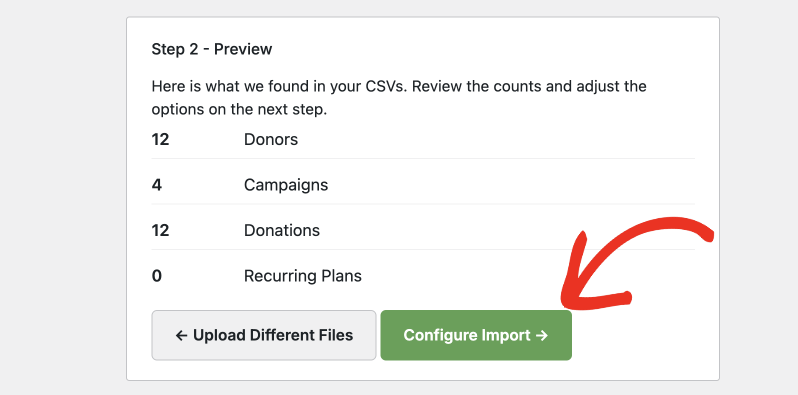
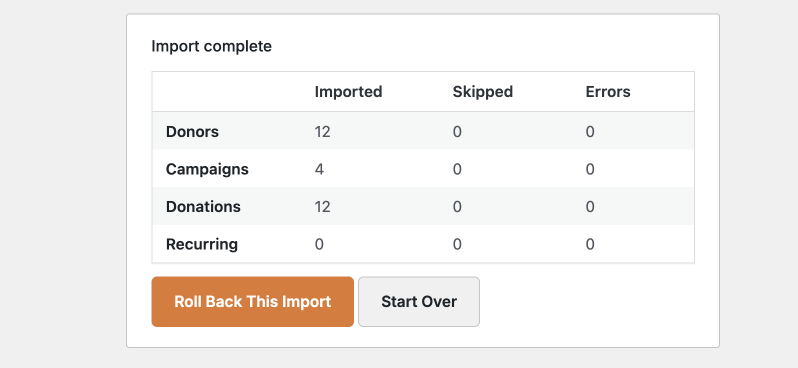
Choisissez quoi importer et votre format de date, et exécutez un essai si vous souhaitez une vérification supplémentaire. Après l'importation, un écran de résultats montre ce qui est arrivé, ce qui a été ignoré et les éventuelles erreurs.
Si quelque chose semble incorrect, le bouton Annuler supprime tout de cette importation afin que vous puissiez réessayer.
Une chose à prévoir concerne les donateurs mensuels. Les jetons de paiement Donorbox ne peuvent pas être déplacés, donc les plans récurrents arrivent sous forme d'enregistrement avec un statut annulé. Vous devrez demander à ces donateurs de configurer à nouveau leur don mensuel sur votre nouveau formulaire.
Le guide d'importation Donorbox contient tous les champs et options.
Migrer de Givebutter vers Charitable
Pour commencer, créez vos campagnes dans Charitable, car chaque don Givebutter importé a besoin d'une campagne de destination. Ensuite, dans Givebutter, exportez vos dons depuis la section Transactions et vos donateurs depuis la section Contacts.
De retour dans WordPress, ouvrez l'onglet Givebutter sur l'écran d'importation de Charitable. Choisissez une campagne, cliquez sur Télécharger le fichier, puis sur le bouton pour importer vos dons Givebutter.
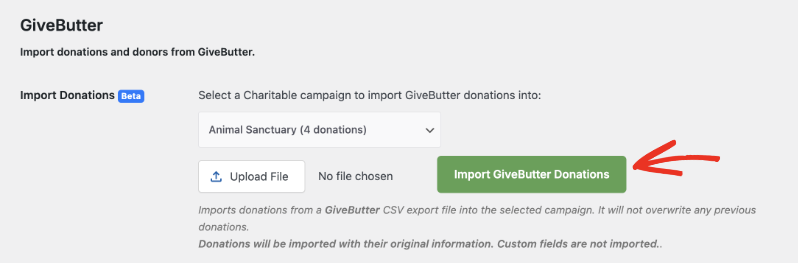
Si votre exportation couvre plus d'une campagne, répétez cette opération pour chacune d'elles. Ensuite, téléchargez votre fichier de contacts dans la section donateurs. Voici le guide complet sur comment passer de Givebutter à Charitable.
Déplacer Charitable vers un nouveau site web
Vos données peuvent vous suivre même lorsque Charitable reste le même. Si vous déménagez vers un nouveau site Web ou un nouveau domaine, Charitable exporte vos campagnes, vos dons et vos donateurs dans des fichiers que votre nouveau site peut importer.
Sur votre ancien site, allez dans Charitable » Outils et cliquez sur l'onglet Exporter. Choisissez une campagne et cliquez sur Exporter la campagne, puis faites de même avec Exporter les dons et Exporter les donateurs.
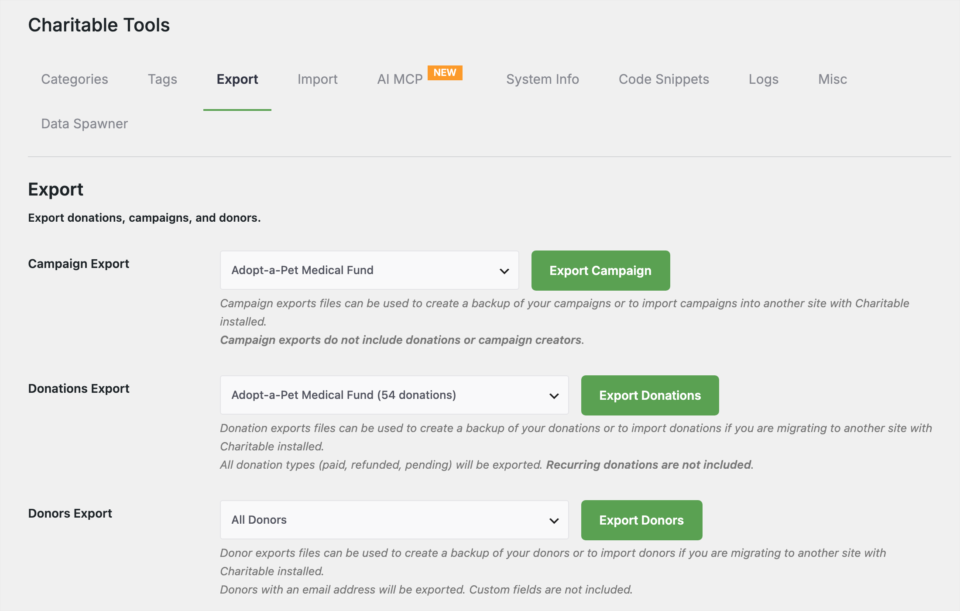
Gardez à l'esprit ce que chaque fichier omet. Les fichiers de campagne n'incluent pas les dons, les fichiers de dons n'incluent pas les dons récurrents, et les fichiers de donateurs n'incluent que les donateurs ayant une adresse e-mail, sans champs personnalisés.
Sur votre nouveau site, ouvrez l'onglet Charitable sur l'écran d'importation. Téléchargez chaque fichier avec Importer la campagne, Importer les dons et Importer les donateurs, en commençant par vos campagnes.
Faites en sorte que vos données de donateurs continuent de fonctionner après le déménagement
Le déplacement de vos données n'est que le début. Une fois vos donateurs dans Charitable, vous pouvez faire beaucoup plus avec eux que de simplement les stocker.
Chaque donateur obtient un profil de donateur avec ses coordonnées et son historique de dons. Vous pouvez ajouter des étiquettes et des notes, et filtrer votre liste par campagne ou par date pour trouver les bonnes personnes pour votre prochain appel.
Les donateurs peuvent également se connecter au tableau de bord du donateur pour voir leurs propres dons, télécharger des reçus et gérer leurs dons récurrents. C'est un bon endroit pour envoyer les donateurs mensuels qui doivent renouveler leur don.
Sur le plan Plus et supérieur, les nouveaux donateurs peuvent aller directement dans votre liste d'e-mails sur Mailchimp, ActiveCampaign, MailerLite, Campaign Monitor, MailPoet ou Mailster. Vous n'aurez donc pas besoin d'exporter et d'importer une liste chaque mois.
Et continuez d'exporter. Une exportation mensuelle de vos dons au format CSV, sauvegardée quelque part en dehors de votre site Web, signifie que vous avez toujours une copie de vos données de donateurs, où que vous décidiez de l'utiliser ensuite.
Si vous comparez encore vos options, ces guides peuvent vous aider.
- GiveWP vs Charitable, comparés côte à côte
- Charitable vs Donorbox pour les organisations à but non lucratif sur WordPress
- Le meilleur logiciel de base de données de donateurs pour les organisations à but non lucratif
FAQ sur la migration des données des donateurs
Qui possède les données des donateurs sur une plateforme de collecte de fonds hébergée ?
Vos donateurs vous ont fait un don, mais sur une plateforme hébergée, les enregistrements se trouvent sur les serveurs de cette entreprise, et ses conditions décident de ce que vous pouvez exporter. Avec Charitable, les enregistrements se trouvent dans votre propre base de données WordPress, vous pouvez donc les exporter quand vous le souhaitez.
Puis-je exporter mes données de donateurs depuis la version gratuite de Charitable ?
Oui. La version gratuite vous permet d'exporter vos dons vers un fichier CSV depuis l'écran Dons. Les exportations de rapports et les importateurs se trouvent dans le plugin Charitable Pro.
Mon historique de dons sera-t-il transféré lorsque j'importerai des donateurs à partir d'un fichier CSV ?
Non, l'outil d'importation de donateurs CSV importe uniquement les profils de donateurs. Pour importer l'historique des dons, utilisez l'importateur GiveWP, Donorbox ou Givebutter si vos données proviennent de l'un d'eux.
Mes donateurs mensuels continueront-ils à donner après mon changement ?
Cela dépend de votre provenance. Les plans récurrents de Donorbox arrivent annulés, donc ces donateurs doivent renouveler leur don. Pour GiveWP, le service de migration White Glove déplace les plans récurrents actifs pour vous.
Que se passe-t-il si je fais une erreur lors d'une importation Donorbox ?
Sur l'écran des résultats, cliquez sur Annuler et Charitable supprime tout de cette importation. Ensuite, corrigez vos fichiers et relancez-la.
L'importation créera-t-elle des doublons de donateurs ?
L'importateur GiveWP ignore les donateurs dont l'e-mail est déjà présent dans Charitable, et l'importateur Donorbox ignore les enregistrements qu'il a déjà importés. L'outil d'importation de donateurs CSV ignore également tout donateur dont l'adresse e-mail est déjà présente dans Charitable.
À quelle fréquence dois-je exporter une sauvegarde des données de mes donateurs ?
Une fois par mois est une bonne habitude, et toujours avant un changement majeur tel qu'une mise à jour de plugin ou un déménagement. Sauvegardez le fichier quelque part en dehors de votre site Web.
Quelqu'un peut-il déplacer mes données GiveWP pour moi ?
Oui. Notre service de migration White Glove déplace les enregistrements de donateurs, l'historique des dons et les plans récurrents de GiveWP et installe le plugin Charitable Pro pour vous.
Vos donateurs vous ont fait confiance avec leur soutien. Garder leurs enregistrements entre vos mains est la façon de conserver cette confiance, où que vos collectes de fonds vous mènent ensuite. Obtenez Charitable maintenant → et prenez le contrôle de vos données de donateurs, sans risque avec une garantie de remboursement de 14 jours.
Charitable a plus de 1,2 million de téléchargements !
Faites confiance à des millions de personnes pour mener à bien vos campagnes de collecte de fonds. Essayez Charitable sans risque dès aujourd'hui.
✅ Garantie de remboursement de 14 jours
✅ Tarification transparente
✅ Configuration sans code
Restez connecté pour plus de ressources pour les organisations à but non lucratif
Pour plus de tutoriels et de vidéos adaptés aux organisations à but non lucratif, abonnez-vous à notre chaîne YouTube. Nous publions régulièrement des conseils d'experts, des guides étape par étape sur les dons en ligne, des stratégies de collecte de fonds et des ressources pratiques pour aider votre organisation à réussir.
🗞️ Recevez des conseils hebdomadaires et des guides exclusifs dans votre boîte de réception
Rejoignez notre newsletter →
🎥 Regardez des tutoriels étape par étape et des histoires de réussite
Abonnez-vous à notre chaîne YouTube →
👩🏽💻 Connectez-vous avec notre communauté et obtenez des informations quotidiennes sur les organisations à but non lucratif
Suivez-nous sur LinkedIn →
🥳 Reels amusants et informations sur les organisations à but non lucratif
Suivez-nous sur Instagram →
👀 Vidéos perspicaces et amusantes pour vous aider à développer votre cause
Suivez-nous sur TikTok→
🌎 Abonnez-vous et suivez pour des conseils généraux sur la collecte de fonds
Obtenez des conseils sur la collecte de fonds sur TikTok →
Ressources puissantes pour la collecte de fonds
🤖 Utilisez Charitable avec votre assistant IA
⬇️ Téléchargez des stratégies éprouvées, des idées de campagnes et des outils d'experts
Obtenez le kit de collecte de fonds →
💸 Obtenez des ressources gratuites pour la collecte de fonds
Rendez-vous sur le Hub de collecte de fonds Charitable →
🤔 Des questions sur Charitable ?
FAQ Charitable →
🏎️ Essayez Charitable
Créez votre démo Charitable →
Comprendre les termes et le jargon des organisations à but non lucratif
Glossaire des organisations à but non lucratif→
% Vous recherchez des offres et des réductions pour les organisations à but non lucratif ?
Meilleures offres et réductions pour les organisations à but non lucratif →




Laisser un commentaire