
Voulez-vous que votre assistant IA extraie une liste de donateurs ou un fichier CSV pour vous, tout en gardant le contrôle sur qui peut voir les détails de contact des donateurs ? Le plugin Charitable Pro 1.8.19 ajoute un paramètre de données des donateurs, des exportations CSV que vous pouvez demander en langage clair, et un résumé des donateurs récurrents.
Ce guide vous présente chacun d'eux, ainsi que la façon de vérifier ce qu'un assistant a fait sur votre site. Vos donateurs vous font confiance avec leurs informations, il est donc utile de savoir exactement qui peut les contacter.
Si vous n'avez pas encore connecté d'assistant, commencez par Démarrer avec les assistants IA dans Charitable. Il couvre la connexion de WPVibe ou d'un autre client étape par étape, donc ce guide ne le répète pas.
Ce que contient ce guide
- Ce dont vous avez besoin
- Choisir quels rôles peuvent partager les données des donateurs avec un assistant
- Exporter les dons ou les donateurs sous forme de fichier CSV
- Demander combien provient des donateurs récurrents
- Vérifier votre paramètre d'accès en écriture
- Voir ce qu'un assistant a fait
- Dépannage
- Conseils à garder à l'esprit
Ce dont vous avez besoin
- Le plugin Charitable Pro, version 1.8.19 ou ultérieure. Le paramètre de données des donateurs et les demandes d'exportation sont arrivés dans cette version.
- WordPress 6.9 ou ultérieure. Les fonctionnalités IA de Charitable sont basées sur l'API des capacités de WordPress, qui est arrivée dans la version 6.9.
- Un assistant connecté à votre site. Vous pouvez vous connecter via le plugin gratuit WPVibe ou tout client MCP. MCP est la manière standard pour les assistants IA de se connecter à d'autres outils.
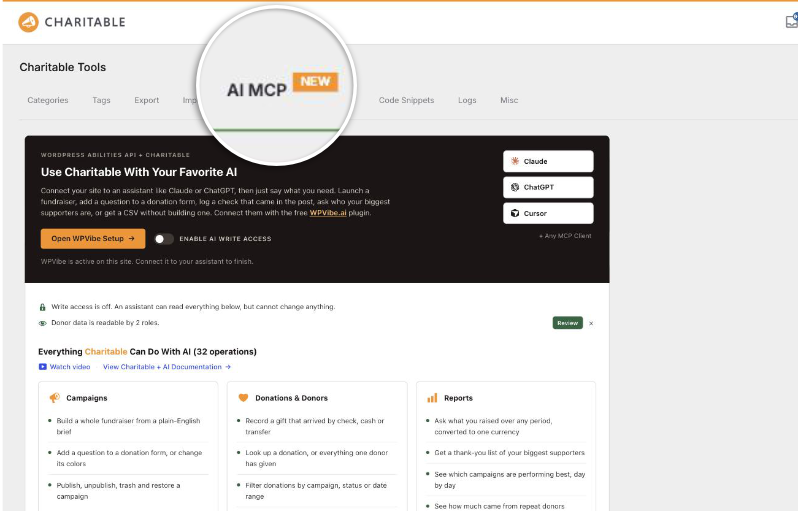
Tout dans ce guide commence à partir de l'écran AI MCP. Vous le trouverez sous Charitable » Outils » AI MCP.
Choisir quels rôles peuvent partager les données des donateurs avec un assistant
Un assistant agit toujours en tant qu'utilisateur WordPress auquel il est connecté. Le paramètre Accès IA aux données des donateurs détermine quels rôles d'utilisateur peuvent permettre à un assistant de voir les détails de contact des donateurs.
Le paramètre couvre 2 choses.
- Adresses e-mail et postales des donateurs.
- Exportations CSV des dons ou des donateurs.
Les noms des donateurs, les nombres de dons et les totaux à vie restent disponibles dans les deux cas. Cela signifie que les rapports et les questions comme « Qui sont nos plus grands supporters ? » continuent de fonctionner.
Pour modifier la liste, suivez ces étapes.
- Dans votre tableau de bord WordPress, allez à Charitable » Outils » AI MCP.
- Sur cet écran, cliquez sur Accès IA aux données des donateurs pour ouvrir la section. Vous verrez la question « Quels rôles peuvent permettre à un assistant de voir les données des donateurs ? » et un interrupteur pour chaque rôle sur votre site.
- Ensuite, activez ou désactivez chaque rôle.
- Lorsque vous êtes satisfait de la liste, cliquez sur « Enregistrer les modifications ».
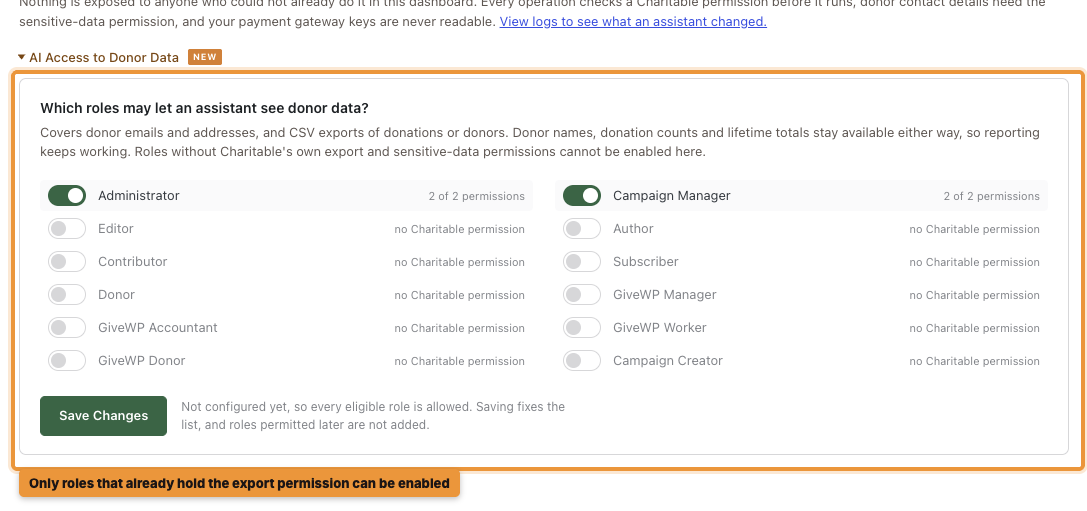
Seuls les rôles qui ont déjà les propres permissions d'exportation et de données sensibles de Charitable peuvent être activés. Sur la plupart des sites, cela signifie Administrateur et Gestionnaire de campagne. Tous les autres rôles apparaissent en grisé avec « aucune permission Charitable » à côté.
Note importante : Tant que vous n’avez pas enregistré cette section pour la première fois, elle affiche « Non configuré ». Dans cet état, tous les rôles éligibles sont autorisés. Une fois que vous cliquez sur « Enregistrer les modifications », la liste est définitive.
Important : Un rôle qui obtient les autorisations d’exportation et de données sensibles de Charitable après votre enregistrement n’est pas ajouté automatiquement à la liste. Si vous accordez ultérieurement ces autorisations à un rôle et que vous souhaitez qu’il partage les données des donateurs avec un assistant, revenez ici, activez-le et enregistrez à nouveau.
L’écran IA MCP affiche également une courte ligne de résumé, telle que « Les données des donateurs sont lisibles par 2 rôles ». Le bouton « Examiner » à côté est un moyen rapide de revenir à ce paramètre.
Exporter les dons ou les donateurs sous forme de fichier CSV
Vous pouvez maintenant demander à votre assistant un fichier CSV au lieu de créer vous-même l’exportation. L’assistant répond avec un lien de téléchargement et le nombre de lignes dans le fichier.
Voici quelques requêtes que vous pouvez essayer.
- « Exporter les dons du mois dernier en CSV. »
- « Donnez-moi un CSV de chaque don complété pour la campagne d’appel de printemps. »
- « Exporter tous les dons de Jane Smith cette année. »
- « Exporter un CSV des donateurs ajoutés à notre site ce trimestre. »
Une exportation de dons peut être affinée par campagne, donateur, statut du don et plage de dates. Ce sont les mêmes filtres que l’assistant utilise lorsqu’il vous liste les dons.
Note importante : La plage de dates sur une exportation de donateurs correspond à la date à laquelle chaque donateur a été ajouté pour la première fois à votre site. Elle ne correspond pas à la date à laquelle il a donné. Si vous voulez savoir qui a donné le mois dernier, demandez plutôt une exportation de dons pour le mois dernier.
Une exportation de dons inclut les noms des donateurs, les adresses e-mail, les numéros de téléphone et les adresses postales. Comme les exportations contiennent des détails de contact de ce type, l’utilisateur auquel l’assistant est connecté doit avoir l’autorisation « données sensibles », et son rôle doit figurer sur la liste d’accès IA aux données des donateurs.
Note : Le lien de téléchargement ne fonctionne que pour une personne connectée à votre site WordPress avec l’autorisation d’exporter. Si le lien est partagé avec quelqu’un d’autre, il n’ouvrira pas le fichier pour cette personne.
Demander combien provient des donateurs récurrents
Votre assistant peut maintenant répartir l’argent de toute période entre les donateurs récurrents et les nouveaux donateurs. Pour chaque groupe, vous obtenez le nombre de donateurs et le total qu’ils ont donné.
Vous pouvez le demander avec vos propres mots.
- « Quelle part de l’argent de cette année provient des donateurs récurrents ? »
- « Combien de nouveaux donateurs avons-nous eu au dernier trimestre, et combien ont-ils donné ? »
Il y a 2 façons de compter un donateur récurrent, et les totaux peuvent légèrement différer entre elles.
- Plage compte une personne comme donateur récurrent si elle a donné avant le début de la période que vous avez demandée. C’est ce que la plupart des gens entendent par donateur récurrent.
- Durée de vie compte une personne comme donateur récurrent si elle a effectué plus d’un don au total. Cela correspond au filtre « Nouveau donateur » sur le rapport des donateurs dans Charitable.
Voici un exemple. Si Maria a donné pour la première fois en mars, puis a donné à nouveau plus tard en mars, un décompte des dons uniques pour mars la place parmi les donateurs uniques, car elle n'avait pas donné avant mars. Un décompte à vie la place parmi les donateurs récurrents, car elle a fait 2 dons.
Astuce de pro : Si vous souhaitez que vos chiffres correspondent au rapport Donateurs, demandez le décompte à vie dans votre question.
Vérifier votre paramètre d'accès en écriture
Ce guide ne nécessite aucune autorisation d'écriture, car la visualisation et l'exportation des données ne modifient pas votre site. C'est cependant un bon moment pour vérifier le paramètre.
« Activer l'écriture IA » est désactivé par défaut. Tant qu'il est désactivé, un assistant peut lire vos données Charitable mais ne peut rien modifier. S'il lui est demandé de faire une modification, il refuse et vous indique quel interrupteur activer.
Si vous l'avez activé en suivant le guide de démarrage et que vous souhaitez le désactiver à nouveau, voici comment procéder.
- Dans votre tableau de bord WordPress, allez à Charitable » Outils » AI MCP.
- À côté du bouton « Ouvrir la configuration WPVibe », désactivez l'interrupteur « Activer l'écriture IA ».
Vous verrez la ligne « L'accès en écriture est désactivé. Un assistant peut lire tout ce qui suit, mais ne peut rien modifier. » sous l'en-tête.
Voir ce qu'un assistant a fait
Chaque modification effectuée par un assistant est enregistrée dans les journaux de Charitable, ainsi que les moments où il a été invité à faire quelque chose et a refusé.
- Pour commencer, rendez-vous sur Charitable » Outils » Journaux.
- Dans le premier menu déroulant au-dessus du tableau, choisissez Capacités.
- Cliquez ensuite sur « Filtrer ».
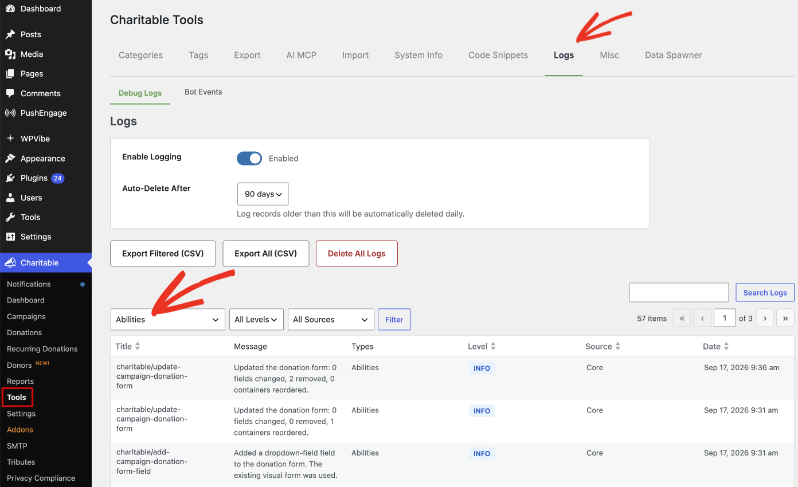
Chaque entrée montre quelle opération l'assistant a utilisée, ce qui s'est passé et quand.
Astuce de pro : Cliquez sur « Exporter filtré (CSV) » sur le même écran si vous devez partager l'enregistrement avec quelqu'un d'autre dans votre équipe.
Dépannage
Commencez par la section API des capacités dans Informations système
Pour la plupart des problèmes, le premier endroit à consulter est Charitable » Outils » Informations système. Sa section API des capacités vous indique si l'API est disponible, si l'accès en écriture est activé et quels clients MCP sont actifs.
Elle affiche également la dernière opération qu'un assistant a exécutée et la dernière qui a été refusée. Si vous contactez le support, cliquez sur « Copier les informations système » et collez-les dans votre ticket.
L'assistant indique qu'il n'a pas la permission
Cela se produit généralement lorsque vous demandez les e-mails, adresses ou une exportation CSV des donateurs. Il y a 2 choses à vérifier.
- Tout d'abord, trouvez le rôle de l'utilisateur avec lequel l'assistant est connecté. Vous pouvez le voir sous Utilisateurs » Tous les utilisateurs.
- Ouvrez ensuite Charitable » Outils » IA MCP, cliquez sur Accès IA aux données des donateurs, et assurez-vous que ce rôle est activé. Si vous avez apporté des modifications, cliquez sur « Enregistrer les modifications ».
Si le rôle est grisé, il n'a pas les permissions d'exportation et de données sensibles de Charitable. Dans ce cas, vous pouvez connecter l'assistant en tant qu'utilisateur ayant un rôle qui les possède, tel qu'un Administrateur.
Le lien d'exportation ne s'ouvre pas
Le lien de téléchargement ne fonctionne que lorsque vous êtes connecté à votre site WordPress en tant qu'utilisateur autorisé à exporter. Connectez-vous à votre tableau de bord dans le même navigateur, puis ouvrez à nouveau le lien.
Conseils à garder à l'esprit
Quelques habitudes vous aideront à protéger les données des donateurs lorsque vous travaillez avec un assistant.
- Enregistrez la liste des données des donateurs une seule fois, intentionnellement. Tant que vous ne l'enregistrez pas, chaque rôle éligible est autorisé, donc l'enregistrer est la façon de faire votre choix.
- Connectez chaque personne en tant que soi-même. Lorsque chaque membre de l'équipe utilise son propre utilisateur WordPress, les journaux indiquent qui a demandé quoi.
- Demandez une exportation des dons lorsque vous voulez dire « qui a donné ». Les exportations de donateurs filtrent par la date à laquelle un donateur a été ajouté à votre site.
- Traitez un fichier CSV comme toute autre liste de donateurs. Il contient des coordonnées, alors stockez-le dans un endroit privé et supprimez les copies dont vous n'avez plus besoin.
- Moins de modifications refusées. Si vous avez l'accès en écriture activé, l'assistant peut désormais vérifier quels types de champs de formulaire et quelles valeurs de style de conception votre site accepte avant de modifier un formulaire de don.
C'est tout ! Vous pouvez maintenant choisir quels rôles peuvent partager les données des donateurs avec un assistant, demander des fichiers CSV de dons et de donateurs, et voir quelle part de votre argent provient de donateurs récurrents.
Vous savez également où vérifier votre paramètre d'accès en écriture et comment examiner tout ce qu'un assistant a fait dans les journaux. Si vous êtes bloqué, notre équipe de support est heureuse de vous aider.
Vous pourriez aussi vouloir lire
Ces guides couvrent le reste des fonctionnalités d'IA de Charitable et vos données de donateurs.
- Démarrer avec les assistants IA dans Charitable vous guide dans la connexion de WPVibe ou d'un autre client et l'activation de l'accès en écriture.
- Ce que les assistants IA peuvent faire dans Charitable répertorie ce qu'un assistant peut faire sur votre site et comment les autorisations correspondent aux rôles.
- Comment exporter vos rapports de dons en PDF ou CSV vous montre comment exporter vous-même les rapports depuis le tableau de bord.
- Comment utiliser le système de gestion des donateurs explique comment trouver, modifier et gérer les enregistrements des donateurs dans Charitable.




