
Nécessite le plugin Charitable Pro version 1.8.18 ou ultérieure, et WordPress 6.9 ou ultérieure.
Charitable peut désormais être utilisé par un assistant IA. Vous connectez un assistant tel que Claude ou ChatGPT à votre site, puis vous demandez ce que vous voulez en langage clair, et l'assistant fait le travail dans Charitable pour vous.
« Mettez en place une collecte de fonds pour le refuge pour animaux avec un objectif de 5 000 $. » « Qui sont nos plus grands supporters ? » « Quelqu'un a posté un chèque de 250 $, enregistrez-le. »

Ce que contient ce guide
- Ce dont vous avez besoin
- Étape 1 : Ajouter le connecteur à votre assistant
- Étape 2 : Créer un mot de passe d'application
- Étape 3 : Connecter votre site
- Étape 4 : Activer l'accès en écriture
- Étape 5 : Vérifier que cela a fonctionné
- Essayez ceci d'abord
- Ce qu'il peut et ne peut pas toucher
- Garder un œil dessus
- FAQ sur les assistants IA dans Charitable
Il n'y a rien à installer dans Charitable. Si vous utilisez la version 1.8.18 sur WordPress 6.9 ou ultérieure, les opérations sont déjà enregistrées et attendent qu'un client se connecte. Le seul réglage de Charitable que vous toucherez est l'accès en écriture, à l'étape 4.
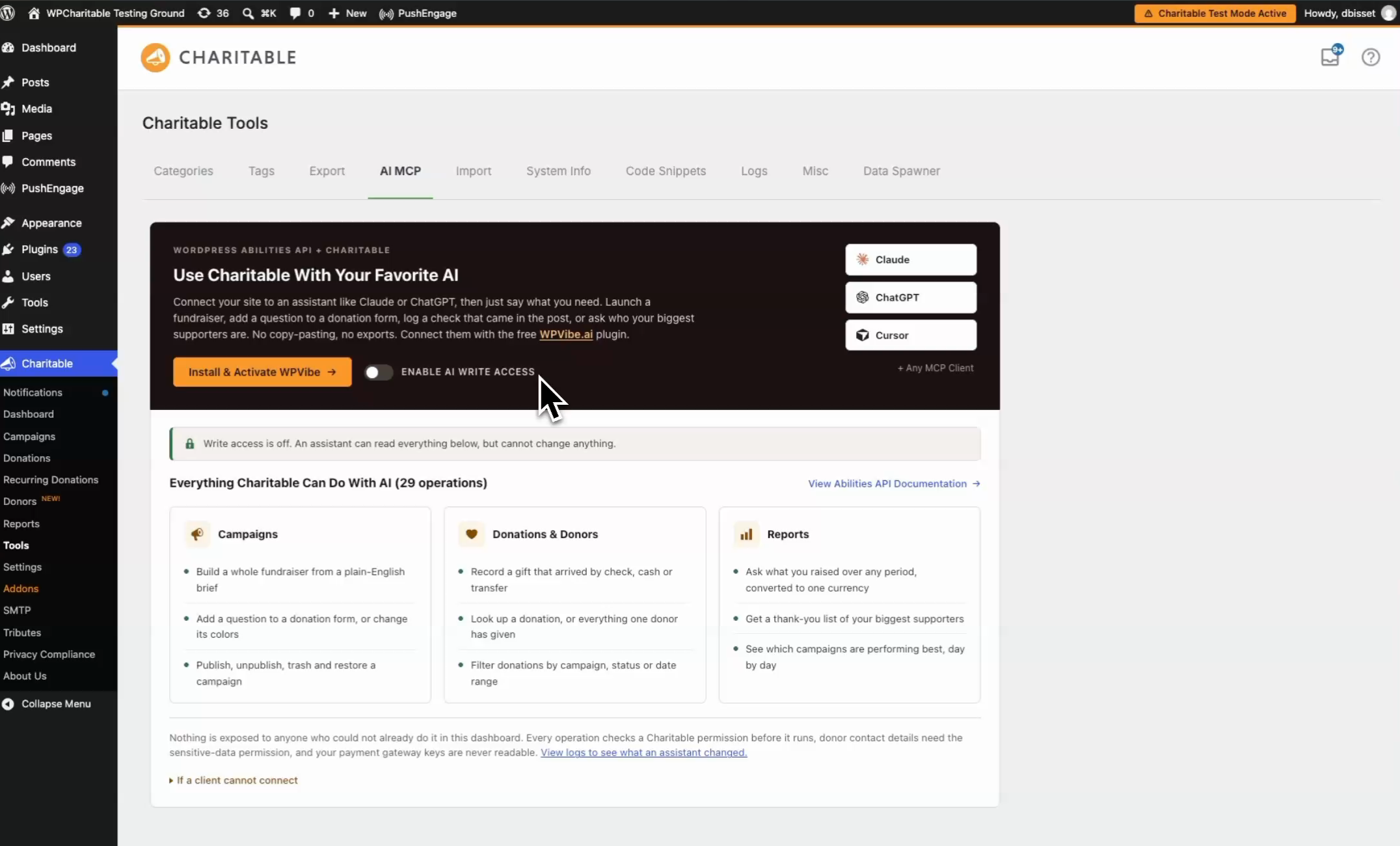
Pour une documentation plus détaillée, tout sur Charitable + AI est ici »
Ce dont vous avez besoin
- WordPress 6.9 ou ultérieure. Ceci est basé sur l'API des capacités de WordPress, arrivée en 6.9. Sur la version 6.8 ou antérieure, rien ne s'enregistre et rien ne change sur votre site.
- Le plugin Charitable Pro, version 1.8.18 ou ultérieure.
- Un assistant capable de se connecter à WordPress. Les assistants accèdent à votre site via un connecteur, et la norme pour cela s'appelle MCP. WPVibe, développé par SeedProd, est un de ces connecteurs et fonctionne avec Charitable dès la sortie de la boîte. Tout client qui lit l'API des capacités de WordPress verra les opérations de Charitable de la même manière.
- Un compte administrateur sur votre site, ou un compte avec les capacités Charitable pour le travail que vous souhaitez effectuer. L'assistant agit en tant que la personne à laquelle vous le connectez, alors lisez Ce qu'il peut et ne peut pas toucher ci-dessous.
- Rien d'autre. Un assistant commence par pouvoir lire mais pas modifier quoi que ce soit. Activer l'écriture est l'étape 4, et c'est une décision délibérée et distincte.
Vous n'avez pas besoin d'un module complémentaire Charitable pour cela, et vous n'avez pas besoin de coller une clé API dans les paramètres de Charitable.
Étape 1 : Ajouter le connecteur à votre assistant
Cela varie selon le client, suivez donc les instructions de votre connecteur. Pour la plupart, vous l'ajoutez une fois à votre compte et il est ensuite disponible partout où vous êtes connecté.
Dans ChatGPT, par exemple, WPVibe est une application répertoriée. Vous la trouverez sous Plugins, et vous choisissez « Installer le plugin » et vous vous connectez.
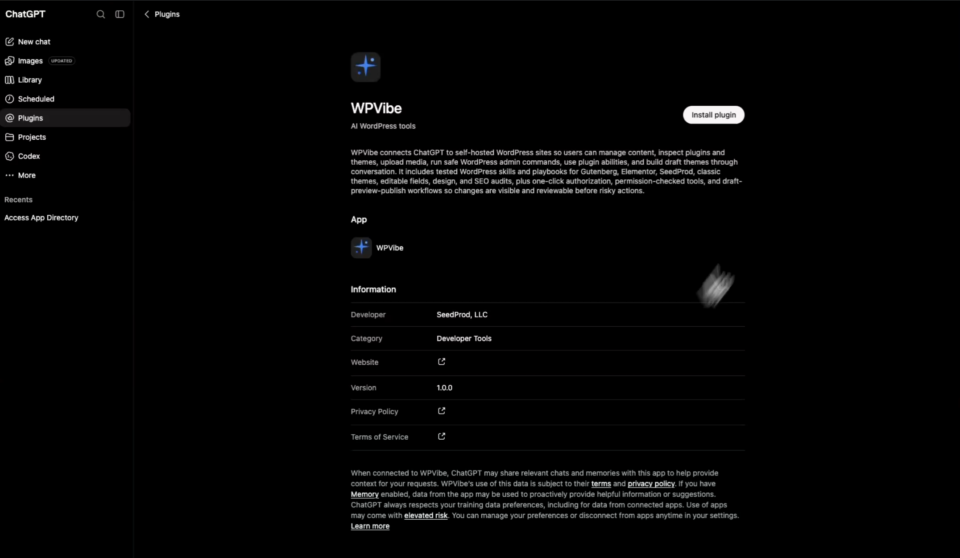
Note : Dans Claude, Claude Code, Cursor et Windsurf, vous ajoutez le connecteur par son adresse de serveur MCP à la place. Votre connecteur vous indiquera l'adresse à utiliser.
Étape 2 : Créer un mot de passe d'application
Un mot de passe d'application est la façon dont WordPress permet à un programme de se connecter en tant que vous sans votre vrai mot de passe. Il est intégré à WordPress et vous pouvez le révoquer à tout moment.
- Dans votre tableau de bord WordPress, allez à Utilisateurs » Profil.
- Faites défiler jusqu'à Mots de passe d'application.
- Tapez un nom que vous reconnaîtrez plus tard. Le nom de votre assistant est un bon choix.
- Cliquez sur « Ajouter un nouveau mot de passe d'application ».
- Copiez le mot de passe maintenant. WordPress ne l'affiche qu'une seule fois et ne peut plus le montrer. Si vous le perdez, supprimez l'entrée et créez-en une autre.
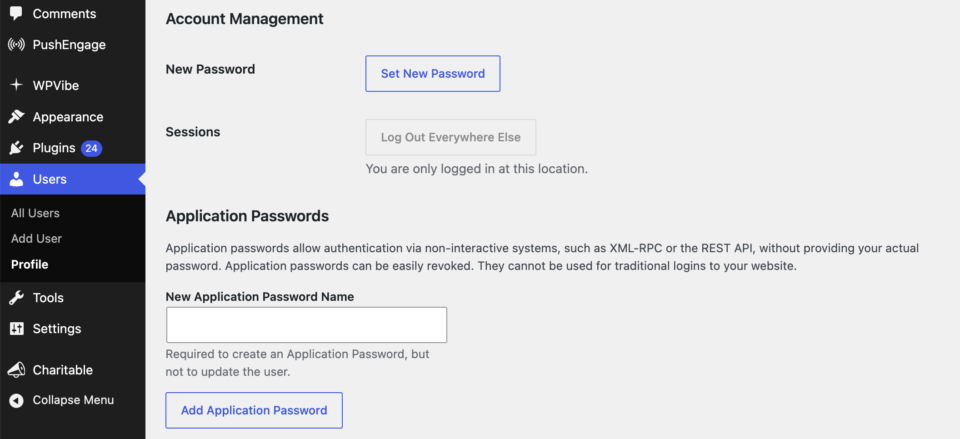
Gardez-le pour vous. Un mot de passe d'application agit comme votre compte utilisateur, donc tout ce qui est fait avec apparaît dans votre tableau de bord comme étant rédigé par vous.
Astuce de pro : Si plusieurs personnes utilisent des assistants sur un même site, donnez à chacun son propre mot de passe d'application. Le journal des capacités vous indiquera alors qui a fait quoi.
Note importante : La section Mots de passe d'application n'apparaît que sur les sites servis via HTTPS. Si votre site n'est pas encore sur HTTPS, c'est la première chose à corriger.
Étape 3 : Connecter votre site
Demandez à votre assistant de connecter votre site, et donnez-lui l'adresse, votre nom d'utilisateur et le mot de passe d'application.
La plupart des connecteurs proposeront également de vous remettre un lien d'approbation en un clic à la place, de sorte que vous ne tapiez jamais le mot de passe. Prenez cette voie si elle est proposée.
Une fois le site connecté, Charitable » Outils » AI MCP le confirmera.
Étape 4 : Activer l'accès en écriture
Un assistant nouvellement connecté peut lire, mais pas modifier quoi que ce soit. C'est délibéré. La connexion est un acte sûr en soi, et vous décidez séparément si un assistant peut créer des campagnes, enregistrer des dons ou publier quoi que ce soit.
Jusqu'à ce que vous activiez l'écriture, un assistant peut répondre à toutes les questions sur votre collecte de fonds, telles que ce que vous avez collecté, qui sont vos plus grands supporters, et à quoi ressemble une campagne. Il refusera de modifier quoi que ce soit et expliquera ce qu'il faut activer.
- Allez à Charitable » Outils » AI MCP.
- Activez « Activer l'accès en écriture par IA ».
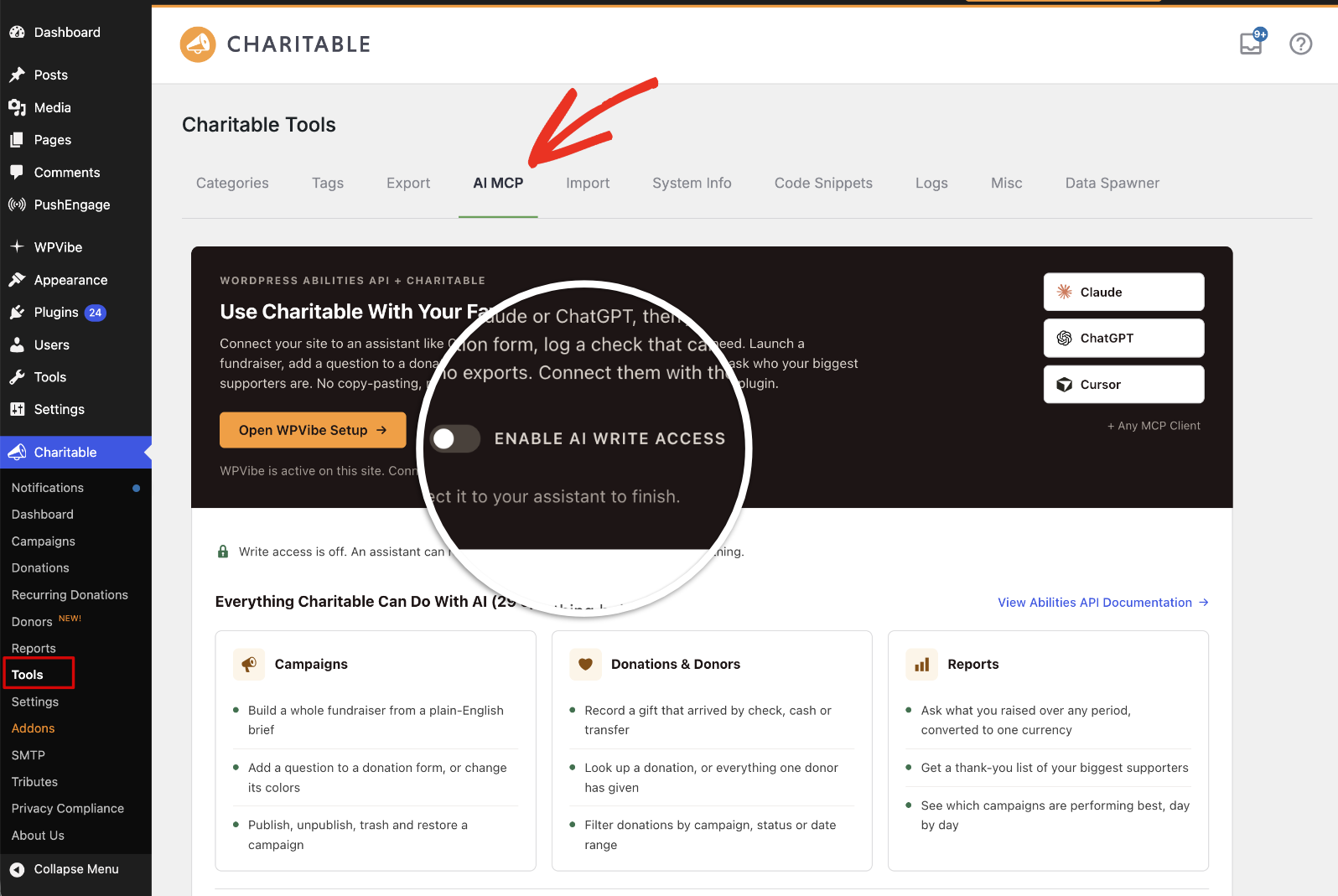
C'est toute l'étape, et cela s'enregistre lorsque vous cliquez. Désactivez-le quand vous le souhaitez.
Les lectures continuent de fonctionner dans les deux sens, et tout ce qu'un assistant modifie est enregistré sous Charitable » Outils » Journaux afin que vous puissiez toujours voir ce qui s'est passé.
Note : Laisser l'accès en écriture désactivé est une excellente façon de l'utiliser. Un assistant en lecture seule est vraiment utile pour le reporting et pour répondre aux questions, et il ne peut pas modifier une seule campagne.
Étape 5 : Vérifier que cela a fonctionné
Posez 2 questions.
« Quels sites WordPress ai-je connectés ? » Votre site devrait revenir par nom.
« Que peut faire mon site Charitable ? » Vous verrez les opérations regroupées de la manière dont le plugin est organisé, couvrant votre plugin, l'état du site et de la passerelle de paiement, puis les campagnes, les dons, les donateurs et les rapports.
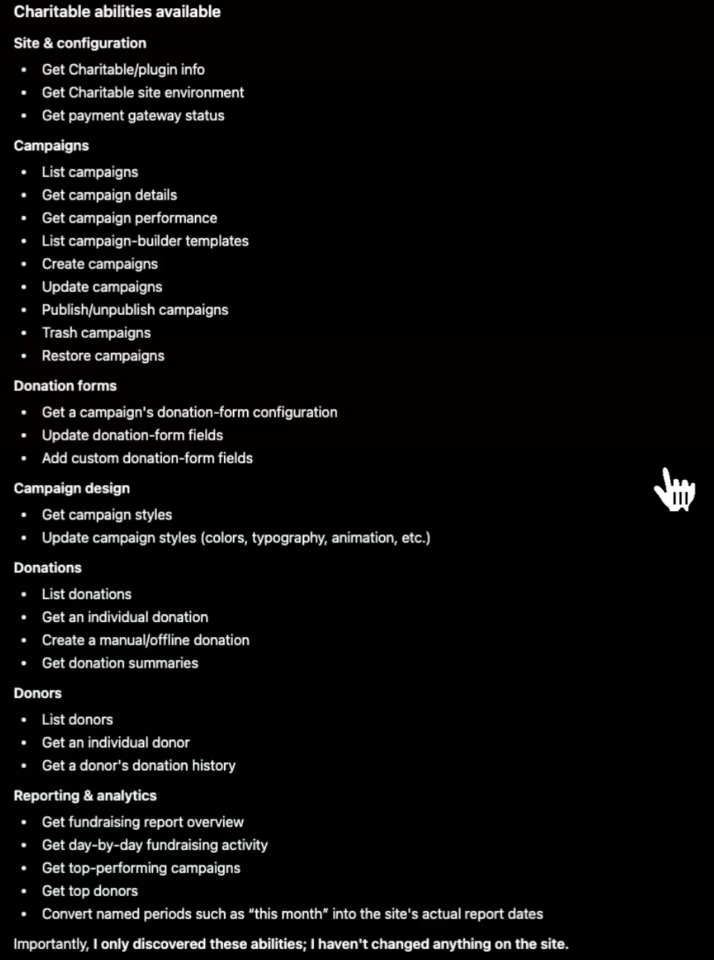
En 1.8.18, cela représente 29 opérations, réparties en 3 qui signalent l'état de votre plugin, de votre site et de votre passerelle de paiement, 14 pour les campagnes, 4 pour les dons, 3 pour les donateurs et 5 pour les rapports. Le nombre augmente à mesure que nous ajoutons des fonctionnalités à Charitable, considérez-le donc comme un signe que la connexion fonctionne plutôt qu'un chiffre fixe.
Note importante : Si le site se connecte mais que vous ne voyez aucune opération Charitable, la connexion est correcte et le problème se situe ailleurs. Vérifiez que WordPress est en version 6.9 ou ultérieure et que le plugin Charitable Pro est en version 1.8.18 ou ultérieure.
Essayez ceci d'abord
Posez des questions avec vos propres mots. Vous n'avez jamais besoin de nommer une opération ou de remplir un formulaire, car trouver celle à utiliser est le travail de l'assistant.
Ceux-ci fonctionnent tous, que vous ayez activé ou non l'accès en écriture, sauf indication contraire.
- « Mettez en place une collecte de fonds pour le refuge pour animaux, objectif de 5 000 $, se terminant à la fin du mois prochain. » Nécessite un accès en écriture. Vous obtenez une véritable campagne créée dans le Constructeur de campagnes, avec la mise en page et les couleurs d'un modèle et une échelle de montants de dons suggérés proportionnels à votre objectif, pas un brouillon vide.
- « Ajoutez une question à ce formulaire demandant comment ils ont entendu parler de nous. » Nécessite un accès en écriture.
- « Rendez le bouton de don vert. » Nécessite un accès en écriture.
- « Qui sont nos plus grands supporters ? » Classé sur toute votre historique, ce qui est généralement le sens de cette question. Demandez une période si vous en souhaitez une.
- « Quelle campagne a collecté le plus ? »
- « Quelqu'un a posté un chèque de 250 $ de Jane Smith, enregistrez-le. » Nécessite un accès en écriture. Il vous demandera l'adresse e-mail du donateur, et il le devrait, car les donateurs sont identifiés par leur adresse e-mail. En inventer une diviserait ou fusionnerait les enregistrements de vrais donateurs.
- « Pourquoi mes dons n'apparaissent-ils pas ? » Il peut lire l'état de votre passerelle et du mode test et vous donner une réponse concrète.
Astuce Pro : Énoncez la période avec vos propres mots. « Le dernier trimestre » et « ce mois-ci » sont convertis en dates réelles dans le fuseau horaire de votre site, vous obtenez donc la période que vous vouliez plutôt qu'un total cumulé de tout ce que vous avez jamais collecté.
Ce qu'il peut et ne peut pas toucher
Rien n'est exposé à quiconque ne pourrait pas déjà le faire dans le tableau de bord. Chaque opération vérifie une capacité Charitable avant de s'exécuter, donc un assistant connecté en tant que gestionnaire de campagne peut faire moins qu'un administrateur.
Quelques limites sont utiles à connaître dès le départ :
- Les modifications sont désactivées jusqu'à ce que vous les activiez. Un assistant connecté lit immédiatement et ne peut rien modifier tant qu'un administrateur n'a pas activé l'accès en écriture sous Charitable » Outils » AI MCP. Ceci s'ajoute aux vérifications d'autorisation, pas à la place.
- Les identifiants de paiement ne sont jamais lisibles. Vos clés Stripe, PayPal et Square ne sont incluses dans rien qu'un assistant puisse voir, quelle que soit la personne qui pose la question.
- Les listes de donateurs n'incluent jamais les adresses e-mail ou postales. La lecture des coordonnées d'un donateur nommé nécessite la capacité de données sensibles, de sorte qu'une lecture autorisée ne puisse pas devenir une exportation en masse de votre fichier de donateurs.
- Il n'y a pas de suppression définitive pour une campagne. La supprimer orphelinerait les enregistrements de dons qui y pointent, donc un assistant peut déplacer une campagne vers la corbeille, ce qui est réversible, et rien de plus. Il refusera également de mettre à la corbeille une campagne qui a déjà des dons à moins que vous ne confirmiez.
Garder un œil dessus
Deux endroits dans votre tableau de bord :
Le journal des capacités
Allez dans Charitable » Outils » Journaux, réglez le premier menu déroulant sur Capacités et cliquez sur « Filtrer ».
Chaque modification qu'un assistant apporte est enregistrée ici, avec ce qu'il a fait, quand, et quelle opération il a utilisée. Les refus sont également enregistrés, vous pouvez donc voir les fois où un assistant a essayé quelque chose et a été arrêté.
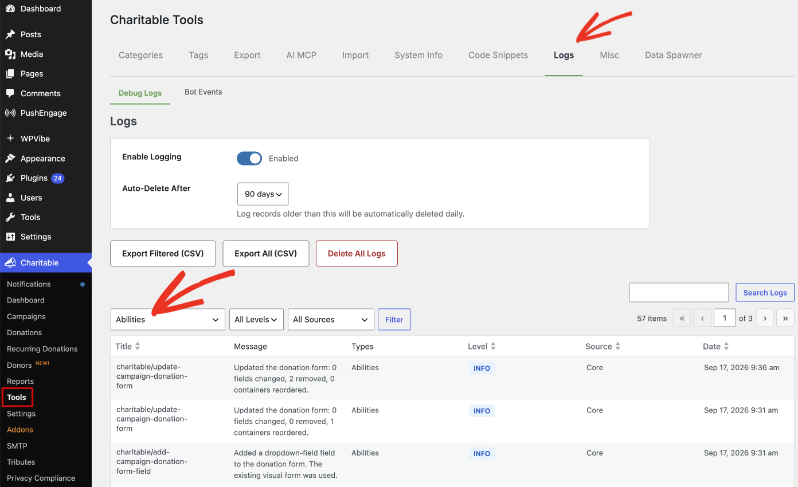
Astuce de pro : Utilisez « Exporter filtré (CSV) » sur cet écran si vous devez remettre l'enregistrement à quelqu'un d'autre.
La section API des capacités des informations système
Charitable » Outils » Informations système a une section API des capacités, et c'est le premier endroit à regarder si un client se connecte mais ne peut pas voir vos données.
Il vous indique si l'API est disponible, combien d'opérations Charitable sont enregistrées et combien d'entre elles peuvent écrire, si l'accès en écriture est activé, quels clients MCP sont actifs, si quelque chose bloque les requêtes REST, et quelles étaient la dernière opération et le dernier refus.
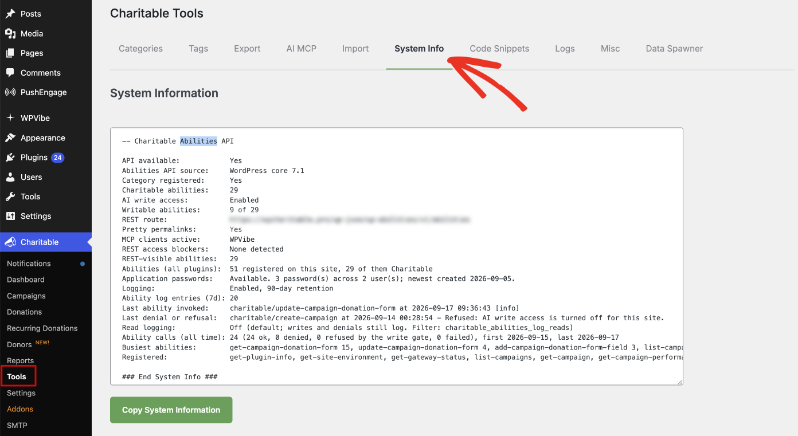
Astuce de pro : Cliquez sur « Copier les informations système » et collez-les dans un ticket de support. Cela évite une série de questions.
FAQ sur les assistants IA dans Charitable
Dois-je payer pour un deuxième abonnement IA ?
Non. Cela fonctionne avec l'assistant que vous utilisez déjà, et Charitable n'ajoute pas son propre abonnement IA.
Un assistant peut-il publier une campagne sans que je la voie ?
Pas à moins que vous n'ayez activé l'accès en écriture et que vous le lui ayez demandé. Les campagnes qu'il crée arrivent en brouillons, donc une personne décide toujours de ce qui est publié.
Un assistant peut-il supprimer mes campagnes ?
Il peut déplacer une campagne vers la corbeille, ce que vous pouvez annuler. Il n'existe aucune opération qui supprime définitivement une campagne, et il refusera de mettre à la corbeille une campagne qui a déjà des dons à moins que vous ne confirmiez.
Pourquoi continue-t-il de me demander l'adresse e-mail d'un donateur ?
Parce que les donateurs sont mis en correspondance par leur adresse e-mail plutôt que par leur nom. Sans cela, un nouvel enregistrement pourrait être créé pour quelqu'un qui a déjà donné, ou 2 personnes différentes pourraient être fusionnées.
Comment déconnecter un assistant ?
Désactivez « Activer l'accès en écriture IA » pour arrêter immédiatement toute modification. Pour couper complètement la connexion, révoquez le mot de passe de l'application sous Utilisateurs » Profil. Charitable continue de fonctionner normalement dans les deux cas.
Je suis sur WordPress 6.8. Que se passe-t-il ?
Rien ne s'enregistre et rien ne change sur votre site. L'API des capacités est arrivée dans WordPress 6.9, donc un assistant se connectera à votre site et ne trouvera aucune opération Charitable.
C'est tout ! Vous avez connecté un assistant IA à Charitable.
Ensuite, Ce que les assistants IA peuvent faire dans Charitable couvre la liste complète des 29 opérations, comment les autorisations correspondent aux rôles, et ce qui est délibérément hors de portée.
Liens utiles
🤝 Obtenez de l’aide quand vous en avez besoin
📑 Trouvez le guide dont vous avez besoin
Parcourez le centre de documentation →
⬇️ Téléchargez des stratégies éprouvées, des idées de campagnes et des outils d'experts
Obtenir le kit de collecte de fonds →
🔗 Laissez votre assistant IA faire le travail de collecte de fonds pour vous.
Connect Charitable à votre assistant IA →
💸 Obtenez des ressources gratuites pour la collecte de fonds
Rendez-vous sur le Hub de collecte de fonds Charitable →
🤔 Des questions sur Charitable ?
FAQ Charitable →
Besoin d'aide pour comprendre les termes et le jargon des organisations à but non lucratif ?
Consultez notre glossaire des organisations à but non lucratif→




