
Vous avez besoin de vos chiffres de collecte de fonds pour une réunion du conseil d'administration, une mise à jour pour un bailleur de fonds ou votre équipe financière ? Charitable vous permet de télécharger vos rapports au format PDF ou de les exporter en fichier CSV en un clic.
Ce guide explique quel format choisir, où trouver chaque bouton d'exportation et comment vous assurer que l'exportation affiche les chiffres que vous souhaitez.
L'exportation vous évite de faire des captures d'écran du tableau de bord ou de retaper des chiffres dans un document la veille d'une réunion.
Les exportations de rapports sont disponibles dans la version 1.8.19 du plugin Charitable Pro.
Ce que contient ce guide ?
Choisir PDF ou CSV
Chaque format convient à un lecteur différent.
- Le PDF est un document finalisé avec le graphique inclus. Choisissez-le pour un dossier de conseil d'administration ou une mise à jour pour un bailleur de fonds, où les gens liront les chiffres.
- Le CSV est un fichier tableur. Choisissez-le lorsqu'une personne souhaite travailler avec les chiffres, comme votre équipe financière qui les vérifie par rapport à ses propres enregistrements.
Télécharger un PDF
Vous pouvez télécharger un PDF depuis 2 endroits.
- Depuis la Vue d'ensemble des rapports. Sous Charitable » Rapports, définissez votre campagne et votre période, puis cliquez sur « Télécharger le PDF » en haut à droite.
- Depuis le tableau de bord. Sous Charitable » Tableau de bord, choisissez votre période, puis cliquez sur l'icône de téléchargement en haut à droite du graphique.
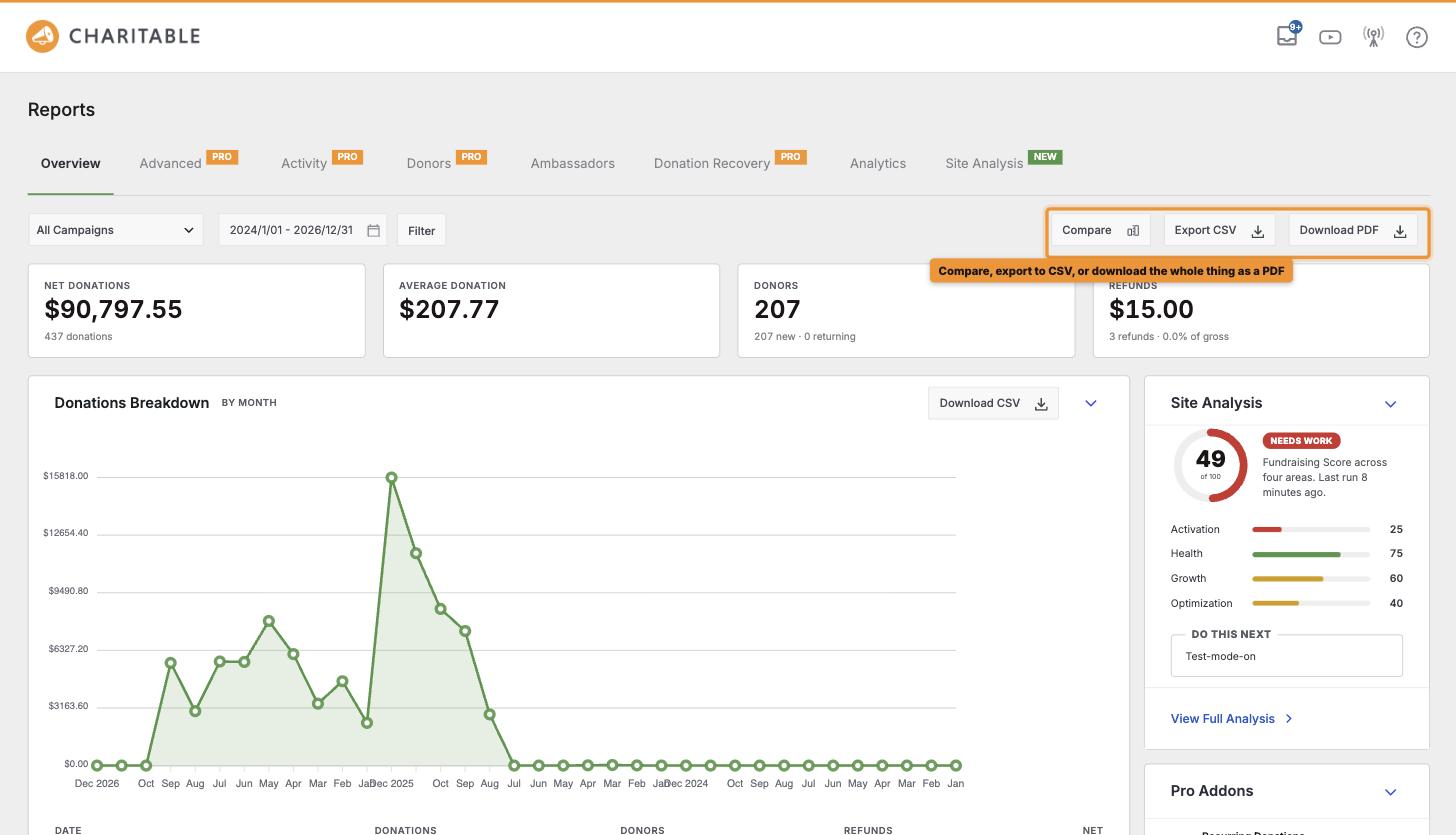
Votre navigateur enregistrera le PDF dans votre dossier de téléchargements, prêt à être joint ou imprimé.
Exportation d'un CSV
Pour exporter le résumé complet sous forme de tableur, allez dans Charitable » Rapports, définissez votre campagne et votre période, et cliquez sur « Exporter CSV » en haut à droite.
Vous pouvez ouvrir le fichier dans Excel, Google Sheets, Numbers ou toute autre application tableur.
Exporter une section unique
Certaines sections du rapport ont leur propre bouton « Télécharger CSV », comme la Répartition des dons. Utilisez-le lorsque vous n'avez besoin que de ce tableau, pas du résumé complet.
Remarque : Chaque exportation utilise la campagne, la catégorie et la période que vous avez sélectionnées en haut de la page. Définissez-les d'abord, puis exportez.
Conseils à garder à l'esprit
Quelques habitudes pour faciliter l'utilisation des exportations.
- Téléchargez le PDF la semaine précédant une réunion du conseil d'administration, afin d'avoir le temps d'ajouter des notes.
- Nommez chaque fichier avec sa période lorsque vous l'enregistrez, afin de pouvoir le retrouver le trimestre prochain.
- Si votre conseil d'administration souhaite les chiffres chaque semaine, envoyez-leur plutôt l'e-mail de résumé hebdomadaire.
FAQ sur l'exportation des rapports
Le PDF inclut-il le graphique ?
Oui. Le PDF inclut le graphique ainsi que vos chiffres.
Puis-je exporter une seule campagne ?
Oui. Sélectionnez la campagne dans le menu déroulant de la Vue d’ensemble des rapports, puis cliquez sur « Filtrer » avant d’exporter.
Pourquoi mon exportation est-elle vide ?
Aucun don ne correspond à vos filtres actuels. Essayez une plage de dates plus étendue, puis exportez à nouveau.
En résumé
Vous savez maintenant quand utiliser un PDF ou un CSV, où trouver chaque bouton d’exportation et comment exporter une seule section.
Vos chiffres sont prêts à être partagés dès qu’on vous les demande. Si vous êtes bloqué à une étape, notre équipe de support est là pour vous aider.
Vous pourriez aussi vouloir lire
Ces guides couvrent d’autres façons de partager vos chiffres.
- Comment envoyer par e-mail un résumé hebdomadaire de la collecte de fonds à votre équipe. Envoyez automatiquement le rapport chaque semaine, avec le PDF joint.
- Comment comparer la collecte de fonds entre 2 périodes. Ajoutez une vue d’une année sur l’autre à votre dossier de conseil.
- Rapports de collecte de fonds dont chaque organisation à but non lucratif a besoin. Décidez quels chiffres votre conseil doit voir.
Liens utiles
🤝 Obtenez de l’aide quand vous en avez besoin
📑 Trouvez le guide dont vous avez besoin
Parcourez le Hub de documentation →
⬇️ Téléchargez des stratégies éprouvées, des idées de campagnes et des outils d'experts
Obtenez le Kit de collecte de fonds →
🔗 Laissez votre assistant IA faire le travail de collecte de fonds pour vous.
Connect Charitable à votre assistant IA →
💸 Obtenez des ressources gratuites pour la collecte de fonds
Rendez-vous sur le Hub de collecte de fonds Charitable →
🤔 Des questions sur Charitable ?
FAQ Charitable →
Besoin d'aide pour comprendre les termes et le jargon des organisations à but non lucratif ?
Consultez notre glossaire des organisations à but non lucratif→

Charitable fonctionne désormais avec l'assistant IA que vous utilisez déjà
C'est la fonctionnalité la plus amusante que nous ayons lancée cette année, et vous devez l'essayer. Vous pouvez désormais utiliser ChatGPT, Claude ou tout assistant IA que vous utilisez déjà pour créer et lancer des campagnes de collecte de fonds.
Vous pouvez créer des enregistrements de dons, gérer des profils de donateurs, récupérer des données et obtenir des rapports de collecte de fonds également. Connectez simplement votre agent IA et commencez à demander ce que vous voulez.
Aucun module complémentaire Charitable nécessaire, aucun codage, et aucune configuration complexe. Tout le monde peut le faire !



