
Vous voulez savoir si ce décembre a été meilleur que le décembre dernier ? L'outil Comparer sur l'aperçu des rapports met côte à côte 2 périodes, avec le changement entre elles.
Ce guide couvre le lancement d'une comparaison, la lecture du tableau des résultats et le choix de périodes qui vous donnent une réponse juste.
La collecte de fonds est saisonnière, donc comparer un mois avec celui qui le précède souvent ne vous dit pas grand-chose. Comparer la même saison sur plusieurs années vous montre si vous êtes vraiment en croissance.
Comparer est disponible dans la version 1.8.19 du plugin Charitable Pro.
Ce que contient ce guide ?
Lancer une comparaison
Pour comparer 2 périodes, suivez ces étapes.
- Pour commencer, rendez-vous sur Charitable » Rapports.
- En haut à droite, cliquez sur « Comparer ». Une fenêtre Comparer les périodes s'ouvrira.
- Sous Période actuelle, entrez les dates de début et de fin que vous souhaitez examiner.
- Sous Par rapport à, entrez les dates de début et de fin avec lesquelles vous souhaitez la comparer.
- Lorsque les deux plages sont définies, cliquez sur le bouton orange « Comparer ».
Lire les résultats
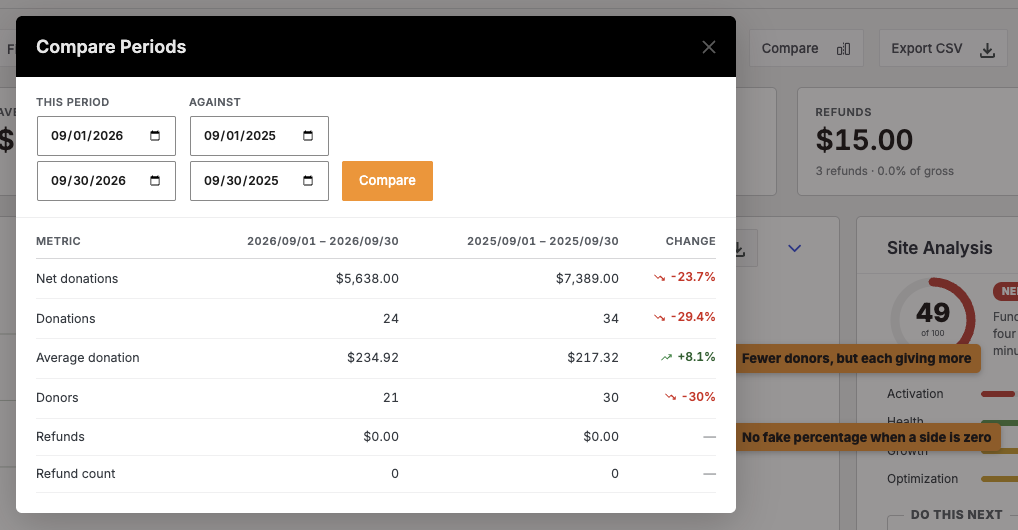
Vous obtiendrez un tableau avec une colonne pour chaque période et une colonne Changement. Chaque ligne représente l'un des 6 chiffres.
- Dons nets est le montant collecté après les remboursements.
- Dons est le nombre de dons.
- Don moyen est la taille moyenne d'un don.
- Donateurs est le nombre de personnes qui ont donné.
- Remboursements est le montant remboursé.
- Nombre de remboursements est le nombre de remboursements.
La colonne Changement est toujours lue du point de vue de la Période actuelle. Une flèche verte signifie que la Période actuelle est plus élevée, et une flèche rouge signifie qu'elle est plus basse.
Lire les lignes ensemble vous en dit plus que chacune individuellement. Dans la capture d'écran ci-dessus, le nombre de donateurs a baissé de 30 % mais le don moyen a augmenté de 8,1 %, donc moins de personnes ont donné, mais chacune a donné plus.
Remarque : Ces pourcentages utilisent le même calcul que les flèches de tendance sur vos tuiles d'aperçu des rapports, donc les 2 correspondront toujours.
Si un côté d'une ligne est zéro, vous verrez un tiret au lieu d'un pourcentage. Un changement à partir de zéro ne peut pas être montré en pourcentage, donc Charitable l'omet.
Conseils à garder à l'esprit
Quelques habitudes qui vous donnent des comparaisons plus justes.
- Comparez le même mois ou la même saison sur 2 ans, comme décembre 2026 par rapport à décembre 2025.
- Gardez les deux périodes de même durée, ainsi un mois plus long ne ressemblera pas à une croissance.
- Comparez la durée d'une campagne cette année par rapport aux mêmes dates l'année dernière, pour voir si un changement que vous avez effectué a été utile.
FAQ sur la comparaison des périodes
Puis-je comparer des périodes de différentes durées ?
Oui. Vous pouvez définir n'importe quelles dates pour les deux périodes. Pour un résultat plus clair, comparez des périodes de même durée.
Pourquoi ma comparaison affiche-t-elle un tiret au lieu d'un pourcentage ?
L'une des 2 périodes a un zéro pour ce chiffre. Une variation à partir de zéro ne peut pas être représentée en pourcentage, vous verrez donc un tiret à la place.
En quoi cela diffère-t-il des flèches de tendance sur les vignettes ?
Les flèches de tendance comparent toujours une période avec celle qui la précède immédiatement. Comparer vous permet de choisir vous-même les deux périodes.
En résumé
Vous savez maintenant comment comparer deux périodes quelconques et lire les résultats, y compris ce que signifie un tiret dans la colonne Changement.
La prochaine fois que quelqu'un vous demandera si vous faites mieux que l'année dernière, vous aurez la réponse en quelques clics. Si vous êtes bloqué à une étape, notre équipe de support est là pour vous aider.
Vous pourriez aussi vouloir lire
Ces guides couvrent le reste de vos outils de reporting.
- Comment utiliser la vue d'ensemble des rapports. Filtrez par campagne et par date, et lisez chaque section du rapport complet.
- Comment exporter vos rapports de dons en PDF ou CSV. Intégrez vos chiffres dans un dossier de présentation ou une feuille de calcul.
- Comment mener une campagne saisonnière. Planifiez les campagnes que vous comparerez d'une année sur l'autre.
Liens utiles
🤝 Obtenez de l’aide quand vous en avez besoin
📑 Trouvez le guide dont vous avez besoin
Parcourez le Hub de documentation →
⬇️ Téléchargez des stratégies éprouvées, des idées de campagnes et des outils d'experts
Obtenez le Kit de collecte de fonds →
🔗 Laissez votre assistant IA faire le travail de collecte de fonds pour vous.
Connect Charitable à votre assistant IA →
💸 Obtenez des ressources gratuites pour la collecte de fonds
Rendez-vous sur le Hub de collecte de fonds Charitable →
🤔 Des questions sur Charitable ?
FAQ Charitable →
Besoin d'aide pour comprendre les termes et le jargon des organisations à but non lucratif ?
Consultez notre glossaire des organisations à but non lucratif→

Charitable fonctionne désormais avec l'assistant IA que vous utilisez déjà
C'est la fonctionnalité la plus amusante que nous ayons lancée cette année, et vous devez l'essayer. Vous pouvez désormais utiliser ChatGPT, Claude ou tout assistant IA que vous utilisez déjà pour créer et lancer des campagnes de collecte de fonds.
Vous pouvez créer des enregistrements de dons, gérer des profils de donateurs, récupérer des données et obtenir des rapports de collecte de fonds également. Connectez simplement votre agent IA et commencez à demander ce que vous voulez.
Aucun module complémentaire Charitable nécessaire, aucun codage, et aucune configuration complexe. Tout le monde peut le faire !



