
Vous souhaitez voir tous vos chiffres de collecte de fonds pour une campagne ou une période donnée ? L’aperçu des rapports rassemble vos dons, donateurs, campagnes et méthodes de paiement dans un seul rapport.
Ce guide couvre le filtrage du rapport, la lecture des 4 tuiles et ce que chaque section du rapport vous montre.
Avec tout au même endroit, vous pourrez répondre à la plupart des questions sur votre collecte de fonds sans avoir à créer une feuille de calcul.
L’aperçu des rapports redessiné est disponible dans la version 1.8.19 du plugin Charitable Pro.
Ce que contient ce guide ?
Où trouver l’aperçu des rapports
Pour ouvrir le rapport, allez à Charitable » Rapports. Vous arriverez sur l’onglet Aperçu.
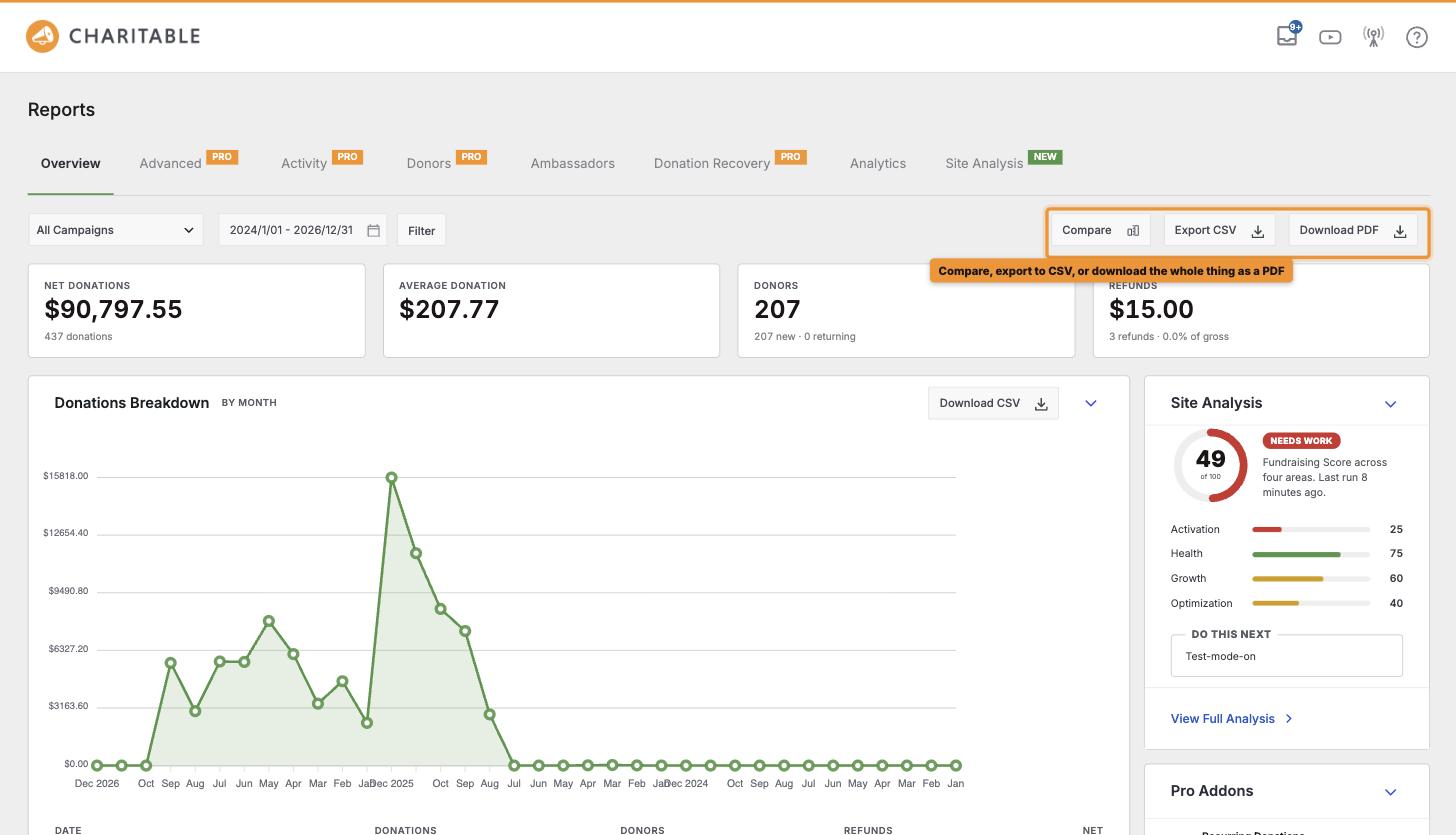
Les autres onglets en haut, tels que Activité, Donateurs et Analyse du site, ouvrent chacun un rapport plus détaillé sur ce domaine unique.
La première fois que vous ouvrirez l’aperçu des rapports après la mise à jour, une courte visite guidée vous sera proposée. Vous pouvez l’accepter ou la rejeter, vous ne la verrez plus de toute façon.
Filtrer le rapport
Pour choisir ce que le rapport couvre, suivez ces étapes.
- Choisissez une campagne dans le premier menu déroulant, ou laissez-la sur « Toutes les campagnes ».
- Choisissez une catégorie de campagne dans le second menu déroulant, ou laissez-la sur « Toutes les catégories ».
- Définissez les dates de début et de fin dans le champ de date.
- Lorsque vous êtes prêt, cliquez sur « Filtrer ».
Chaque tuile et section de la page se met à jour pour correspondre. Les boutons « Comparer », « Exporter CSV » et « Télécharger PDF » sur la droite ont leurs propres guides, liés à la fin de celui-ci.
Lire les tuiles
Sous les filtres, vous verrez 4 tuiles.
- Dons nets est le montant collecté après les remboursements, avec le nombre de dons en dessous.
- Don moyen est le montant moyen d’un don.
- Donateurs est le nombre de personnes qui ont donné, répartis entre nouveaux donateurs et donateurs récurrents.
- Remboursements est le montant remboursé, avec le nombre de remboursements et leur part du total.
Sous chaque vignette, vous verrez également la période à laquelle elle est comparée, par exemple la semaine précédente.
Le rapport principal
Le rapport est présenté en 2 colonnes. La colonne large à gauche contient les sections principales.
- Répartition des dons affiche un graphique et un tableau de vos dons, regroupés par jour, semaine ou mois pour correspondre à votre plage de dates.
- Activité affiche l'activité récente de vos campagnes. Cliquez sur « Voir toute l’activité » pour ouvrir le rapport d’activité complet.
- Meilleurs donateurs indique qui a donné le plus pendant la période.
- Meilleures campagnes indique comment chaque campagne progresse par rapport à son objectif et à sa date de fin, afin que vous puissiez voir celles qui prennent du retard.
- Récupération des dons indique ce que vous coûtent les dons abandonnés et combien a été récupéré.
Remarque : Si la Récupération des dons n’est pas encore activée, vous verrez un aperçu avec un bouton « Activer la récupération des dons » au lieu de vos propres chiffres.
La barre latérale du résumé
La colonne étroite à droite est le rail de résumé. Chaque carte peut être fermée avec la flèche dans son coin supérieur.
- Analyse du site d’organismes de bienfaisance affiche votre score de collecte de fonds, votre score dans chaque domaine et une suggestion « À faire ensuite ». Si vous ne l’avez pas encore exécutée, vous verrez un bouton « Exécuter votre analyse gratuite ».
- Modules complémentaires Pro liste les modules complémentaires caritatifs sur votre site.
- Modes de paiement indique combien chaque passerelle de paiement a rapporté, en montant et en pourcentage.
- Sources des dons indique d’où proviennent vos donateurs, en fonction de la page sur laquelle chaque donateur a atterri pour la première fois.
- Envoyer ce rapport par e-mail envoie cet aperçu à votre équipe chaque semaine.
Remarque : Les Sources des dons ne comptent que les dons effectués après le début du suivi sur votre site. Les dons plus anciens n’afficheront donc pas de source.
Conseils à garder à l'esprit
Quelques habitudes qui vous aident à tirer le meilleur parti de vos rapports.
- Filtrez par une seule campagne avant une réunion d’examen de campagne, afin que chaque chiffre de la page concerne cette campagne.
- Vérifiez les Meilleures campagnes à mi-parcours d’une campagne, alors qu’il est encore temps de rattraper.
- Examinez les Modes de paiement avant de supprimer une passerelle, pour voir combien de vos donateurs l’utilisent.
FAQ sur l’aperçu des rapports
Pourquoi une section indique-t-elle qu’il n’y a pas de dons dans cette période ?
Aucun don ne correspond à vos filtres actuels. Essayez une plage de dates plus large ou rétablissez la campagne sur « Toutes les campagnes ».
Le rapport inclut-il les dons remboursés ?
Les Dons nets correspondent au total après les remboursements. Vous verrez les remboursements eux-mêmes sur la vignette Remboursements.
Puis-je partager ce rapport avec mon conseil d’administration ?
Oui. Vous pouvez le télécharger en PDF, l’exporter en CSV ou l’envoyer par e-mail à votre équipe chaque semaine.
En résumé
Vous savez maintenant comment filtrer l’aperçu des rapports, lire ses vignettes et vous repérer dans le rapport principal et le rail de résumé.
Ensuite, vous pouvez comparer 2 périodes ou partager le rapport avec votre équipe. Si vous êtes bloqué à une étape, notre équipe de support est là pour vous aider.
Vous pourriez aussi vouloir lire
Ces guides couvrent les outils situés en haut de l’aperçu des rapports.
- Comment comparer les collectes de fonds entre 2 périodes. Utilisez le bouton Comparer pour voir cette année par rapport à l’année dernière.
- Comment exporter vos rapports de dons en PDF ou CSV. Téléchargez le rapport pour une réunion du conseil d’administration ou votre équipe financière.
- Comment envoyer par e-mail un résumé hebdomadaire des collectes de fonds à votre équipe. Activez la carte « Envoyer ce rapport par e-mail ».
- Récupération des dons de bienfaisance. Configurez la fonctionnalité derrière la section Récupération des dons.
Liens utiles
🤝 Obtenez de l’aide quand vous en avez besoin
📑 Trouvez le guide dont vous avez besoin
Parcourez le Hub de documentation →
⬇️ Téléchargez des stratégies éprouvées, des idées de campagnes et des outils d'experts
Obtenez le Kit de collecte de fonds →
🔗 Laissez votre assistant IA faire le travail de collecte de fonds pour vous.
Connect Charitable à votre assistant IA →
💸 Obtenez des ressources gratuites pour la collecte de fonds
Rendez-vous sur le Hub de collecte de fonds Charitable →
🤔 Des questions sur Charitable ?
FAQ Charitable →
Besoin d'aide pour comprendre les termes et le jargon des organisations à but non lucratif ?
Consultez notre glossaire des organisations à but non lucratif→

Charitable fonctionne désormais avec l'assistant IA que vous utilisez déjà
C'est la fonctionnalité la plus amusante que nous ayons lancée cette année, et vous devez l'essayer. Vous pouvez désormais utiliser ChatGPT, Claude ou tout assistant IA que vous utilisez déjà pour créer et lancer des campagnes de collecte de fonds.
Vous pouvez créer des enregistrements de dons, gérer des profils de donateurs, récupérer des données et obtenir des rapports de collecte de fonds également. Connectez simplement votre agent IA et commencez à demander ce que vous voulez.
Aucun module complémentaire Charitable nécessaire, aucun codage, et aucune configuration complexe. Tout le monde peut le faire !



