
Souhaitez-vous que votre trésorier ou votre conseil d'administration voie vos chiffres de collecte de fonds chaque semaine, sans vous connecter à WordPress ? La carte « Envoyer ce rapport par e-mail » envoie votre aperçu des rapports par e-mail au début de chaque semaine.
Ce guide explique comment activer le résumé hebdomadaire, modifier l'e-mail et ce que recevront vos destinataires.
Une fois configuré, personne n'a besoin de se souvenir de vérifier les chiffres, car les chiffres viennent à eux.
Le résumé hebdomadaire est disponible dans la version 1.8.19 du plugin Charitable Pro.
Ce que contient ce guide ?
- Avant de commencer
- Activation du résumé hebdomadaire
- Modification de l'e-mail du résumé hebdomadaire
- Ce que recevront vos destinataires
- Conseils à garder à l'esprit
- FAQ sur le résumé hebdomadaire
Avant de commencer
Le résumé est envoyé par l'e-mail de votre site. Vérifiez que le statut État de l'e-mail sur votre tableau de bord Charitable n'affiche pas d'avertissement avant de l'activer.
Important : Si l'état de l'e-mail indique que vos e-mails ne sont pas sécurisés, configurez d'abord la livraison des e-mails. Sinon, le résumé pourrait atterrir dans les spams ou ne pas arriver du tout.
Activation du résumé hebdomadaire
Pour activer le résumé, suivez ces étapes.
- Pour commencer, rendez-vous sur Charitable » Rapports.
- Sur le côté droit de la page, trouvez la carte Envoyer ce rapport par e-mail. Tant qu'il est désactivé, la carte indique Rapport désactivé.
- Activez l'interrupteur. Votre modification est enregistrée immédiatement, sans rechargement de page.
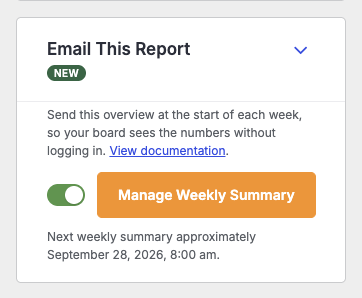
Sous l'interrupteur, vous verrez maintenant la date et l'heure auxquelles le prochain résumé sera envoyé.
Modification de l'e-mail du résumé hebdomadaire
Pour modifier l'e-mail, cliquez sur « Gérer le résumé hebdomadaire » sur la carte Envoyer ce rapport par e-mail.
L'e-mail s'ouvrira sous Charitable » Paramètres » E-mails en tant que Admin : Résumé du rapport hebdomadaire. Vous le trouverez également là à tout moment, sous Notifications d'administration dans la liste des e-mails disponibles.
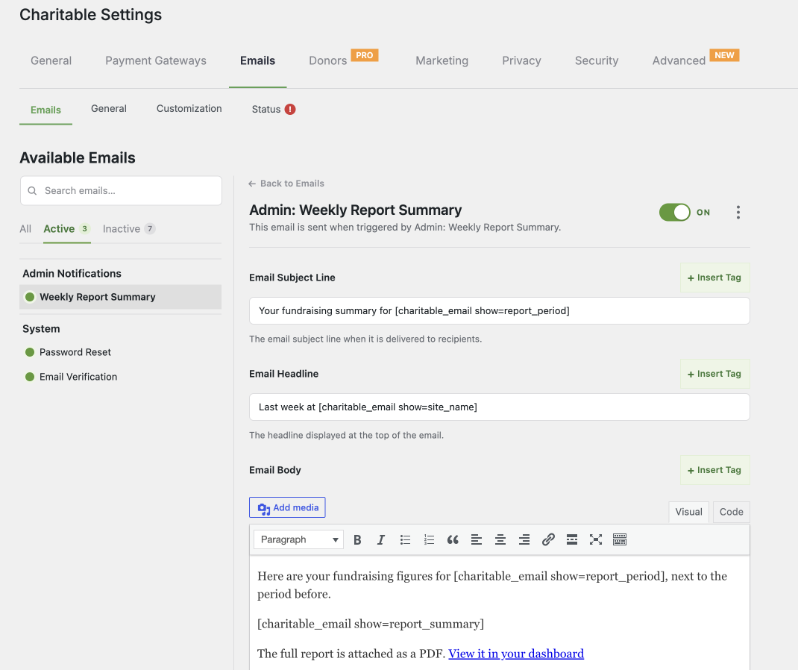
Sur cet écran, vous pouvez modifier 4 parties de l'e-mail.
- Objet de l'e-mail est l'objet que vos destinataires voient dans leur boîte de réception. Par défaut, il indique « Votre résumé de collecte de fonds pour » suivi des dates.
- Titre de l'e-mail est la grande ligne en haut de l'e-mail. Par défaut, il indique « La semaine dernière à » suivi du nom de votre site.
- Corps de l'e-mail est le message lui-même, avec le tableau des chiffres et un lien vers votre tableau de bord.
- Destinataires vous permet de choisir qui reçoit cet e-mail.
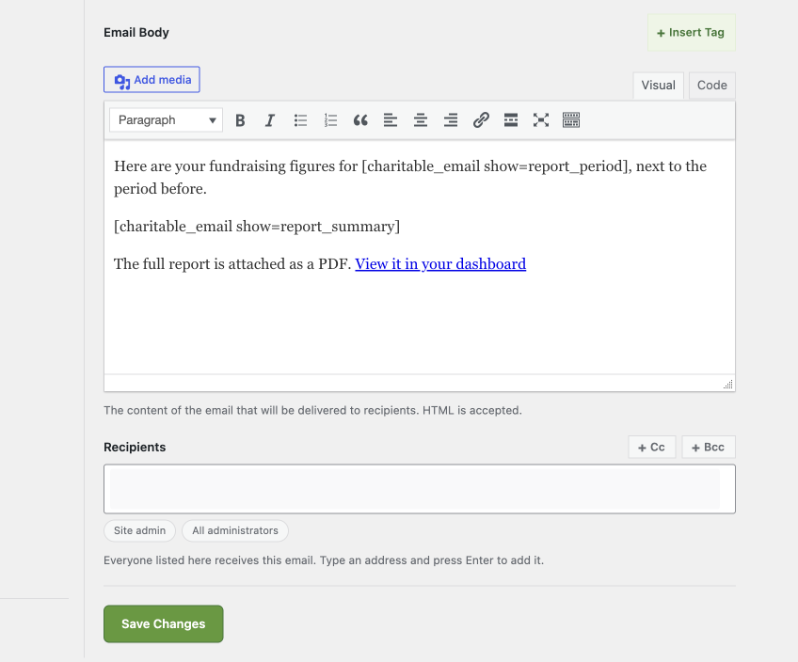
Pour ajouter les dates, le nom de votre site ou les chiffres n'importe où dans l'e-mail, cliquez sur « + Insérer une balise » à côté du champ. La balise [charitable_email show=report_period] ajoute les dates, et [charitable_email show=report_summary] ajoute le tableau des chiffres.
Important : Gardez la balise [charitable_email show=report_summary] dans le corps de l'e-mail. Sans elle, vos destinataires ne verront aucun chiffre.
Vous pouvez également activer ou désactiver l’e-mail à l’aide de l’interrupteur en haut à droite de cet écran. Lorsque vous avez terminé vos modifications, enregistrez l’e-mail.
Ce que recevront vos destinataires
Vous savez maintenant comment activer le résumé hebdomadaire, modifier son objet, son titre et son corps, et ce que vos destinataires recevront chaque semaine.
Le rapport complet est également joint en PDF, afin que toute personne n’ayant pas de compte WordPress puisse le lire.
Conseils à garder à l'esprit
Quelques habitudes pour que le résumé hebdomadaire reste utile.
- Lisez le premier résumé vous-même avant de vous y fier, afin de savoir ce que voit votre équipe.
- Ajoutez une ligne au corps de l’e-mail indiquant aux destinataires qui contacter en cas de questions.
- Vérifiez que le résumé arrive toujours après toute modification de vos paramètres d’e-mail.
FAQ sur le résumé hebdomadaire
Quand le résumé est-il envoyé ?
Au début de chaque semaine. Vous verrez la date et l’heure exactes du prochain envoi sous l’interrupteur sur la carte « Envoyer ce rapport par e-mail ».
Les destinataires ont-ils besoin d’un compte WordPress ?
Non. Les chiffres sont dans l’e-mail et le PDF est joint. Ils n’auront besoin d’un compte que s’ils cliquent sur votre tableau de bord.
Comment arrêter le résumé ?
Désactivez l’interrupteur sur la carte « Envoyer ce rapport par e-mail ». La carte indiquera « Rapport désactivé », et plus aucun résumé ne sera envoyé.
En résumé
You now know how to turn on the weekly summary, edit its subject, headline and body, and what your recipients will get each week.
Votre équipe verra vos chiffres chaque lundi sans que personne n’ait à demander. Si vous êtes bloqué à une étape, notre équipe de support est là pour vous aider.
Vous pourriez aussi vouloir lire
Ces guides vous aident à tirer le meilleur parti de vos e-mails de bienfaisance.
- Premiers pas avec le gestionnaire d’e-mails. Familiarisez-vous avec l’écran où se trouve le résumé hebdomadaire.
- Comment résoudre les problèmes sur la carte d’état de votre tableau de bord. Corrigez un avertissement d’état d’e-mail avant d’activer le résumé.
- Comment exporter vos rapports de dons en PDF ou CSV. Téléchargez le même rapport quand vous en avez besoin.
Liens utiles
🤝 Obtenez de l’aide quand vous en avez besoin
📑 Trouvez le guide dont vous avez besoin
Parcourez le Hub de documentation →
⬇️ Téléchargez des stratégies éprouvées, des idées de campagnes et des outils d'experts
Obtenez le Kit de collecte de fonds →
🔗 Laissez votre assistant IA faire le travail de collecte de fonds pour vous.
Connect Charitable à votre assistant IA →
💸 Obtenez des ressources gratuites pour la collecte de fonds
Rendez-vous sur le Hub de collecte de fonds Charitable →
🤔 Des questions sur Charitable ?
FAQ Charitable →
Besoin d'aide pour comprendre les termes et le jargon des organisations à but non lucratif ?
Consultez notre glossaire des organisations à but non lucratif→

Charitable fonctionne désormais avec l'assistant IA que vous utilisez déjà
C'est la fonctionnalité la plus amusante que nous ayons lancée cette année, et vous devez l'essayer. Vous pouvez désormais utiliser ChatGPT, Claude ou tout assistant IA que vous utilisez déjà pour créer et lancer des campagnes de collecte de fonds.
Vous pouvez créer des enregistrements de dons, gérer des profils de donateurs, récupérer des données et obtenir des rapports de collecte de fonds également. Connectez simplement votre agent IA et commencez à demander ce que vous voulez.
Aucun module complémentaire Charitable nécessaire, aucun codage, et aucune configuration complexe. Tout le monde peut le faire !



