
Requis : Charitable Pro 1.8.18+
Paramètres > E-mails vous donne chaque e-mail que votre site peut envoyer en un seul endroit, regroupé par destinataire, avec l'éditeur juste à côté de la liste. Choisissez un e-mail à gauche, modifiez-le à droite, et restez sur le même écran.
Rien n'a changé sous le capot de vos e-mails. Vos sujets, contenus existants et les e-mails activés ou désactivés ont tous été conservés exactement tels quels. Il n'y a rien à migrer et rien à réenregistrer.
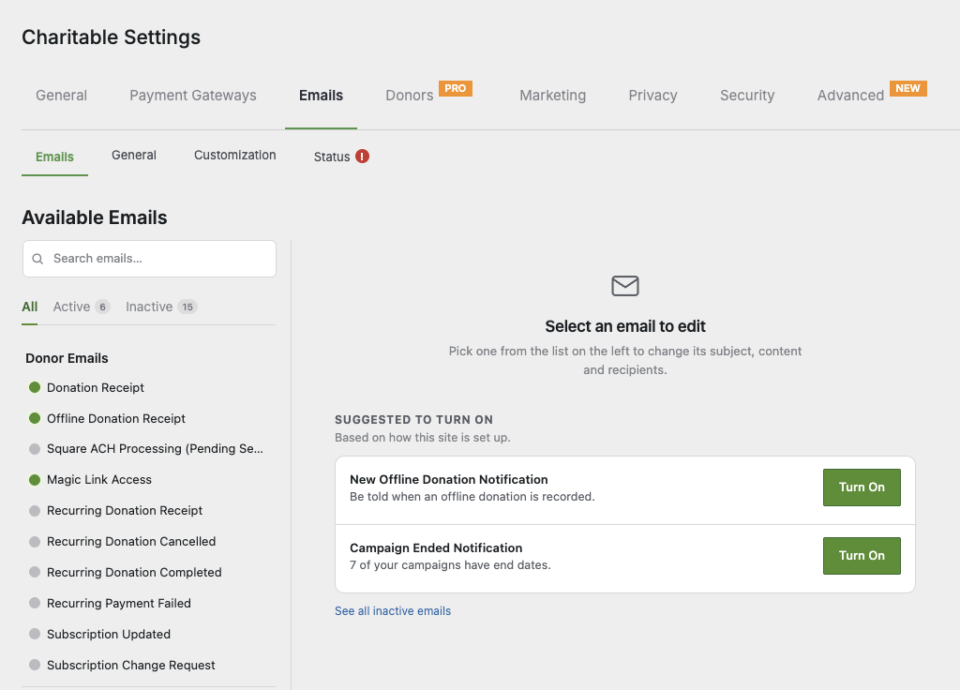
Les quatre sous-onglets
| Sous-onglet | Ce qu'il contient |
|---|---|
| E-mails | Chaque e-mail individuel, regroupé par public, avec l'éditeur à côté de la liste. |
| Général | Les paramètres que tous les e-mails partagent, tels que le nom et l'adresse de l'expéditeur. |
| Personnalisation | Votre logo, vos couleurs et votre pied de page : l'apparence que tous les e-mails partagent. |
| Statut | Santé des e-mails et Envoyés récemment. Affiche un badge lorsque quelque chose nécessite une attention. |
Les groupes
Dans le sous-onglet E-mails, vos e-mails sont regroupés par destinataire, dans cet ordre :
- E-mails des donateurs : reçus, remerciements, tout ce qui est envoyé à la personne qui a fait le don.
- Notifications administrateur : ce que votre équipe reçoit lorsqu'un événement se produit.
- Tributes, Rewards et Team & Creators : un groupe par module complémentaire qui apporte ses propres e-mails. Un module complémentaire que vous n'avez pas installé n'apparaît pas.
- Système : réinitialisations de mot de passe et autres e-mails au niveau de WordPress.
- Plus : tout ce qui n'appartient pas à un groupe ci-dessus.
Modification d'un e-mail
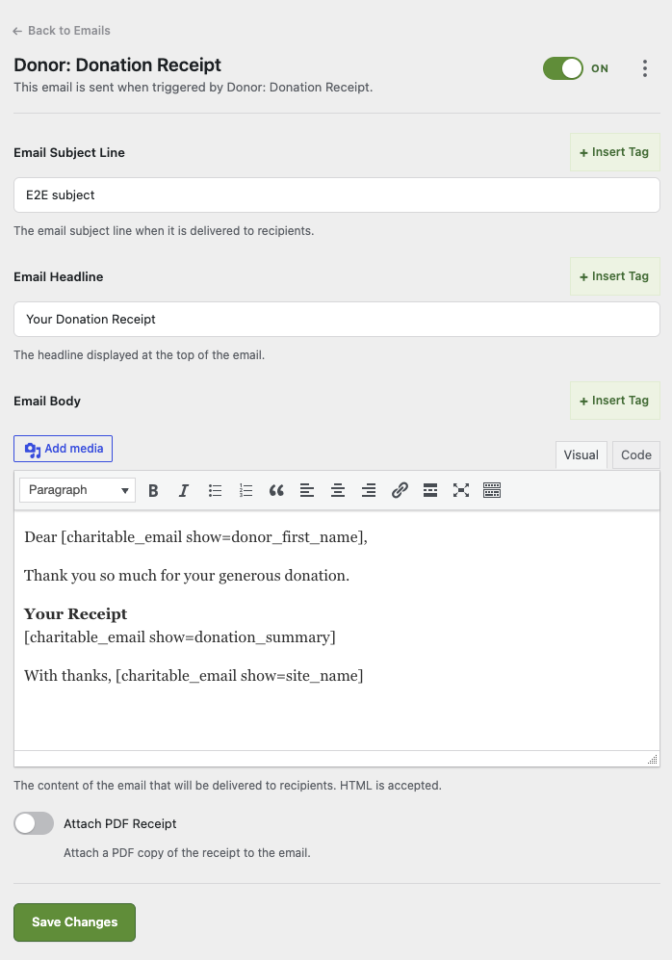
Cliquez sur un élément de la liste. L'éditeur s'ouvre à côté avec :
- L'éditeur WordPress complet, y compris le bouton Ajouter un média, afin que vous puissiez insérer une image dans un e-mail sans écrire de HTML.
- Un aperçu en direct de ce que vous écrivez.
- Boutons d'aperçu Bureau et Mobile. La plupart des donateurs lisent sur un téléphone, le mode Mobile est donc la vue qui mérite d'être vérifiée avant d'enregistrer.
Le menu d'actions d'un e-mail, le bouton ⋮, contient quatre éléments :
- Envoyer un test envoie l'e-mail à vous.
- Aperçu l'ouvre en taille réelle.
- Copier depuis… importe le contenu d'un autre e-mail, ce qui est le moyen le plus rapide de créer une paire correspondante.
- Réinitialiser par défaut remet un e-mail au contenu fourni par Charitable.
Balises de fusion
Les balises de fusion telles que le prénom du donateur ou le montant du don fonctionnent exactement comme avant.
Une amélioration : lorsque vous vous envoyez un e-mail de test, toute balise sans valeur affiche désormais un espace réservé étiqueté, tel que [prénom du donateur non défini], plutôt qu'un espace qui ressemble à du texte brisé. Les e-mails réels envoyés à de vrais donateurs ne sont pas affectés.
L'option Données de l'e-mail de test est étiquetée Dernier don, ce qu'elle a toujours été. Elle n'a jamais envoyé de chiffres inventés.
Santé des e-mails et Envoyés récemment
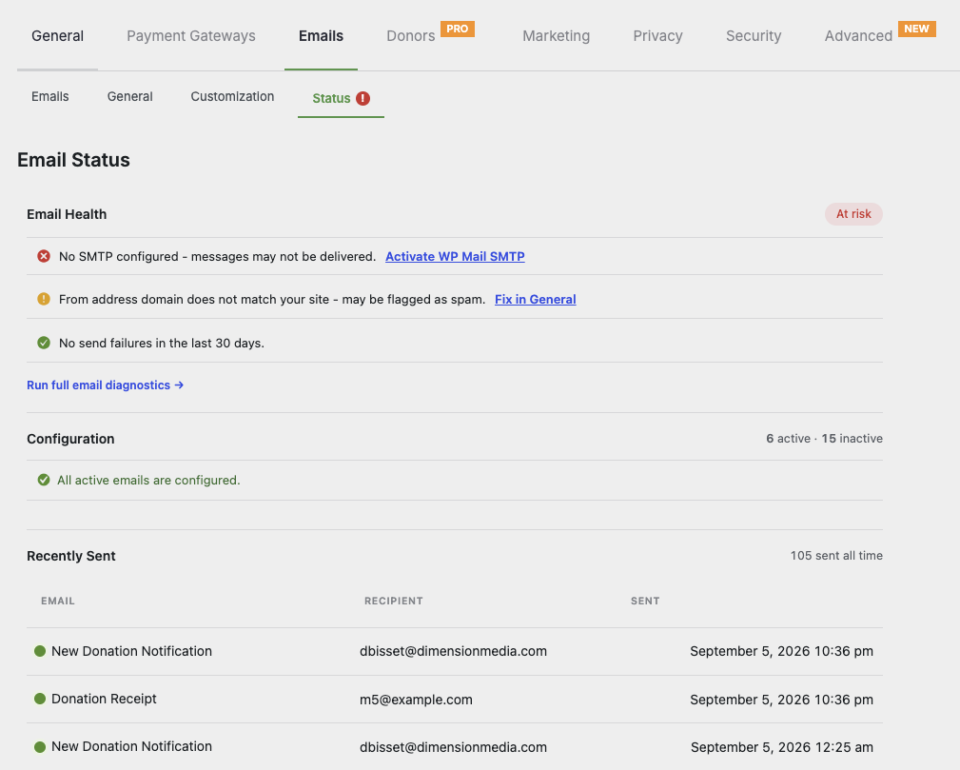
Les deux se trouvent sous l'onglet secondaire État.
Santé des e-mails signale les problèmes à connaître, notamment les e-mails qui n'ont pas pu être envoyés. Une fois que vous avez traité un problème, ignorez son alerte et elle reste ignorée. Lorsque l'état de santé n'est pas optimal, l'onglet secondaire État lui-même affiche un badge, vous le voyez donc sans avoir à chercher.
Envoyés récemment enregistre ce qui a réellement été envoyé, y compris à qui il a été envoyé, ce qui est la question qui motive généralement les demandes d'assistance.
Vous préférez l'écran à table unique ?
Il est toujours disponible. Il y a un lien « Afficher l’ancien » dans le coin inférieur gauche du menu.
Faites la visite !
Tout dans le gestionnaire d'e-mails couvre la visite complète, y compris le filtre développeur pour ajouter votre propre groupe.


