
Migrer de GiveButter vers Charitable est un processus simple qui vous aide à déplacer vos donateurs et dons sans perdre de données importantes.
Si vous passez à Charitable, vous pouvez facilement importer vos enregistrements à l'aide de l'outil d'importation intégré.
Dans ce tutoriel, nous vous guiderons à travers chaque étape, de l'exportation de vos données depuis GiveButter à leur importation dans Charitable.
Vous n'avez besoin d'aucune compétence technique particulière pour suivre, juste quelques minutes et l'accès à votre tableau de bord WordPress et à votre compte GiveButter.
Vous n'êtes pas encore sûr de vouloir passer à Charitable ? Consultez GiveButter vs Charitable »
- Avant de commencer
- Étape 1 : Exporter vos données depuis GiveButter
- Étape 2 : Préparez vos fichiers CSV
- Étape 3 : Accéder à l'onglet d'importation GiveButter dans Charitable
- Étape 4 : Importer vos dons
- Étape 5 : Importer vos donateurs
- Étape 6 : Nettoyer et tester
- Prochaines étapes dans Charitable
- GiveButter vs Charitable – Foire aux questions
- Plus d'informations
Avant de commencer
Avant de migrer de GiveButter, il est conseillé de s'assurer que tout est sauvegardé et prêt. Vous aurez besoin d'un accès à votre tableau de bord WordPress avec Charitable installé, ainsi qu'à votre compte GiveButter.
Voici ce qu'il faut vérifier avant de commencer :
- Sauvegardez votre site. Conservez toujours une sauvegarde récente de votre site WordPress et de votre base de données. Cela garantit que vous pouvez restaurer vos données si quelque chose se passe mal. Besoin d'une solution de sauvegarde gratuite ? Essayez Duplicator.
- Confirmez vos données. Assurez-vous que vos transactions et vos fiches de contact GiveButter sont complètes et à jour avant l'exportation.
- Connectez-vous en tant qu'administrateur. Vous aurez besoin d'un accès administrateur dans GiveButter et sur votre tableau de bord WordPress.
- Installez et activez Charitable. Si ce n'est pas déjà fait, installez Charitable et assurez-vous qu'il est actif. Voir Comment installer le plugin Charitable »
- Créez d'abord vos campagnes. Avant d'importer les dons, créez les campagnes correspondantes dans Charitable. Vous devrez attribuer les dons importés à une campagne existante lors de l'étape d'importation.
Une fois ces points vérifiés, vous êtes prêt à migrer de GiveButter vers Charitable.
Étape 1 : Exporter vos données depuis GiveButter
Dans cette étape, vous exporterez vos dons et vos fiches de donateurs depuis GiveButter sous forme de fichiers CSV. GiveButter inclut des outils d'exportation intégrés dans votre tableau de bord de compte.
Connectez-vous à votre compte GiveButter et accédez au tableau de bord de votre organisation.
Exportez vos dons
Accédez à la section Transactions de votre tableau de bord GiveButter. Recherchez une option Exporter ou Télécharger.
Vous pouvez filtrer par plage de dates ou par campagne spécifique avant d'exporter. Appliquez les filtres nécessaires, puis téléchargez le fichier CSV sur votre ordinateur.
Exportez vos donateurs
Accédez à la section Contacts de votre tableau de bord GiveButter. Recherchez également l'option Exporter ou Télécharger.
Sélectionnez les champs que vous souhaitez inclure, tels que le nom, l'e-mail, l'adresse et l'historique des dons, puis téléchargez le fichier CSV.
Nous vous recommandons de stocker les deux fichiers dans un dossier dédié sur votre ordinateur afin qu'ils soient faciles à trouver lorsque vous serez prêt à importer.
Étape 2 : Préparez vos fichiers CSV
Avant d'importer dans Charitable, prenez un moment pour ouvrir et examiner les fichiers CSV que vous avez exportés de GiveButter. Cela permet d'éviter les erreurs lors de l'importation et facilite la mise en correspondance de vos données avec Charitable correctement.
- Ouvrez chaque fichier CSV dans un outil de tableur comme Excel, Google Sheets ou Numbers afin que les données soient faciles à parcourir.
- Vérifiez que les en-têtes de colonne sont clairs et que chaque ligne de données se trouve dans la bonne colonne, sans cellules décalées ni caractères étranges.
Ensuite, assurez-vous que votre fichier est correctement enregistré et prêt à être téléchargé.
- Confirmez que le format du fichier est .csv et non un autre format comme .xls ou .xlsx.
- Si vous apportez des modifications, enregistrez à nouveau le fichier au format CSV pour qu'il reste compatible avec l'outil d'importation de Charitable.
Vous n'avez pas besoin de renommer chaque colonne pour qu'elle corresponde exactement à Charitable, car vous associerez chaque colonne au bon champ lors de l'étape d'importation.
Étape 3 : Accéder à l'onglet d'importation GiveButter dans Charitable
Connectez-vous à votre tableau de bord WordPress en tant qu'administrateur.
Allez dans Charitable » Outils » Importer.
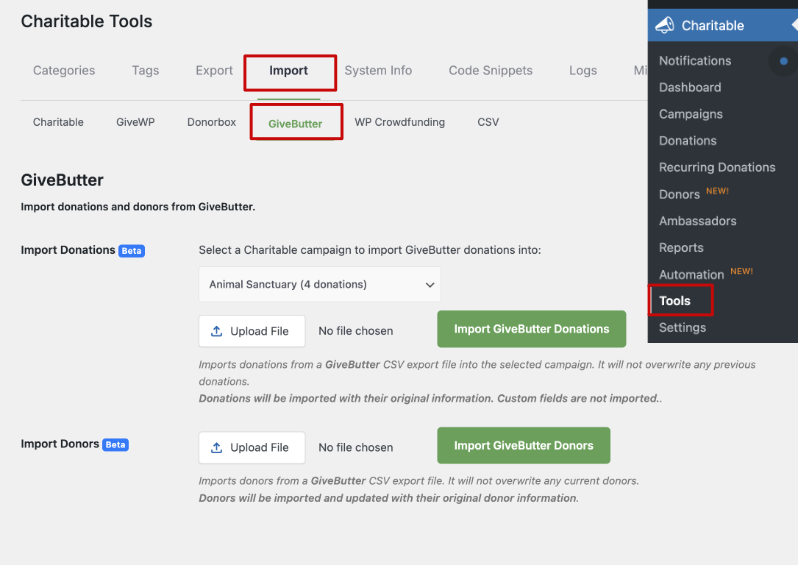
Sur cet écran, vous verrez un menu avec des options incluant Charitable, GiveWP, GiveButter et CSV. Ouvrez l'onglet GiveButter.
Vous verrez deux sections d'importation : Importer les dons et Importer les donateurs.
Étape 4 : Importer vos dons
Sous Importer les dons, vous verrez un menu déroulant pour sélectionner une campagne Charitable. Choisissez la campagne dans laquelle vous souhaitez importer les dons.
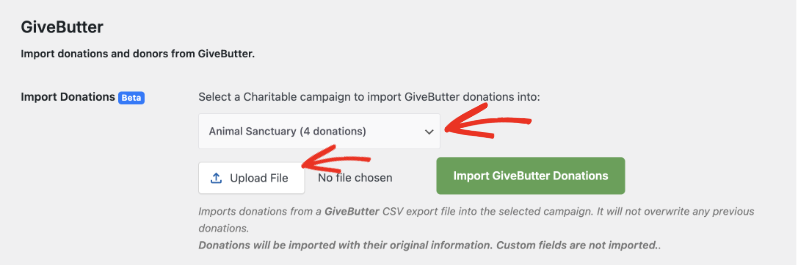
Ensuite, cliquez sur le bouton Télécharger le fichier et sélectionnez le fichier CSV des dons que vous avez exporté de GiveButter.
Cliquez sur le bouton Importer les dons GiveButter. Charitable traitera le fichier et importera vos enregistrements de dons avec leurs informations d'origine. Il n'écrasera aucun don précédent.
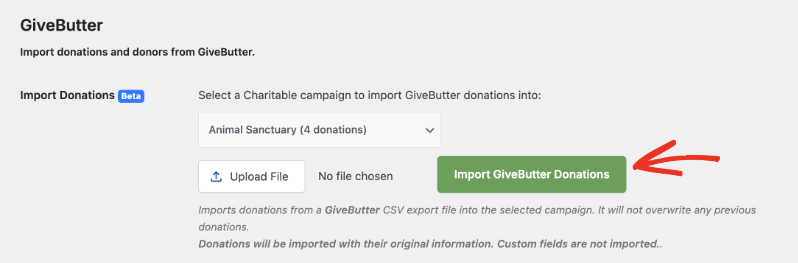
Répétez cette étape pour chaque campagne si votre exportation GiveButter couvre plusieurs campagnes.
Étape 5 : Importer vos donateurs
Sous Importer les donateurs, cliquez sur le bouton Télécharger le fichier et sélectionnez le fichier CSV des donateurs que vous avez exporté de GiveButter.
Cliquez sur le bouton Importer les donateurs GiveButter et Charitable s'occupera du reste.

Une fois l'importation terminée, vous verrez un message de confirmation indiquant le nombre d'enregistrements importés avec succès.
Après la fin de l'importation, il est important de vérifier que tout semble correct dans Charitable.
- Allez dans Charitable » Dons pour examiner vos dons importés et confirmer que les montants, les dates et les campagnes semblent corrects.
- Allez dans Charitable » Donateurs pour vérifier que les noms et les e-mails des donateurs apparaissent comme prévu.
Si quelque chose semble incorrect, comme des donateurs manquants ou des montants erronés, comparez quelques enregistrements dans Charitable avec votre fichier CSV GiveButter d'origine pour voir si une colonne a pu être associée au mauvais champ pendant l'importation.
Étape 6 : Nettoyer et tester
Une fois que vous êtes satisfait de vos données migrées, vous pouvez effectuer un nettoyage rapide et un test final.
- Effectuez un petit don de test sur votre site pour confirmer que Charitable enregistre correctement les nouveaux dons.
- Lorsque vous êtes sûr que tout fonctionne et que vos données sont en sécurité dans Charitable, vous pouvez arrêter de router les dons via GiveButter.
Prochaines étapes dans Charitable
Une fois que vos données sont en sécurité dans Charitable, vous êtes prêt à commencer à utiliser vos nouveaux outils de dons pour développer votre collecte de fonds. Charitable vous offre des campagnes flexibles, une gestion facile des donateurs et des options puissantes pour collecter et suivre les dons dans votre tableau de bord WordPress.
Voici un guide rapide pour Commencer avec Charitable ainsi que pour Créer Votre Première Campagne »
Voici quelques actions utiles à entreprendre ensuite :
- Créez ou modifiez vos campagnes sous Charitable » Campagnes pour qu'elles correspondent à vos appels et objectifs actuels.
- Ajoutez vos formulaires de dons aux pages clés de votre site afin que les visiteurs puissent donner rapidement et facilement.
- Explorez des fonctionnalités telles que les tableaux de bord des donateurs, les dons récurrents et les reçus par e-mail pour offrir aux sympathisants une expérience de don fluide.
Avec vos données GiveButter migrées et Charitable configuré, vous pouvez vous concentrer sur ce qui compte le plus : accroître le soutien à votre mission.
GiveButter vs Charitable – Foire aux questions
Vous avez une question sur Charitable vs GiveButter ? Consultez la liste ci-dessous pour notre foire aux questions. Si votre question n’y figure pas, veuillez nous contacter.
Qu’est-ce qui différencie Charitable de GiveButter ?
Charitable est spécialement conçu pour WordPress et offre aux organisations à but non lucratif la pleine propriété de leurs données et de leurs relations avec les donateurs, sans frais de plateforme sur les dons. Voici les principales différences :
- Tarification abordable – Charitable facture des frais annuels fixes à partir de seulement 69 $ par an, sans frais de plateforme prélevés sur vos dons.
- Aucun frais de plateforme – GiveButter facture des frais de plateforme sur chaque don en plus des frais de traitement des paiements. Avec Charitable, 100 % de ce que les donateurs donnent va à votre cause.
- Vos données, votre site – Toutes les données des donateurs résident dans votre base de données WordPress, pas sur une plateforme tierce.
- Forfaits tout compris – Pas besoin d’extensions coûteuses ; les fonctionnalités sont standard.
Y a-t-il des limites au nombre de campagnes ou de formulaires de don avec Charitable ?
Non. Charitable vous permet de créer un nombre illimité de campagnes et de formulaires de dons dès le premier jour. Aucune mise à niveau payante ni restriction.
Puis-je gérer les dons récurrents avec Charitable ?
Oui ! Charitable inclut des fonctionnalités robustes de dons récurrents afin que vos sympathisants puissent contribuer chaque semaine, chaque mois ou selon un calendrier personnalisé, vous aidant ainsi à obtenir un revenu fiable et stable. Vous avez besoin d’un forfait Plus qui coûte seulement 99 $ par an.
Quelle est la différence de prix entre Charitable et GiveButter ?
GiveButter facture des frais de plateforme sur chaque don en plus des frais de traitement des paiements, ce qui s’accumule rapidement à mesure que votre collecte de fonds augmente. Charitable facture des frais annuels fixes sans frais de plateforme par transaction.
Charitable commence à seulement 69 $ par an pour des fonctionnalités essentielles telles que des formulaires de dons illimités, une gestion complète des dons, des rapports, des reçus PDF et des e-mails.
Charitable s'intègre-t-il avec mes outils et services préférés ?
Charitable fonctionne de manière transparente avec de nombreuses plateformes populaires, notamment MailChimp, ActiveCampaign, Constant Contact, HubSpot, MailPoet, Zapier, et plus encore.
Charitable est-il facile à configurer et à utiliser ?
Oui. Charitable est conçu pour être facile à utiliser par tout le monde – sans codage et adapté aux débutants. Nous avons inclus un assistant de configuration qui vous guide tout au long du processus afin que vous puissiez configurer et lancer votre première campagne en quelques minutes, pas en quelques heures, pas en quelques jours !
Quel type de support Charitable offre-t-il ?
Les utilisateurs Lite peuvent poser des questions sur le forum de support WordPress. Les clients du plugin Charitable Pro peuvent nous contacter via le canal de support. Vous recevrez un support amical et réactif de la part d'une équipe expérimentée dans l'aide à la réussite des organisations caritatives. Nous sommes là pour répondre à vos questions et résoudre rapidement tout problème.
Charitable continuera-t-il à recevoir de nouvelles fonctionnalités et mises à jour ?
Oui. Chez Charitable, nous sommes toujours à l'écoute et recherchons activement vos commentaires pour améliorer notre plateforme. Nous innovons constamment – ajoutant de nouvelles fonctionnalités, améliorant les outils existants et mettant régulièrement à jour notre plugin pour assurer la compatibilité avec les mises à jour de WordPress. Chaque amélioration et chaque renforcement de la sécurité sont motivés par les commentaires réels d'organisations à but non lucratif comme la vôtre.
Plus d'informations
Voici quelques-uns des guides « comment faire » et articles d'aide les plus populaires pour les nouveaux utilisateurs :
- Configuration des passerelles de paiement
- Créer et modifier des dons dans le tableau de bord WordPress
- Comment utiliser le système de gestion des donateurs
- Se connecter à Google Analytics
- Problèmes d'envoi d'e-mails de don non envoyés
- Renvoyer les e-mails de don depuis le tableau de bord
- Widgets et shortcodes
Vous voulez plus de conseils en matière de collecte de fonds et de conseils pour les organisations à but non lucratif ?
Nous partageons régulièrement des guides pratiques, des stratégies éprouvées et des conseils d'initiés pour vous aider à collecter plus de fonds et à établir des relations plus solides avec vos donateurs. Rejoignez des milliers d'organisations à but non lucratif qui reçoivent notre meilleur contenu directement :
- Rejoignez notre newsletter – Recevez des conseils hebdomadaires et des guides exclusifs dans votre boîte de réception
- Abonnez-vous à notre chaîne YouTube – Regardez des tutoriels étape par étape et des histoires de réussite
- Suivez-nous sur LinkedIn – Connectez-vous avec notre communauté et obtenez des informations quotidiennes sur les organisations à but non lucratif
- Suivez-nous sur TikTok – Vidéos instructives et amusantes pour vous aider à développer votre cause
- Suivez-nous sur Instagram – Reels amusants avec des idées et des conseils pour les organisations à but non lucratif
Pas de blabla, juste des conseils concrets de personnes qui comprennent les défis auxquels vous êtes confrontés chaque jour.





