
Si vous lisez ceci, vous faites partie des rares organisations à but non lucratif qui sauvegardent leur site Web. D'après nos conversations avec des personnes dirigeant des organisations à but non lucratif, nous savons que beaucoup ne sont pas expertes en technologie.
C'est bien. Il est tout à fait acceptable de faire appel à un développeur ou même à l'IA pour créer un site Web. Mais une fois votre site Web en ligne, vous ne pouvez tout simplement pas ignorer les sauvegardes, la sécurité et la maintenance.
J'ai donc fait de ma mission de m'assurer que les organisations à but non lucratif sachent comment sauvegarder leur site dans le moins de temps possible, avec le moins d'effort - tout en obtenant le meilleur !
Dans ce tutoriel, je vais vous montrer comment en créer une gratuitement, où la conserver pour qu'elle survive à tout ce qui casse votre site, comment la configurer pour qu'elle s'exécute toute seule, et comment utiliser la sauvegarde pour restaurer le site lorsque vous en avez besoin.
Si vous n'avez pas encore créé le site de votre organisation à but non lucratif, commencez par notre guide pour créer un site Web d'organisation à but non lucratif et revenez-y après. Ou vous pouvez regarder notre tutoriel YouTube aussi !
Table des matières
- Qu'est-ce qui est réellement en jeu sans sauvegarde
- Ce qu'une vraie sauvegarde inclut
- Ce dont vous avez besoin avant de commencer
- Comment sauvegarder le site Web de votre organisation à but non lucratif avec Duplicator (sans code)
- Où stocker les sauvegardes du site Web de votre organisation à but non lucratif
- Comment planifier les sauvegardes pour qu'elles s'exécutent sans vous
- Comment restaurer le site Web de votre organisation à but non lucratif à partir d'une sauvegarde
- Ce qu'une sauvegarde couvre dans Charitable
- Notes importantes avant de vous fier à vos sauvegardes
- FAQ sur les sauvegardes de sites Web d'organisations à but non lucratif
Qu'est-ce qui est réellement en jeu sans sauvegarde
Lorsqu'un site d'organisation à but non lucratif tombe en panne, les pages manquantes sont ce que les gens remarquent. Ce qui fait mal, c'est tout ce qui se trouve derrière.
- Vos enregistrements de donateurs. Noms, adresses e-mail, historique des dons et les notes que votre équipe a ajoutées au fil des années de construction de relations. C'est la chose la plus difficile à reconstruire, car elle n'existe nulle part ailleurs sous cette forme.
- Votre historique des dons. Chaque don, son montant, sa date et la campagne à laquelle il appartenait. Vous avez besoin de ces chiffres pour vos déclarations annuelles, vos rapports de conseil d'administration et vos demandes de subvention.
- Vos pages de campagne. L'histoire, les photos, l'objectif, la barre de progression et le formulaire de don que quelqu'un a passé des semaines à mettre au point.
- Vos reçus et votre configuration d'e-mail. La conception de votre reçu personnalisé, votre formulation personnalisée et les e-mails automatisés que vos donateurs attendent après avoir donné.
- Votre classement dans les moteurs de recherche. Un site qui renvoie des erreurs pendant des jours ne conserve pas sa position, et il faut du temps pour la retrouver.
- La confiance des donateurs. Quelqu'un qui clique sur votre bouton de don et atterrit sur une page cassée cherche rarement une seconde fois.
Une clarification utile ici. Votre processeur de paiement conserve ses propres enregistrements, donc si vous acceptez des dons récurrents via Stripe ou PayPal, ces plans actifs et l'argent qui leur est associé ne disparaissent pas avec votre site web. Ce que vous perdez, c'est votre propre copie de qui sont ces donateurs, ce qu'ils ont donné et quelle campagne les a amenés.
Cette copie est ce que vous utilisez pour remercier les gens, envoyer des reçus et planifier la campagne de fin d'année de l'année prochaine. La perdre retarde votre collecte de fonds plus que la perte des pages.
Ce que vous devez savoir
Un site WordPress est composé de 2 moitiés, et une sauvegarde n'est utile que si elle contient les deux.
- Les fichiers. WordPress lui-même, votre thème, vos plugins et votre dossier de téléchargements. Votre logo, vos photos de campagne et toutes les images de vos reçus se trouvent dans les téléchargements.
- La base de données. Vos pages et articles, vos paramètres, vos utilisateurs et toutes vos données de collecte de fonds. Les campagnes, les dons et les enregistrements des donateurs y sont stockés.
Prenez seulement les fichiers et vous obtenez un site sans dons. Prenez seulement la base de données et vous obtenez vos données sans thème, sans plugins et sans images pour les afficher. Une sauvegarde complète prend les deux, ce que Duplicator fait par défaut.
Duplicator crée également un fichier d'installation à côté de l'archive. Cet installateur est ce qui décompresse tout et le remet en place, alors gardez les deux ensemble.
Ce dont vous avez besoin avant de commencer
- Un site WordPress auquel vous pouvez vous connecter en tant qu'administrateur
- Le plugin gratuit Duplicator, qui est suffisant pour créer et restaurer une sauvegarde manuellement
- Un plan payant Duplicator si vous souhaitez des sauvegardes planifiées et enregistrées directement dans le stockage cloud
- Un endroit pour conserver une copie qui ne soit pas votre serveur web, comme un lecteur cloud que votre organisation contrôle
- Environ 10 minutes, et aucun codage du tout
Une note sur les captures d'écran ci-dessous. Elles ont été prises avec le plugin payant, où le menu indique Duplicator Pro. Sur le plugin gratuit, le menu est simplement Duplicator et quelques écrans ont moins d'options, ce que je signalerai au fur et à mesure.
Comment sauvegarder le site Web de votre organisation à but non lucratif avec Duplicator (sans code)
J'utilise Duplicator ici car il gère les fichiers et la base de données ensemble, il s'exécute depuis votre tableau de bord, et la version gratuite est réellement utilisable plutôt qu'une démo.
Étape 1 : Installer Duplicator et ajouter votre clé de licence
Pour commencer, allez dans Plugins » Ajouter dans votre tableau de bord WordPress, recherchez Duplicator, puis installez-le et activez-le. Si vous utilisez la version gratuite, vous pouvez passer directement à l'étape 2.
Si vous avez acheté un plan, allez dans Duplicator Pro » Paramètres » Général et collez votre clé de licence dans le champ Clé de licence. L'écran confirme votre plan et votre date de renouvellement une fois la clé acceptée.
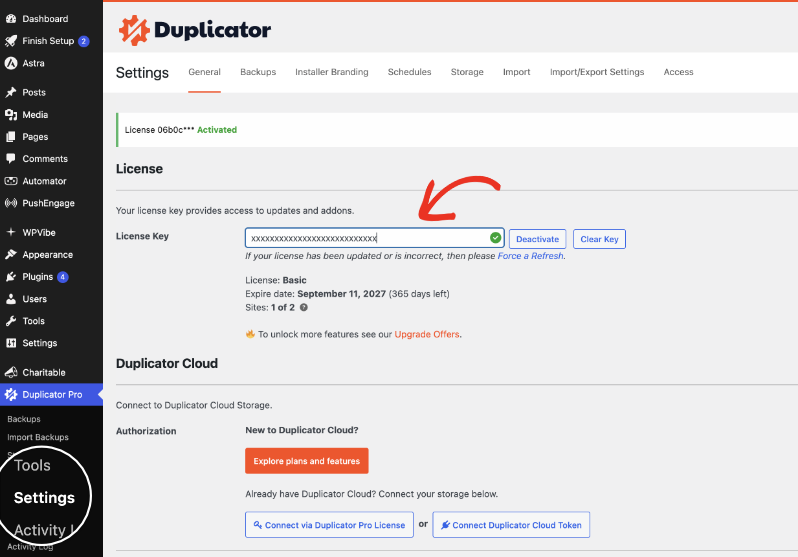
L'ajout de la clé active les sauvegardes planifiées et les destinations de stockage cloud. Sans elle, le plugin fonctionne toujours, vous exécutez simplement chaque sauvegarde vous-même.
Étape 2 : Démarrer une nouvelle sauvegarde
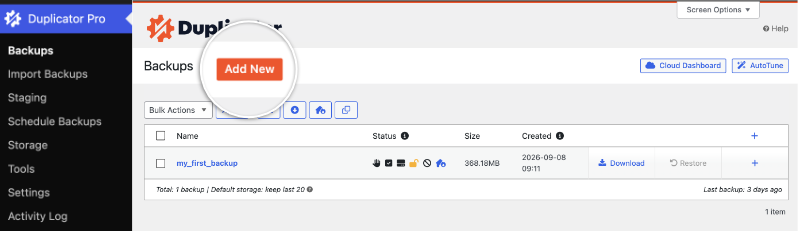
Allez maintenant dans Duplicator » Sauvegardes et cliquez sur Ajouter. Si vous avez déjà effectué une sauvegarde, cet écran liste également ce que vous avez déjà, ainsi que sa taille et la date de sa création.
Étape 3 : Nommez la sauvegarde et choisissez où l'enregistrer
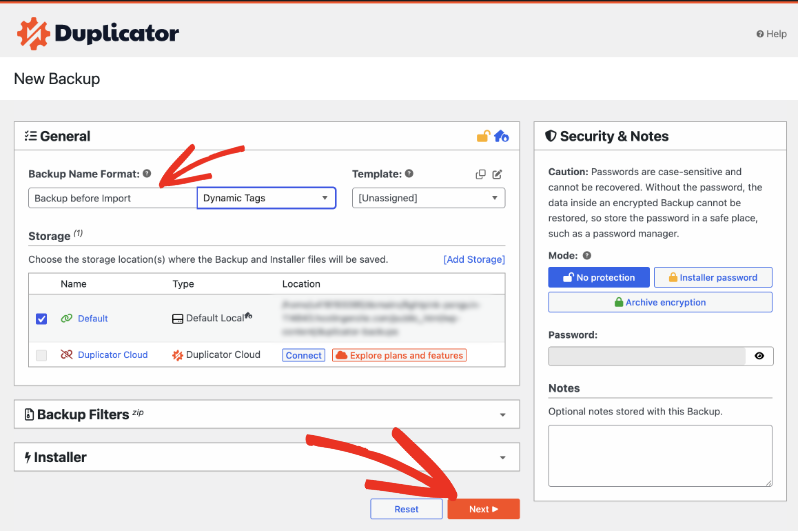
L'écran Nouvelle sauvegarde est l'endroit où vous décidez comment nommer cette copie et où elle sera enregistrée. Donnez-lui un nom que vous reconnaîtrez dans 6 mois, tel que Avant la mise à jour du thème ou Avant l'importation. L'option Balises dynamiques ajoute la date pour vous.
Sous Stockage, cochez les destinations où vous souhaitez enregistrer cette sauvegarde. Stockage local par défaut est déjà sélectionné, et tout stockage cloud que vous avez connecté apparaît également ici.
Sur la droite, Sécurité et Notes vous permet de protéger l'archive. Vous pouvez la laisser ouverte, exiger un mot de passe pour exécuter l'installateur, ou chiffrer l'archive elle-même. La zone Notes est un bon endroit pour enregistrer pourquoi vous avez créé cette copie.
Lorsque vous êtes satisfait, cliquez sur Suivant.
Si vous chiffrez l'archive, stockez ce mot de passe dans un gestionnaire de mots de passe accessible à votre équipe. Une sauvegarde chiffrée ne peut pas être ouverte sans lui, et il n'y a aucun moyen de la récupérer plus tard.
Le panneau Filtres de sauvegarde ci-dessous est destiné aux copies partielles, vous pourriez donc prendre la base de données seule si vous ne voulez que vos données de dons. Pour votre sauvegarde principale, laissez les filtres tels quels et prenez tout.
Étape 4 : Laissez Duplicator analyser votre site
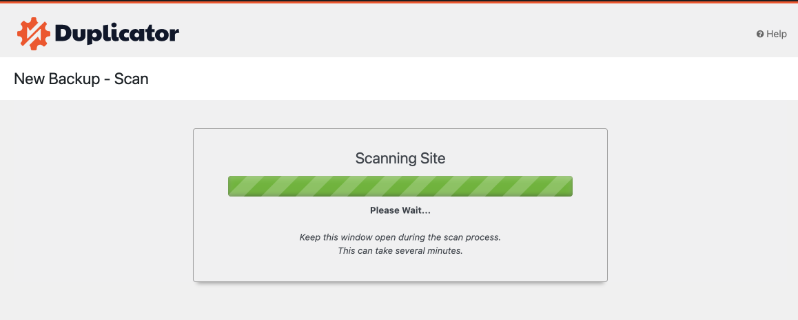
Duplicator vérifie maintenant votre site avant de compresser quoi que ce soit. Laissez l'onglet ouvert pendant qu'il s'exécute. Sur un petit site d'organisation à but non lucratif, cela est généralement rapide, et sur un grand site avec des années de photos de campagne, cela peut prendre quelques minutes.
Lorsqu'il a terminé, vous obtenez un rapport d'analyse terminée couvrant votre configuration d'hébergement, vos fichiers et votre base de données.
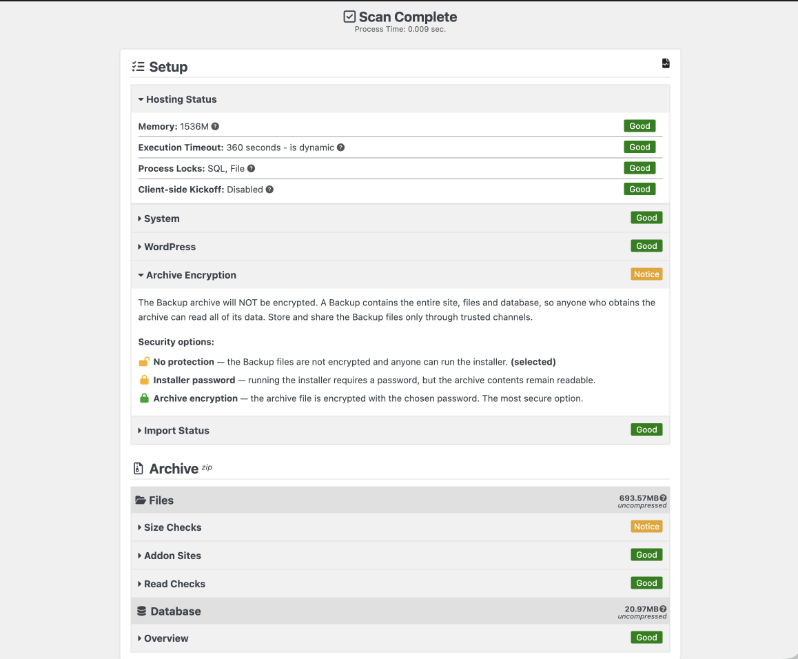
Un Avis jaune n'est pas un échec. Les 2 que vous verrez le plus probablement sont inoffensifs en utilisation normale.
- Chiffrement de l'archive vous indique simplement que l'archive n'est pas chiffrée, ce qui est attendu si vous l'avez laissée sans protection à l'étape 3.
- Vérifications de taille signale que votre site est suffisamment grand pour que la création puisse être lente sur un hébergement modeste. Cliquez sur l'en-tête pour voir quels dossiers occupent de l'espace.
Les vérifications d'analyse ne doivent pas nécessairement réussir pour que la sauvegarde fonctionne. Lisez tout ce qui est marqué Avis, puis continuez.
Étape 5 : Créez la sauvegarde
Faites défiler jusqu'en bas du rapport d'analyse et cliquez sur Créer la sauvegarde. Duplicator compresse maintenant vos fichiers et votre base de données dans une archive et génère l'installateur qui l'accompagne.
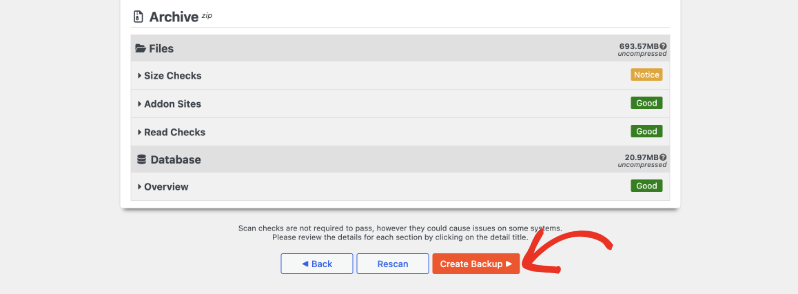
La sauvegarde est terminée. Tout ce qui précède fonctionne avec le plugin gratuit.
Étape 6 : Téléchargez une copie et retirez-la de votre serveur
De retour sur l'écran Sauvegardes, votre nouvelle copie apparaît en haut de la liste avec sa taille et son horodatage. Utilisez le lien Télécharger pour enregistrer l'archive et l'installateur sur votre propre ordinateur ou sur un lecteur cloud.
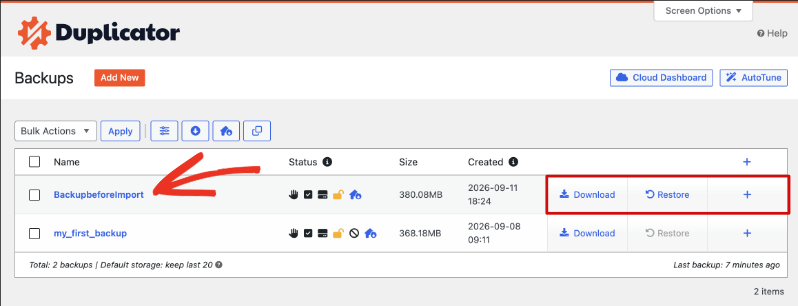
C'est l'étape que les gens sautent, et c'est celle qui compte le plus. Une sauvegarde stockée sur le même serveur que votre site web ne vous aidera pas lorsque le serveur lui-même pose problème.
Étape 7 (Bonus) : Testez la restauration une fois
Une sauvegarde que vous n'avez jamais restaurée est une supposition. Si votre hébergeur vous fournit un site de staging gratuit, restaurez votre sauvegarde là-bas une fois et cliquez sur vos pages de campagne et votre formulaire de don.
Faites-le tant que rien ne va mal. Une demi-heure maintenant vous évite de découvrir que votre seule copie était incomplète le jour où vous en aurez réellement besoin.
Où stocker les sauvegardes du site Web de votre organisation à but non lucratif
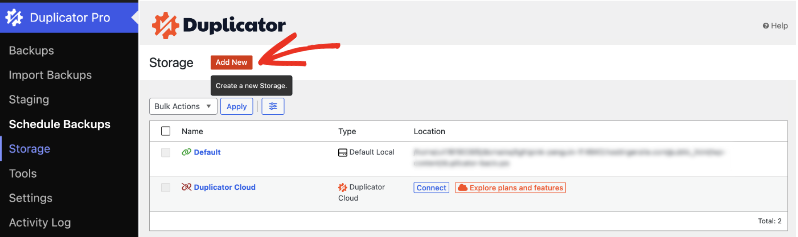
Pour ajouter une destination, allez à Duplicator Pro » Stockage et cliquez sur Ajouter.
Donnez un nom à la destination, puis choisissez un type. Duplicator en prend en charge un bon nombre.
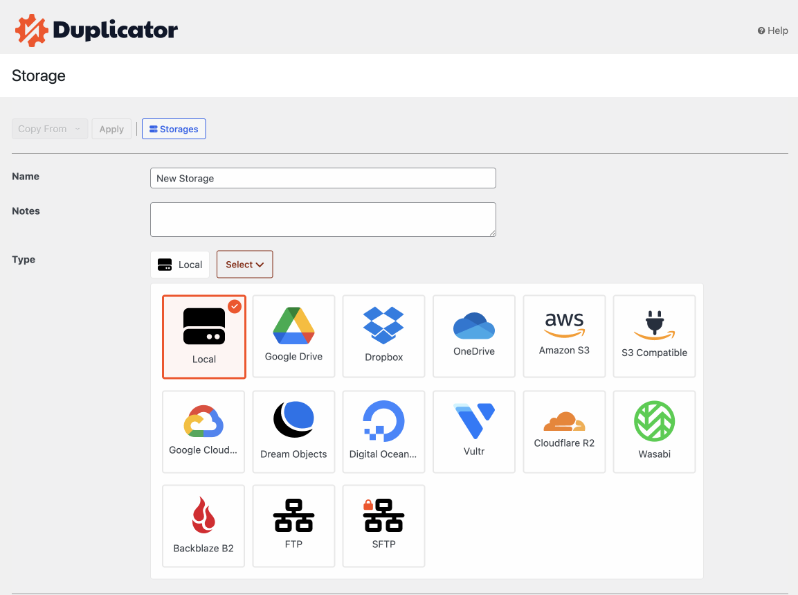
Le plugin gratuit sauvegarde sur votre serveur et sur Duplicator Cloud. Les services quotidiens que la plupart des organisations à but non lucratif paient déjà se trouvent dans les plans payants, il s'agit donc de Google Drive, Dropbox, OneDrive, Amazon S3, Backblaze B2, Wasabi, Cloudflare R2, et FTP ou SFTP simples, entre autres.
Vous n'avez pas besoin de quelque chose de compliqué. Trois habitudes couvrent la plupart des organisations à but non lucratif.
- Conservez 2 copies dans 2 endroits différents, et assurez-vous que l'une d'elles est hors de votre serveur web.
- Utilisez un compte appartenant à l'organisation. Une sauvegarde remplie d'enregistrements de donateurs ne devrait pas se trouver dans le Google Drive personnel d'un bénévole. Lorsque cette personne part, votre seule copie hors site part avec elle.
- Définissez une limite de rétention et laissez les anciennes copies partir. Duplicator peut conserver les dernières et supprimer le reste, ce qui empêche les archives de remplir votre espace d'hébergement.
Traitez ces fichiers comme vous traitez votre base de données de donateurs. Quiconque met la main sur une archive non chiffrée peut lire tout ce qu'elle contient, alors ne les partagez que par des canaux que votre équipe contrôle.
Comment planifier les sauvegardes pour qu'elles s'exécutent sans vous
Les sauvegardes manuelles fonctionnent jusqu'à la semaine où tout le monde est occupé, ce qui, pour une organisation à but non lucratif, est la plupart des semaines. Un calendrier élimine le besoin de se souvenir.
Pour en configurer un, allez à Duplicator Pro » Sauvegardes programmées et ajoutez un calendrier. Cette partie nécessite un plan payant.
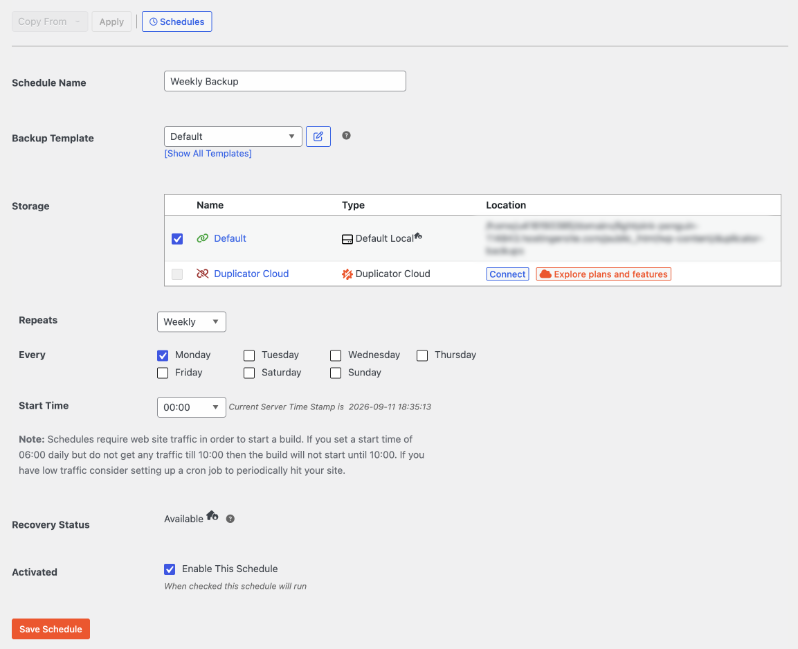
Il y a 5 choses à remplir ici.
- Nom du calendrier. Quelque chose de simple comme Sauvegarde hebdomadaire.
- Modèle de sauvegarde. Le modèle par défaut couvre l'ensemble du site. Un modèle est juste un ensemble de paramètres de sauvegarde enregistrés, vous pouvez donc en créer un pour une copie de base de données uniquement si vous souhaitez un deuxième calendrier plus léger.
- Stockage. Cochez où ces copies programmées doivent être enregistrées.
- Répétitions. Horaire, quotidien, hebdomadaire ou mensuel, puis les jours et l'heure de début.
- Activer ce calendrier. Cochez-le, puis cliquez sur Enregistrer le calendrier.
Pour la cadence, hebdomadaire est suffisant pour un site qui reste globalement immobile. Passez au quotidien pendant qu'une campagne est en cours, car une journée de dons perdus lors d'un appel représente un coût réel.
Il y a un détail sur cet écran qui surprend les gens. Les calendriers ont besoin que quelqu'un visite votre site avant qu'une construction puisse commencer, donc si vous définissez 06h00 et que votre premier visiteur arrive à 10h00, la sauvegarde commence à 10h00.
La plupart des sites d'organisations à but non lucratif sont calmes la nuit. Si le vôtre l'est, demandez à votre hébergeur de configurer un cron job qui visite le site à intervalles réguliers, ce qui est une petite demande et ils comprendront ce que vous voulez dire.
Comment restaurer le site Web de votre organisation à but non lucratif à partir d'une sauvegarde
Faire des sauvegardes est la moitié du travail facile. Voici ce qui se passe réellement lorsque vous en avez besoin.
Étape 1 : Ouvrir l'écran de restauration
Sur l'écran Duplicator » Sauvegardes, trouvez la copie que vous voulez et cliquez sur Restaurer. Duplicator lance son installateur et vous montre l'étape 1 sur 2.
Lisez le panneau Aperçu avant d'aller plus loin. Il nomme la sauvegarde que vous êtes sur le point de restaurer et son ancienneté, et il indique clairement que cela efface les données actuelles du site.
En dessous, la section Validation vérifie votre serveur, votre configuration PHP et votre base de données. Cochez J'ai lu et j'accepte tous les termes et avis, ce qui active le bouton Restaurer la sauvegarde.
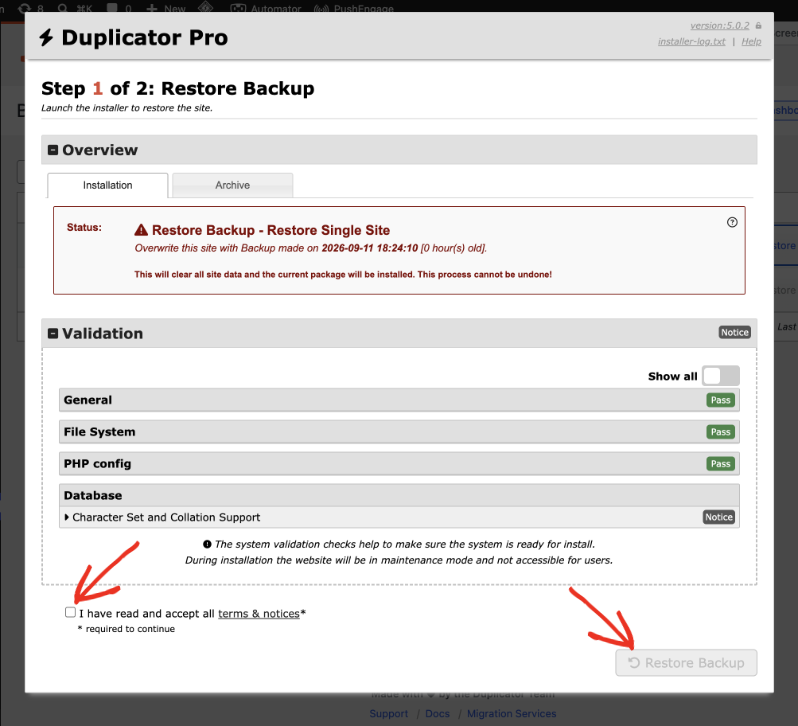
Votre site passe en mode maintenance pendant que cela s'exécute, donc les visiteurs ne verront pas une page partiellement restaurée.
Étape 2 : Vérifiez les détails de l'installation et confirmez
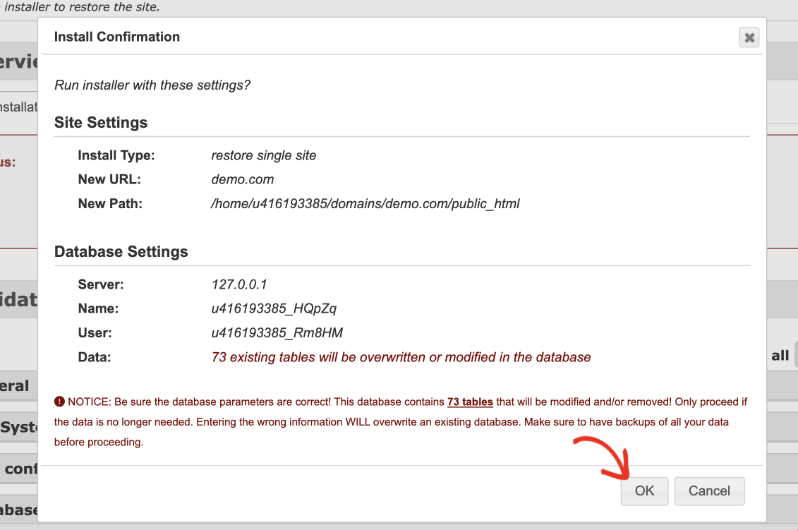
Une boîte de confirmation apparaît avec l'URL, le chemin du fichier et la base de données sur laquelle l'installateur est sur le point d'écrire. Lisez le nom de la base de données ici. C'est le seul écran où une valeur incorrecte cause de réels dommages, car les tables listées seront écrasées.
Si tout pointe vers le bon site, cliquez sur OK.
Étape 3 : reconnectez-vous à votre site
L'étape 2 sur 2 indique ce qui a été restauré, y compris vos tables de base de données et vos plugins. Laissez cochée l'option Supprimer automatiquement les fichiers d'installation après la connexion, puis cliquez sur Connexion administrateur.
Vos informations de connexion sont celles de la sauvegarde, pas celles du site défectueux. Si vous avez changé votre mot de passe après la création de cette copie, c'est l'ancien mot de passe qui fonctionne.
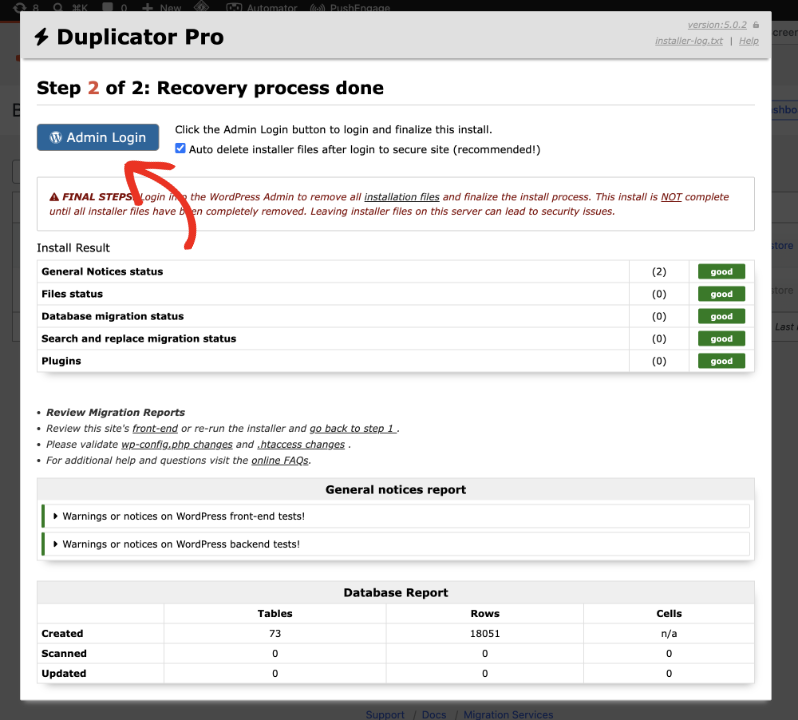
La connexion est une étape obligatoire plutôt qu'une formalité. L'installation n'est pas terminée tant que les fichiers d'installation n'ont pas été supprimés, et les laisser sur votre serveur pose un problème de sécurité.
Étape 4 : Confirmez que le nettoyage a réussi
Une fois que vous êtes de retour dans votre tableau de bord, Duplicator confirme la restauration et liste les fichiers d'installation qu'il a supprimés pour vous.
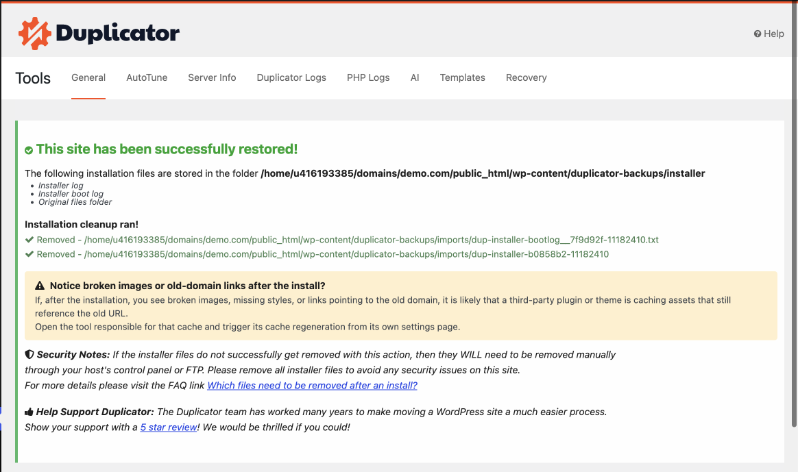
Vérifiez maintenant le site lui-même. Ouvrez votre page d'accueil, ouvrez une page de campagne et faites un petit don de test pour savoir que le formulaire de don enregistre à nouveau les dons.
Si les images ou les styles semblent cassés juste après une restauration, il s'agit presque toujours d'un plugin de mise en cache pointant toujours vers l'ancienne adresse. Videz le cache depuis la page des paramètres du plugin et rechargez.
Restaurer une sauvegarde d'un site différent
Les étapes ci-dessus couvrent une sauvegarde effectuée sur le même site. Si vous migrez vers un nouvel hébergement, ou si vous reconstruisez sur une nouvelle installation WordPress, vous téléchargez l'archive à la place.
Pour cela, installez Duplicator sur le nouveau site et allez dans Duplicator Pro » Importer les sauvegardes. Faites glisser votre archive dans la zone de téléchargement, ou utilisez Sélectionner un fichier pour la trouver, et le même installateur prendra le relais à partir de là.
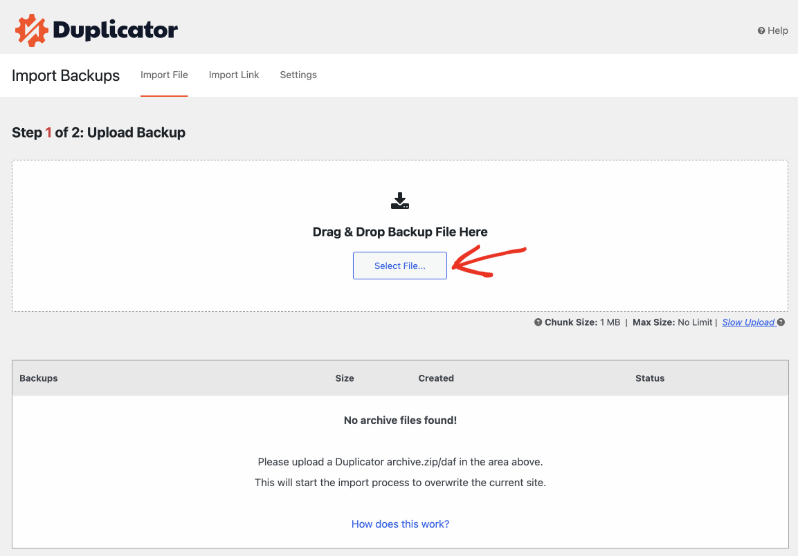
L'importation par glisser-déposer est une fonctionnalité payante. Sur le plugin gratuit, vous téléchargez vous-même l'archive et l'installateur sur le nouveau serveur et exécutez l'installateur dans votre navigateur, ce qui prend plus de temps mais vous amène au même endroit.
Ce qu'une sauvegarde couvre dans Charitable
Si vous collectez des fonds avec Charitable, vos données de collecte de fonds sont des données WordPress. Elles résident dans la base de données de votre site plutôt que sur la plateforme de quelqu'un d'autre, ce qui est la raison pour laquelle vos donateurs ne quittent jamais votre site pour donner.
Cela signifie qu'une sauvegarde complète de Duplicator l'inclut déjà. Rien de plus à activer.
- Vos campagnes, avec leurs objectifs, dates de fin, histoires et barres de progression
- Chaque enregistrement de don, y compris les montants, les dates et la campagne à laquelle chaque don appartenait
- Vos enregistrements de donateurs et l'historique qui y est attaché
- Vos formulaires de don et les champs que vous y avez ajoutés
- Vos paramètres d'e-mail et de reçu, y compris votre propre libellé
- Vos paramètres de passerelle, vos données de rapports et tous les modules complémentaires que vous avez actifs
- Votre logo et les images de campagne, qui se trouvent dans la moitié des fichiers de la sauvegarde
J'ajouterais une habitude en plus de la sauvegarde. Chaque trimestre, exportez vos dons et vos donateurs en CSV à partir de vos rapports Charitable et enregistrez ce fichier avec vos autres enregistrements.
Une archive Duplicator restaure l'intégralité de votre site, ce qui est souhaitable en cas d'urgence réelle. Un CSV est quelque chose que votre trésorier peut ouvrir dans une feuille de calcul sans rien restaurer, et il est également utile pour les rapports du conseil d'administration et les audits.
Si vous recherchez d'autres plugins pour faciliter la gestion de votre site Web, consultez notre liste de plugins WordPress que nous recommandons pour les organisations à but non lucratif.
Démarrer avec Charitable est simple
Si vous ne collectez pas encore de fonds sur votre propre site, voici la version courte pour y parvenir.
- Installez le plugin Charitable depuis votre tableau de bord WordPress
- Créez votre première campagne avec le constructeur par glisser-déposer
- Connectez une passerelle de paiement telle que Stripe, Square ou PayPal
- Publiez votre page de don
- Effectuez votre première sauvegarde, en suivant les étapes ci-dessus
Vous pouvez commencer avec Charitable Lite gratuitement, avec des campagnes et des dons illimités, et vos données de donateurs vous appartiennent. Il a été téléchargé plus de 1,2 million de fois.
Lorsque vous avez besoin de dons récurrents, de reçus PDF ou de collecte de fonds pair-à-pair, les plans payants les ajoutent. Chaque plan est couvert par une garantie de remboursement de 14 jours, sans poser de questions.
Et maintenant Charitable fonctionne même avec votre assistant IA comme ChatGPT. Vous demandez simplement à ChatGPT de vous créer une campagne et une nouvelle apparaît dans la liste des campagnes Charitable, avec le titre, la description, l'image, l'objectif, la date limite que vous lui avez donnés dans votre invite !

Il y a beaucoup plus qui peut vous aider à collecter des fonds plus rapidement ! Découvrez ce que Charitable Pro a à offrir »
Notes importantes avant de vous fier à vos sauvegardes
Quelques choses que je dis à chaque équipe d'organisation à but non lucratif une fois leur première sauvegarde terminée.
Sauvegardez avant de modifier quoi que ce soit. Les mises à jour de plugins, les changements de thème et les importations sont les moments où les sites se cassent. Prenez d'abord une copie et nommez-la d'après ce que vous êtes sur le point de faire.
Conservez l'archive et l'installateur ensemble. L'archive seule est beaucoup plus difficile à remettre en place.
Assurez-vous que les fichiers d'installation sont supprimés après une restauration. Si le nettoyage automatique ne s'est pas exécuté, allez dans Duplicator Pro » Outils » Général et utilisez Supprimer les fichiers d'installation.
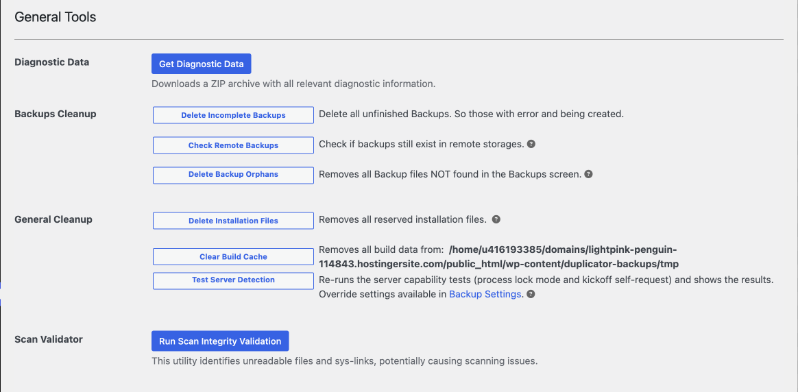
Cet même écran est l'endroit où vous nettoyez après les problèmes. Supprimer les sauvegardes incomplètes efface les tentatives échouées, Vérifier les sauvegardes distantes confirme que vos copies cloud sont toujours là, et Exécuter la validation de l'intégrité du scan trouve les fichiers qui cassent un scan.
Si une sauvegarde s'arrête sans cesse, votre hébergeur en est généralement la cause. L'hébergement mutualisé limite la durée d'exécution d'un processus. Utilisez les filtres de sauvegarde pour exclure les gros dossiers dont vous n'avez pas besoin, ou demandez à votre hébergeur d'augmenter la limite.
Notez qui est responsable. Indiquez le calendrier de sauvegarde, l'emplacement de stockage et la personne qui en est responsable dans un document partagé. Ajoutez le mot de passe de chiffrement au gestionnaire de mots de passe de votre équipe pendant que vous y êtes.
N'oubliez pas que les sauvegardes contiennent des données personnelles. Vos archives contiennent les noms des donateurs, leurs adresses e-mail et leur historique de dons. Par conséquent, le même soin que vous apportez à votre base de données donateurs doit s'appliquer à elles.
Vérifiez une fois par trimestre. Ouvrez l'écran des sauvegardes, confirmez que les copies récentes sont présentes et vérifiez que la dernière ne date pas de 4 mois parce qu'un calendrier s'est silencieusement arrêté.
FAQ sur les sauvegardes de sites Web d'organisations à but non lucratif
À quelle fréquence une organisation à but non lucratif doit-elle sauvegarder son site web ?
Une fois par semaine suffit pour un site qui change rarement. Passez à une fois par jour pendant une campagne ou un appel aux dons, et faites toujours une copie manuelle avant de mettre à jour ou d'importer quoi que ce soit.
Puis-je sauvegarder mon site web d'organisation à but non lucratif gratuitement ?
Oui. Le plugin gratuit Duplicator crée une sauvegarde complète de vos fichiers et de votre base de données, vous permet de la télécharger et peut la restaurer. La planification et les destinations de stockage cloud sont ce que les plans payants ajoutent.
La sauvegarde de mon hébergeur web est-elle suffisante ?
Elle aide, mais conservez également les vôtres. Les sauvegardes de l'hébergeur se trouvent souvent sur le même serveur que votre site, ne remontent que de 7 à 14 jours et nécessitent parfois un ticket de support pour la restauration.
Une sauvegarde inclura-t-elle mes dons et les enregistrements des donateurs ?
Oui, tant qu'elle inclut votre base de données. Charitable stocke les campagnes, les dons et les enregistrements des donateurs dans votre base de données WordPress, donc une sauvegarde complète avec Duplicator couvre tout cela.
La restauration d'une sauvegarde annule-t-elle les dons récurrents ?
Non. Votre processeur de paiement conserve les plans actifs, donc les frais continuent normalement. Si vous restaurez une ancienne copie, vérifiez vos enregistrements de dons récents par rapport à votre passerelle afin que vos propres rapports correspondent.
Combien de temps prend une sauvegarde ?
Généralement quelques minutes. Un site volumineux avec des années de photos sur un hébergement modeste peut prendre plus de temps, et le rapport d'analyse vous avertira lorsque cela est probable.
Où est l'endroit le plus sûr pour conserver les sauvegardes ?
Quelque part en dehors de votre serveur web, dans un compte que votre organisation possède plutôt que dans un compte personnel d'un membre du personnel. Deux copies dans deux endroits couvrent la plupart des organisations à but non lucratif.
Ai-je besoin d'un développeur pour faire tout cela ?
Non. Tout dans ce tutoriel se fait dans votre tableau de bord WordPress sans aucun code. Vous pourriez avoir besoin de votre hébergeur pour une tâche cron si votre site est très peu actif la nuit.
Combien de sauvegardes dois-je conserver ?
Conservez les 3 à 5 dernières, plus une copie d'avant tout changement majeur. Duplicator peut supprimer les anciennes pour vous afin qu'elles ne remplissent pas votre espace d'hébergement.
En résumé
Votre site web contient des années de relations avec les donateurs, et c'est la raison pour laquelle quelqu'un peut vous faire un don un dimanche à 23h. Le protéger ne nécessite pas une équipe technique ni un budget plus important.
Faites une sauvegarde aujourd'hui et téléchargez-la. Ensuite, définissez un calendrier pour ne plus jamais avoir à y penser.
Ensuite, vous pourriez aimer lire sur la configuration d'un portail donateur dans WordPress, ou comment suivre les dons hors ligne afin que vos dons en espèces et par chèque soient enregistrés dans les mêmes dossiers que tout le reste.
Charitable a plus de 1,2 million de téléchargements !
Faites confiance à des millions de personnes pour mener à bien vos campagnes de collecte de fonds. Essayez Charitable sans risque dès aujourd'hui.
✅ Remboursé sous 14 jours
✅ Tarification transparente
✅ Configuration sans code
Restez connecté pour plus de ressources pour les organisations à but non lucratif
Pour plus de tutoriels et de vidéos adaptés aux organisations à but non lucratif, abonnez-vous à notre chaîne YouTube. Nous publions régulièrement des conseils d'experts, des guides étape par étape sur les dons en ligne, des stratégies de collecte de fonds et des ressources pratiques pour aider votre organisation à réussir.
🗞️ Recevez des conseils hebdomadaires et des guides exclusifs dans votre boîte de réception
Rejoignez notre newsletter →
🎥 Regardez des tutoriels étape par étape et des histoires de réussite
Abonnez-vous à notre chaîne YouTube →
👩🏽💻 Connectez-vous avec notre communauté et obtenez des informations quotidiennes sur les organisations à but non lucratif
Suivez-nous sur LinkedIn →
🥳 Reels amusants et informations sur les organisations à but non lucratif
Suivez-nous sur Instagram →
👀 Vidéos perspicaces et amusantes pour vous aider à développer votre cause
Suivez-nous sur TikTok→
🌎 Abonnez-vous et suivez pour des conseils généraux sur la collecte de fonds
Obtenez des conseils sur la collecte de fonds sur TikTok →
Ressources puissantes pour la collecte de fonds
🤖 Utilisez Charitable avec votre assistant IA
⬇️ Téléchargez des stratégies éprouvées, des idées de campagnes et des outils d'experts
Obtenez le kit de collecte de fonds →
💸 Obtenez des ressources gratuites pour la collecte de fonds
Rendez-vous sur le Hub de collecte de fonds Charitable →
🤔 Des questions sur Charitable ?
FAQ Charitable →
🏎️ Essayez Charitable
Créez votre démo Charitable →
Comprendre les termes et le jargon des organisations à but non lucratif
Glossaire des organisations à but non lucratif→
% Vous recherchez des offres et des réductions pour les organisations à but non lucratif ?
Meilleures offres et réductions pour les organisations à but non lucratif →





Laisser un commentaire