
Haben Sie genug von einer fehlerhaften Plattform und zu vielen Zusatzgebühren? Fragen Sie sich, ob es eine bessere Möglichkeit gibt, auf WordPress Spenden zu sammeln?
Wechseln Sie von GiveWP zu Charitable und sparen Sie Geld, schalten Sie mehr Funktionen frei und behalten Sie alle Ihre Spenderdaten ohne Aufwand bei.
Der Migrationsprozess ist unkompliziert und schützt alle Ihre Spenderdaten, während er Kosteneinsparungen und neue Funktionen eröffnet.
Viele gemeinnützige Organisationen finden, dass Charitable's unbegrenzte Kampagnen ab 69 $/Jahr, plus integrierte Tools wie wiederkehrende Spenden, eine großartige Lösung für ihr Wachstum sind. Sie übertragen Ihre Spender, Spenden und Formulare mit unserem einfachen Ein-Klick-Import – ohne technische Probleme.
Diese Anleitung führt Sie Schritt für Schritt durch den Prozess, damit Sie entscheiden können, ob sie für Ihr Team geeignet ist und der Wechsel reibungslos verläuft. Lassen Sie uns Sie auf Erfolgskurs bringen.
Angst vor Datenverlust? Wir haben vorgesorgt.
Dies ist exklusiv für GiveWP-Benutzer – weil Sie danach gefragt haben
Wir haben von vielen von Ihnen gehört, dass der Wechsel der Plattform überwältigend ist. Deshalb haben wir zugehört.
Unser White-Glove-Migrationsservice steht exklusiv qualifizierten GiveWP-Kunden zur Verfügung – unser Team kümmert sich um den gesamten Umzug, damit Sie sich auf Ihre Mission konzentrieren können, nicht auf die technischen Details. Wir übertragen Ihre Spender, Spenden und Kampagnen sauber und sicher zu Charitable.
Ein kostenloses Jahr Charitable Pro wartet vielleicht auch auf Sie. Prüfen Sie, ob Sie berechtigt sind »
Was Sie in diesem Leitfaden finden
- Warum zu Charitable wechseln?
- Echte Bewertungen und Testimonials von unseren Nutzern
- So migrieren Sie nahtlos von GiveWP zu Charitable
- 1. GiveWP-Daten automatisch übertragen
- 2. Manuell von GiveWP mit CSV-Import migrieren
- Nach der Migration: Aufräumen und Testen
- Nächste Schritte in Charitable
- Häufig gestellte Fragen – GiveWP zu Charitable Migration
Warum zu Charitable wechseln?
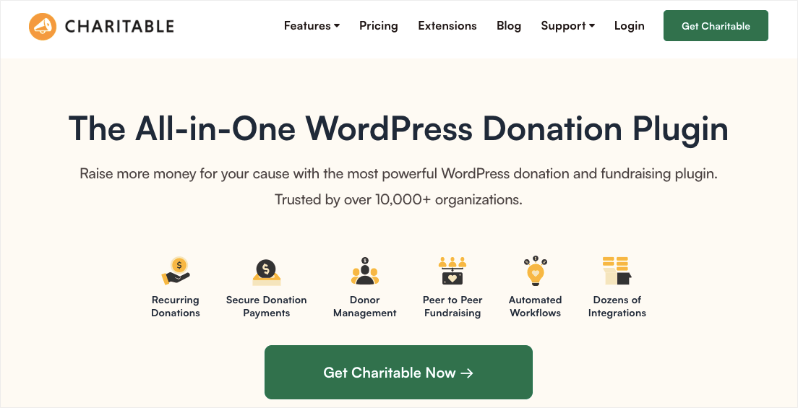
Bei Charitable beschäftigen wir uns seit über 15 Jahren intensiv mit dem Fundraising für gemeinnützige Organisationen – wir helfen Teams wie Ihrem, alles zu verwalten, von kleinen kirchlichen Spendenaktionen bis hin zu großen jährlichen Kampagnen.
Wir haben Charitable entwickelt, weil wir aus erster Hand gesehen haben, wie Plugins wie GiveWP anfangs großartig funktionieren können, aber dann stapeln sich die Add-ons, die Kosten steigen und die Dinge werden sperrig, wenn Sie skalieren.
Was uns dazu gebracht hat, Charitable zu entwickeln
Gemeinnützige Organisationen haben keinen Spielraum für unerwartete Gebühren oder die Jagd nach zusätzlichen Tools für wesentliche Funktionen. Deshalb bündelt Charitable alles, was Sie brauchen, in Plänen ab 69 $/Jahr (verlängert sich um 149 $) – keine Upsells erforderlich. Sie erhalten Funktionen wie:
- Unbegrenzte Kampagnen
- Vorlagen
- Visueller Kampagnen-Builder
- Vollständiges Spendenmanagement
- Automatisch generierte Spendenquittungen
- Detaillierte Berichterstattung
- Spender-Dashboard
- Bestenlisten
- Spenden-Ziele
Sie erhalten auch Zugriff auf Offline-Spenden, Kreditkartenzahlungen und über 11 Zahlungsgateways, darunter Stripe, Square und PayPal.
Wenn Sie erweiterte Funktionen benötigen, beginnen Sie mit unserem Pro-Plan für nur 199 $/Jahr (verlängert sich um 399 $) – eine massive Reduzierung gegenüber den 499 $ von GiveWP. Der Pro-Plan beinhaltet ALLES:
- Wiederkehrende Spenden
- Gebührenermäßigung
- Jahresbelege
- Geschenk-Hilfe
- Anonyme Spenden
- Peer-to-Peer-Fundraising
- Crowdfunding
- Botschafter
- Spenden-Teams
- Google Analytics
- E-Mail-Marketing-Integrationen
- Automatisierte Workflows
Es ist nicht notwendig, für Add-ons und Erweiterungen zu bezahlen. Sie erhalten alles in Ihrem Plan und können die benötigten Funktionen nach Bedarf aktivieren/deaktivieren!
Außerdem bieten wir eine 14-tägige Geld-zurück-Garantie, wenn Sie noch unschlüssig sind. So können Sie Charitable risikofrei ausprobieren!
Wir haben mit Hunderten von Organisationen gesprochen, die wechseln, und sie lieben es, dass es einfach... ohne Aufwand funktioniert.
Wenn Sie jemals nicht weiterwissen, können Sie sich an unser freundliches Support-Team wenden, das Ihnen jederzeit zur Verfügung steht.
Echte Erfolge, die Sie bemerken werden
Die Einrichtung dauert nur wenige Minuten mit unserem Assistenten (glauben Sie mir, ich habe ihn auf Live-Websites getestet). Sie erhalten Drag-and-Drop-Formulare, schnell ladende Seiten und Integrationen, die tatsächlich gut mit MailChimp oder Zapier zusammenarbeiten.
Außerdem bedeutet unsere Ein-Klick-Migration, dass Ihre GiveWP-Spender und -Daten sauber übernommen werden, sodass Sie sofort loslegen können. Sehen Sie unten, warum Charitable die beste Alternative zu GiveWP ist:
Echte Bewertungen und Testimonials von unseren Nutzern
Lesen Sie Testimonials von gemeinnützigen Organisationen und Nutzern wie Ihnen, die ihre Erfahrungen mit Charitable geliebt haben. Um mehr darüber zu erfahren, was unsere Nutzer zu sagen haben, besuchen Sie unsere Testimonials-Seite. Oder noch besser, Sie können sie auch auf der WordPress.org Reviews-Seite ansehen!
@heidimaria

Ich habe vor diesem Plugin „Give“ ausprobiert, aber ich konnte es wirklich nicht verstehen und fand es frustrierend. Ich hatte mit Charitable keine der Probleme, die ich mit Give hatte. Ich brauchte Hilfe bei der Einrichtung und Eric war unglaublich hilfreich. Er beantwortete alle meine Fragen und half mir, alles zum Laufen zu bringen – und ich bin ein ziemlicher Anfänger, also hatte ich viele Fragen für ihn. Als ich meine erste Spende erhielt, war ich überglücklich. Danke Eric für das tolle Plugin!
Ich habe zuerst das Plugin „Give“ ausprobiert, aber ich konnte es einfach nicht zum Laufen bringen, es hat mein WP-Dashboard eingefroren. Ich habe dieses Plugin gefunden, das die gleiche Funktion hat, dass ich Kampagnen mit einer bestimmten Spendenoption hinzufügen kann, die ich zu meinen Seiten hinzufügen kann. Insgesamt ein großartiges Plugin und kostenlos! Wenn ich das Gefühl habe, meine Spenden auf die nächste Stufe heben zu müssen, gibt es auch ein kostenpflichtiges Upgrade. Danke!
Ich bin zufällig auf dieses Plugin gestoßen, als ich im WordPress-Verzeichnis nach Spenden-Plugins gesucht habe. Ich war anfangs zögerlich, habe mich aber entschieden, es auszuprobieren. Ich fand es sehr einfach einzurichten, die Einstellungen zu konfigurieren und die CSS-Stile nach meinem Geschmack anzupassen. Ich würde mir einige kleinere Verbesserungen wünschen, aber ich bin sicher, dass die Entwickler sie in zukünftigen Versionen ausarbeiten werden. Gut gemacht!
Dieses Plugin ist fabelhaft! Die gemeinnützige Organisation meines Kunden kann sich keine weiteren Gebühren leisten… und dieses Plugin ist kostenlos… ohne zusätzliche Kosten. Als ich außerdem einen seltsamen kleinen Fehler im Chrome-Browser auf einem Mac bemerkte, haben sie ihn sofort behoben. Mein Dank gilt den Entwicklern für ein großartiges Plugin und für wirklich fabelhaften Support.
Wir haben einige der anderen Spendenverwaltungssysteme ausprobiert, aber sie waren viel zu teuer und als kleine Organisation brauchten wir nicht alle Funktionen, für die wir bezahlt haben. Charitable Pro ist genau das Richtige für uns. Alles funktioniert sofort einwandfrei, lässt sich perfekt in unsere WordPress-Website integrieren und ist sehr benutzerfreundlich. Außerdem ist der Support reaktionsschnell und effektiv.
Lassen Sie uns Ihnen nun zeigen, wie einfach der Wechsel von jeder Plattform – einschließlich GiveWP – ist.
Bevorzugen Sie ein Video-Tutorial? Sehen Sie sich unseren YouTube-Leitfaden an:
So migrieren Sie nahtlos von GiveWP zu Charitable
Lassen Sie uns darüber sprechen, wie einfach der Wechsel tatsächlich ist. Ich habe Dutzende von gemeinnützigen Organisationen dabei begleitet, und es dauert normalerweise weniger als 30 Minuten. Sie können zwei Methoden verwenden:
- GiveWP-Daten automatisch übertragen
- Manuelle Migration von GiveWP mit CSV-Import
Wir beginnen mit der einfachsten Methode.
Wichtig: Stellen Sie sicher, dass Sie Ihre Website sichern, bevor Sie größere Änderungen vornehmen. Sie können Ihre Website mit dem Duplicator Plugin sichern. Dies dauert nur wenige Klicks. Bei Pannen während des Migrationsprozesses sind Ihre Daten sicher und Sie können Ihr Backup einfach wiederherstellen.
1. GiveWP-Daten automatisch übertragen
Wenn Sie GiveWP auf Ihrer Website aktiviert haben, können Sie Elemente mit einem Klick importieren. Sie müssen keine Dateien für Charitable herunterladen und hochladen.
Melden Sie sich in Ihrem WordPress-Dashboard an und navigieren Sie zu Charitable » Tools » Import.
Öffnen Sie den Tab GiveWP und Sie sehen oben Optionen zum Hochladen von Dateien, aber ignorieren Sie diese vorerst.
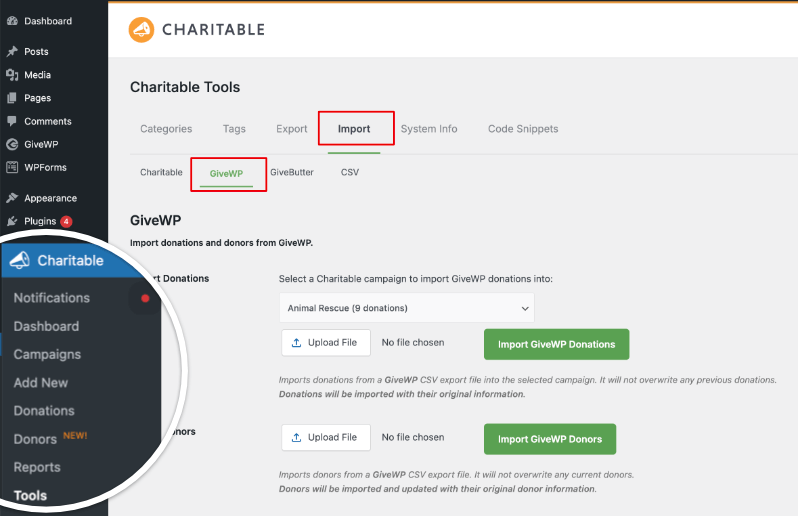
Scrollen Sie nach unten zu den automatischen Schaltflächen, wo Sie Folgendes sehen werden:
- Kampagnen importieren
- Einzelne Spenden
- Wiederkehrende Spenden
- Spender
Kampagnen importieren
Wählen Sie Ihre Kampagne aus dem Dropdown-Menü (es listet alle Ihre GiveWP-Kampagnen auf) und klicken Sie auf „GiveWP-Kampagne importieren“. Eine neue Legacy-Kampagne erscheint in Charitable, bereit zur Verwendung.
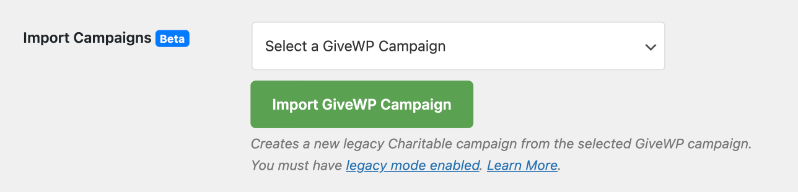
Hinweis: Damit dies funktioniert, muss der Legacy-Modus aktiviert sein. Diese Einstellung ist standardmäßig aktiviert, aber Sie können sie unter Charitable » Einstellungen » Erweitert » Diverses überprüfen. Lesen Sie die Dokumentation zu Legacy-Kampagnen für weitere Details.
Einzelne Spenden importieren
Bevor Sie einzelne Spenden automatisch importieren können, benötigen Sie das Gebührenentlastungs-Addon, das aktiviert ist – es ist das, was diese spezielle Importfunktion ermöglicht.
Gehen Sie zu Charitable » Addons, finden Sie Gebührenentlastung in der Liste und schalten Sie es ein. Sehen Sie sich die vollständigen Schritte zur Installation von Addons hier an.
Wenn das erledigt ist, gehen Sie zurück zum Importbildschirm und klicken Sie auf „Einzelne Spenden importieren“.

Charitable scannt Ihre GiveWP-Datensätze, erfasst jeden einmaligen Spendenbetrag (Beträge, Daten, Notizen – alles intakt) und fügt sie Ihrem System hinzu. Es überspringt intelligent alles, was als wiederkehrend markiert ist, sodass diese auf ihren eigenen Schritt warten. Kein Überschneiden, kein Durcheinander.
Wiederkehrende Spenden importieren
Aktivieren Sie zuerst das Addon für wiederkehrende Spenden unter Charitable » Addons, um diese Importoption zu aktivieren. (Siehe die vollständige Anleitung zur Installation von Addons hier)
Wenn das Addon aktiv ist, kehren Sie zum Importbildschirm zurück und wählen Sie „Wiederkehrende Spenden importieren“. Charitable erkennt automatisch alle wiederkehrenden Spenden in GiveWP, synchronisiert die Daten, einschließlich Zeitpläne, Beträge und Spenderdetails. Anschließend importiert es diese direkt in Ihr System.

Der Vorgang wird ohne zusätzliche Schritte abgeschlossen, wodurch Ihre wiederkehrenden Zusagen aktiv und korrekt bleiben.
Spender importieren
Zu guter Letzt können Sie diese Option verwenden, um Ihre Spenderdatensätze zu importieren.
Wenn Sie auf „GiveWP-Spender importieren“ klicken, findet es automatisch Ihre Spenderliste, überspringt Duplikate (nach E-Mail) und verknüpft sie sogar mit übereinstimmenden WordPress-Benutzern auf Ihrer Website.
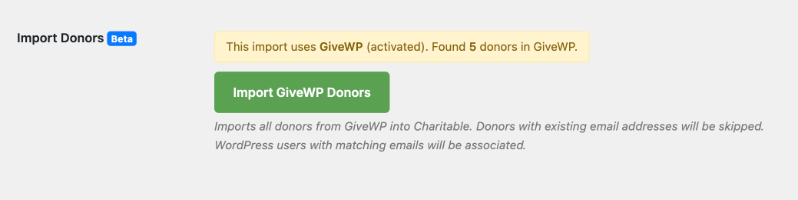
In über 15 Jahren gemeinnütziger Arbeit ist dies die reibungsloseste Migration, die ich je gesehen habe – Ihre Daten bleiben erhalten und Sie sammeln mit Charitable in wenigen Minuten Spenden. Testen Sie es mit einer kleinen Spende zur Überprüfung, dann sind Sie bereit.
Das war's. Sie sind erfolgreich zu Charitable migriert. Sie können das GiveWP-Plugin deaktivieren und löschen.
Sie sind nun bereit, Ihre Kampagnen mit Charitable zu erstellen und alles mit Leichtigkeit zu verwalten.
Starten Sie hier mit Charitable »
2. Manuell von GiveWP mit CSV-Import migrieren
Manchmal möchten Sie einfach etwas mehr Kontrolle darüber haben, was genau verschoben wird und wie es zugeordnet wird. Hier kommt der manuelle CSV-Import ins Spiel. Anstatt sich auf die automatische Migration zu verlassen, exportieren Sie Ihre Spender und Spenden aus GiveWP, überprüfen sie in einer Tabelle und importieren sie dann nach Ihren Wünschen in Charitable.
Diese Methode ist besonders hilfreich, wenn Sie ältere Daten, mehrere Websites haben oder einfach alles überprüfen möchten, bevor es live geht.
In den folgenden Schritten werden Sie den Export Ihrer GiveWP-Daten, die Vorbereitung Ihrer CSV-Dateien und den Import in Charitable durchlaufen, damit Ihre Aufzeichnungen sauber, organisiert und für Ihre nächste Kampagne bereit sind.
Schritt 1: Exportieren Sie Ihre Daten aus GiveWP
Zuerst müssen Sie eine saubere Kopie Ihrer Daten aus GiveWP erhalten, damit Sie sie sicher in Charitable übertragen können. Sie exportieren Ihre Spenden und Spender in CSV-Dateien, die gut mit Tabellenkalkulationen und dem Import-Tool von Charitable funktionieren.
Beginnen Sie, indem Sie sich in Ihr WordPress-Dashboard einloggen und zu GiveWP » Spenden » Tools » Exporte navigieren. Von dort aus können Sie CSV-Dateien für Ihre Spendenhistorie und Spender generieren, mit Optionen zum Filtern nach Datumsbereich oder bestimmten Formularen, wenn Sie die Ergebnisse eingrenzen müssen.
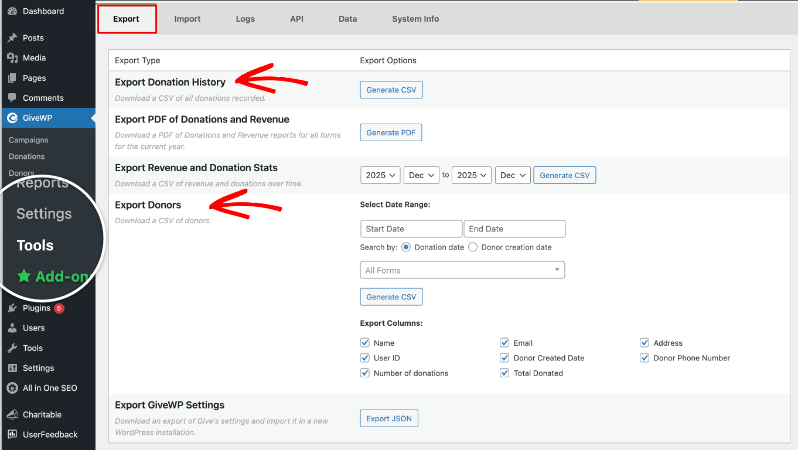
Spendenhistorie exportieren
Gehen Sie zum Tab Exporte unter Spenden » Tools. Suchen Sie Spendenhistorie exportieren und klicken Sie auf „CSV generieren“. Dies öffnet einen praktischen Filterbildschirm – legen Sie einen Datumsbereich fest, wenn Sie nur die Geschenke des letzten Jahres möchten, wählen Sie ein bestimmtes Formular für eine Kampagne aus oder lassen Sie es offen, um alles zu erfassen.

Sobald Sie zufrieden sind, klicken Sie erneut auf CSV generieren, und die Datei wird auf Ihren Computer heruntergeladen.
Spender exportieren
Scrollen Sie nach unten zu Spender exportieren. Wählen Sie Ihren Datumsbereich, filtern Sie vielleicht nach einer bestimmten Kampagne, wenn das Ihr Schwerpunkt ist, und wählen Sie die Felder aus, die Ihnen wichtig sind.
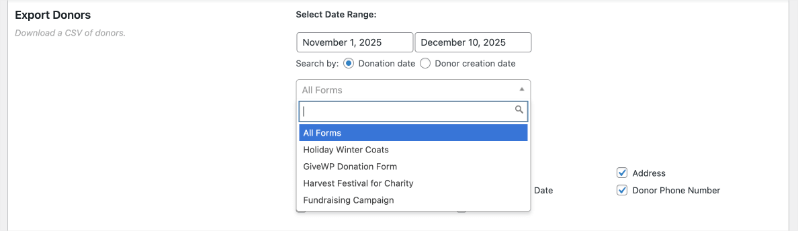
Dazu gehören Name, E-Mail-Adresse, Adresse, wie oft sie gespendet haben oder wie viel sie insgesamt gespendet haben. Ich habe immer alles mitgenommen, nur um sicherzugehen.
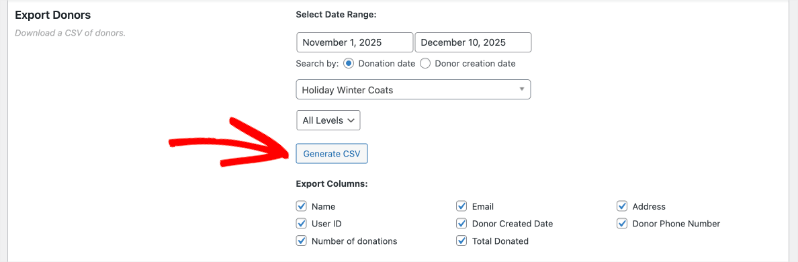
Klicken Sie auf CSV generieren, und eine weitere Datei wird auf Ihren Computer heruntergeladen.
Ich empfehle, diese Dateien in einem separaten Ordner auf Ihrem Computer zu speichern, damit Sie sie leichter finden, wenn Sie bereit sind, sie in Charitable zu importieren.
(Optional) Zusätzliche benötigte Berichte exportieren
- Wenn Sie eine Zusammenfassung der Einnahmen und Spenden nach Datum wünschen, können Sie im selben Exporte-Tab auch Einnahmen und Spendenstatistiken exportieren verwenden.
- Dieser Bericht kann nicht in Charitable importiert werden, kann aber für Ihre Unterlagen oder Abgleiche hilfreich sein.
Sobald diese Dateien heruntergeladen und sicher auf Ihrem Computer gespeichert wurden, können Sie mit der Vorbereitung für den Import fortfahren.
Schritt 2: Bereiten Sie Ihre CSV-Dateien vor
Bevor wir diese CSVs in Charitable hochladen, werfen wir einen kurzen Blick darauf. Ich habe schon Importe gesehen, die wegen einer einzigen verschobenen Spalte schiefgingen, daher ist dieser Schritt die paar Minuten wert, die er dauern wird.
Öffnen und überprüfen Sie Ihre Dateien
Öffnen Sie jede CSV-Datei in Google Tabellen, Excel oder einem anderen Tabellenkalkulationsprogramm. Überprüfen Sie die Spaltenüberschriften – sie sollten klar lesbar sein, wie z. B. „Spendername“, „E-Mail“, „Betrag“. Stellen Sie sicher, dass die Daten in jeder Zeile richtig ausgerichtet sind, ohne verschobene Spalten, seltsame Zeichen oder leere Zeilen.
CSV-Format bestätigen
Stellen Sie sicher, dass die Datei als .csv (nicht .xlsx oder andere Formate) gespeichert wird. Wenn Sie Änderungen vornehmen, speichern Sie erneut als CSV UTF-8. Sie müssen die Spalten nicht genau an Charitable anpassen – das Importtool kümmert sich während des Hochladens um die Zuordnung.
Ihre Dateien sind jetzt bereit. Saubere Daten rein, saubere Daten raus.
Schritt 3: Importieren Sie Ihre Daten in Charitable
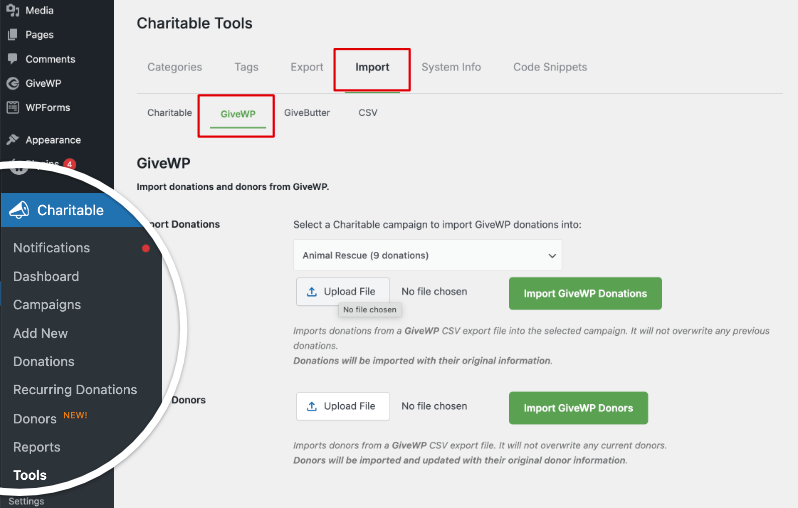
Melden Sie sich als Administrator bei Ihrem WordPress-Dashboard an und gehen Sie zu Charitable » Tools » Import. Sie sehen Registerkarten für verschiedene Quellen wie Charitable, GiveWP, GiveButter und eine allgemeine CSV-Option. Klicken Sie auf die Registerkarte GiveWP.
Spenden importieren
Zuerst können Sie die Charitable-Kampagne auswählen, in der diese Spenden gespeichert werden sollen.
Klicken Sie auf Datei hochladen, wählen Sie Ihre Spenden-CSV aus dem Ordner, den Sie erstellt haben, und klicken Sie dann auf GiveWP-Spenden importieren.

Alle ursprünglichen Details – Beträge, Daten, Notizen – werden intakt übernommen und bestehende Datensätze werden nicht berührt.
Spender importieren
Importieren Sie als Nächstes Ihre Spender mithilfe der hochgeladenen CSV-Datei. Klicken Sie auf die Schaltfläche Datei hochladen, wählen Sie die Spenderdatei aus, die Sie aus GiveWP exportiert haben, und klicken Sie dann auf GiveWP-Spender importieren. Charitable verarbeitet die Datei automatisch.

Nach Abschluss wird eine Bestätigungsnachricht mit der Anzahl der erfolgreich importierten Datensätze angezeigt.
Um zu überprüfen, ob alles korrekt übertragen wurde, navigieren Sie zu Charitable » Spenden und überprüfen Sie Beträge, Daten und verknüpfte Kampagnen.
Überprüfen Sie Charitable » Spender auf korrekte Namen und E-Mail-Adressen und Charitable » Kampagnen auf korrekte Titel.
Wenn Details falsch erscheinen, wie z. B. fehlende Spender oder falsche Beträge. Vergleichen Sie einige Datensätze mit Ihrer ursprünglichen GiveWP-CSV, um Zuordnungsprobleme zu identifizieren, und importieren Sie sie dann bei Bedarf erneut.
Nach der Migration: Aufräumen und Testen
Nachdem Ihre Daten nun sicher in Charitable sind, führen Sie eine abschließende Überprüfung und einen Test durch, um sicherzustellen, dass alles reibungslos funktioniert.
Sie können Ihr Zahlungs-Gateway wie PayPal oder Stripe einrichten. Sie können auch Offline-Spenden verwenden. Sehen Sie Einrichtung von Zahlungs-Gateways »
Unter Charitable » Einstellungen » Zahlungs-Gateways können Sie den Testmodus aktivieren. Sie sehen eine Benachrichtigung, dass der Testmodus aktiv ist.

Jetzt können Sie eine kleine Testspende auf Ihrer Website tätigen, um zu überprüfen, ob Charitable neue Geschenke korrekt erfasst – Beträge, Spenderdetails und Quittungen.
Sobald bestätigt, können Sie GiveWP aus Ihren Plugins deaktivieren, wenn Sie es nicht mehr benötigen.
Gehen Sie ein letztes Mal zu Charitable » Spenden. Alles sollte Ihren Erwartungen entsprechen, ohne Lücken oder Fehler.
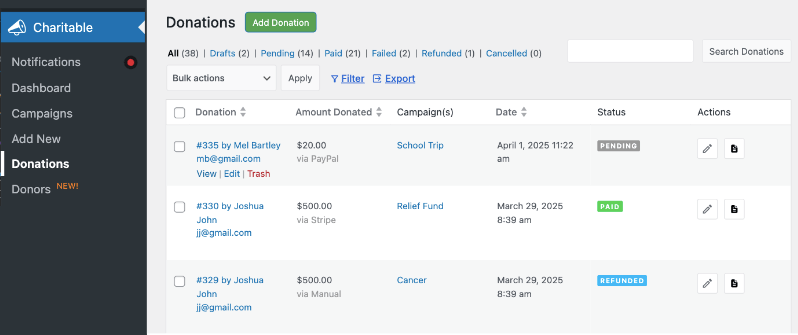
Überprüfen Sie auch Charitable » Spender und Charitable » Kampagnen, um sicherzustellen, dass alles gut aussieht.
Ihre Migration ist abgeschlossen und Sie können neue Kampagnen erstellen.
Nächste Schritte in Charitable
Ihre GiveWP-Daten wurden nun vollständig in Charitable migriert – herzlichen Glückwunsch zu einem reibungslosen Wechsel. Jetzt ist der perfekte Zeitpunkt, um die Tools zu erkunden, die gemeinnützigen Organisationen wie Ihrer helfen, mehr zu sammeln und Spender besser zu verwalten. Diese schnellen Aktionen bringen Sie schnell auf den neuesten Stand.
Beginnen Sie unter Charitable » Kampagnen, um Ihre importierten Kampagnen zu überprüfen und neue Spendenaktionen zu erstellen, die auf Ihre Ziele zugeschnitten sind.
Wichtige Funktionen zuerst einrichten
- Spenderportale: Ermöglichen Sie Unterstützern, sich anzumelden, um die Historie einzusehen, Details zu aktualisieren und Zusagen zu verwalten.
Spender ihre Spenden verwalten lassen: So richten Sie ein Spenderportal ein - Wiederkehrende Spenden & Quittungen: Verwandeln Sie einmalige Geschenke in stetiges Einkommen mit automatisierten E-Mails.
Dankes-E-Mails für Spenden versenden: Best Practices (+ Vorlagen) - Berichterstattung: Ziehen Sie Einblicke in Top-Spender und Kampagnen.
10 Fundraising-Berichte, die jede gemeinnützige Organisation benötigt oder Leitfaden zur Spenderhistorie: Verfolgen Sie, wer was und wann gespendet hat
Fundraising-Leitfäden zur Steigerung der Ergebnisse
- Maximieren Sie die Spenden zum Jahresende: Der ultimative Leitfaden für gemeinnützige Organisationen zur Maximierung der Spenden zum Jahresende
- Erweitern Sie Ihre E-Mail-Liste: Erweitern Sie die E-Mail-Newsletter-Liste Ihrer gemeinnützigen Organisation
- Planen Sie intelligentere Veranstaltungen: Verkaufen Sie Tickets für Ihre Fundraising-Veranstaltung mit WordPress oder 9 virtuelle Fundraising-Ideen für gemeinnützige Organisationen
Tauchen Sie ein in unseren Leitfaden für den Einstieg in Charitable für die Grundlagen der Einrichtung, dann So erstellen Sie Ihre erste Kampagne, um noch heute etwas Neues zu starten. Wählen Sie eine Ressource, verbringen Sie 15 Minuten damit und beobachten Sie, wie Ihre Spendenaktionen an Fahrt gewinnen.
Häufig gestellte Fragen – GiveWP zu Charitable Migration
Haben Sie Fragen zum Wechsel von GiveWP zu Charitable? Wir haben die häufigsten Fragen unten beantwortet, basierend auf dem, was gemeinnützige Organisationen uns täglich fragen. Wenn Sie immer noch Fragen haben, kontaktieren Sie uns.
Was unterscheidet Charitable von GiveWP?
Charitable wird von einem Team entwickelt, das die Herausforderungen und Bedürfnisse von gemeinnützigen Organisationen wie Ihrer versteht. Wir haben das Plugin speziell entwickelt, um die täglichen Bedürfnisse von gemeinnützigen Organisationen zu erfüllen und alle wesentlichen Fundraising-Tools auf einer Plattform bereitzustellen – ohne versteckte Gebühren, verwirrende Add-ons oder künstliche Einschränkungen. Hier sind die Hauptunterschiede:
- Erschwingliche Preise – Charitable kostet deutlich weniger als GiveWP, beginnend bei nur 69 US-Dollar für das gesamte Jahr.
- Großzügiger kostenloser Plan – Alles, was Sie zum Spenden benötigen, ist kostenlos enthalten, und Sie können aufrüsten, wenn Sie wachsen.
- Mehr Zahlungsoptionen – Größere Auswahl an Zahlungs-Gateway-Integrationen, einschließlich globaler und lokaler Anbieter
- All-Inclusive-Pakete – Keine teuren Zusatzleistungen erforderlich; Funktionen sind Standard
Gibt es Einschränkungen bei Kampagnen oder Formularen in Charitable?
Nein, es gibt keine Einschränkungen bei Kampagnen oder Formularen. Sie können von Anfang an unbegrenzte Spendenkampagnen und Formulare mit jedem Charitable-Plan erstellen, sodass Ihre Spendenaktionen ohne Einschränkungen oder Upgrades skaliert werden können.
Kann ich wiederkehrende Spenden mit Charitable verwalten?
Ja, wiederkehrende Spenden werden im Plus-Plan ($99/Jahr) vollständig unterstützt. Sie können Spendern flexible Optionen wie wöchentliche, monatliche, halbjährliche oder jährliche Beiträge anbieten, mit vorgeschlagenen Beträgen oder vom Spender eingegebenen benutzerdefinierten Summen. Charitable verfolgt automatisch jede Zahlung, jede Planänderung und den Lifetime-Wert, sodass Ihre wiederkehrenden Einnahmen organisiert und vorhersehbar bleiben.
Was ist der Preisunterschied?
Charitable beginnt bei 69 $/Jahr für wesentliche Funktionen wie unbegrenzte Formulare, Berichte und Quittungen. Der Pro-Plan von Charitable für 199 $/Jahr beinhaltet alles, was Sie benötigen (alle erweiterten Funktionen) ohne zusätzliche Zusatzleistungen.
GiveWP beginnt bei 149 $/Jahr, wobei erweiterte Funktionen wie wiederkehrende Spenden 349 $/Jahr kosten.
Lässt sich Charitable in meine Tools integrieren?
Ja, Charitable lässt sich nahtlos in beliebte Tools wie MailChimp, ActiveCampaign, Constant Contact, HubSpot, MailPoet, Zapier und mehr integrieren. Sie können Spenderdaten automatisch synchronisieren, E-Mail-Kampagnen bei neuen Spenden auslösen und Ihren Spenden-Workflow ohne benutzerdefinierten Code verbinden.
Ist Charitable einfach einzurichten?
Ja, Charitable enthält einen Einrichtungsassistenten, der Sie durch den Prozess führt und Sie in wenigen Minuten online bringt. Es ist kein Code erforderlich, und Pro-Benutzer erhalten schnellen Support von unserem Team, um alle Fragen schnell zu beantworten.
Verliere ich Daten während der Migration?
Nein, Sie verlieren keine Daten – sowohl automatische Importe als auch CSV-Tools bewahren alle Ihre Spender, Spenden und Kampagnen vollständig und genau. Erstellen Sie immer zuerst ein Website-Backup als Vorsichtsmaßnahme, bevor Sie mit dem Prozess beginnen.
Wie erhalte ich Support?
Lite-Benutzer können Fragen in den WordPress-Supportforen stellen, um Hilfe von der Community zu erhalten. Pro-Benutzer erhalten bevorzugten E-Mail- und Ticket-Support von unserem Team, das über umfassende Erfahrung verfügt, um Non-Profits mit Charitable zum Erfolg zu verhelfen.
Wie lange dauert die Migration?
Die automatische Methode dauert normalerweise 5-30 Minuten, abhängig von Ihrem Datenvolumen. Manuelle CSV-Importe dauern ungefähr genauso lange plus Überprüfungszeit – die meisten Non-Profits erledigen alles in weniger als einer Stunde.
Muss ich GiveWP zuerst deaktivieren?
Nein, behalten Sie GiveWP während der automatischen Migration aktiv, um direkten Zugriff zu haben. Deaktivieren Sie es sicher, nachdem Sie es in Charitable getestet haben. Manuelles CSV funktioniert jederzeit, da die Dateien zuerst exportiert werden.
Bleiben Sie verbunden für weitere Ressourcen für gemeinnützige Organisationen
Für weitere Tutorials und Videos, die auf gemeinnützige Organisationen zugeschnitten sind, abonnieren Sie unseren YouTube-Kanal. Wir veröffentlichen regelmäßig Expertentipps, Schritt-für-Schritt-Anleitungen zu Online-Spenden, Fundraising-Strategien und praktische Ressourcen, die Ihrer Organisation zum Erfolg verhelfen.
🗞️ Erhalten Sie wöchentliche Tipps und exklusive Anleitungen in Ihrem Posteingang
Melden Sie sich für unseren Newsletter an →
🎥 Sehen Sie sich Schritt-für-Schritt-Tutorials und Erfolgsgeschichten an
Abonnieren Sie unseren YouTube-Kanal →
👩🏽💻 Vernetzen Sie sich mit unserer Community und erhalten Sie tägliche Einblicke in gemeinnützige Organisationen
Folgen Sie uns auf LinkedIn →
🥳 Lustige Reels und Einblicke in gemeinnützige Organisationen
Folgen Sie uns auf Instagram →
👀 Aufschlussreiche & unterhaltsame Videos, die Ihnen helfen, Ihre Sache voranzubringen
Folgen Sie uns auf TikTok→
🌎 Abonnieren und folgen Sie uns für allgemeine Fundraising-Tipps
Holen Sie sich Fundraising-Tipps auf TikTok →
Leistungsstarke Fundraising-Ressourcen
⬇️ Laden Sie bewährte Strategien, Kampagnenideen und Experten-Tools herunter
Holen Sie sich das Fundraising-Kit →
💸 Holen Sie sich kostenlose Fundraising-Ressourcen
Besuchen Sie den Charitable Fundraising Hub →
🤔 Haben Sie Fragen zu Charitable?
Charitable FAQs →
🏎️ Probieren Sie Charitable aus
Erstellen Sie Ihre Charitable Demo →
Verstehen Sie Begriffe und Jargon von gemeinnützigen Organisationen
Glossar für gemeinnützige Organisationen→
% Suchen Sie nach Angeboten und Rabatten für gemeinnützige Organisationen?
Beste Angebote und Rabatte für gemeinnützige Organisationen →
Das ist alles! Ich hoffe, dieser Leitfaden war hilfreich für Sie!





Hinterlassen Sie eine Antwort