
Einer der am meisten übersehenen Teile des Online-Fundraisings ist das Spendererlebnis nach der Spende. Sicher, das Spendenformular ist wichtig – aber was passiert, nachdem jemand Ihre Sache unterstützt hat?
Heutige Spender erwarten mehr als eine Dankes-E-Mail. Sie wollen Transparenz, Kontrolle und die Möglichkeit, ihre Spenden zu verwalten – insbesondere wenn es um wiederkehrende Spenden, Quittungen und persönliche Daten geht.
Genau deshalb empfehle ich die Einrichtung eines Spender-Dashboards auf Ihrer WordPress-Website mit WPCharitable. Es gibt jedem Unterstützer einen privaten, sicheren Bereich, in dem er vergangene Spenden einsehen, Zahlungsinformationen aktualisieren, wiederkehrende Spenden verwalten und Quittungen herunterladen kann – und das alles, ohne per E-Mail oder Anruf um Hilfe bitten zu müssen.
In diesem Beitrag zeige ich Ihnen Schritt für Schritt, wie Sie Ihr eigenes Spender-Dashboard einrichten, damit Sie Ihren Unterstützern das reibungslose, professionelle Erlebnis bieten können, das sie verdienen.
Warum ein Spender-Dashboard wichtig ist
Bevor wir mit der Einrichtung beginnen, sprechen wir darüber, warum das wichtig ist. Ein Spender-Dashboard ist nicht nur ein „Nice-to-have“ – es ist ein Vertrauensbildner. Wenn Unterstützer einfach können:
- Ihre Spendenhistorie einsehen
- Wiederkehrende Spenden verwalten oder kündigen
- Persönliche oder Zahlungsinformationen aktualisieren
- Quittungen für Steuerzwecke herunterladen
…zeigt das, dass Ihre Organisation transparent, organisiert und spendenorientiert ist. Außerdem reduziert es die Anzahl der Admin-Anfragen, die Sie erhalten (keine „Können Sie meine Quittung erneut senden?“-E-Mails mehr).
Ob Sie eine gemeinnützige Organisation oder ein Einzelspender sind, die Hinzufügung eines Spender-Dashboards hilft Ihnen, stärkere Beziehungen aufzubauen und Spender immer wiederkommen zu lassen.
Hier ist eine kurze Tour, wie das Spender-Dashboard funktioniert:
Lassen Sie uns durchgehen, wie Sie es mit WPCharitable einrichten.
Schritt 1: Spender-Dashboard aktivieren
WPCharitable wird mit einem integrierten Spender-Dashboard geliefert, das Sie aktivieren und an Ihre Bedürfnisse anpassen können. Dieses Dashboard bietet Unterstützern einen sicheren Bereich, um ihre Spendenhistorie einzusehen, persönliche Daten zu aktualisieren, Quittungen herunterzuladen und mehr – alles von Ihrer Website aus.
Zuerst müssen Sie Charitable auf Ihrer Website installieren. Wenn Sie das noch nicht getan haben, gehen Sie zu diesem Beitrag: Charitable Plugin installieren »
Sobald Sie fertig sind, sehen Sie Charitable im Menü Ihres WordPress-Administrators auf der linken Seite. Öffnen Sie die Seite Charitable » Einstellungen und gehen Sie zum Tab Spender.
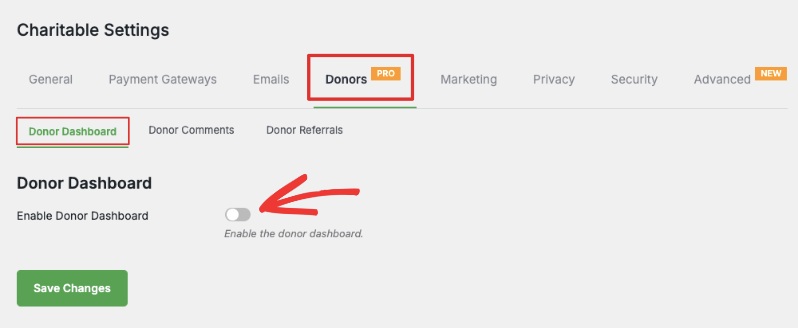
Um das Spender-Dashboard zu aktivieren, schalten Sie einfach den Schalter auf Aktivieren Sie das Dashboard.
Schritt 2: Spender-Dashboard anpassen
Darunter sehen Sie eine Reihe von Anpassungsoptionen. Hier ist, was Sie tun können:
Übersicht anpassen
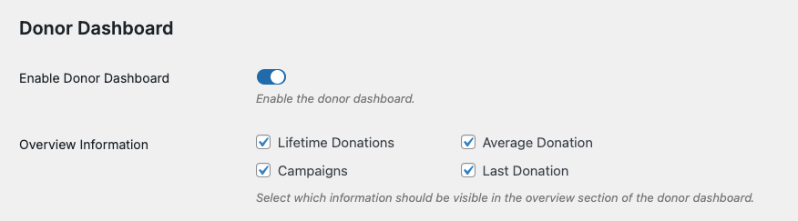
Sie können diese Felder, die im Abschnitt Übersicht angezeigt werden, ein- oder ausblenden:
- Gesamtspenden: Zeigt den Gesamtbetrag an, den der Spender über alle Kampagnen hinweg gespendet hat, was seine Gesamtwirkung zeigt.
- Durchschnittliche Spende: Zeigt an, wie viel der Spender im Durchschnitt spendet
- Kampagnen: Zeigt an, an wie vielen Kampagnen er teilgenommen und geholfen hat
- Letzte Spende: Zeigt das Datum und den Betrag des letzten Beitrags an
Kommunikations- & soziale Präferenzen anpassen
Als Nächstes können Sie Spendern erlauben, ihre Post- oder Lieferadressen sowie E-Mail-Adressen hinzuzufügen und zu verwalten.
Sie können ihnen auch erlauben, ihre Social-Media-Links hinzuzufügen und zu bearbeiten.

Profilinformationen anpassen
Denken Sie daran, dass Charitable diese Tabs anzeigen kann:
- Profil: Erscheint standardmäßig und kann angepasst werden
- Spenden: Erscheint standardmäßig und ist automatisch konfiguriert, keine Anpassungen erforderlich. Es wird eine Liste aller Spenden angezeigt, die der Spender über alle Kampagnen hinweg getätigt hat. Hier kann er seine Spendenaufzeichnungen verwalten und PDFs herunterladen. Es sind keine Anpassungen erforderlich.
- Kampagnen: Kann angezeigt oder ausgeblendet werden. Es wird eine Liste aller Kampagnen angezeigt, die der Spender erstellt oder an denen er teilgenommen hat.
- Kommentare: Wählen Sie aus, ob Sie Kommentare anzeigen möchten, die der Spender über verschiedene Kampagnen hinweg abgegeben hat. Er kann auch den Status seines Kommentars sehen.
- Einstellungen: Erscheint standardmäßig und kann angepasst werden. Dieser Tab gibt Ihren Spendern die Möglichkeit, dem Erhalt von E-Mails zuzustimmen oder ihre Zustimmung zu widerrufen. Sie können ihnen auch die Möglichkeit geben, ihr Passwort zu ändern, um die Sicherheit zu erhöhen.
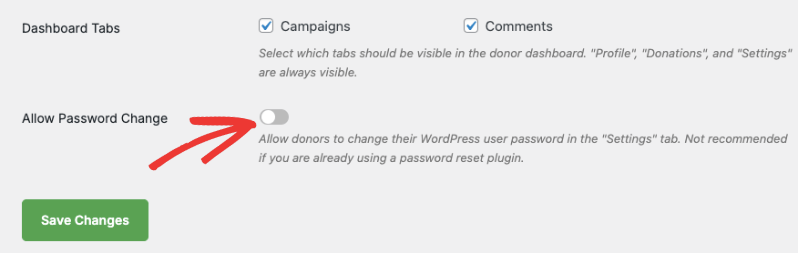
Klicken Sie auf die Schaltfläche „Änderungen speichern“, um alle Ihre Dashboard-Einstellungen zu speichern.
Alles, was Sie hier auswählen, steuert, was der Spender auf der Benutzeroberfläche sieht und verwalten kann. Wenn Sie mit der Anpassung fertig sind, klicken Sie auf Änderungen speichern.
Als Nächstes platzieren wir das Dashboard auf einer Seite, damit Ihre Spender es leicht aufrufen können.
Optional: Statische Spender-Dashboard-Seite erstellen
Charitable erstellt automatisch ein Spender-Dashboard für Sie. Wenn Sie eine statische Seite erstellen möchten, gehen Sie in Ihrem WordPress-Admin-Panel zu Seiten » Neu hinzufügen.
Geben Sie Ihrer Seite hier einen Titel, z. B. „Spenderportal“. Fügen Sie dann diesen Shortcode hinzu: [charitable_donor_dashboard]
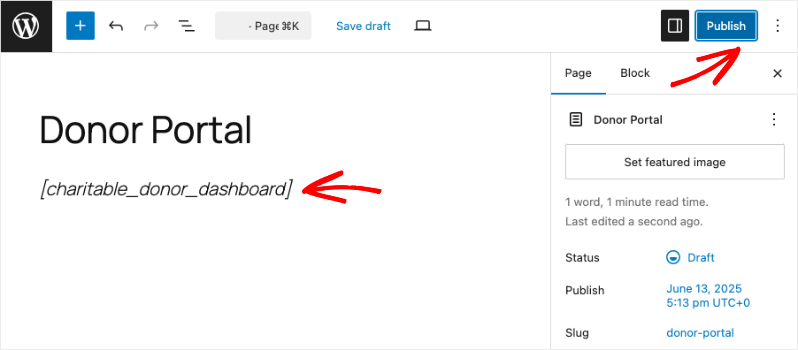
Das ist alles. Speichern und veröffentlichen Sie Ihre Seite.
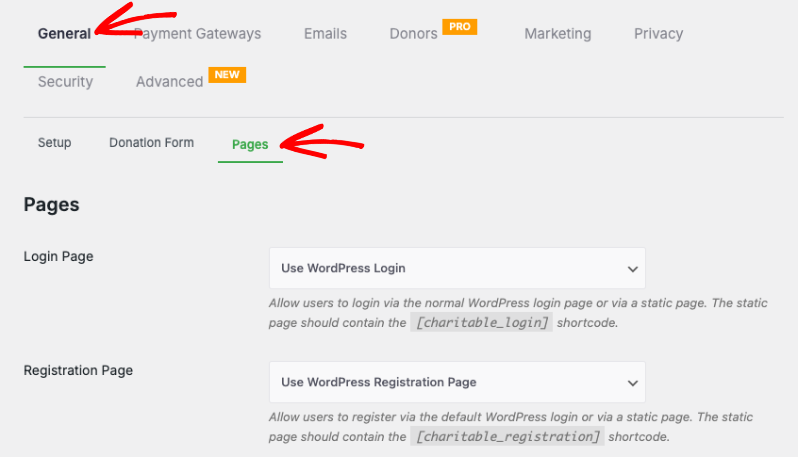
Gehen Sie als Nächstes im Tab Charitable » Einstellungen » Allgemein zum Tab Seiten.
Scrollen Sie nach unten zu „Spender-Dashboard-Seite“. Wählen Sie hier im Dropdown-Menü die Seite aus, die Sie gerade erstellt haben.
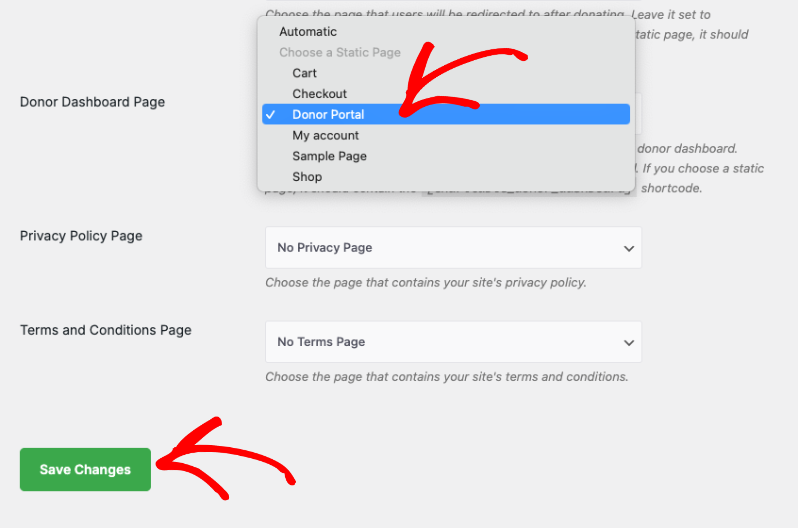
Speichern Sie Ihre Änderungen. Jetzt können Sie diese Seite besuchen und Sie sehen die Option, sich als Spender anzumelden und auf das Dashboard zuzugreifen.
Das Dashboard aus der Sicht Ihres Spenders anzeigen
Zu verstehen, was Ihre Spender sehen werden, hilft Ihnen, das Erlebnis zu optimieren und alles zu erkennen, was zu Verwirrung führen könnte.
So sieht das Spender-Dashboard aus der Sicht des Spenders aus, sobald er angemeldet ist:
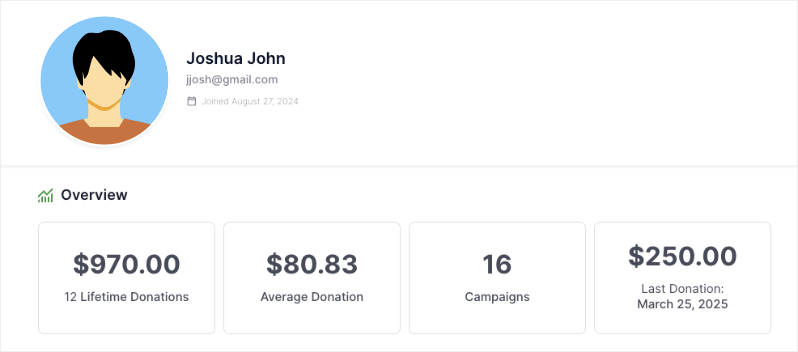
🧾 Übersicht
Spender erhalten einen schnellen Überblick über ihre Spenden, einschließlich:
- Gesamt gespendet (lebenslang)
- Durchschnittlicher Spendenbetrag
- Anzahl der unterstützten Kampagnen
- Details ihrer letzten Spende
Es ist eine einfache, aber wirkungsvolle Möglichkeit, Unterstützer an ihre Wirkung zu erinnern.
👤 Profil
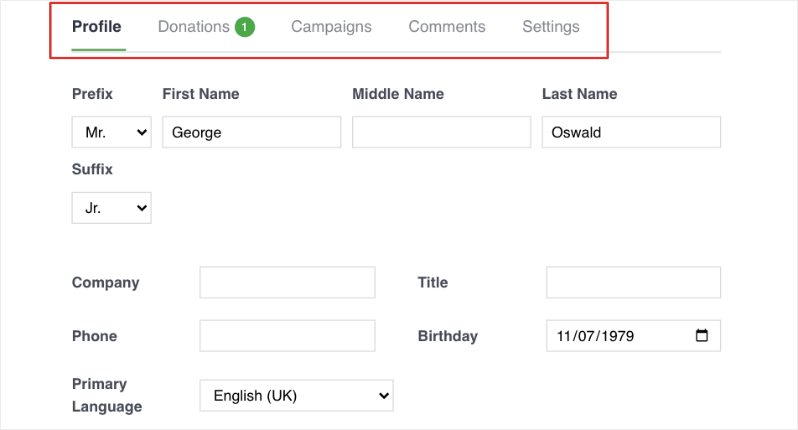
Hier können Spender persönliche Daten aktualisieren, wie z. B.:
- Name, Titel und Namenszusatz
- Firmenname und Berufsbezeichnung
- Telefonnummer, Geburtstag und bevorzugte Sprache
- Adresse und E-Mail
- Links zu sozialen Medien und Profilbild
Es ist ratsam, nur Felder zu aktivieren, die Sie tatsächlich nutzen – weniger ist mehr, um Formulare spendenfreundlich zu halten.
💳 Spenden
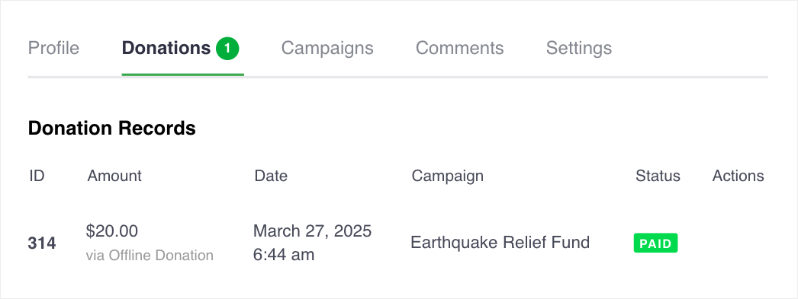
Diese Registerkarte listet alle einmaligen und wiederkehrenden Spenden auf, die der Spender getätigt hat, zusammen mit:
- Betrag, Kampagnenname und Datum
- Zahlungsmethode und Spendenstatus
- Option zum Herunterladen einer PDF-Quittung für jede Spende
Dies ist oft der meistbesuchte Bereich, besonders zur Steuerzeit.
📢 Kampagnen (Optional)
Wenn aktiviert, wird hier eine Liste der Kampagnen angezeigt, zu denen sie gespendet haben, zusammen mit Status und dem gespendeten Betrag.
💬 Kommentare (Optional)
Zeigt alle Kommentare an, die der Spender zu Ihren Kampagnen abgegeben hat, und ob diese genehmigt wurden.
🔐 Einstellungen
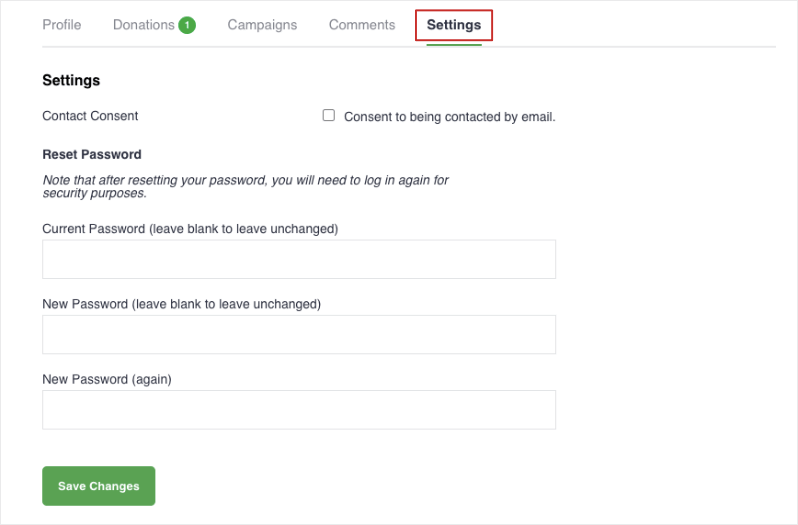
Ermöglicht Spendern:
- E-Mail-Kommunikation abonnieren oder abbestellen
- Ihr Passwort ändern
Mit all diesen Funktionen an einem Ort fühlen sich Ihre Spender besser kontrolliert – und stärker mit Ihrer Mission verbunden.
Profi-Tipps für eine bessere Spender-Dashboard-Erfahrung
- Halten Sie es einfach.
Aktivieren Sie nur die Registerkarten und Profilfelder, die Sie wirklich benötigen. Zu viele Felder können überwältigend wirken – weniger Klicks bedeuten glücklichere Spender. - Verlinken Sie darauf in E-Mails.
Fügen Sie einen direkten Link zum Spender-Dashboard in Spendenquittungen und Folge-E-Mails ein, damit Unterstützer ihre Informationen einfach aufrufen und verwalten können. - Verwenden Sie freundliche Seitentitel.
Anstatt „Spender-Dashboard“ versuchen Sie etwas Wärmeres wie „Ihr Spendenportal“ oder „Meine Spenden“ – das fühlt sich persönlicher an. - Erstellen von Konten fördern.
Erinnern Sie Spender daran, dass sie während oder nach der Spende ein Konto erstellen können, um auf ihr Dashboard zuzugreifen, den Verlauf anzuzeigen und Quittungen herunterzuladen. - Wirkung verstärken.
Die Registerkarte „Übersicht“ zeigt Spendern, wie viel sie beigetragen haben. Diese visuelle Bestätigung trägt wesentlich zur Steigerung der Loyalität und wiederholten Spenden bei. - Testen Sie es selbst.
Melden Sie sich als Testspender an, um die vollständige Erfahrung zu sehen – und alles zu entdecken, was vor der Nutzung durch echte Spender angepasst werden muss.
Häufig gestellte Fragen zum Spender-Dashboard
Gibt es ein Spenderportal, über das Unterstützer ihre Spenden verwalten können?
Ja, das Spender-Dashboard von Charitable (in Pro) ermöglicht es Unterstützern, sich anzumelden, vergangene Spenden einzusehen, wiederkehrende Spenden zu verwalten und Spendenquittungen herunterzuladen.
Können Spender ihre eigenen Informationen in Charitable verwalten?
Das Spender-Dashboard von Charitable ermöglicht es Benutzern, Profile zu aktualisieren, Spenden einzusehen und Spendenquittungen herunterzuladen.
Gibt es ein Spenderportal? Erhalten Spender ein Konto?
Charitable bietet ein integriertes Spender-Dashboard, ohne dass zusätzliche Erweiterungen erforderlich sind.
Ich möchte, dass Spender ihre Spendenquittungen herunterladen können. Wie mache ich das?
Installieren Sie Charitable auf Ihrer Website. Mit jeder Spende wird automatisch eine PDF-Spendenquittung generiert. Sie können den Benutzern erlauben, diese sofort herunterzuladen oder per E-Mail zu senden.
Können wiederkehrende Spender ihre Abonnements verwalten?
Ja – wenn Sie das Add-on für wiederkehrende Spenden verwenden, zeigt das Dashboard alle aktiven Beiträge an.
Muss ich den Spendern jedes Mal manuell eine E-Mail senden?
Nein. Mit dem Dashboard und den automatisierten E-Mail-Funktionen können Spender ihre Historie jederzeit einsehen – das reduziert den manuellen Aufwand.
Ich möchte Spendererlebnisse personalisieren – was ist möglich?
Das Charitable-Dashboard kann mit Profilfeldern, Kommunikationspräferenzen und einer persönlichen Übersicht über ihre Spenden angepasst werden.
Wie zeige ich Spendern ihre Wirkung?
Der Reiter „Übersicht“ im Charitable-Dashboard zeigt die Gesamtsumme der Spenden, den durchschnittlichen Spendenbetrag und die Anzahl der Kampagnen an – einfach, motivierend und automatisiert. Sehen Sie Der vollständige Leitfaden zu Spender-Wirkungsberichten und wie sie funktionieren
Das Spender-Dashboard ist nicht nur eine Annehmlichkeit – es ist eine wirkungsvolle Methode, um die Beziehungen zu Ihren Unterstützern zu vertiefen. Indem Sie Spendern einen einfachen, sicheren Ort bieten, um ihre Spenden zu verwalten, ihre Daten zu aktualisieren und ihre Wirkung zu sehen, schaffen Sie eine bessere Erfahrung für sie und reduzieren den Verwaltungsaufwand für Ihr Team.
Wenn Sie Charitable verwenden, ist das Spender-Dashboard bereits integriert. Aktivieren Sie es einfach, passen Sie es an Ihre Bedürfnisse an und befähigen Sie Ihre Spender noch heute.
👉 Bereit, loszulegen? Folgen Sie unserer Schritt-für-Schritt-Anleitung hier.





Hinterlassen Sie eine Antwort