
Erforderlich: Charitable Pro Plugin 1.8.16+
Pro Plan und höher
Möchten Sie Ihren Spendern mehr als eine Quittung anbieten? Spendenbelohnungen ermöglichen es Ihnen, einen Vorteil für eine Spende anzubieten, z. B. einen Namen an Ihrer Spenderwand, einen herunterladbaren Wirkungsbericht, eine Tragetasche per Post oder ein Jahr in Ihrem Freundeskreis.
Diese Anleitung behandelt die 2 Belohnungsmodi, die 4 Belohnungstypen, wo Sie alles finden und wer in Ihrem Team was tun kann.
Sie erstellen eine Bibliothek von Belohnungen und weisen sie jeder Kampagne zu. Belohnungen ermitteln dann, wer was verdient hat, sammeln eine Versandadresse, wenn etwas versendet werden muss, halten die Steuerberechnung korrekt und geben Ihnen eine Liste der zu versendenden Artikel.
Charitable Rewards benötigt Version 1.8.16 oder höher des Charitable Pro Plugins, auf dem Pro Plan und höher.
Was Sie in diesem Leitfaden finden
- Automatischer Modus und Stufen-Modus
- Wann Sie Belohnungen verwenden würden
- Wo Sie Belohnungen finden
- Erste Schritte
- Die 4 Belohnungstypen
- Warum Sie eine Belohnung nicht löschen können
- Die Steuerberechnung korrekt halten
- Wer was tun kann
- Peer-to-Peer-Kampagnen
- Tipps, die es wert sind, beachtet zu werden
- FAQs zu Spendenbelohnungen
- Entwicklerreferenz
- Anpassungsbeispiele
Video ansehen
Wenn Sie lieber zuschauen als lesen, bietet Ihnen dieses Video eine schnelle Tour durch Spendenbelohnungen.
Automatischer Modus und Stufen-Modus
Belohnungen können in einer von 2 Möglichkeiten für jede Kampagne funktionieren. Fast jede Frage zu Belohnungen hängt davon ab, welchen Modus Sie gewählt haben.
| Modus | Was der Spender sieht | Wer entscheidet über den Betrag |
|---|---|---|
| Automatisch | Eine Reihe von Belohnungskarten, die freigeschaltet werden, wenn der Betrag steigt, wie z. B. „Fügen Sie 25,00 € mehr hinzu, um freizuschalten.“ | Der Spender gibt jeden Betrag ein, den er möchte |
| Stufen | Spendenstufenkarten, aus denen sie wählen können, jede mit eigenem Preis | Die Auswahl einer Stufe legt den Spendenbetrag fest |
Der automatische Modus eignet sich für ein normales Spendenformular, bei dem Sie größere Spenden fördern möchten. Der Stufen-Modus eignet sich für eine Crowdfunding-ähnliche Kampagne, bei der die Stufen die eigentliche Aufforderung sind.
Sie legen den Modus für jede Kampagne fest, nicht für die gesamte Website. So kann eine Kampagne Stufen verwenden, während eine andere automatisch läuft.
Wann Sie Belohnungen verwenden würden
Hier sind einige Kampagnen, für die sich Belohnungen gut eignen.
- Ein Jahresendappell. Legen Sie einige automatische Beträge fest, damit ein Spender von 50 US-Dollar sieht, dass 75 US-Dollar ihm eine Tragetasche einbringen.
- Eine Kapital-Kampagne. Verwenden Sie Stufen, damit Unterstützer „Freund“, „Champion“ oder „Gönner“ wählen und der Betrag folgt.
- Eine Mitgliedschaftsaktion. Fügen Sie einer monatlichen Stufe eine Mitgliedschaftsbelohnung hinzu, damit der Vorteil mit der Spende erneuert wird.
- Eine Peer-to-Peer-Veranstaltung. Legen Sie die Belohnungen einmal für die übergeordnete Kampagne fest, und jede Spenderseite verwendet sie.
Wo Sie Belohnungen finden
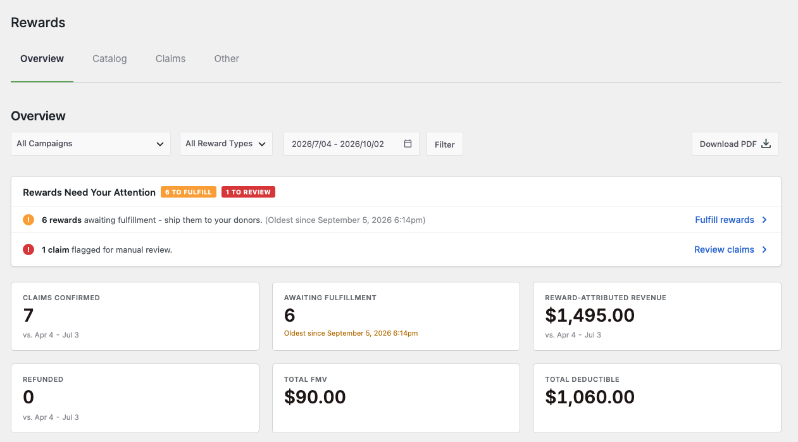
Sobald „Charitable Rewards“ installiert und aktiviert ist, finden Sie es unter Charitable » Rewards in Ihrem WordPress-Adminbereich.
Sie sehen 4 Tabs.
- Übersicht ist Ihr Dashboard. Es zeigt, was beansprucht wurde, was es eingebracht hat und was versendet werden muss.
- Katalog ist die Bibliothek der von Ihnen erstellten Belohnungen.
- Ansprüche listet jede Belohnung auf, die ein Spender freigeschaltet oder ausgewählt hat, und hier erfüllen Sie sie.
- Sonstiges enthält die Einstellungen und die Schaltfläche, um den Einrichtungsassistenten erneut auszuführen.
Erste Schritte
Der schnellste Weg ist der Einrichtungsassistent. Er wird automatisch beim ersten Öffnen von Rewards ausgeführt und führt Sie in etwa 3 Minuten durch die Erstellung Ihrer ersten Belohnung.
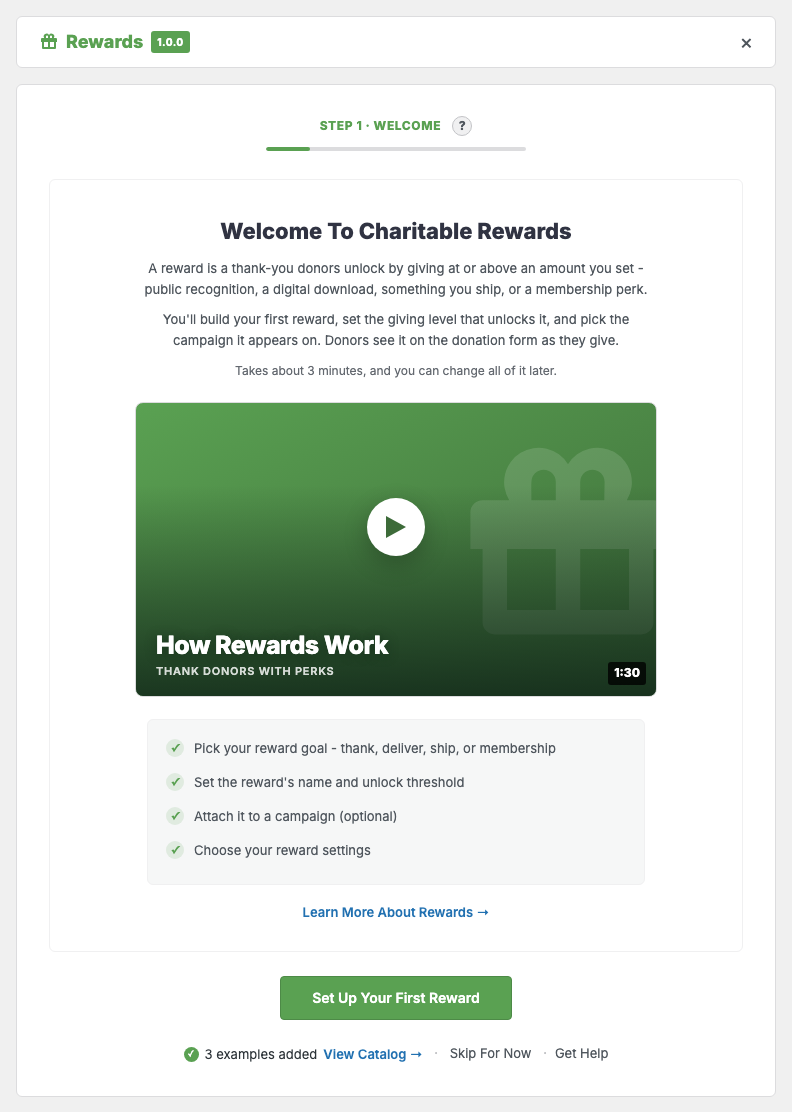
Wenn Sie die Dinge lieber von Hand einrichten möchten, befolgen Sie diese Schritte in der richtigen Reihenfolge.
- Erstellen Sie zunächst eine Belohnung im Katalog. Geben Sie ihr einen Namen, wählen Sie ihren Typ und legen Sie den Betrag fest, der sie freischaltet.
- Als Nächstes hängen Sie sie an eine Kampagne an. Belohnungen leben in einer gemeinsamen Bibliothek, sodass 1 Belohnung mehrere Kampagnen gleichzeitig bedienen kann.
- Wählen Sie dann den Modus der Kampagne, automatisch oder Stufen, in den Rewards-Einstellungen der Kampagne.
- Überprüfen Sie schließlich Ihre Einstellungen auf dem Tab „Sonstiges“, insbesondere die Steuerquittierung, wenn Sie eine US-amerikanische Wohltätigkeitsorganisation sind.
Siehe die Anleitung zum Einrichtungsassistenten für eine Schritt-für-Schritt-Anleitung.
Die 4 Belohnungstypen
Jede Belohnung ist 1 von 4 Typen. Der Typ bestimmt, was Rewards tut, wenn jemand sie verdient.
| Typ | Was es bedeutet | Was passiert bei einer Einlösung |
|---|---|---|
| Anerkennung | Es gibt nichts zu liefern. Es könnte ein Name an einer Wand oder eine Erwähnung im Jahresbericht sein. | Es wird als beansprucht erfasst, ohne dass etwas versendet werden muss. |
| Digital | Es ist eine Datei, ein Link oder ein Code. | Es wird per E-Mail über einen geschützten, ablaufenden Download-Link geliefert. |
| Physisch | Es ist etwas, das Sie per Post versenden. | Rewards sammelt eine Versandadresse und fügt sie der Erfüllungsliste hinzu. |
| Mitgliedschaft | Es ist ein fortlaufender Vorteil. | Es wird als beansprucht erfasst und kann sich erneuern, wenn die Spende wiederkehrt. |
Wichtig: Der Typ einer Belohnung kann nach der Erstellung nicht mehr geändert werden. Der Assistent warnt Sie bei der Typauswahl davor.
Wenn Sie den falschen Typ gewählt haben, erstellen Sie eine neue Belohnung und archivieren Sie die alte.
Siehe Erstellung von Belohnungen für Details zu jedem Typ und warum der Typ dauerhaft ist.
Warum Sie eine Belohnung nicht löschen können
Es gibt nirgendwo in Rewards eine Löschtaste, und das ist Absicht. Jeder Anspruchsdatensatz verweist auf eine Belohnung.
Das Löschen einer Belohnung würde dazu führen, dass frühere Spender eine nicht mehr existierende Vergünstigung erhalten. Es würde auch Ihre eigenen Berichtsdaten beschädigen.
Stattdessen archivieren Sie eine Belohnung. Sie wird nicht mehr für neue Spenden angeboten und verschwindet aus der Standardansicht des Katalogs, während jeder frühere Anspruch erhalten bleibt und lesbar ist.
Die Steuerberechnung korrekt halten
Wenn Sie eine US-Wohltätigkeitsorganisation sind, macht eine Belohnung mit echtem Wert einen Teil des Geschenks nicht abzugsfähig. Rewards erledigt dies für Sie auf 3 Arten.
- Sie erfassen einen fairen Marktwert für jede Belohnung, die einen hat.
- Wenn ein Spender die Belohnung beansprucht, wird dieser Wert auf den Anspruch eingefroren. Die spätere Bearbeitung der Belohnung ändert niemals, was einem früheren Spender mitgeteilt wurde.
- Die Quittung zeigt den abzugsfähigen Teil des Geschenks an.
Um dies zu aktivieren, schalten Sie Steuerquittierung auf der Registerkarte "Sonstiges" ein. Details finden Sie unter Steuerquittierung und fairer Marktwert.
Wer was tun kann
Rewards fügt 4 Berechtigungen hinzu, sodass Sie jeder Person in Ihrem Team nur den Zugriff gewähren können, den sie benötigt. Jemand, der Pakete packt, muss keine Spender-Steuerdaten sehen.
| Fähigkeit | Ermöglicht jemandem |
|---|---|
| Belohnungen verwalten | Belohnungen erstellen, bearbeiten und archivieren |
| Belohnungen erfüllen | Bearbeiten Sie die Anspruchsliste und markieren Sie erledigte Dinge |
| Belohnungs-PII anzeigen | Spendername und Lieferadresse anzeigen |
| Belohnungssteuer verwalten | Zeitwertermittlung und Steuereinstellungen ändern |
Die Berechtigungs-Strings sind charitable_manage_rewards, charitable_fulfill_rewards, charitable_view_reward_pii und charitable_manage_reward_tax.
Peer-to-Peer-Kampagnen
Wenn Sie Charitable Ambassadors betreiben, verwenden alle Spenden-Seiten einer übergeordneten Kampagne die auf dieser übergeordneten Seite festgelegten Belohnungen. Ihre Organisation besitzt die Stufen, und einzelne Spenden-Seiten können sie nicht ändern.
Wichtiger Hinweis: Vererbte Belohnungen erscheinen auf dem Spendenformular eines Spenden-Initiators nur dann, wenn die übergeordnete Kampagne im automatischen Modus ist. Weitere Informationen finden Sie unter Belohnungen bei Peer-to-Peer-Kampagnen.
Tipps, die es wert sind, beachtet zu werden
Diese Gewohnheiten sorgen dafür, dass Ihre Belohnungen für Spender leicht lesbar und für Sie leicht zu verwalten sind.
- Beginnen Sie mit 2 oder 3 Belohnungen, nicht 10. Eine kurze Liste von Vergünstigungen ist leichter zu lesen als eine lange.
- Geben Sie für alles Physische einen echten fairen Marktwert an, auch wenn er klein ist. Ihn jetzt zu erfassen ist viel einfacher, als ihn zur Steuerzeit zu ermitteln.
- Legen Sie eine Inventarkappe für alles fest, was wirklich begrenzt ist. Rewards hält 1 für eine Spende, die noch in Zahlung ist, damit nicht 2 Personen den letzten Artikel beanspruchen können.
- Wenn eine Belohnung ein Dankeschön und kein Produkt ist, nennen Sie sie Anerkennung. Das hält Ihre Erfüllungsliste frei von Dingen, die nicht versendet werden müssen.
FAQs zu Spendenbelohnungen
Kann ich den Typ einer Belohnung später ändern?
Nein. Der Typ einer Belohnung ist permanent. Erstellen Sie daher eine neue Belohnung mit dem richtigen Typ und archivieren Sie die alte.
Wie entferne ich eine Belohnung, die ich nicht mehr anbiete?
Archivieren Sie sie. Sie erscheint nicht mehr bei neuen Spenden, und jeder frühere Anspruch bleibt in Ihren Aufzeichnungen erhalten.
Können 2 Kampagnen unterschiedliche Modi verwenden?
Ja. Der Modus wird für jede Kampagne festgelegt, sodass eine Stufen ausführen kann, während eine andere automatisch läuft.
Entwicklerreferenz
Konstanten
| Konstante | Wert | Zweck |
|---|---|---|
Charitable_Rewards_Env::MIN_PRO_VERSION | 1.8.16 | Darunter sperrt die Admin-Oberfläche und eine Benachrichtigung erklärt, warum |
Filter
| Filter | Standard | Zweck |
|---|---|---|
charitable_rewards_tier_image_size | Miniaturansicht | Registrierte Bildgröße, die für Belohnungskartenbilder verwendet wird |
charitable_rewards_level_image_size | large / thumbnail | Bildgröße für Spendenstufenkarten, nach Kontext |
charitable_rewards_unlock_color | #1a7f37 | Akzentfarbe für den freigeschalteten Zustand |
charitable_rewards_download_url_ttl | 604800 (7 Tage) | Lebensdauer in Sekunden für eine signierte URL für digitale Downloads |
charitable_rewards_carriers | USPS, UPS, FedEx, DHL, Andere | Liste der Spediteure, die beim Eingeben der Sendungsverfolgung angeboten werden |
charitable_rewards_onboarding_docs_url | /documentation/charitable-rewards | Basis-URL für die „Mehr erfahren“-Links des Assistenten |
Einstellungen
Einstellungen werden in der charitable_rewards_settings-Option gespeichert und über Charitable_Rewards_Settings::get() gelesen.
| Schlüssel | Standard | Zweck |
|---|---|---|
Steuerbescheinigung aktivieren | false | Erfassen Sie den Marktwert und geben Sie ihn auf Quittungen an. |
reservation_ttl_minutes | 30 | Wie lange eine befristete Belohnung für eine ausstehende Spende aufbewahrt wird |
Benutzerdefinierte Tabellen
Rewards speichert seine Daten in eigenen Tabellen anstatt in Post-Meta. Es gibt Tabellen für Rewards, Kampagnenanhänge, Ansprüche, Anspruchsaktivitäten, Reservierungen und Kampagnenstufen.
Tabellennamen und Lebenszyklus werden auf der Speicherseite behandelt, nicht hier, da sich Schemata zwischen den Versionen ändern.
Protokollierung
Die Reward-Aktivität wird in Charitable » Tools » Protokolle geschrieben, und ein Rewards-Bereich wird zu Charitable » Tools » Systeminformationen hinzugefügt. Siehe Berichterstattung für Protokolle und Systeminformationen.
Anpassungsbeispiele
Zeigen Sie ein größeres Bild für Reward-Karten an.
add_filter( 'charitable_rewards_tier_image_size', function () {
    return 'medium_large';
} );
Verkürzen Sie die Lebensdauer des Links für digitale Downloads auf 5 Minuten.
add_filter( 'charitable_rewards_download_url_ttl', function () {
    return 5 * MINUTE_IN_SECONDS;
} );
Fügen Sie einen Kurier zum Dropdown-Menü für die Sendungsverfolgung hinzu.
add_filter( 'charitable_rewards_carriers', function ( $carriers ) {
    $carriers['royal-mail'] = __( 'Royal Mail', 'your-textdomain' );
    return $carriers;
} );
Färben Sie den freigeschalteten Zustand neu ein, passend zu Ihrer Marke.
add_filter( 'charitable_rewards_unlock_color', function () {
    return '#31714c';
} );
Zusammenfassung
Sie wissen jetzt, wie die 2 Reward-Modi funktionieren, was jeder Reward-Typ bewirkt und wo Sie alles in Charitable Rewards finden.
Als Nächstes können Sie den Einrichtungsassistenten ausführen, um Ihren ersten Reward zu erstellen. Wenn Sie bei einem Schritt nicht weiterkommen, hilft Ihnen unser Support-Team gerne weiter.
Das könnten Sie auch interessieren
Diese Anleitungen führen detailliert durch jeden Teil von Charitable Rewards.
- Einrichtungsassistent. Folgen Sie dem 3-Minuten-Pfad zu Ihrem ersten Reward.
- Rewards erstellen. Erfahren Sie mehr über den Katalog, die 4 Typen und den Bestand.
- Automatischer Modus. Legen Sie Beträge fest, die Belohnungen freischalten, wenn das Geschenk wächst.
- Stufenmodus. Bieten Sie Karten für Spendenstufen an, die den Betrag festlegen.
- Ansprüche und Erfüllung. Arbeiten Sie die Anspruchsliste, die Status und die Veröffentlichung von Beiträgen durch.
Hilfreiche Links
🤝 Holen Sie sich Hilfe, wenn Sie sie brauchen
📑 Finden Sie die Anleitung, die Sie benötigen
Durchsuchen Sie den Dokumentations-Hub →
⬇️ Laden Sie bewährte Strategien, Kampagnenideen und Experten-Tools herunter
Holen Sie sich das Fundraising-Kit →
🔗 Lassen Sie Ihren KI-Assistenten die Fundraising-Arbeit für Sie erledigen.
Verbinden Sie Charitable mit Ihrem KI-Assistenten →
💸 Holen Sie sich kostenlose Fundraising-Ressourcen
Besuchen Sie den Charitable Fundraising Hub →
🤔 Haben Sie Fragen zu Charitable?
Charitable FAQs →
Benötigen Sie Hilfe beim Verständnis von Begriffen und Fachjargon für gemeinnützige Organisationen?
Siehe unser Glossar für gemeinnützige Organisationen→




