
Erforderlich: Charitable Pro Plugin 1.8.16+
Pro Plan und höher
Möchten Sie wissen, ob Ihre Belohnungen Spenden einbringen und ob Pakete darauf warten, versendet zu werden? Die Übersicht über Belohnungen beantwortet beides auf einem Bildschirm.
Diese Anleitung behandelt das Aufmerksamkeitsbanner, die wichtigsten Kacheln, das Diagramm, die Statusprüfungen für Belohnungen, die Tabellen und wie Sie Ihre Daten exportieren können.
Wenn Sie dies regelmäßig überprüfen, wartet kein Spender zu lange auf eine Belohnung, die er verdient hat.
Charitable Rewards benötigt Version 1.8.16 oder höher des Charitable Pro Plugins, auf dem Pro Plan und höher.
Was Sie in diesem Leitfaden finden
- Die Übersicht finden
- Was Ihre Aufmerksamkeit erfordert
- Die wichtigsten Zahlen
- Das Diagramm
- Belohnungsstatus
- Die Tabellen
- Datumsbereiche
- Daten exportieren
- Leistungsbericht pro Belohnung
- Protokolle und Systeminformationen
- Tipps, die es wert sind, beachtet zu werden
- FAQs zur Belohnungsberichterstattung
- Entwicklerreferenz
- Anpassungsbeispiele
Video ansehen
Wenn Sie lieber zusehen als lesen, führt dieses kurze Video durch die Übersicht über Belohnungen.
Die Übersicht finden
Um sie zu öffnen, gehen Sie in Ihrem WordPress-Admin zu Spenden » Belohnungen » Übersicht.
Es ist der Standard-Tab, sodass Sie hier landen, wenn Sie Belohnungen öffnen.
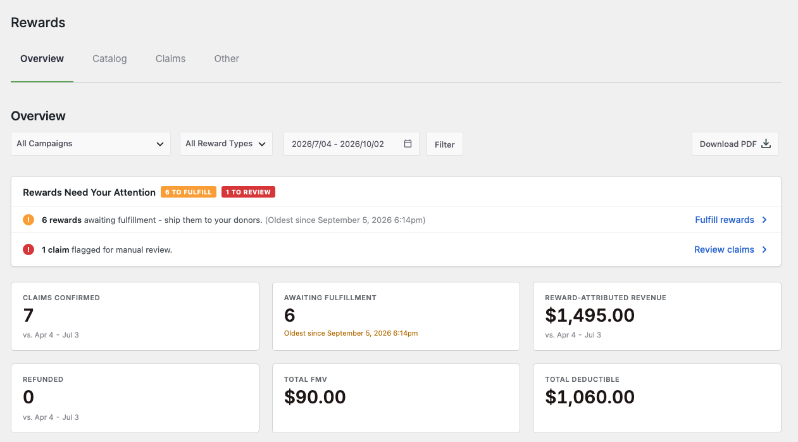
Was Ihre Aufmerksamkeit erfordert
Das Banner oben ist das nützlichste Element auf der Seite. Es informiert Sie in einfacher Sprache über Folgendes.
- Wie viele Belohnungen auf die Erfüllung warten und wie lange die älteste bereits wartet
- Wie viele Ansprüche zur manuellen Überprüfung markiert sind
Jeder kommt mit einem Link direkt zu einer gefilterten Liste von Ansprüchen. So gelangen Sie mit einem Klick von „5 Dinge müssen versendet werden“ zur Liste dieser 5 Dinge.
Die wichtigsten Zahlen
Es gibt 6 Kacheln, und alle folgen dem ausgewählten Datumsbereich.
| Kachel | Bedeutung |
|---|---|
| Ansprüche bestätigt | Prämien, die im Berichtszeitraum verdient wurden |
| Wartet auf Erfüllung | Bestätigte und noch ausstehende Prämien mit dem ältesten Datum |
| Prämienbezogene Einnahmen | Der Spendenwert von Geschenken, für die eine Prämie beansprucht wurde |
| Zurückerstattet | Ansprüche auf zurückerstattete Spenden |
| Gesamter Zeitwert | Der kombinierte Zeitwert, der beansprucht wurde |
| Gesamter abzugsfähiger Betrag | Der kombinierte abzugsfähige Teil |
Die letzten beiden erscheinen nur, wenn die Steuerquittierung aktiviert ist.
Prämienbezogene Einnahmen ist die Zahl, die die Leute am häufigsten falsch lesen. Es ist der Spendenbetrag für Geschenke, die eine Prämie verdient haben, nicht der Wert der Prämien selbst und nicht die Einnahmen, die die Prämien *verursacht* haben.
Betrachten Sie es als „Geld, das neben einem Prämienanspruch eingegangen ist.“
Das Diagramm
Prämien im Zeitverlauf stellt die Ansprüche über den Zeitraum dar, mit einer Linie pro Prämie. Sie können sehen, welche Vergünstigungen Spender wählen und wann.
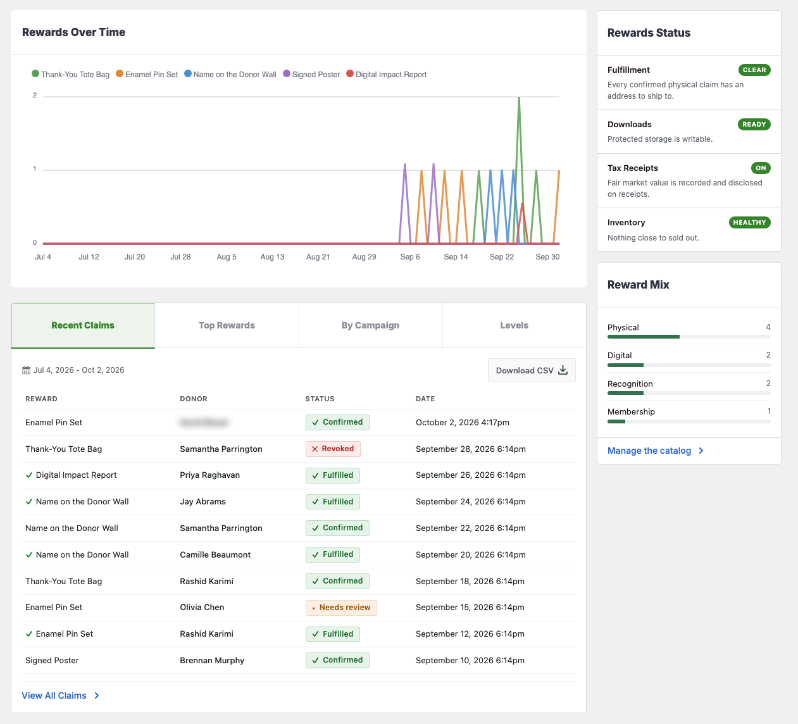
Ein Anstieg nach dem Versand einer E-Mail zeigt Ihnen, dass die E-Mail funktioniert hat.
Bei einem kurzen Zeitraum und wenigen Ansprüchen sieht das Diagramm spärlich aus. Das sind die Daten, kein Fehler.
Belohnungsstatus
Dieses Panel führt 4 Gesundheitschecks durch. Jeder davon ist entweder in Ordnung oder sagt Ihnen, was falsch ist.
| Prüfen | Achtet auf |
|---|---|
| Erfüllung | Bestätigte physische Ansprüche ohne Lieferadresse, die nicht versendet werden können |
| Downloads | Ob der geschützte Speicher beschreibbar ist |
| Steuerquittungen | Ob der Zeitwert erfasst und offengelegt wird |
| Inventar | Prämien, die bald ausverkauft sind |
Die Erfüllungsprüfung ist die wichtigste. Ein physischer Anspruch ohne Adresse ist anderswo schwer zu erkennen, und dieses Panel zählt sie und verlinkt Sie zu ihnen.
Die Tabellen
Unter dem Diagramm sehen Sie 4 Tabs.
- Aktuelle Ansprüche zeigt die neuesten Aktivitäten mit Spender und Status.
- Top-Prämien zeigt, welche Prämien am häufigsten beansprucht werden.
- Nach Kampagne zeigt, welche Kampagnen Prämieneinlösungen bringen.
- Stufen zeigen die Leistung nach Stufe an, wenn Stufen verwendet werden.
Prämienmix steht daneben und unterteilt die Einlösungen nach Typ. Auf einen Blick sehen Sie, ob Sie ein Anerkennungsprogramm oder einen Versandbetrieb durchführen.
Datumsbereiche
Alles folgt dem Bereichsauswahl oben. Voreinstellungen decken die üblichen Zeitfenster ab, und ein benutzerdefinierter Bereich öffnet einen Kalender.
Der Standardbereich ist der aktuelle Monat, sodass ältere Einlösungen ausgeschlossen werden. Wenn das Dashboard leerer aussieht als erwartet, erweitern Sie den Bereich, bevor Sie entscheiden, dass etwas nicht stimmt.
Daten exportieren
| Exportieren | Gibt Ihnen |
|---|---|
| Pro-Tabelle CSV | Jede Tabelle hat ihren eigenen Download, der auf den aktuellen Bereich beschränkt ist |
| Einlösungen CSV | Aus dem Tab Einlösungen, mit angewendeten Filtern und Steuer-Spalten, wenn aktiviert |
| Katalog CSV | Die Prämienbibliothek selbst |
| PDF-Zusammenfassung | Ein 1-seitiger Dashboard-Schnappschuss |
Wichtiger Hinweis. Der PDF-Download benötigt Version 1.8.19 oder neuer des Charitable Pro Plugins, da er auf PDF- und Chart-Teilen basiert, die in dieser Version hinzugekommen sind. Bei einer älteren Version erklärt der Button dies, anstatt stillschweigend zu fehlschlagen.
CSV-Exporte blockieren Formel-Injektionen. Eine Prämie, die mit einem führenden = benannt ist, kann keine Formel ausführen, wenn die Datei in einer Tabellenkalkulation geöffnet wird.
Leistungsbericht pro Belohnung
Über das Dashboard hinaus fügt Rewards einen Bericht zum eigenen Berichte-Bereich von Charitable hinzu. Die Prämienleistung steht neben Ihrer anderen Berichterstattung, mit einem eigenen CSV-Export.
Sie finden ihn unter Charitable » Berichte.
Protokolle und Systeminformationen
Prämienaktivität wird in das Protokoll von Charitable geschrieben. Dies ist der Ort, an dem Sie nachsehen sollten, wenn etwas nicht passiert ist und Sie wissen müssen, warum, z. B. eine E-Mail, die nicht gesendet wurde, oder eine Einlösung, die nicht bestätigt wurde.
Sie finden ihn unter Charitable » Werkzeuge » Protokolle.
Ein Prämien-Abschnitt wird auch zu Systeminformationen hinzugefügt. Er meldet die Prämienversion, Einstellungen, Tabellenstatus und Zählungen, also fügen Sie ihn hinzu, wenn Sie ein Support-Ticket eröffnen.
Sie finden ihn unter Charitable » Werkzeuge » Systeminformationen.
Tipps, die es wert sind, beachtet zu werden
Diese Gewohnheiten halten den Überblick von Woche zu Woche nützlich.
- Überprüfen Sie zuerst das Aufmerksamkeitsbanner und dann die Kacheln. Das Banner ist der Teil, der Ihnen sagt, was als Nächstes zu tun ist.
- Wenn eine Zahl falsch aussieht, erweitern Sie den Datumsbereich auf Lebenszeit, bevor Sie annehmen, dass etwas kaputt ist.
- Exportieren Sie die Einlösungs-CSV als Ihre Packliste, anstatt vom Bildschirm aus zu arbeiten.
- Wenn die Erfüllungsprüfung blockierte Einlösungen meldet, beheben Sie diese vor einer Pack-Sitzung. Eine gefilterte Liste, die eine Adresse als vorhanden annimmt, wird sie nicht anzeigen.
FAQs zur Belohnungsberichterstattung
Warum ist meine Übersicht leer?
Der Standardbereich ist der aktuelle Monat, sodass ältere Einlösungen ausgeschlossen werden. Erweitern Sie den Datumsbereich und die älteren Einlösungen werden angezeigt.
Warum sehe ich die Kacheln „Gesamter FMV“ und „Gesamter abzugsfähiger Betrag“ nicht?
Diese 2 Kacheln erscheinen nur, wenn die Steuerquittierung aktiviert ist.
Warum kann ich die PDF-Zusammenfassung nicht herunterladen?
Das PDF benötigt Version 1.8.19 oder neuer des Charitable Pro Plugins. Bei einer älteren Version erklärt der Button dies.
Entwicklerreferenz
Filter
| Filter | Zweck |
|---|---|
charitable_rewards_overview_range_presets | Die Liste der voreingestellten Datumsbereiche |
charitable_rewards_overview_empty_state_html | Ausweisung, wenn nichts zu berichten ist |
charitable_rewards_admin_tabs | Die Liste der Belohnungs-Tabs |
charitable_rewards_admin_tab_badges | Anzahl der Abzeichen auf den Tabs |
charitable_rewards_reports_overview_stat | Eine Statistik in der Berichte-Integration |
charitable_reports_advanced_report_strings | Berichtsbezeichnungen im Berichts-Framework von Pro |
charitable_reports_advanced_report_type_filter_values | Werte des Berichtsartenfilters |
Übersicht über Belohnungen
Charitable_Rewards_Overview_Data verwaltet jede Abfrage hinter dem Dashboard, einschließlich Statuszählungen, Umsatzerlösen, Steuerbeträgen, der Zeitreihe und den Top-Tabellen.
Es ist nur für Administratoren bestimmt und wird nicht im Frontend oder unter WP-CLI geladen. Daher schlägt der Aufruf aus einem CLI-Skript mit einer fehlenden Klasse fehl.
Steuerbeträge leiten den abzugsfähigen Betrag in SQL aus den eingefrorenen Zeitwerten ab, anstatt eine gespeicherte Spalte zu lesen. Siehe Steuerquittierung.
PDF-Export
Die PDF-Aktion ist charitable_rewards_download_overview_pdf. Sie ist auf Pro 1.8.19 beschränkt, das die PDF- und Diagrammbild-Teile eingeführt hat, von denen es abhängt.
Anpassungsbeispiele
Fügen Sie dem Bereichsselektor eine Voreinstellung „Letzte 6 Monate“ hinzu.
add_filter( 'charitable_rewards_overview_range_presets', function ( $presets ) {
    $presets['last_6_months'] = __( 'Last 6 months', 'your-textdomain' );
    return $presets;
} );
Ersetzen Sie die Meldung für den leeren Zustand.
add_filter( 'charitable_rewards_overview_empty_state_html', function () {
    return '<p>' . esc_html__( 'No reward claims yet. Attach a reward to a campaign to get started.', 'your-textdomain' ) . '</p>';
} );
Zusammenfassung
Sie wissen jetzt, wie Sie die Belohnungsübersicht lesen, auf das Aufmerksamkeitsbanner reagieren, den Zustand Ihrer Belohnungen überprüfen und Ihre Daten exportieren.
Wenn Sie bei einem Schritt nicht weiterkommen, hilft Ihnen unser Support-Team gerne weiter.
Das könnten Sie auch interessieren
Diese Anleitungen decken die Bildschirme ab, zu denen Sie die Übersicht weiterleitet.
- Ansprüche und Erfüllung. Arbeiten Sie die Ansprüche durch, zu denen Sie das Aufmerksamkeitsbanner weiterleitet.
- Steuerquittierung und Zeitwert. Erfahren Sie, woher die 2 Steuerkacheln ihre Zahlen beziehen.
- Belohnungen erstellen. Legen Sie die Lagerbestandsgrenzen fest, die das Statusfeld überwacht.
Hilfreiche Links
🤝 Holen Sie sich Hilfe, wenn Sie sie brauchen
📑 Finden Sie die Anleitung, die Sie benötigen
Durchsuchen Sie den Dokumentations-Hub →
⬇️ Laden Sie bewährte Strategien, Kampagnenideen und Experten-Tools herunter
Holen Sie sich das Fundraising-Kit →
🔗 Lassen Sie Ihren KI-Assistenten die Fundraising-Arbeit für Sie erledigen.
Verbinden Sie Charitable mit Ihrem KI-Assistenten →
💸 Holen Sie sich kostenlose Fundraising-Ressourcen
Besuchen Sie den Charitable Fundraising Hub →
🤔 Haben Sie Fragen zu Charitable?
Charitable FAQs →
Benötigen Sie Hilfe beim Verständnis von Begriffen und Fachjargon für gemeinnützige Organisationen?
Siehe unser Glossar für gemeinnützige Organisationen→




