
Erforderlich: Charitable Pro Plugin 1.8.16+
Pro Plan und höher
Benötigen Sie, dass Ihre Spendenbescheinigungen den richtigen abzugsfähigen Betrag anzeigen, wenn ein Spender eine Belohnung erhält? Wenn ein Spender 75 US-Dollar spendet und eine Tragetasche im Wert von 12 US-Dollar erhält, hat er eine Spende von 63 US-Dollar getätigt und eine Tragetasche im Wert von 12 US-Dollar erhalten. Die US-Vorschriften bezeichnen dies als Gegenleistungsbeitrag (quid pro quo), und die Bescheinigung muss dies angeben.
Diese Anleitung behandelt die Aktivierung von Steuerbescheinigungen, die Erfassung eines Zeitwerts, die Ermittlung des abzugsfähigen Betrags und wo diese Zahlen erscheinen.
Belohnungen erledigen dies für Sie, sobald Sie angeben, wie viel jede Belohnung wert ist. Ich verwende hier US-Regeln, da dies das System ist, das die meisten Leser kennen, und diese Seite beschreibt, was die Software tut. Ihr Buchhalter kann die Schwellenwerte und Formulierungen für Ihre eigene Organisation bestätigen, und wenn Sie sich außerhalb der USA befinden, kann ein lokaler Steuerberater Sie durch die Erwartungen Ihres eigenen Landes führen.
Charitable Rewards benötigt Version 1.8.16 oder höher des Charitable Pro Plugins, auf dem Pro Plan und höher.
Was Sie in diesem Leitfaden finden
- Steuerbescheinigungen aktivieren
- Einen Wert erfassen
- Der Wert wird im Moment der Spende gespeichert
- Was der Spender sieht
- Dem Spender die Ablehnung ermöglichen
- Wie der abzugsfähige Betrag ermittelt wird
- Wo die Zahlen angezeigt werden
- Tipps, die es wert sind, beachtet zu werden
- Entwicklerreferenz
- Anpassungsbeispiele
Video ansehen
Wenn Sie lieber zuschauen als lesen möchten, zeigt dieses Video, wie Belohnungen auf Ihren Steuerbescheinigungen erscheinen.
Steuerbescheinigungen aktivieren
Um zu beginnen, gehen Sie zu Spenden » Belohnungen » Sonstiges.
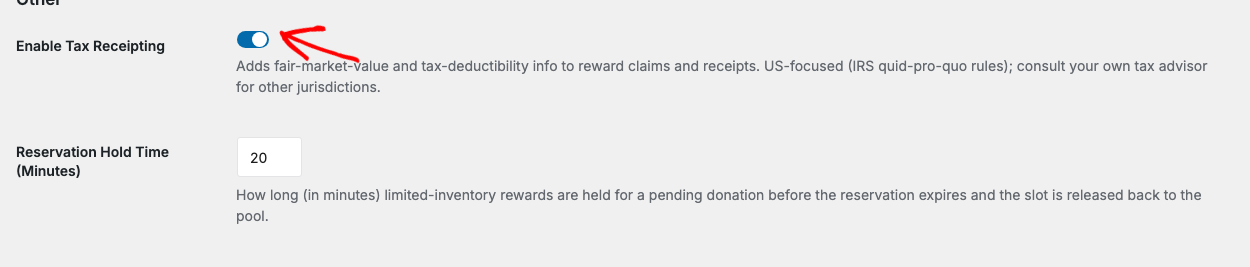
Schalten Sie „Steuerbescheinigungen aktivieren“ ein. Wenn diese Option deaktiviert ist, erfasst Belohnungen immer noch alle Zeitwerte, die Sie eingeben, aber es wird nichts auf Bescheinigungen gesetzt oder die Steuerspalten angezeigt.
Wichtig: Schalten Sie es ein, bevor Sie mit dem Empfang von Spenden beginnen. Werte werden bei Ansprüchen gespeichert, sobald sie auftreten. Das spätere Einschalten wird also keine Details zu bereits eingegangenen Spenden hinzufügen.
Einen Wert erfassen
Jede Belohnung hat ein optionales Feld für den Zeitwert. Es ist getrennt von dem Betrag, der die Belohnung freischaltet.
| Feld | Bedeutung |
|---|---|
| Betrag | Was ein Spender geben muss, um die Belohnung zu erhalten |
| Zeitwert | Der tatsächliche Wert des Dings, das der Spender erhält |
Ein signierter Poster könnte ab 150 US-Dollar freigeschaltet werden und einen Zeitwert von 15 US-Dollar haben. Die 2 Zahlen sind nicht miteinander verbunden, und beide sind wichtig.
Anerkennungsbelohnungen haben normalerweise überhaupt keinen Zeitwert. Ein Name an einer Spenderwand hat keinen Wert im Sinne der Regeln, also lassen Sie das Feld leer und die gesamte Spende bleibt abzugsfähig.
Der Wert wird im Moment der Spende gespeichert
Dieser Teil ist am wichtigsten und leicht zu übersehen, weil man ihn nicht sieht, wenn er funktioniert.
Wenn ein Spender eine Belohnung beansprucht, kopiert Belohnungen den Zeitwert in den Anspruchsdatensatz. Der Anspruch behält seine eigene Kopie, anstatt auf die Belohnung zu verweisen.
Nehmen wir an, Sie erstellen eine Tragetasche für 12 US-Dollar, erhalten 50 Spenden und stellen dann fest, dass die tatsächlichen Kosten 18 US-Dollar betragen und aktualisieren die Belohnung. Die Bescheinigungen dieser 50 Spender geben immer noch 12 US-Dollar an.
Das ist korrekt, da 12 $ der Wert war, den Sie zu diesem Zeitpunkt angegeben haben, und diese Belege bereits versandt wurden. Eine Änderung würde dazu führen, dass Ihre Aufzeichnungen von denen der Spender abweichen. Neue Ansprüche ab diesem Zeitpunkt verwenden 18 $.
Was der Spender sieht
Wenn die Steuerbelegfunktion aktiviert ist, zeigt der Beleg den abzugsfähigen Teil mit einer Formulierung wie dieser an.
Der steuerlich abzugsfähige Teil Ihres Beitrags von 75,00 $ beträgt 63,00 $.
Ein Entwickler kann die Überschrift und die Haftungsausschlussformulierungen mit Filtern ändern, wenn Ihr Rechtsberater eine andere Formulierung wünscht.
Dem Spender die Ablehnung ermöglichen
Wenn Sie die Option ablehnen für eine Kampagne aktivieren, kann ein Spender, der die volle Abzugsfähigkeit gegenüber der Tragetasche bevorzugt, dies angeben. Wenn Sie diese Option aktivieren, entstehen überhaupt keine Ansprüche, sodass der Spender nichts im Gegenzug erhält und die gesamte Spende abzugsfähig bleibt.
Wir empfehlen, sie für Kampagnen mit wertvollen Prämien zu aktivieren, da einigen Spendern dies sehr wichtig ist.
Siehe Automatischer Modus für die Einstellung.
Wie der abzugsfähige Betrag ermittelt wird
Die 2 Zahlen funktionieren auf eine etwas andere Weise zusammen, als die Leute erwarten.
Der faire Marktwert wird auf dem Anspruch gespeichert. Der abzugsfähige Betrag wird jedes Mal daraus berechnet, wenn er angezeigt wird, als die Spendensumme abzüglich des gespeicherten Werts von allem, was für diese Spende beansprucht wurde, und er unterschreitet nie Null.
In der Praxis ist das Ergebnis dasselbe, als würden beide gespeichert, da sich der Wert, von dem ausgegangen wird, nie ändert. Es bedeutet auch, dass es 1 Aufzeichnungszahl anstelle von 2 gibt, die auseinanderdriften könnten.
Wenn eine einzelne Spende mehr als 1 Prämie einbringt, addiert Rewards die Werte, bevor es subtrahiert.
Wo die Zahlen angezeigt werden

| Platz | Was Sie erhalten |
|---|---|
| Spendenbeleg | Der dem Spender angezeigte abzugsfähige Teil |
| Liste der Ansprüche | Eine Spalte für den fairen Marktwert |
| CSV-Export der Ansprüche | Spalten für fairen Marktwert und abzugsfähigen Betrag |
| Übersicht-Dashboard | Kacheln für den gesamten fairen Marktwert und den gesamten abzugsfähigen Betrag für den Zeitraum |
| Panel für den Prämienstatus | Eine Überprüfung, die bestätigt, dass die Steuerbelegfunktion aktiviert ist |
Sehen Sie sich die Übersicht-Kacheln an, bevor Sie etwas an Ihren Buchhalter weitergeben.
Tipps, die es wert sind, beachtet zu werden
Diese Gewohnheiten halten Ihre Belege ab dem ersten Geschenk korrekt.
- Schalten Sie sie vor dem Start ein, nicht danach. Das nachträgliche Einschalten fügt vergangenen Geschenken keine Details hinzu.
- Erfassen Sie für jede physische und digitale Prämie, die einen Wert hat, auch einen kleinen Betrag.
- Lassen Sie Anerkennungsprämien leer, da es nichts zu bewerten gibt.
- Bearbeiten Sie nicht den fairen Marktwert, um einen vergangenen Beleg zu korrigieren, da dies ihn nicht ändern wird. Stellen Sie stattdessen einen korrigierten Beleg über Ihren normalen Prozess aus.
- Aktivieren Sie die Option zum Ablehnen, wenn Prämien wertvoll sind, und formulieren Sie die Bezeichnung klar und deutlich.
Entwicklerreferenz
Einstellungen
| Schlüssel | Standard | Zweck |
|---|---|---|
Steuerbescheinigung aktivieren | false | Werte erfassen und den abzugsfähigen Anteil angeben |
Lesen Sie es mit Charitable_Rewards_Settings::get( 'enable_tax_receipting', false ).
Filter
| Filter | Zweck |
|---|---|
charitable_rewards_tax_receipt_heading | Die Überschrift über dem Hinweis auf der Bescheinigung |
charitable_rewards_tax_receipt_disclaimer | Der Wortlaut des Hinweises selbst |
charitable_rewards_receipt_heading | Die Überschrift des Belohnungsblocks auf der Bescheinigung |
charitable_rewards_receipt_pending_note | Der Hinweis für eine noch nicht erfüllte Forderung |
Steuerhelfer
Charitable_Rewards_Tax::deductible( $donation_total, $total_fmv ) ist ein reiner Helfer, der den abzugsfähigen Betrag zurückgibt, auf Null abgerundet.
Es ist die einzige Stelle, an der die Subtraktion stattfindet, und die Bescheinigung, der Export der Forderungen und die Übersichtskacheln verwenden sie alle.
Anspruchsspeicherung
Jede Forderung enthält fmv_snapshot, den eingefrorenen Zeitwert.
Das Schema deklariert auch die Spalten deductible_snapshot und tax_profile_version, die derzeit nicht geschrieben werden. Der abzugsfähige Betrag wird zur Renderzeit aus dem eingefrorenen Wert abgeleitet und nicht gespeichert. Bauen Sie daher keine Berichte, die diese 2 Spalten lesen und Daten erwarten.
Funktionen
Das Ändern von Zeitwerten und Steuereinstellungen erfordert charitable_manage_reward_tax. Ein Freiwilliger mit nur charitable_fulfill_rewards kann ein Paket versenden, ohne Steuerbeträge ändern zu können.
Anpassungsbeispiele
Formulieren Sie den Hinweis auf der Bescheinigung um.
add_filter( 'charitable_rewards_tax_receipt_disclaimer', function () {
    return __( 'Under IRS rules, only the portion of your gift above the value of benefits received is deductible.', 'your-textdomain' );
} );
Ändern Sie die Überschrift über dem Belohnungsblock auf den Bescheinigungen.
add_filter( 'charitable_rewards_receipt_heading', function () {
    return __( 'Your thank-you gifts', 'your-textdomain' );
} );
Zusammenfassung
Sie wissen jetzt, wie Sie Steuerbescheinigungen aktivieren, einen Zeitwert erfassen und die abzugsfähigen Beträge auf Bescheinigungen, Exporten und dem Übersichts-Dashboard finden.
Als Nächstes können Sie Ihrem Katalog Werte für die Belohnungen hinzufügen. Wenn Sie bei einem Schritt nicht weiterkommen, hilft Ihnen unser Support-Team gerne weiter.
Das könnten Sie auch interessieren
Diese Anleitungen behandeln die anderen Stellen, an denen Steuerbeträge erscheinen.
- Belohnungen erstellen. Erfassen Sie einen Zeitwert für jede Belohnung.
- Automatischer Modus. Aktivieren Sie die Ablehnungsoption für eine Kampagne.
- Forderungen und Erfüllung. Finden Sie die Steuer-Spalten in der Forderungsliste und im Export.
- Berichterstattung. Lesen Sie die Kacheln für Gesamtwert und Gesamtbetrag.
Hilfreiche Links
🤝 Holen Sie sich Hilfe, wenn Sie sie brauchen
📑 Finden Sie die Anleitung, die Sie benötigen
Durchsuchen Sie den Dokumentations-Hub →
⬇️ Laden Sie bewährte Strategien, Kampagnenideen und Experten-Tools herunter
Holen Sie sich das Fundraising-Kit →
🔗 Lassen Sie Ihren KI-Assistenten die Fundraising-Arbeit für Sie erledigen.
Verbinden Sie Charitable mit Ihrem KI-Assistenten →
💸 Holen Sie sich kostenlose Fundraising-Ressourcen
Besuchen Sie den Charitable Fundraising Hub →
🤔 Haben Sie Fragen zu Charitable?
Charitable FAQs →
Benötigen Sie Hilfe beim Verständnis von Begriffen und Fachjargon für gemeinnützige Organisationen?
Siehe unser Glossar für gemeinnützige Organisationen→




