
Erforderlich: Charitable Pro Plugin 1.8.16+
Pro Plan und höher
Müssen Sie verfolgen, welche Spender eine Belohnung verdient haben und was noch versendet werden muss? Jedes Mal, wenn ein Spender eine Belohnung verdient, schreibt Charitable Rewards einen Anspruch, der aufzeichnet, wer was für welche Spende verdient hat und was noch geschehen muss.
Diese Anleitung behandelt den Reiter „Ansprüche“, was jeder Anspruchsstatus bedeutet, wie Ansprüche einzeln oder in großen Mengen erfüllt werden und welche E-Mails Spender unterwegs erhalten.
Mit einer Liste für alles, was Sie schulden, wird nichts vergessen, was ein Spender verdient hat.
Charitable Rewards benötigt Version 1.8.16 oder höher des Charitable Pro Plugins, auf dem Pro Plan und höher.
Was Sie in diesem Leitfaden finden
Video ansehen
Wenn Sie lieber zusehen als lesen, zeigt dieses Video, wie ein Anspruch von bestätigt zu erfüllt wechselt.
Wo Sie Ihre Ansprüche finden
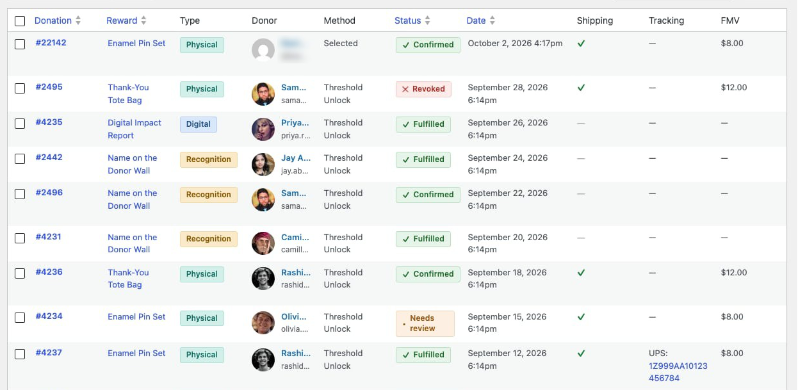
Um Ihre Ansprüche zu sehen, gehen Sie zu Charitable » Rewards » Claims.
Die 2 Arten, wie ein Anspruch entsteht
Die Spalte „Methode“ gibt an, wie der Spender jede Belohnung verdient hat.
| Methode | Bedeutung |
|---|---|
| Schwellenwert-Freischaltung | Der Betrag des Spenders hat im Automatikmodus den Betrag einer Belohnung überschritten. Sie haben die Belohnung nicht ausgewählt. |
| Ausgewählt | Der Spender hat ihn absichtlich ausgewählt, indem er ein Spendenlevel gewählt hat. |
Dies ist hilfreich, wenn ein Spender fragt, warum er etwas erhalten hat. Eine Schwellenwert-Freischaltung erfolgte automatisch.
Anspruchsstatus
Jeder Anspruch hat 1 von 6 Statusmeldungen, und jede Statusmeldung gibt an, ob Sie etwas tun müssen.
| Status | Bedeutung | Was Sie tun |
|---|---|---|
| Reserviert | Die Belohnung wird zurückgehalten, während die Spende noch bearbeitet wird | Nichts. Es erledigt sich von selbst |
| Bestätigt | Die Spende wurde erfolgreich durchgeführt und die Belohnung ist geschuldet | Erfülle sie, falls sie erfüllt werden muss |
| Erfüllt | Die Belohnung wurde geliefert oder versandt | Nichts. Es ist erledigt |
| Muss überprüft werden | Etwas erfordert eine Entscheidung durch eine Person | Sieh es dir an und löse es |
| Zurückgezogen | Du hast die Einlösung storniert | Nichts |
| Zurückerstattet | Die Spende wurde zurückerstattet | Entscheide, ob der Artikel zurückgenommen werden soll |
Eine Anerkennungsbelohnung wechselt von „Bestätigt“ zu „Abgeschlossen“, ohne dass du etwas tun musst, da nichts versandt werden muss. Physische Belohnungen sind die, die sich in der Liste ansammeln.
Anspruch erfüllen
Wenn du eine Einlösung öffnest, siehst du den Spender, die Belohnung, die Spende, aus der sie stammt, und die Versandadresse, falls vorhanden. Du siehst auch die Aktion „Als erfüllt markieren“.
Für alles, was du versendet hast, gib gleichzeitig den Spediteur und die Sendungsverfolgungsnummer an. Belohnungen wandeln diese in einen Tracking-Link für die Einlösung um und fügen sie der E-Mail „Belohnung versandt“ hinzu, sodass der Spender die Details erhält, ohne dass du eine Nachricht schreiben musst.
Die Liste der Spediteure umfasst standardmäßig USPS, UPS, FedEx, DHL und Andere. Ein Entwickler kann mit einem Filter weitere Spediteure hinzufügen.
Massenweise erfüllen
Um mehrere Einlösungen gleichzeitig zu erfüllen, wähle sie aus und wende „Als erfüllt markieren“ auf alle an. Dies ist das richtige Werkzeug nach einer Verpackungssitzung, bei der du 30 Tragetaschen versandt hast.
Hinweis: Die Massenabwicklung fragt nicht nach Sendungsverfolgungsnummern. Wenn die Sendungsverfolgung wichtig ist, erfülle jede Einlösung stattdessen einzeln.
Notizen und Aktivitätsprotokoll
Jede Einlösung führt ein Aktivitätsprotokoll über Statusänderungen, Erfüllung, gesendete E-Mails und von dir selbst hinzugefügte Notizen. Systemeinträge sind markiert, sodass du automatische Ereignisse von Änderungen durch Personen unterscheiden kannst.
Füge eine Notiz hinzu, wann immer etwas später erklärt werden muss. „Der Spender bat uns, den Versand bis Juni zurückzuhalten“ kann drei Monate später eine verwirrende Unterhaltung ersparen.
Filtern, Suchen und Exportieren
Du kannst die Liste nach Status, Belohnung, Kampagne und Datumsbereich filtern und sie nach Spender durchsuchen. Alles, was auf dem Bildschirm angezeigt wird, kann als CSV exportiert werden, einschließlich der Steuerspalten, wenn die Steuerquittierung aktiviert ist.
Der Export erstellt eine praktische Packliste. Filtere nach bestätigten physischen Einlösungen und exportiere sie, und du hast Namen und Adressen in einer Tabelle.
Was Spender per E-Mail erhalten
Belohnungen werden mit 3 E-Mails geliefert, und du kannst jede davon unter den E-Mail-Einstellungen von Charitable bearbeiten.
| Gesendet, wenn | Notizen | |
|---|---|---|
| Belohnungsbestätigung | Eine Einlösung bestätigt wird | Wird pro Belohnung aktiviert, damit Sie bei Anerkennungsleistungen still sein können |
| Digitale Belohnungszustellung | Eine digitale Belohnung wird beansprucht | Enthält den geschützten Download-Link |
| Belohnung versandt | Sie kennzeichnen eine physische Beanspruchung als erfüllt mit Sendungsverfolgung | Enthält Spediteur und Sendungsnummer |
Wiederkehrende Spenden
Eine Belohnung bei einer wiederkehrenden Spende muss wissen, was eine Verlängerung bedeutet. Jede Belohnung hat ihre eigene Einstellung dafür.
| Verhalten | Bei jeder Verlängerung |
|---|---|
| Einmal erfüllen (Standard) | Es passiert nichts Neues. Der Spender behält, was er bekommen hat |
| Bei jeder Verlängerung beanspruchen | Ein neuer Anspruch wird erstellt |
„Einmal erfüllen“ passt zu einem einmaligen Objekt wie einem signierten Poster. „Bei jeder Verlängerung beanspruchen“ passt zu etwas, das sich wirklich wiederholt, wie eine vierteljährliche Zeitschrift.
Wichtig: Seien Sie vorsichtig bei „Bei jeder Verlängerung beanspruchen“ für eine physische Belohnung mit begrenztem Lagerbestand. Ein Jahr monatlicher Verlängerungen bedeutet 12 Ansprüche auf Ihren Lagerbestand.
Tipps, die es wert sind, beachtet zu werden
Diese Gewohnheiten halten Ihre Anspruchsliste kurz und Ihre Spender informiert.
- Filtern Sie die Liste nach Bestätigt und dem physischen Typ. Das ist Ihre eigentliche To-Do-Liste.
- Erfassen Sie Sendungsnummern während der Bearbeitung und nicht nachträglich. Die E-Mail „Versandt“ enthält sie nur, wenn sie vorhanden sind, wenn Sie den Anspruch als erfüllt markieren.
- Wenn ein Anspruch unter Überprüfung erforderlich steht, lösen Sie ihn, anstatt ihn zu belassen. Das Dashboard „Übersicht“ zählt ihn als aufmerksamkeitsbedürftig und wird Sie immer wieder daran erinnern.
- Exportieren Sie die gefilterte Liste vor einer Verpackungssitzung. Das ist einfacher als die Arbeit am Bildschirm.
Entwicklerreferenz
Aktionen
| Aktion | Läuft, wenn |
|---|---|
charitable_rewards_claim_confirmed | Ein Anspruch wird als bestätigt markiert |
charitable_rewards_claim_fulfilled | Ein Anspruch wird als erfüllt markiert |
charitable_rewards_claim_revoked | Ein Anspruch wird widerrufen |
Dies sind die Integrationspunkte für die Synchronisierung von Ansprüchen mit einem Erfüllungsdienst oder Ihrem CRM.
Filter
| Filter | Standard | Zweck |
|---|---|---|
charitable_rewards_carriers | USPS, UPS, FedEx, DHL, Andere | Die Liste der Spediteure, die bei der Aufzeichnung der Sendungsverfolgung angeboten wird |
charitable_rewards_backers_statuses | bestätigt, erfüllt | Welche Statusse zählen zu den öffentlichen Anspruchszählungen |
charitable_rewards_log_renewal_to_donor | Plugin-Standard | Wird ein Verlängerungsanspruch beim Spender protokolliert |
charitable_email_reward_confirmation_recipient | der Spender | An wen die Bestätigungs-E-Mail gesendet wird |
charitable_email_reward_shipped_recipient | der Spender | An wen die Versand-E-Mail gesendet wird |
charitable_email_reward_digital_delivery_recipient | der Spender | An wen die Liefer-E-Mail gesendet wird |
Jede der 3 E-Mails stellt außerdem die Filter _default_subject, _default_headline und _default_body unter demselben Präfix zur Verfügung.
Anspruchswertobjekt
Charitable_Rewards_Claim stellt die Statusse als Konstanten zur Verfügung: STATUS_RESERVED, STATUS_CONFIRMED, STATUS_FULFILLED, STATUS_REVOKED, STATUS_REFUNDED und STATUS_NEEDS_REVIEW. Anspruchstypen sind TYPE_SELECTED und TYPE_THRESHOLD.
Jeder Anspruch verfügt über einen idempotency_key, sodass die gleiche Spenden- und Prämien-Kombination keine doppelten Ansprüche erzeugen kann, wenn ein Zahlungs-Webhook zweimal eintrifft.
Tracking-Speicher
Spediteur und Sendungsverfolgungsnummer werden als Spenden-Post-Meta gespeichert, die pro Prämie verschlüsselt sind, anstatt in der Anspruchszeile, über Charitable_Rewards_Tracking::save(). Lesen Sie sie mit parts_for_donation_reward() zurück.
Funktionen
Die Bearbeitung der Anspruchsliste erfordert charitable_fulfill_rewards. Das Anzeigen von Spendernamen und -adressen erfordert charitable_view_reward_pii. Siehe Berechtigungen.
Anpassungsbeispiele
Erfüllte Ansprüche an einen externen Dienst übermitteln.
add_action( 'charitable_rewards_claim_fulfilled', function ( $claim_id ) {
    // Send $claim_id to your warehouse API.
} );
Einen regionalen Spediteur hinzufügen.
add_filter( 'charitable_rewards_carriers', function ( $carriers ) {
    $carriers['canada-post'] = __( 'Canada Post', 'your-textdomain' );
    return $carriers;
} );
Nur erfüllte Ansprüche in öffentlichen Anspruchszählungen zählen.
add_filter( 'charitable_rewards_backers_statuses', function () {
    return array( 'fulfilled' );
} );
Zusammenfassung
Sie wissen jetzt, wie Sie jeden Anspruchsstatus lesen, Ansprüche einzeln oder in großen Mengen erfüllen und eine Packliste exportieren.
Als Nächstes können Sie überprüfen, wie digitale und physische Prämien Ihre Spender erreichen. Wenn Sie bei einem Schritt nicht weiterkommen, hilft Ihnen unser Support-Team gerne weiter.
Das könnten Sie auch interessieren
Diese Anleitungen behandeln, was vor und nach der Erstellung eines Anspruchs geschieht.
- Prämienlieferung. Sehen Sie, wie digitale Dateien und physische Artikel Spender erreichen.
- Prämienerstellung. Erfahren Sie mehr über Lagerbestandsgrenzen und die Reservierungssperre hinter reservierten Ansprüchen.
- Berichterstattung. Nutzen Sie das Dashboard, das anzeigt, was Ihre Aufmerksamkeit erfordert.
- Steuerbescheinigung und beizulegender Zeitwert. Verstehen Sie die Steuerspalten im Anspruchsexport.
Hilfreiche Links
🤝 Holen Sie sich Hilfe, wenn Sie sie brauchen
📑 Finden Sie die Anleitung, die Sie benötigen
Durchsuchen Sie den Dokumentations-Hub →
⬇️ Laden Sie bewährte Strategien, Kampagnenideen und Experten-Tools herunter
Holen Sie sich das Fundraising-Kit →
🔗 Lassen Sie Ihren KI-Assistenten die Fundraising-Arbeit für Sie erledigen.
Verbinden Sie Charitable mit Ihrem KI-Assistenten →
💸 Holen Sie sich kostenlose Fundraising-Ressourcen
Besuchen Sie den Charitable Fundraising Hub →
🤔 Haben Sie Fragen zu Charitable?
Charitable FAQs →
Benötigen Sie Hilfe beim Verständnis von Begriffen und Fachjargon für gemeinnützige Organisationen?
Siehe unser Glossar für gemeinnützige Organisationen→




