
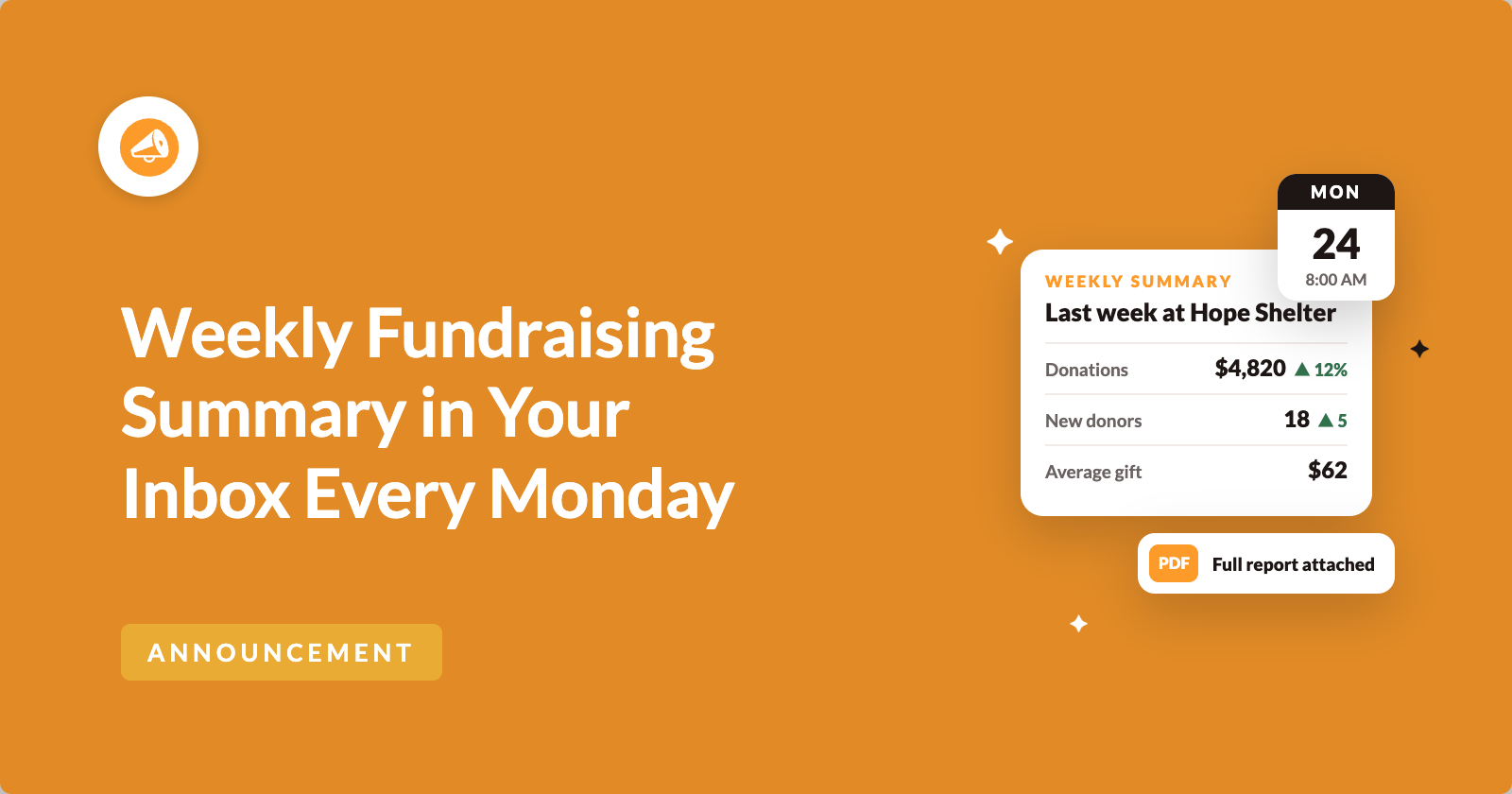
Wenn Ihr Schatzmeister fragt, wie die letzte Woche lief, muss jemand sich bei WordPress anmelden, die Berichte öffnen und die Zahlen per E-Mail kopieren. Dann machen sie es in der nächsten Woche wieder.
Wir haben die wöchentliche Spenden-Zusammenfassung in das Charitable Pro Plugin 1.8.19 integriert, damit diese Zahlen Ihr Team erreichen können, ohne dass sich jemand anmelden muss.
Schalten Sie einen Schalter um, und die von Ihnen ausgewählten Personen erhalten zu Beginn jeder Woche die Zahlen der letzten Woche per E-Mail. Der vollständige Bericht wird als PDF mitgeliefert, damit Ihr Vorstand ihn ohne WordPress-Login lesen kann. 📬
So sieht die wöchentliche Spenden-Zusammenfassung aus
Bevor wir die Einrichtung durchgehen, hier ist, wo sich die Zusammenfassung befindet. Es ist eine Karte auf der Berichtsübersicht.
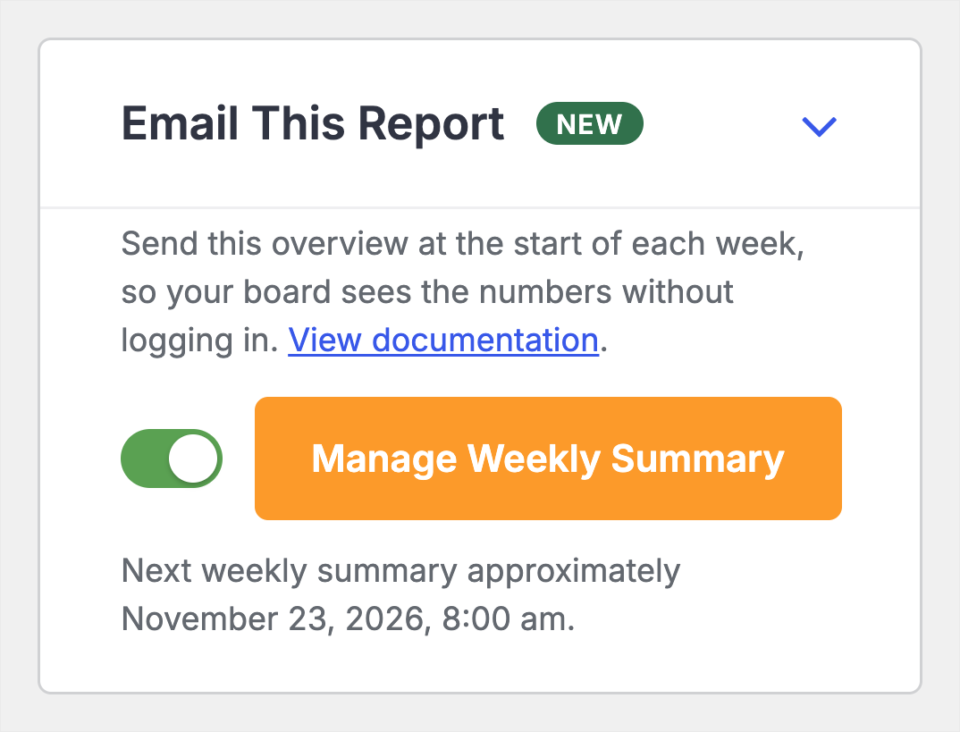
Sobald der Schalter umgelegt ist, zeigt Ihnen die Karte an, wann die nächste Zusammenfassung gesendet wird. Der orangefarbene Button öffnet die E-Mail selbst, sodass Sie auswählen können, wer sie erhält und was darin steht.
Was Ihr Team jeden Montag erhält
Die E-Mail beginnt mit der Woche, die sie abdeckt, mit den ausgeschriebenen Daten. Darunter befindet sich eine Tabelle mit den Zahlen dieser Woche, neben der Vorwoche platziert, damit Sie sofort sehen können, ob die Spenden gestiegen oder gefallen sind.
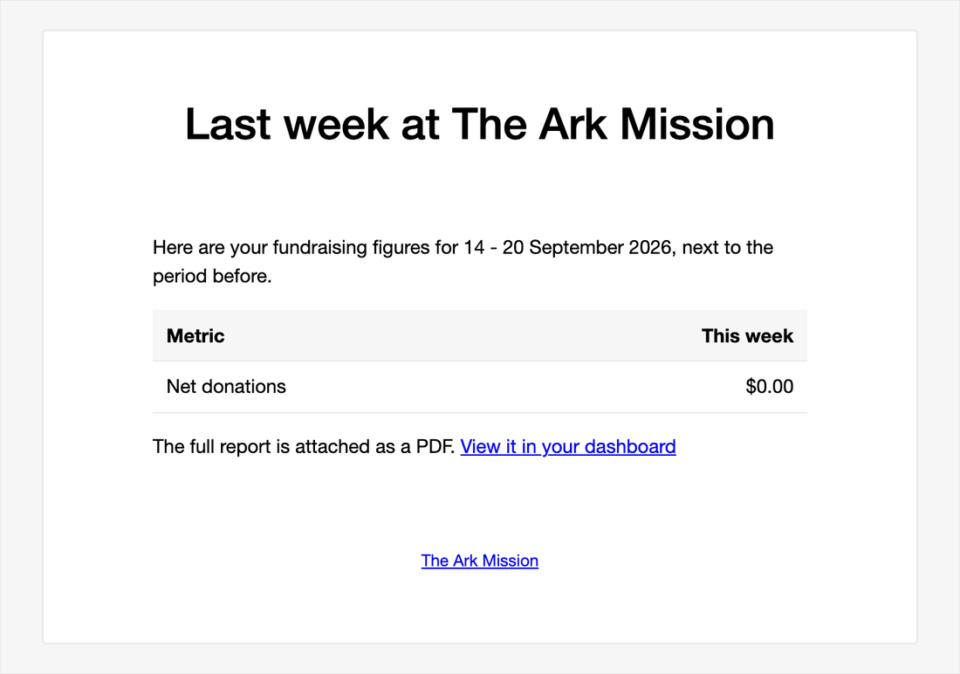
Unten gibt es einen Link, um den vollständigen Bericht in Ihrem Dashboard anzuzeigen. Derselbe Bericht ist als PDF für alle angehängt, die sich nicht anmelden möchten.
Warum Ihre Zahlen zu Ihnen kommen sollten
Die meisten Menschen, denen Ihre Spenden-Zahlen wichtig sind, arbeiten nicht mit WordPress. Ihr Schatzmeister, Ihr Vorstandsvorsitzender und Ihr Finanzausschuss möchten die Zahlen, aber sie sollten kein Konto und kein Passwort benötigen, um sie einzusehen.
Eine Zusammenfassung, die von selbst ankommt, bedeutet auch, dass niemand daran denken muss, sie zu senden. Die Zahlen werden jede Woche gesendet, auch in einer geschäftigen Woche, in der niemand Zeit hat, die Charitable-Berichte von Hand zu prüfen.
Auch die Gegenüberstellung jeder Woche mit der Vorwoche hilft. Ein kleiner Rückgang ist in einem monatlichen Spendenbericht leicht zu übersehen, aber in einer wöchentlichen E-Mail sehen Sie ihn, solange noch Zeit ist, etwas dagegen zu unternehmen.
Wann Sie die wöchentliche Spenden-Zusammenfassung verwenden werden
Hier sind einige der Personen, die sich freuen werden, sie in ihrem Posteingang zu finden.
- 🧮 Ihr Schatzmeister. Er erhält jeden Montag die Wochensummen und kann sie mit der Bank abgleichen, ohne Sie vorher zu fragen.
- 🏛️ Ihr Vorstand. Vorstandsmitglieder sehen jede Woche, wie die Spenden laufen, sodass das nächste Vorstandstreffen mit Zahlen beginnt, die alle bereits gelesen haben.
- ⛪ Ein kirchlicher Finanzausschuss. Der Ausschuss sieht die Spenden der Woche am Tag nach dem Sonntagsgottesdienst, mit dem vollständigen Bericht für seine Unterlagen.
- 📣 Ihr Team bei einem Spendenaufruf. Jeder, der an einem Spendenaufruf zum Jahresende oder zum Giving Tuesday arbeitet, sieht, wie die letzten 7 Tage verlaufen sind, und kann die nächste E-Mail entsprechend planen.
- 🙋 Ein Teilzeit- oder ehrenamtlicher Leiter. Er arbeitet nur wenige Stunden pro Woche, und die Zusammenfassung sagt ihm, wie die Dinge stehen, bevor er überhaupt WordPress öffnet.
Ein Schalter in der Berichtsübersicht
Die Zusammenfassung befindet sich auf der Karte Diese Berichte per E-Mail senden auf der rechten Seite der aktualisierten Berichtsübersicht. Solange sie ausgeschaltet ist, zeigt die Karte „Bericht deaktiviert“ an.
Wenn Sie den Schalter einschalten, wird Ihre Änderung sofort gespeichert, ohne dass die Seite neu geladen werden muss. Die Karte zeigt dann Datum und Uhrzeit an, zu der die nächste Zusammenfassung gesendet wird, sodass Sie immer wissen, wann Ihr Team sie erhält.
Jede Zusammenfassung umfasst den vorherigen Montag bis Sonntag. Das gibt jedem die gleiche volle Woche zum Vergleichen, egal an welchem Tag er die E-Mail öffnet.
Gestalten Sie die wöchentliche Zusammenfassungs-E-Mail individuell
Die Zusammenfassung ist eine echte Charitable-E-Mail, daher können Sie sie an derselben Stelle wie Ihre Belege und andere Benachrichtigungen ändern. Sie heißt Admin: Wöchentliche Berichtsübersicht und Sie finden sie unter Admin-Benachrichtigungen im E-Mail-Manager.
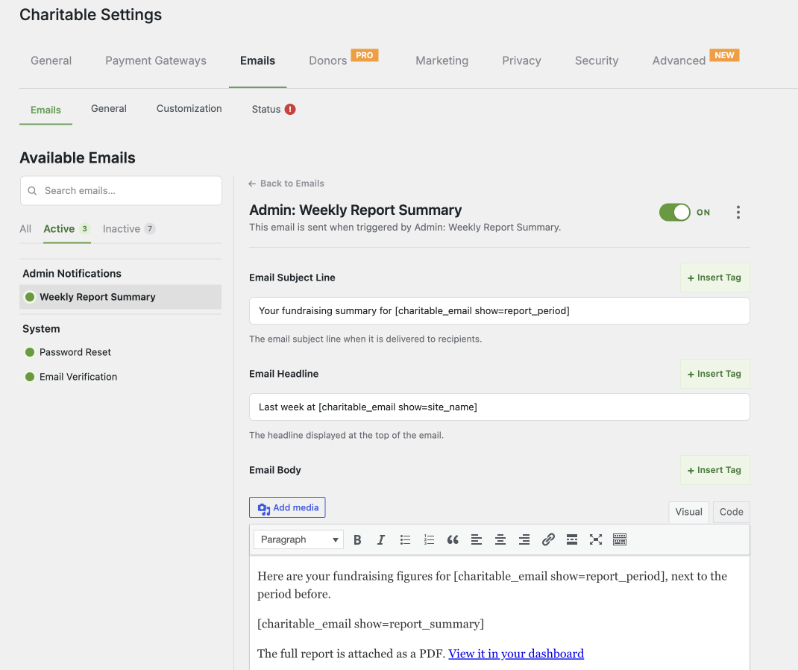
Sie können die Betreffzeile, die Überschrift und die Nachricht in Ihren eigenen Worten umschreiben. Standardmäßig lautet der Betreff „Ihre Spendenübersicht für“ gefolgt von den Daten, und die Überschrift lautet „Letzte Woche bei“ gefolgt von Ihrem Website-Namen.
Das Feld Empfänger bestimmt, wer sie erhält. Fügen Sie Ihren Schatzmeister, Ihren Vorstandsvorsitzenden oder jede andere Person hinzu, die die Zahlen wöchentlich sehen sollte.
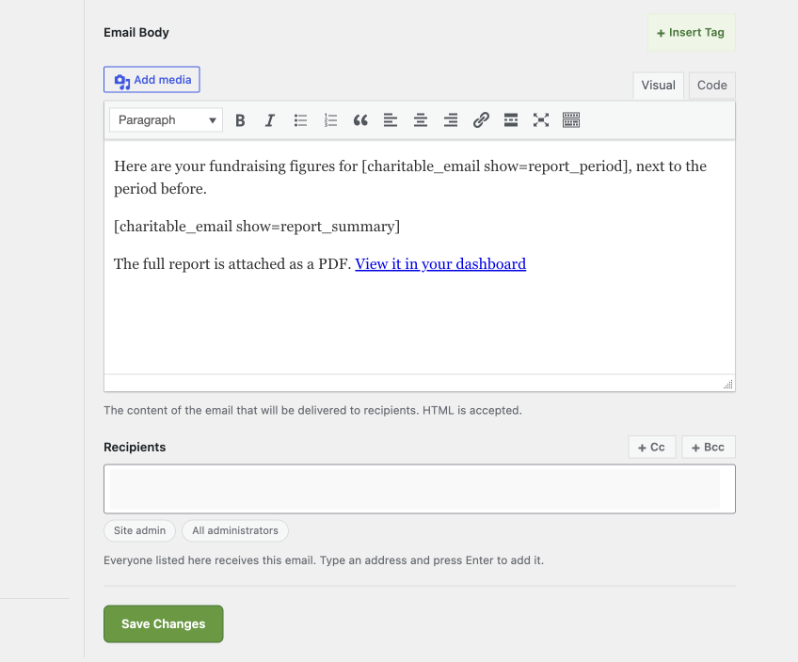
Wir würden der Nachricht eine Zeile hinzufügen, die den Leuten sagt, an wen sie sich bei Fragen wenden können. Das spart eine „Allen antworten“-Thread, wenn jemand eine Zahl bemerkt, die er nicht versteht.
So aktivieren Sie die wöchentliche Spendenübersicht
Die Einrichtung dauert nur wenige Minuten, und die meiste Zeit davon wird für die Auswahl der Empfänger benötigt.
Schritt 1: Überprüfen Sie Ihren E-Mail-Status
Die Zusammenfassung wird über die eigene E-Mail-Adresse Ihrer Website gesendet, daher muss sie zuverlässig ankommen. Überprüfen Sie zuerst den E-Mail-Status auf Ihrem Charitable-Dashboard. Wenn eine Warnung angezeigt wird, beheben Sie die E-Mail-Einrichtung, bevor Sie fortfahren.
Ein Plugin wie WP Mail SMTP hilft dabei, dass die Zusammenfassung im Posteingang und nicht im Spam landet.
Schritt 2: Aktivieren Sie „Diese Berichte per E-Mail senden“
Um zu beginnen, gehen Sie zu Charitable » Berichte. Finden Sie die Karte Diese Berichte per E-Mail senden auf der rechten Seite und schalten Sie den Schalter ein.
Schritt 3: Öffnen Sie die E-Mail
Klicken Sie anschließend auf Wöchentliche Zusammenfassung verwalten auf derselben Karte. Dies öffnet die E-Mail unter Charitable » Einstellungen » E-Mails.
Schritt 4: Wählen Sie Ihre Empfänger und Formulierungen
Geben Sie im Feld Empfänger die Personen ein, die die Zusammenfassung erhalten sollen. Ändern Sie den Betreff, die Überschrift oder die Nachricht, wenn Sie möchten, und verwenden Sie + Tag einfügen, um die Daten, Ihren Website-Namen oder die Zahlen hinzuzufügen.
Behalten Sie den Tag [charitable_email show=report_summary] in der Nachricht bei. Das ist der Tag, der die Tabelle mit den Zahlen hinzufügt. Ohne ihn erhält Ihr Team eine E-Mail ohne Zahlen.
Schritt 5: Speichern Sie die E-Mail
Speichern Sie Ihre Änderungen und Sie sind fertig! Die erste Zusammenfassung wird zu Beginn der nächsten Woche versendet.
Lesen Sie diese erste selbst durch, bevor Sie sich darauf verlassen, damit Sie genau wissen, was Ihr Team sieht.
Lesen Sie das vollständige Tutorial zur wöchentlichen Spendenübersicht →
Häufig gestellte Fragen zur wöchentlichen Spendenübersicht
Welche Version von Charitable benötige ich?
Die wöchentliche Zusammenfassung ist im Charitable Pro Plugin 1.8.19 und höher enthalten.
Wann wird die Zusammenfassung versendet?
Sie wird zu Beginn jeder Woche versendet und deckt den vorherigen Montag bis Sonntag ab. Das genaue Datum und die Uhrzeit der nächsten Zusammenfassung werden unter dem Schalter auf der Karte „Diese E-Mail-Bericht“ angezeigt.
Benötigen Empfänger ein WordPress-Konto?
Nein. Die Zahlen sind in der E-Mail enthalten und der vollständige Bericht ist als PDF angehängt. Sie benötigen nur dann ein Login, wenn sie auf Ihr Dashboard klicken.
Kann ich den vollständigen Bericht auch zu anderen Zeiten versenden?
Ja. Sie können denselben Bericht als PDF oder CSV exportieren aus der Berichtsübersicht, wann immer Sie ihn benötigen, zum Beispiel vor einer Vorstandssitzung.
Wie stoppe ich die Zusammenfassung?
Schalten Sie den Schalter auf der Karte „Diese E-Mail-Bericht“ aus. Auf der Karte steht dann „Bericht deaktiviert“ und es werden keine weiteren Zusammenfassungen mehr versendet.
Erste Schritte mit der wöchentlichen Spendenübersicht
Die wöchentliche Spendenübersicht ist im Charitable Pro Plugin 1.8.19 und höher verfügbar. Aktualisieren Sie das Plugin, öffnen Sie Charitable » Berichte und aktivieren Sie „Diese E-Mail-Bericht“, und Ihr Team erhält nächsten Montag die Zahlen der letzten Woche!
Lesen Sie die Dokumentation zur wöchentlichen Spendenübersicht →
Noch nicht auf einem bezahlten Charitable-Plan?
Charitable hat 1,2+ Millionen Downloads!
Millionen vertrauen auf Charitable für erfolgreiche Spendenkampagnen. Probieren Sie Charitable noch heute risikofrei aus.
✅ 14-tägige Geld-zurück-Garantie
✅ Transparente Preisgestaltung
✅ Einrichtung ohne Code
Was ist neu in Charitable
Hier sind weitere Funktionen, die wir kürzlich in Charitable eingeführt haben.
👥
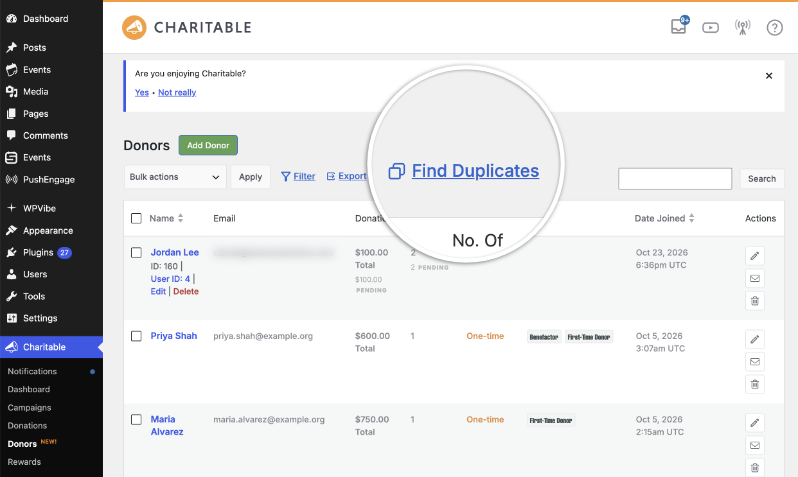
Duplikat-Spenderzusammenführung
Finden Sie Unterstützer, die doppelt in Ihrer Spenderliste aufgeführt sind, und führen Sie sie zu einem Datensatz zusammen.
🔑
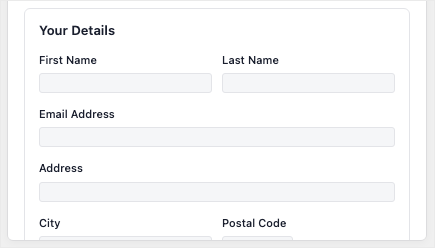
Unterstützer melden sich mit nur einer E-Mail-Adresse zum Spenden an, kein Passwort erforderlich.
🏃
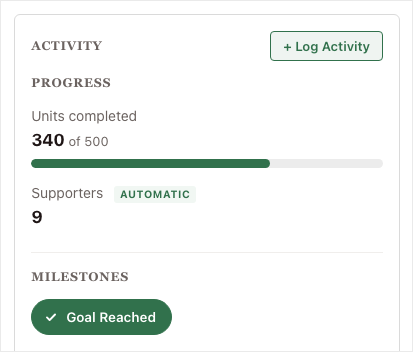
Zeigen Sie den Fortschritt bei gelesenen Minuten, gegangenen Meilen oder gepackten Mahlzeiten neben dem gesammelten Geld an.
🖨️
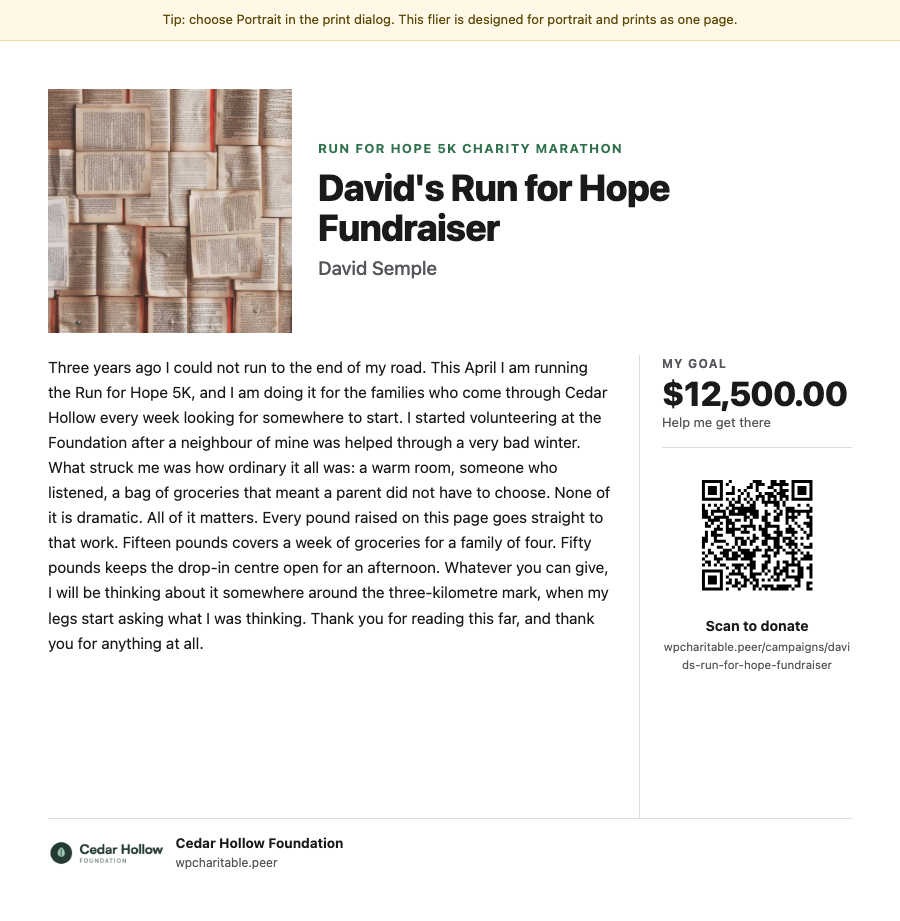
Fundraiser drucken einen Flyer mit einem QR-Code, der die Leute direkt zu ihrer Seite führt.
💸
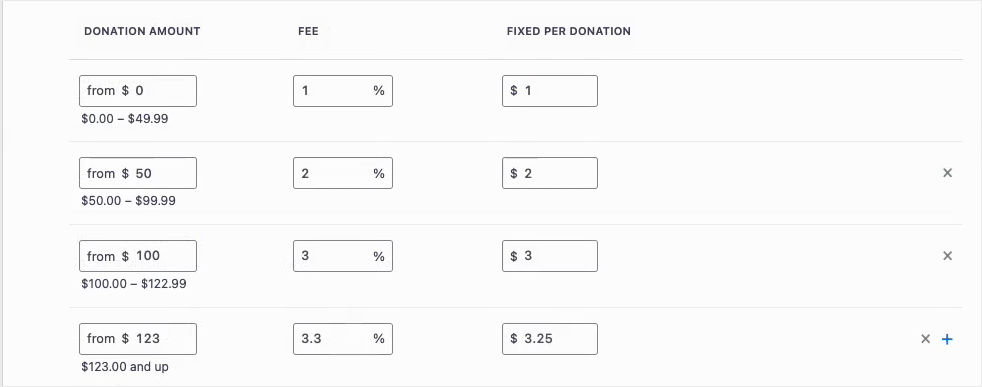
Gestaffelte Sätze für Gebührenentlastung
Legen Sie unterschiedliche Gebührenraten für verschiedene Spendenhöhen fest, damit die Bitte zur Spende passt.
🎟️
Verkaufen Sie Tickets für Ihre Veranstaltungen direkt in Ihren Charitable-Kampagnen.
Wir fügen Charitable ständig neue Funktionen hinzu, um Ihnen zu helfen, mehr zu sammeln und sich um Ihre Spender zu kümmern. Sehen Sie alles, was wir im Charitable Changelog veröffentlicht haben.
Noch kein Charitable Pro-Benutzer? Melden Sie sich noch heute an und erhalten Sie bis zu 50 % Rabatt auf Ihren Plan. Wir sind zuversichtlich, dass Sie es lieben werden, mit Charitable Spenden zu sammeln. Wenn Charitable aus irgendeinem Grund nicht das Richtige für Sie ist, erstatten wir Ihnen den Kaufbetrag im Rahmen unserer 14-tägigen Geld-zurück-Garantie zurück. Holen Sie sich jetzt Charitable Pro »
Bleiben Sie verbunden für weitere Ressourcen für gemeinnützige Organisationen
Für weitere Tutorials und Videos, die auf gemeinnützige Organisationen zugeschnitten sind, abonnieren Sie unseren YouTube-Kanal. Wir veröffentlichen regelmäßig Expertentipps, Schritt-für-Schritt-Anleitungen zu Online-Spenden, Fundraising-Strategien und praktische Ressourcen, die Ihrer Organisation zum Erfolg verhelfen.
🗞️ Erhalten Sie wöchentliche Tipps und exklusive Anleitungen in Ihrem Posteingang
Melden Sie sich für unseren Newsletter an →
🎥 Sehen Sie sich Schritt-für-Schritt-Tutorials und Erfolgsgeschichten an
Abonnieren Sie unseren YouTube-Kanal →
👩🏽💻 Vernetzen Sie sich mit unserer Community und erhalten Sie tägliche Einblicke in gemeinnützige Organisationen
Folgen Sie uns auf LinkedIn →
🥳 Lustige Reels und Einblicke in gemeinnützige Organisationen
Folgen Sie uns auf Instagram →
👀 Aufschlussreiche & unterhaltsame Videos, die Ihnen helfen, Ihre Sache voranzubringen
Folgen Sie uns auf TikTok→
🌎 Abonnieren und folgen Sie uns für allgemeine Fundraising-Tipps
Holen Sie sich Fundraising-Tipps auf TikTok →
Leistungsstarke Fundraising-Ressourcen
🤖 Nutzen Sie Charitable mit Ihrem KI-Assistenten
Erfahren Sie mehr über Charitable + KI →
⬇️ Laden Sie bewährte Strategien, Kampagnenideen und Experten-Tools herunter
Holen Sie sich das Fundraising-Kit →
💸 Holen Sie sich kostenlose Fundraising-Ressourcen
Besuchen Sie den Charitable Fundraising Hub →
🤔 Haben Sie Fragen zu Charitable?
Charitable FAQs →
🏎️ Probieren Sie Charitable aus
Erstellen Sie Ihre Charitable Demo →
Verstehen Sie Begriffe und Jargon von gemeinnützigen Organisationen
Glossar für gemeinnützige Organisationen→
% Suchen Sie nach Angeboten und Rabatten für gemeinnützige Organisationen?
Beste Angebote und Rabatte für gemeinnützige Organisationen →



Hinterlassen Sie eine Antwort