
Erforderlich: Charitable Pro Plugin 1.8.16+
Pro Plan und höher
Möchten Sie eine Reihe von Belohnungen erstellen, die Sie in all Ihren Kampagnen verwenden können? In Charitable Rewards leben Ihre Belohnungen in einem Katalog, einer gemeinsamen Bibliothek, die Sie einmal erstellen und für jede Kampagne verwenden.
Diese Anleitung behandelt die 4 Belohnungstypen, die Felder, die jede Belohnung mit sich bringt, das Anhängen von Belohnungen an Kampagnen, den Bestand und die Archivierung.
Eine Einkaufstasche, die Sie für den Frühjahrsappell erstellt haben, kann auch für den Herbstappell verwendet werden, ohne sie erneut erstellen zu müssen.
Charitable Rewards benötigt Version 1.8.16 oder höher des Charitable Pro Plugins, auf dem Pro Plan und höher.
Was Sie in diesem Leitfaden finden
Video ansehen
Dieses Video zeigt Ihnen, wie Sie eine Belohnung im Katalog erstellen und an eine Kampagne anhängen.
Wo Sie den Katalog finden
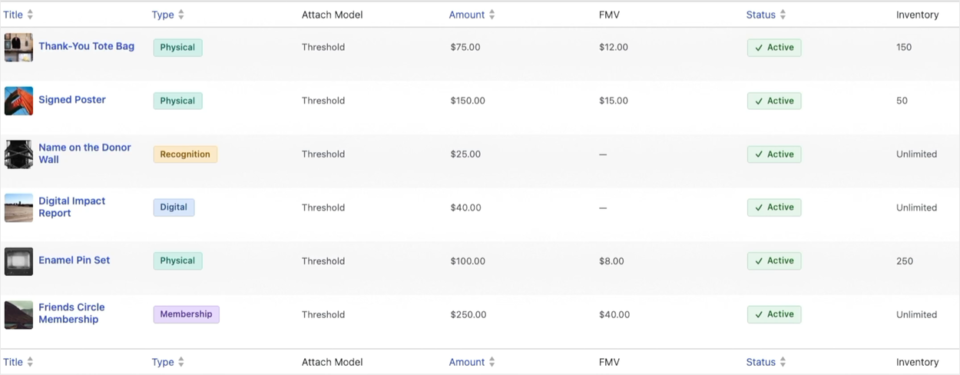
Um loszulegen, gehen Sie in Ihrem WordPress-Admin zu Charitable » Rewards » Catalog.
Klicken Sie von dort auf „Belohnung hinzufügen“, um eine neue Belohnung zu erstellen, oder klicken Sie auf den Titel einer Belohnung, um sie zu bearbeiten.
Die 4 Belohnungstypen
Der Typ einer Belohnung bestimmt, was Rewards tut, wenn ein Spender sie erhält. Um einen auszuwählen, fragen Sie sich, was als Nächstes passieren muss.
| Typ | Verwenden Sie es, wenn | Was passiert bei einer Einlösung |
|---|---|---|
| Anerkennung | Es gibt nichts zu liefern, wie ein Name auf einer Spenderwand oder eine Erwähnung im Jahresbericht. | Es wird erfasst und erledigt und tritt nie in die Erfüllungsliste ein |
| Digital | Sie senden eine Datei, einen Link oder einen Code. | Es wird per E-Mail über einen geschützten, ablaufenden Download-Link geliefert |
| Physisch | Sie versenden etwas. | Rewards sammelt eine Versandadresse und fügt sie zur Erfüllungsliste hinzu |
| Mitgliedschaft | Es ist ein fortlaufender Vorteil und kein Objekt. | Es wird als beansprucht erfasst und kann erneuert werden, wenn die Spende wiederkehrt |
Wichtig: Der Typ einer Belohnung kann nach der Erstellung nicht mehr geändert werden. Dies ist die einzige Wahl in Rewards, die Sie nicht rückgängig machen können, und alles andere bezüglich einer Belohnung bleibt editierbar.
Der Grund dafür ist, dass der Typ Dinge steuert, die bereits geschehen sind, zu dem Zeitpunkt, an dem Sie ihn ändern möchten. Eine digitale Belohnung hat gesendete Download-Links und eine physische Belohnung hat gesammelte Adressen.
Die Änderung des Typs würde dazu führen, dass diese Aufzeichnungen etwas beschreiben, das nicht mehr übereinstimmt. Wenn Sie den falschen Typ gewählt haben, erstellen Sie einen Ersatz und archivieren Sie das Original.
Was jede Belohnung mit sich bringt
| Feld | Notizen |
|---|---|
| Titel | Erforderlich. Dies sehen Spender auf der Karte |
| Beschreibung | Halten Sie es bei einem Satz, da langer Text die Karten ungleichmäßig macht |
| Typ | Erforderlich und permanent |
| Betrag | Die Spende, die sie freischaltet, oder der Preis, wenn sie auf einer Stufe verwendet wird |
| Zeitwert | Was der Artikel kosten würde. Dies bestimmt die steuerliche Quittierung |
| Bild | Das Kartenbild |
| Inventar-Obergrenze | Eine optionale Grenze, wie viele beansprucht werden können |
| Rest anzeigen | Ob Spender „147 von 150 übrig“ sehen |
| Geschätzte Lieferung | Nur physische Belohnungen. Freitext, der Spendern angezeigt wird |
| Wiederkehrendes Verhalten | Ob eine Erneuerung einen neuen Anspruch erzeugt |
Marktwert ist nicht gleich der Betrag
Der Betrag ist das, was ein Spender geben muss, um die Belohnung zu erhalten. Der faire Marktwert ist, was der Artikel kosten würde. Eine Tragetasche, die für 75 $ freigeschaltet wird, kann einen fairen Marktwert von 12 $ haben.
Sie sind getrennt, weil der abzugsfähige Teil einer Spende der Betrag abzüglich des erhaltenen Wertes ist. Weitere Informationen finden Sie unter Steuerliche Quittierung und fairer Marktwert.
Eine Belohnung an eine Kampagne anhängen
Das Erstellen einer Belohnung platziert sie nicht in einer Kampagne. Das Anhängen schon.
Wählen Sie auf dem Bearbeitungsbildschirm einer Belohnung oder im Belohnungsbereich der Kampagne die Kampagnen aus, auf denen sie erscheinen soll. Jede Anlage kann ihre eigenen Einstellungen haben, sodass dieselbe Belohnung an zwei Orten etwas anders funktionieren kann.
- Eine Anzeigereihenfolge steuert, wo sie sich unter den Belohnungen dieser Kampagne befindet.
- Ein optionaler Schwellenwert-Override ermöglicht es 1 Kampagne, sie zu einem anderen Betrag freizuschalten.
- Ein aktivierter Schalter entfernt sie aus 1 Kampagne, ohne sie zu trennen.
Gemeinsamer vs. pro Kampagne verfügbare Bestände
Wenn eine Belohnung an mehr als 1 Stelle angehängt ist, wählen Sie, ob der Bestand geteilt oder getrennt wird.
| Geltungsbereich | Verhalten |
|---|---|
| Pro Kampagne | Jede Kampagne erhält ihre eigene Zuteilung aus der Obergrenze |
| Gemeinsam | Alle angehängten Kampagnen ziehen aus 1 Pool |
Der gemeinsame Geltungsbereich ist das, was Peer-to-Peer ermöglicht. Die 50 unterschriebenen Poster einer übergeordneten Kampagne sind insgesamt 50 Poster über alle Spenden-Seiten hinweg, nicht jeweils 50. Siehe Belohnungen bei Peer-to-Peer-Kampagnen.
Bestand und Ausverkauf
Wenn Sie eine Inventargrenze festlegen, zählt Rewards die Ansprüche dagegen. Schalten Sie „Verbleibend anzeigen“ ein, und Spender sehen die Anzahl auf der Karte, was sie ermutigt, auf Artikel zu reagieren, die wirklich begrenzt sind.
Wenn die Obergrenze erreicht ist, wechselt die Belohnung in den ausverkauften Zustand. Sie wird nicht mehr freigeschaltet, und die Karte zeigt dies an, anstatt leise zu verschwinden.
Die Reservierungsfrist
Es gibt eine kurze Lücke zwischen der Auswahl einer Belohnung durch einen Spender und der Abwicklung seiner Zahlung. Ohne Schutz könnten 2 Personen während dieser Lücke beide das letzte Poster beanspruchen, und 1 von ihnen wäre enttäuscht.
Rewards legt eine kurze Reservierung für einen begrenzten Artikel fest, während die Spende noch bearbeitet wird, und der Artikel zählt während dieser Zeit als beansprucht.
Wenn die Zahlung durchgeht, wird die Reservierung zu einem echten Anspruch. Wenn sie fehlschlägt oder der Spender abbricht, läuft die Reservierung ab und der Artikel kehrt auf Lager zurück.
Sie legen die Reservierungszeit für die gesamte Website auf der Registerkarte „Sonstiges“ als „Reservierungszeit“ in Minuten fest. Sie beginnt bei 30.
Stellen Sie sie etwas länger als Ihre langsamste Kasse ein. Wenn sie zu kurz ist, können 2 Spender denselben Artikel erneut beanspruchen, und wenn sie zu lang ist, halten unvollständige Spenden den Lagerbestand unerreichbar.
Reservierungen gelten nur für Belohnungen mit einer Inventargrenze. Eine unbegrenzte Belohnung hat nichts zu reservieren.
Archivieren, weil es kein Löschen gibt
Es gibt nirgendwo in Rewards eine Löschtaste, und das ist Absicht.
Jeder Anspruchsdatensatz verweist auf die Belohnung, die ihn erzeugt hat. Das Löschen einer Belohnung würde dazu führen, dass frühere Spender einen Vorteil ohne Definition dahinter haben, und es würde die Historie in Ihren eigenen Berichten brechen.
Archivieren Sie die Belohnung stattdessen. Eine archivierte Belohnung verhält sich auf 3 Arten.
- Sie wird nicht mehr für neue Spenden angeboten.
- Sie fällt aus der Standardansicht des Katalogs heraus.
- Sie behält jeden vergangenen Anspruch intakt und lesbar.
Das Archivieren ist auch der richtige Weg, um die Beispiel:-Belohnungen zu entfernen, die das Setup-Assistent hinzufügen kann.
Tipps, die es wert sind, beachtet zu werden
Diese Gewohnheiten halten Ihren Katalog übersichtlich und Ihre Steuerunterlagen einfach.
- Benennen Sie Belohnungen so, wie ein Spender sie beschreiben würde. „Emaille-Pin-Set“ ist besser als „Pin SKU 2“.
- Geben Sie für alles Physische einen fairen Marktwert an, auch wenn es nur ein paar Dollar sind. Die Ermittlung von Werten zur Steuerzeit ist viel schwieriger als deren aktuelle Erfassung.
- Verwenden Sie Anerkennung für Dankeschön-Aufmerksamkeiten. Das hält die Erfüllungsliste für Dinge, die tatsächlich versendet werden müssen.
- Wenn Sie nur 1 Kampagne durchführen, können Sie den Katalog immer noch als Belohnungsliste dieser Kampagne betrachten. Die Bibliotheks-Einrichtung kostet Sie nichts.
- Archivieren Sie die Beispiel-Belohnungen des Assistenten, bevor Sie live gehen.
FAQs zur Erstellung von Belohnungen
Ich habe den falschen Belohnungstyp gewählt. Was soll ich tun?
Der Typ kann nicht geändert werden. Erstellen Sie daher eine Ersatzprämie mit dem richtigen Typ und archivieren Sie das Original.
Warum wird meine neue Prämie nicht auf dem Spendenformular angezeigt?
Das Erstellen einer Prämie platziert sie nicht auf einer Kampagne. Hängen Sie sie von der Bearbeitungsansicht der Prämie oder dem Prämienbereich der Kampagne an die Kampagne an.
Entwicklerreferenz
Filter
| Filter | Standard | Zweck |
|---|---|---|
charitable_rewards_tier_image_size | Miniaturansicht | Registrierte Bildgröße für Prämienkartenbilder |
charitable_rewards_reservation_ttl | Der Einstellungswert | Überschreiben Sie das Reservierungsfenster programmatisch |
charitable_rewards_catalog_search_limit | Plugin-Standard | Wie viele Ergebnisse die Katalogsuche zurückgibt |
charitable_rewards_allowed_file_types | Plugin-Standard | Zulässige Uploads für digitale Prämien |
charitable_rewards_max_file_size | Plugin-Standard | Upload-Grenze für digitale Prämien |
Belohnungswert-Objekt
Charitable_Rewards_Reward stellt die Konstanten für Typ, Geltungsbereich, Anhangsmodell, Status und Nutzdaten bereit.
| Konstantengruppe | Werte |
|---|---|
| Typ | recognition, digital, physical, membership |
| Geltungsbereich | library, campaign |
| Anhangsmodell | threshold, tier |
| Status | active, scheduled, retired, disabled |
Optionale Einstellungen befinden sich im payload-Array der Prämie anstelle von Spalten. Sie werden als inventory_cap, show_remaining_inventory, estimated_delivery, recurring_claim_behavior, image_id, digital_code, digital_link, digital_file und download_limit bezeichnet.
Anhangsbereiche
Charitable_Rewards_Attachment_Repository stellt SCOPE_SHARED und SCOPE_PER_CAMPAIGN sowie einen optionalen pro Anhang threshold_override bereit.
Speicher
Prämien, Anhänge, Ansprüche, Anspruchsaktivitäten, Reservierungen und Kampagnenebenen haben jeweils ihre eigene Tabelle. Namen und Lebenszyklen werden auf der Speicherseite behandelt, und Schemata werden hier nicht reproduziert, da sie sich zwischen den Versionen ändern.
Anpassungsbeispiele
Begrenzte Prämien eine Stunde statt 30 Minuten reservieren.
add_filter( 'charitable_rewards_reservation_ttl', function () {
    return HOUR_IN_SECONDS;
} );
ePub-Uploads für digitale Prämien zulassen.
add_filter( 'charitable_rewards_allowed_file_types', function ( $types ) {
    $types['epub'] = 'application/epub+zip';
    return $types;
} );
Zusammenfassung
Sie wissen jetzt, wie Sie eine Prämie erstellen, ihren Typ auswählen, sie an Kampagnen anhängen, ihren Bestand verwalten und sie archivieren, wenn Sie fertig sind.
Wählen Sie als Nächstes einen Modus für Ihre Kampagne, damit Spender Prämien verdienen können. Wenn Sie bei einem Schritt nicht weiterkommen, hilft Ihnen unser Support-Team gerne weiter.
Das könnten Sie auch interessieren
Diese Anleitungen bauen auf Ihrem Katalog auf.
- Einrichtungsassistent. Folgen Sie dem geführten Pfad zu Ihrer ersten Belohnung.
- Automatischer Modus. Legen Sie Beträge fest, die Belohnungen freischalten, wenn das Geschenk wächst.
- Level-Modus. Bieten Sie Preisstufen an, die eine Belohnung enthalten können.
- Belohnungen liefern. Sehen Sie, wie digitale und physische Belohnungen Spender erreichen.
- Steuerbescheinigung und Marktwert. Erfahren Sie, warum der Marktwert wichtig ist.
Hilfreiche Links
🤝 Holen Sie sich Hilfe, wenn Sie sie brauchen
📑 Finden Sie die Anleitung, die Sie benötigen
Durchsuchen Sie den Dokumentations-Hub →
⬇️ Laden Sie bewährte Strategien, Kampagnenideen und Experten-Tools herunter
Holen Sie sich das Fundraising-Kit →
🔗 Lassen Sie Ihren KI-Assistenten die Fundraising-Arbeit für Sie erledigen.
Verbinden Sie Charitable mit Ihrem KI-Assistenten →
💸 Holen Sie sich kostenlose Fundraising-Ressourcen
Besuchen Sie den Charitable Fundraising Hub →
🤔 Haben Sie Fragen zu Charitable?
Charitable FAQs →
Benötigen Sie Hilfe beim Verständnis von Begriffen und Fachjargon für gemeinnützige Organisationen?
Siehe unser Glossar für gemeinnützige Organisationen→




