
Erforderlich: Charitable Pro Plugin 1.8.16+
Pro Plan und höher
Möchten Sie, dass Spender eine Spendenstufe wählen, so wie es bei einer Crowdfunding-Kampagne funktioniert? Im Level-Modus geben Spender keinen Betrag ein. Sie wählen eine Karte, und die Karte legt den Betrag fest.
Diese Anleitung erklärt, wie sich Level von Belohnungen unterscheiden, was jeder Level beinhalten kann, wiederkehrende Level und was passiert, wenn ein Betrag nicht zu einem Level passt.
Sie könnten Freund für 25 $, Unterstützer für 75 $ und Champion für 100 $ anbieten. Jeder hat sein eigenes Bild, seine eigene Liste der enthaltenen Leistungen und seinen eigenen Preis.
Charitable Rewards benötigt Version 1.8.16 oder höher des Charitable Pro Plugins, auf dem Pro Plan und höher.
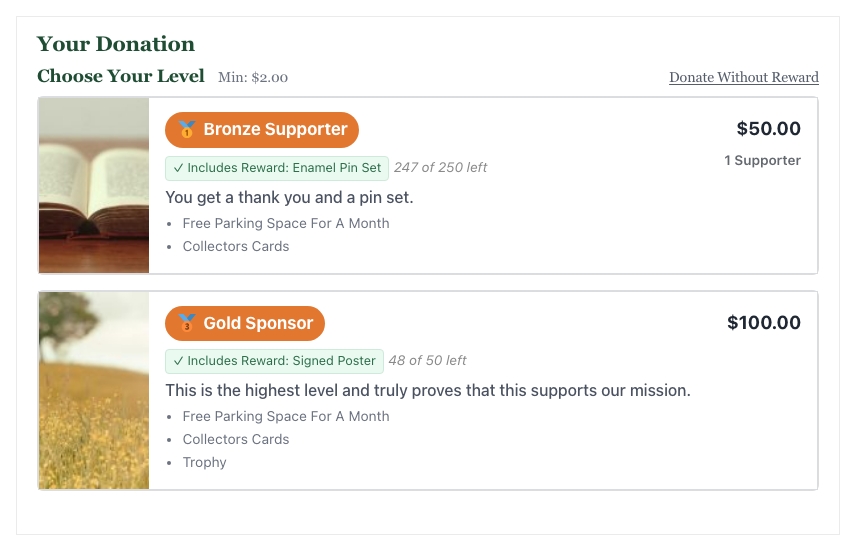
Die Level ersetzen den Betragsschritt vollständig, sodass darüber kein separater Block „Betrag auswählen“ steht. Champion zu wählen, *bedeutet*, 100 $ einzugeben.
Was Sie in diesem Leitfaden finden
- Level sind nicht dasselbe wie Belohnungen
- Wann Sie den Level-Modus verwenden würden
- Wo Sie ihn finden
- Was jeder Level tragen kann
- Anzeigen, wie viele jeden Level gewählt haben
- Wiederkehrende Level
- Was passiert, wenn der Betrag nicht zu einem Level passt
- Layout
- Tipps, die es wert sind, beachtet zu werden
- FAQs zum Level-Modus
- Entwicklerreferenz
- Anpassungsbeispiele
Video ansehen
Dieses Video führt durch die Erstellung von Spendenniveaus und zeigt, wie sie auf dem Spendenformular aussehen.
Level sind nicht dasselbe wie Belohnungen
Das verwirrt die Leute, also hier ist der Unterschied.
Eine Belohnung ist der Vorteil selbst. Sie befindet sich in Ihrem Katalog, wo mehrere Kampagnen sie gemeinsam nutzen können.
Ein Level ist eine Preisstufe in einer bestimmten Kampagne. Er kann auf eine Belohnung aus dem Katalog verweisen, muss es aber nicht.
| Belohnung | Stufe | |
|---|---|---|
| Befindet sich in | Der gemeinsame Katalog | 1 Kampagne |
| Hat einen Preis | Ja, der Betrag, der ihn freischaltet | Ja, und es legt den Spendenbetrag fest |
| Wiederverwendbar über Kampagnen hinweg | Ja | Nein |
| Kann ohne das andere existieren | Ja | Ja. Eine Stufe ohne Belohnung ist eine Preisstufe |
Eine Stufe kann also eine Spendenstufe mit einer schönen Beschreibung sein, ohne dass etwas versendet wird. Oder sie kann eine Belohnung beinhalten, in diesem Fall zeigt die Karte einen Chip mit der Aufschrift „Belohnung enthalten: Danke-Tragetasche“, und die Auswahl der Stufe beansprucht die Belohnung.
Wann Sie den Stufenmodus verwenden würden
Der Stufenmodus eignet sich gut für folgende Situationen.
- Eine Kapital- oder Crowdfunding-Kampagne, bei der die Stufen das Angebot sind.
- Eine Mitgliedschaftsaktion, bei der jede Stufe eine Mitgliedschaftsstufe mit eigenen Vorteilen ist.
- Eine Gala oder Veranstaltung, bei der die Stufen Ihren Sponsoring-Paketen entsprechen.
- Jede Kampagne, bei der Sie die Preispunkte genau kontrollieren möchten, anstatt beliebige Beträge zuzulassen.
Wenn Sie es vorziehen, Spendern zu erlauben, beliebige Beträge zu spenden und sie zu ermutigen, mehr zu geben, verwenden Sie stattdessen den Automatischen Modus.
Wo Sie ihn finden
Um zu beginnen, bearbeiten Sie die Kampagne und öffnen Sie das Panel Belohnungen im Kampagnen-Builder. Setzen Sie dann „Belohnungsmodus“ auf Stufen.
Der Stufen-Editor erscheint darunter, wo Sie die Stufen hinzufügen und sortieren.
Was jeder Level tragen kann
| Feld | Was es tut |
|---|---|
| Titel | Der Name der Stufe, der auf dem Abzeichen angezeigt wird |
| Betrag | Der Spendenbetrag, den diese Stufe festlegt |
| Beschreibung | Ein Satz darüber, was das Geld auf dieser Stufe bewirkt |
| Vergünstigungen | Eine Vergünstigung pro Zeile. Diese werden als Aufzählungspunkteliste auf der Karte angezeigt |
| Bild | Das Bild der Karte, mit einem Fokuspunkt, damit Zuschnitte keine Gesichter abschneiden |
| Symbol | Ein Emoji, das im Abzeichen angezeigt wird |
| Abzeichenfarbe | Der Hintergrund des Abzeichens, damit die Stufen als Leiter gelesen werden |
| Belohnung | Eine optionale Belohnung aus dem Katalog, die enthalten sein soll |
| Abrechnungszeitraum | Optional. Dies macht die Stufe wiederkehrend |
| Aktiviert | Verbirgt eine Stufe, ohne sie zu löschen |
Sie können Stufen in beliebiger Reihenfolge per Drag & Drop verschieben, und die von Ihnen festgelegte Reihenfolge ist die Reihenfolge, die Spender sehen.
Der Bildfokuspunkt
Belohnungs- und Stufenbilder werden zugeschnitten, um auf die Karte zu passen, und ein mittlerer Zuschnitt kann leicht den Kopf der Person auf dem Foto abschneiden.
Der Fokuspunkt ermöglicht es Ihnen zu wählen, welcher Teil des Bildes wichtig ist, als Prozentsatz quer und nach unten. Der Zuschnitt behält diesen Punkt im Rahmen.
Wenn Ihr Foto ein Gesicht einer Person im oberen Drittel zeigt, stellen Sie den vertikalen Fokus auf etwa 30 Prozent ein, und der Zuschnitt behält sie.
Anzeigen, wie viele jeden Level gewählt haben
Wenn Sie „Unterstützer anzeigen“ aktivieren, zeigt jede Karte an, wie viele Spender sie ausgewählt haben, z. B. „3 Unterstützer“. Sie wählen das Wort mit „Begriffe für Unterstützer“.
Die Anzeige einer Anzahl kann andere zum Spenden ermutigen, aber eine neue Kampagne, bei der auf jeder Stufe „0 Unterstützer“ angezeigt wird, wirkt sich nachteilig aus. Lassen Sie es ausgeschaltet, bis einige Spenden eingegangen sind.
Hinweis: Bei Charitable gibt es keine Zusagen. Die dem Spender angezeigten Wörter sind „Spender“ und „spenden“, niemals „Unterstützer“ und „Zusage“. Der Begriff „Unterstützer“ existiert nur, weil einige Kampagnen ihr eigenes Wort für die Anzahl bevorzugen.
Wiederkehrende Level
Eine Stufe kann ihre eigene Abrechnungsperiode haben, was diese Stufe zu einem wiederkehrenden Geschenk macht. „Benefactor“ für 250 $ pro Monat wird als 250,00 $/Monat angezeigt und richtet eine wiederkehrende Spende ein, wenn sie ausgewählt wird.
Belohnungen fixieren nicht die Liste der Perioden. Sie stammen aus den Einstellungen für wiederkehrende Spenden der Kampagne, zuzüglich der Option, die Stufe als einmaliges Geschenk zu belassen.
Hier erfahren Sie, wie die Periode einer Stufe mit der Periode der Kampagne funktioniert.
- Die Stufe legt eine Periode fest. Die Periode der Stufe gewinnt, und der Spender kann sie nicht ändern, wenn Sie sie gesperrt haben.
- Die Stufe erbt, und die Kampagne ist nur wiederkehrend. Die Periode der Kampagne gilt und ist gesperrt.
- Die Stufe erbt, und die Kampagne erlaubt eine Wahl. Der Spender wählt, wie er es normalerweise tun würde.
Wichtiger Hinweis: Wiederkehrende Stufen erfordern, dass „Charitable Recurring“ auf der Website aktiv ist. Ohne diese Funktion fällt eine Stufe mit festgelegter Periode auf eine einmalige Spende zurück.
Was passiert, wenn der Betrag nicht mit einer Stufe übereinstimmt
Spender können mit einem bereits festgelegten Betrag ankommen, von einem Deep Link oder einer geteilten URL, der keiner Stufe entspricht. Sie entscheiden, was passiert.
| Verhalten | Was der Spender sieht |
|---|---|
| Aufforderung (Standard) | Sie werden gebeten, eine Stufe auszuwählen oder ohne eine fortzufahren |
| Höchste automatisch auswählen | Die beste Stufe in oder unter ihrem Betrag wird für sie ausgewählt |
| Ablehnen | Es wird als Spende ohne Belohnung für den Betrag behandelt, den sie mitgebracht haben |
Unterhalb der günstigsten Stufe fallen alle 3 Optionen auf die Aufforderung zurück, da keine Stufe zur Auswahl steht.
Layout
Stufen können in 1 von 2 Layouts angezeigt werden.
- Bild oben zeigt ein Raster von Karten mit dem Bild als Banner. Es ist der Standard und sieht aus wie eine Crowdfunding-Seite.
- Bild daneben zeigt eine einspaltige Liste mit dem Bild neben dem Text. Es ist besser, wenn Ihre Beschreibungen lang sind.
Tipps, die es wert sind, beachtet zu werden
Diese Tipps helfen Ihnen, Stufen zu erstellen, die Spender lesen und auswählen.
- Bieten Sie 3 oder 4 Stufen an. Eine Liste von 6 ist ein Menü, das niemand liest.
- Machen Sie die mittlere Stufe zur gewünschten und machen Sie sie zu einem deutlich besseren Wert. Die meisten Spender wählen die zweite oder dritte Option.
- Schreiben Sie Vorteile als Ergebnisse, nicht als Objekte. „Ernährt eine Familie für eine Woche“ ist besser als „1x Lebensmittelbox“.
- Verwenden Sie die Abzeichenfarben als Leiter, die mit steigendem Preis reicher werden. Spender können die Reihenfolge sehen, bevor sie ein Wort lesen.
- Wenn eine Stufe eine physische Belohnung beinhaltet, wird bei der Auswahl eine Versandadresse abgefragt. Behalte das für deine günstigste Stufe im Hinterkopf.
FAQs zum Level-Modus
Muss jeder Level eine Belohnung haben?
Nein. Eine Stufe ohne Belohnung ist eine kostenpflichtige Stufe mit einer Beschreibung und einer Liste von Vorteilen.
Kann ich einen Level ausblenden, ohne ihn zu verlieren?
Ja. Deaktiviere die Einstellung „Aktiviert“, und die Stufe wird ausgeblendet, ohne gelöscht zu werden.
Werden Level auf Peer-to-Peer-Fundraising-Seiten angezeigt?
Nein. Stufen werden nicht auf Spendenformulare für Spendenaktionen übertragen. Verwende daher für Peer-to-Peer den automatischen Modus der übergeordneten Kampagne.
Entwicklerreferenz
Filter
| Filter | Standard | Zweck |
|---|---|---|
charitable_rewards_level_image_size | large oder thumbnail je nach Kontext | Registrierte Bildgröße für Stufenkartenbilder |
charitable_rewards_tier_image_size | Miniaturansicht | Bildgröße für das Belohnungs-Chip-Bild |
charitable_rewards_unlock_color | #1a7f37 | Akzentfarbe für den ausgewählten Zustand |
Level-Felder
Stufen werden in ihrer eigenen Tabelle gespeichert, mit 1 Zeile pro Stufe pro Kampagne. Die Felder werden wie folgt dem Editor zugeordnet.
| Feld | Notizen |
|---|---|
title, description, amount | Die Grundlagen. Der Betrag ist das, was die Stufe festlegt |
Vorteile | Durch Zeilenumbrüche getrennt. Wird als Liste gerendert |
image_id, image_focus_x, image_focus_y | Anhangs-ID plus Fokusprozente, beide standardmäßig auf 50 |
icon, badge_color | Emoji und Hex-Farbe für das Abzeichen |
reward_id | Optionaler Link zu einer Katalogbelohnung. Null für eine Stufe ohne Vorteil |
display_order | Drag-Reihenfolge |
aktiviert | 0 blendet die Stufe aus, ohne sie zu löschen |
wiederkehrende_periode | Leer bedeutet Übernahme von der Kampagne |
recurring_default | Sperrt den Zeitraum, sodass der Spender ihn nicht ändern kann |
Periodenauflösung
Charitable_Rewards_Level_Recurring::resolve_period() bestimmt die effektive Periode. Es gibt die Periode zurück, ob sie gesperrt ist und welche der 3 obigen Regeln sie erzeugt hat.
Die Bereinigung prüft eine gesendete Periode gegen die eigene Zulassungsliste der Kampagne, sodass eine Stufe niemals eine Periode anbieten kann, die die Kampagne nicht unterstützt.
Aufschlag
Die Stufenliste ist eine ul.charitable-reward-level-list innerhalb von .charitable-reward-levels-wrap, die auch eine Klasse charitable-reward-levels-layout-top oder -side trägt. Das Plugin erstellt ein Raster für die Liste mit 3 Spalten auf dem Desktop, 2 unter 900px und 1 unter 600px.
Jede Stufenkarte ist ein li mit der Klasse .charitable-reward-level. Sie verwendet die Klassen donation-amount suggested-donation-amount wieder, sodass das Kernverhalten der Betragsauswahl angewendet wird.
Nicht übereinstimmende Beträge
Charitable_Rewards_Unmatched bestimmt, was mit einem Betrag zu tun ist, der keiner Stufe entspricht. Es gibt eine Aktion zurück (prompt, eine auszuwählende Stufe oder eine Ablehnung), die Stufen-ID und wie viel mehr benötigt würde.
Der Kampagneneinstellungs-Schlüssel ist unmatched_amount_behavior mit den Werten prompt, auto_highest und decline.
Anpassungsbeispiele
Bilder in voller Größe für Stufenkarten bereitstellen.
add_filter( 'charitable_rewards_level_image_size', function () {
    return 'full';
} );
Passen Sie den Akzent der ausgewählten Stufe an Ihre Markenfarbe an.
add_filter( 'charitable_rewards_unlock_color', function () {
    return '#31714c';
} );
Zusammenfassung
Sie wissen jetzt, wie Sie Spendenstufen einrichten, eine Belohnung an eine Stufe binden, eine Stufe wiederkehrend machen und wählen, was passiert, wenn ein Betrag nicht übereinstimmt.
Fügen Sie als Nächstes 3 oder 4 Stufen zu einer Entwurfskampagne hinzu und zeigen Sie das Formular in der Vorschau an. Wenn Sie bei einem Schritt nicht weiterkommen, hilft Ihnen unser Support-Team gerne weiter.
Das könnten Sie auch interessieren
Diese Anleitungen behandeln die anderen Teile von Charitable Rewards, die mit Stufen funktionieren.
- Automatischer Modus. Ermöglichen Sie Spendern, jeden Betrag zu spenden und Belohnungen freizuschalten, wenn ihr Geschenk wächst.
- Belohnungen erstellen. Erstellen Sie den Katalog, auf den Stufen verweisen können.
- Ansprüche und Erfüllung. Sehen Sie, was passiert, nachdem ein Spender eine Stufe ausgewählt hat.
- Belohnungen bei Peer-to-Peer-Kampagnen. Erfahren Sie, warum Stufen nicht auf Spenderseiten übertragen werden.
Hilfreiche Links
🤝 Holen Sie sich Hilfe, wenn Sie sie brauchen
📑 Finden Sie die Anleitung, die Sie benötigen
Durchsuchen Sie den Dokumentations-Hub →
⬇️ Laden Sie bewährte Strategien, Kampagnenideen und Experten-Tools herunter
Holen Sie sich das Fundraising-Kit →
🔗 Lassen Sie Ihren KI-Assistenten die Fundraising-Arbeit für Sie erledigen.
Verbinden Sie Charitable mit Ihrem KI-Assistenten →
💸 Holen Sie sich kostenlose Fundraising-Ressourcen
Besuchen Sie den Charitable Fundraising Hub →
🤔 Haben Sie Fragen zu Charitable?
Charitable FAQs →
Benötigen Sie Hilfe beim Verständnis von Begriffen und Fachjargon für gemeinnützige Organisationen?
Siehe unser Glossar für gemeinnützige Organisationen→




