
Erfordert:
- Charitable Pro Plugin 1.8.16+
- Pro-Tarif und höher
Möchten Sie, dass Spender jeden beliebigen Betrag geben und sehen, wie Belohnungen freigeschaltet werden, wenn ihre Spende wächst? Das ist es, was der automatische Modus in Charitable Rewards tut.
Diese Anleitung behandelt die Einrichtung, die Auswahl dessen, was ein Spender tatsächlich erhält, die Möglichkeit für Spender, eine Belohnung abzulehnen, und die Anzeigeoptionen.
Niemand wählt in diesem Modus eine Stufe aus. Spender entscheiden, wie viel sie geben, und das Formular zeigt ihnen, was diese Spende einbringt.
Charitable Rewards benötigt Version 1.8.16 oder höher des Charitable Pro Plugins, auf dem Pro Plan und höher.
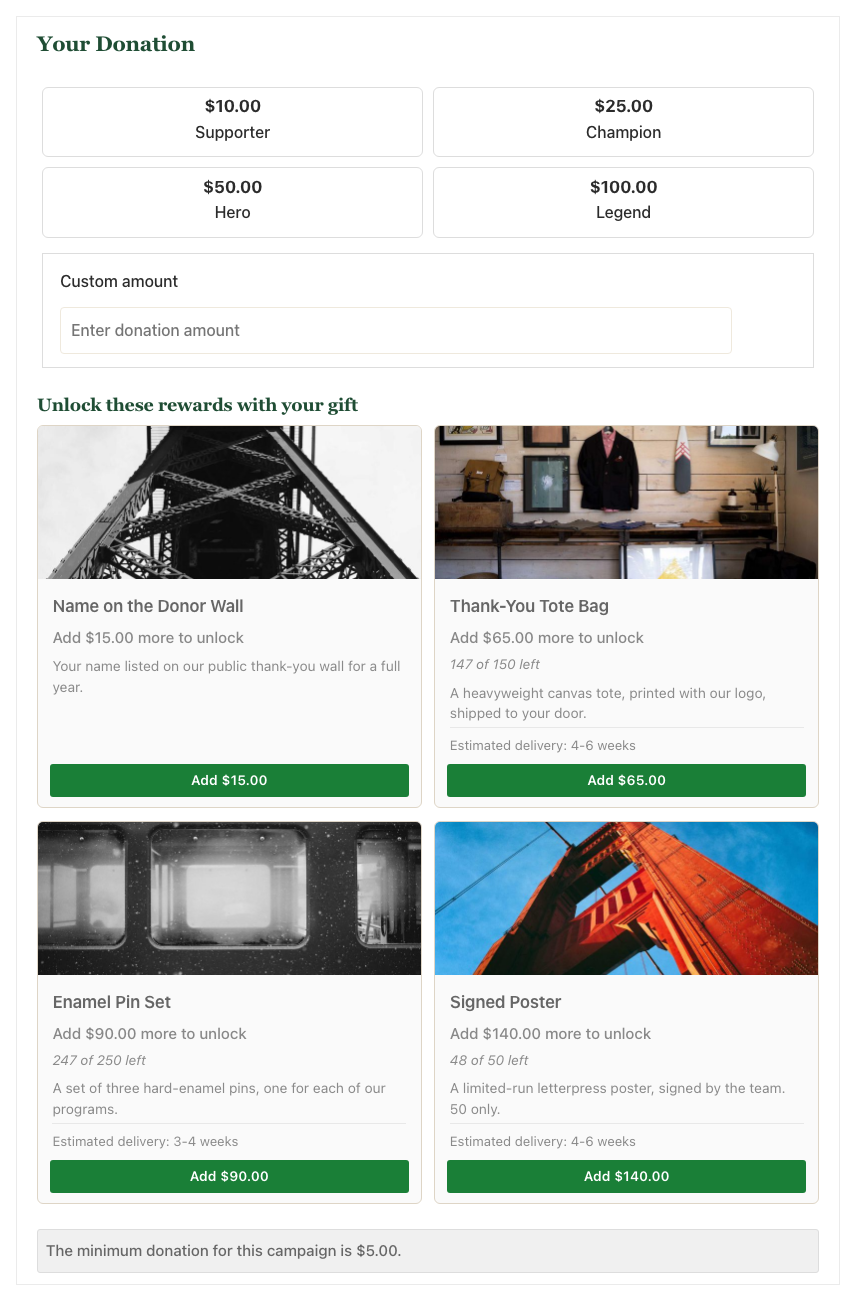
Der nützlichste Teil ist das, was direkt unter dem Betrag einer Belohnung geschieht. Ein Spender, der 15 $ eingibt, wenn eine Einkaufstasche bei 75 $ freigeschaltet wird, sieht „Fügen Sie 60,00 $ mehr hinzu, um freizuschalten“, plus eine Schaltfläche, die den Betrag für ihn eingibt.
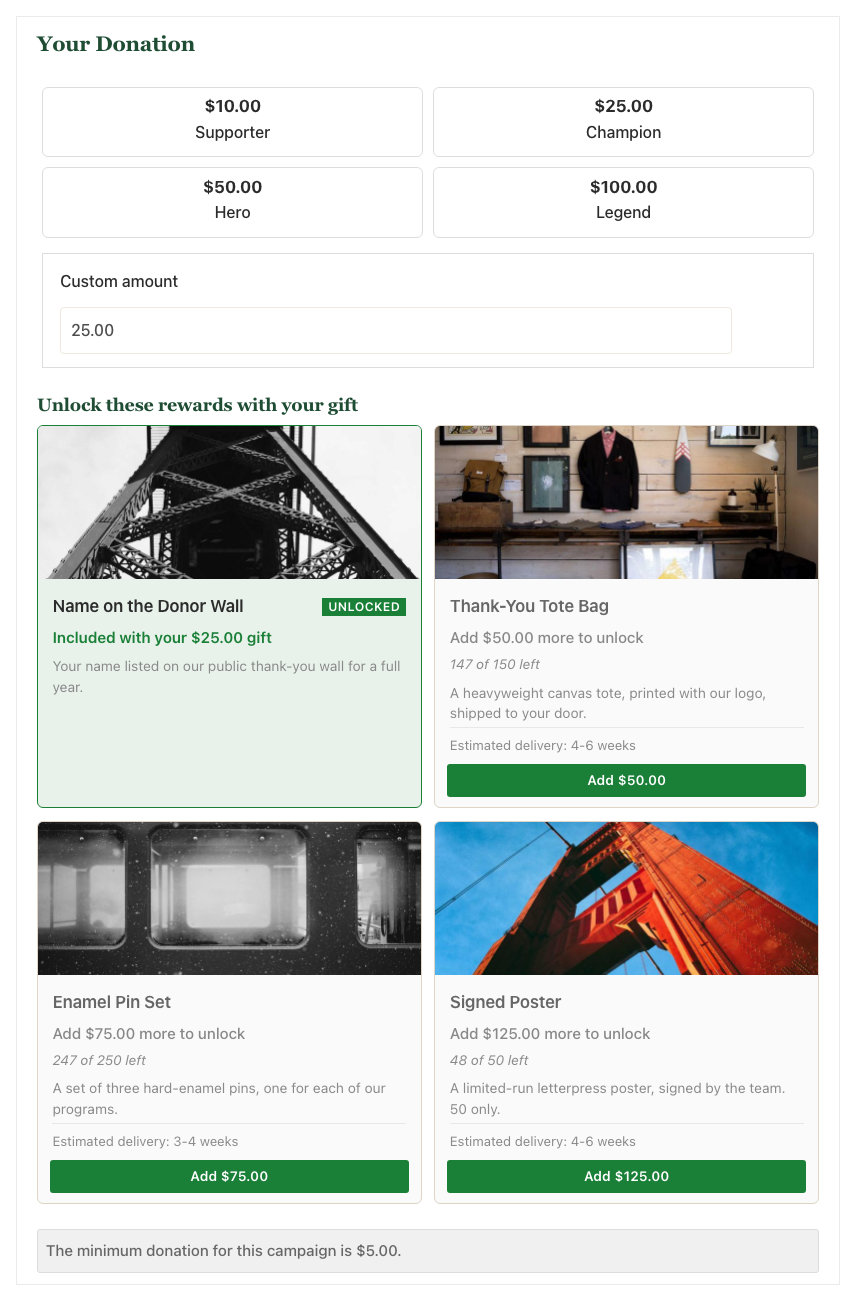
Wenn der Spender auf diese Schaltfläche klickt, geschehen 3 Dinge gleichzeitig. Der Betrag wird aktualisiert, die Karte wird grün und zeigt Freigeschaltet an, und jede andere Karte berechnet ihren eigenen Abstand zum neuen Betrag.
Was Sie in diesem Leitfaden finden
- Video ansehen
- Wann Sie den automatischen Modus verwenden würden
- Wo Sie ihn finden
- Einrichtung
- Auswahl dessen, was ein Spender tatsächlich erhält
- Spendern erlauben, nein danke zu sagen
- Anzeigeoptionen
- Was Spender sehen, wenn der Vorrat zur Neige geht
- Tipps, die es wert sind, beachtet zu werden
- FAQs zum automatischen Modus
- Entwicklerreferenz
- Anpassungsbeispiele
Video ansehen
Dieses Video zeigt den automatischen Modus auf einem echten Spendenformular, von der ersten gesperrten Karte bis zu einer freigeschalteten Belohnung.
Wann Sie den automatischen Modus verwenden würden
Der automatische Modus eignet sich gut für diese Situationen.
- Eine allgemeine Spendenseite, auf der Sie nicht vorhersagen können, was jemand geben wird, und Sie möchten ihn nicht in feste Stufen lenken.
- Ein Jahresendappell, bei dem das Ziel darin besteht, die durchschnittliche Spende zu erhöhen, anstatt spezifische Vergünstigungen anzubieten.
- Jede Kampagne mit bereits eingerichteten vorgeschlagenen Beträgen. Die Belohnungskarten befinden sich darunter und reagieren auf den gewählten Betrag.
- Peer-to-Peer-Kampagnen. Geerbte Belohnungen werden nur auf dem Spendenformular eines Fundraisers angezeigt, wenn die übergeordnete Kampagne im automatischen Modus ist. Dies ist also der Modus, den Sie für Peer-to-Peer verwenden sollten.
Wenn Sie möchten, dass die Stufen selbst die Bitte sind, wobei jede ihren eigenen Preis festlegt, verwenden Sie stattdessen den Stufenmodus.
Wo Sie ihn finden
Automatisch ist der Standard, sodass eine Kampagne mit angehängten Belohnungen bereits in diesem Modus ist, es sei denn, Sie haben ihn geändert.
Um dies zu überprüfen oder zu ändern, bearbeiten Sie die Kampagne und öffnen Sie das Panel Belohnungen im Kampagnen-Builder. Die Einstellung ist „Belohnungsmodus“ und hat 2 Optionen: Automatisch und Stufen.
Einrichtung
So richten Sie den automatischen Modus für eine Kampagne ein.
- Erstellen Sie zunächst Ihre Belohnungen im Katalog, jede mit dem Dollarbetrag, der sie freischaltet.
- Befestigen Sie sie dann an der Kampagne. Der Betrag jeder Belohnung ist der Betrag, der sie freischaltet.
- Lassen Sie dann den Belohnungsmodus auf Automatisch eingestellt.
- Passen Sie bei Bedarf die Anzeige- und Stapeloptionen unten an.
Die Karten erscheinen in der von Ihnen beim Anhängen festgelegten Reihenfolge, nicht nach Preis. Ordnen Sie sie also von niedrig nach hoch an, es sei denn, Sie haben einen Grund, dies nicht zu tun.
Auswahl dessen, was ein Spender tatsächlich erhält
Dies ist die Einstellung, die die Leute am häufigsten überrascht. Es ist daher hilfreich, sie zu verstehen, bevor Sie starten.
Sagen wir, ein Spender gibt 100 $, und Sie haben Belohnungen für 25 $, 40 $ und 75 $. Erhält er alle 3 oder nur die beste?
| Stapelmodus | Was der Spender erhält | Wo Sie es verwenden würden |
|---|---|---|
| Höchste (Standard) | Nur die einzelne wertvollste Belohnung, für die er sich qualifiziert hat | Die meisten Kampagnen. Ein Spender von 100 $ erhält den Artikel für 75 $, nicht 3 separate Dinge zum Verpacken |
| Kumulativ | Jede Belohnung bis zu oder unter seinem Betrag | Wenn sich die Vergünstigungen aufeinander aufbauen, wie ein Aufkleber plus eine Tasche plus eine Erwähnung |
Auf dem Spendenformular werden die Karten, die ein Spender passiert hat, aber nicht erhält, grau und mit dem Text „Freigeschaltet (nicht gewährt)“ angezeigt. Diese Formulierung verwirrt die Leute, wenn niemand sie erklärt.
Es bedeutet, dass der Spender diesen Betrag erreicht hat, aber der Höchste Stapelmodus nur die oberste Belohnung gewährt.
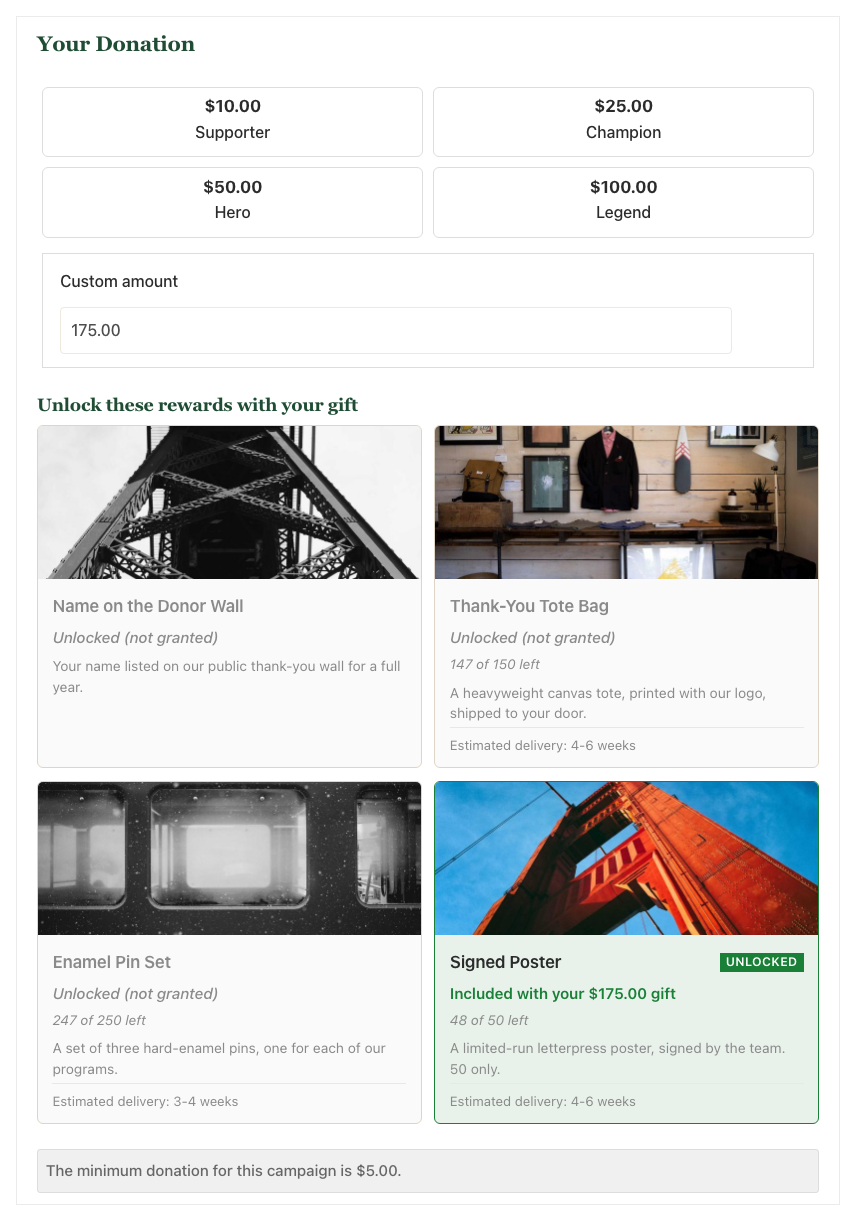
Wenn Sie möchten, dass Spender alles erhalten, was sie erreichen, wechseln Sie zu Kumulativ.
Spendern erlauben, nein danke zu sagen
Manche Spender möchten lieber, dass das gesamte Geschenk für den guten Zweck verwendet wird, als eine Tasche zu erhalten. Dies ist am wichtigsten, wenn der faire Marktwert einer Belohnung den steuerlich absetzbaren Teil des Geschenks reduziert.
Wenn Sie „Ablehnen zulassen“ aktivieren, erscheint unter den Belohnungskarten ein Kontrollkästchen. Sie können die Beschriftung selbst verfassen und je nachdem, ob die Steuerquittierung aktiviert ist, unterschiedliche Formulierungen verwenden.
- Bei aktivierter Steuerquittierung könnten Sie etwas verwenden wie „Belohnungen ablehnen, um meine steuerlich absetzbare Spende zu maximieren.“
- Wenn sie deaktiviert ist, könnten Sie etwas verwenden wie „Überspringen Sie meine Belohnung und geben Sie 100 % an die Klassenzimmer.“
Wenn ein Spender das Kästchen ankreuzt, werden keine Ansprüche erstellt und das gesamte Geschenk bleibt abzugsfähig.
Anzeigeoptionen
| Option | Optionen | Was es ändert |
|---|---|---|
| Anzeigestil | Karten, Zeilen | Karten zeigen ein Raster an. Zeilen zeigen eine einspaltige Liste, die für lange Beschreibungen besser geeignet ist. |
| Bildzoom | Ein, Aus | Ermöglicht es einem Spender, ein Belohnungsbild anzuklicken, um es größer zu sehen. |
| Unterstützer anzeigen | Ein, Aus | Zeigt an, wie viele Spender jede Belohnung beansprucht haben. |
| Begriff für Unterstützer | Freitext | Legt fest, wie sie genannt werden. „Unterstützer“ klingt herzlicher als „Geldgeber“. |
Hinweis: „Charitable“ hat keine Zusagen, daher sind die für Spender sichtbaren Wörter „Spender“ und „spenden“ und nicht „Geldgeber“ und „Zusage“. Der Begriff für Geldgeber existiert, weil einige Kampagnen ihr eigenes Wort für die Zählung bevorzugen.
Was Spender sehen, wenn der Vorrat zur Neige geht
Wenn eine Belohnung ein Inventarlimit hat, zeigt die Karte an, wie viele noch übrig sind, z. B. „147 von 150 übrig.“ Wenn die letzte weg ist, wechselt die Karte in einen ausverkauften Zustand und wird nicht mehr freigeschaltet.
Belohnungen reservieren auch kurzzeitig einen begrenzten Artikel, während eine Spende noch bezahlt wird, sodass 2 Spender nicht beide den letzten beanspruchen können. Siehe Belohnungen erstellen für Inventarlimits und die Reservierung.
Tipps, die es wert sind, beachtet zu werden
Diese Tipps helfen Ihren Belohnungskarten, größere Geschenke zu fördern, ohne Spender zu verwirren.
- Staffeln Sie Ihre Belohnungsbeträge so, dass jeder Schritt erreichbar erscheint. Ein Sprung von 25 $ auf 250 $ wird ignoriert, während 25 $ auf 50 $ angenommen wird.
- Beschränken Sie Beschreibungen auf 1 Satz. Die Karten befinden sich in einem Raster, und langer Text macht sie ungleichmäßig.
- Lassen Sie das Stapeln auf Höchste, es sei denn, die Vergünstigungen bauen wirklich aufeinander auf. Dies vereinfacht die Abwicklung und macht die Erwartungen der Spender klar.
- Wenn Sie bei Ihrer eigenen Testspende „Freigeschaltet (nicht gewährt)“ sehen, ist das kein Fehler. Siehe den Abschnitt „Stapeln“ oben.
FAQs zum automatischen Modus
Warum steht auf einer Karte „Freigeschaltet (nicht gewährt)“?
Der Spender hat den Betrag dieser Belohnung erreicht, aber das höchste Stapeln gewährt nur die oberste Belohnung. Wechseln Sie zu Kumulativ, wenn Spender jede erreichte Belohnung erhalten sollen.
Warum werden keine Belohnungen für meine Kampagne angezeigt?
Belohnungen müssen in der Kampagne aktiviert sein, nicht nur angehängt. Überprüfen Sie das Belohnungsfeld im Kampagnen-Builder und stellen Sie sicher, dass die Belohnungen aktiviert sind.
Entwicklerreferenz
Filter
| Filter | Standard | Zweck |
|---|---|---|
charitable_rewards_stacking_mode | Charitable_Rewards_Matcher::MODE_HIGHEST | Stapeln pro Kampagne überschreiben. Empfängt die Kampagnen-ID als zweites Argument |
charitable_rewards_tier_image_size | Miniaturansicht | Registrierte Bildgröße für das Kartenbild |
charitable_rewards_unlock_color | #1a7f37 | Akzentfarbe für den freigeschalteten Zustand, als CSS-Benutzereigenschaft auf dem Wrapper gedruckt |
Schlüssel für Kampagneneinstellungen
Diese werden unter campaign_settings_v2 im settings.rewards-Array der Kampagne gespeichert.
| Schlüssel | Werte | Zweck |
|---|---|---|
aktiviert | aktiviert, leer | Ob Belohnungen in dieser Kampagne überhaupt gerendert werden |
reward_mode | automatisch, level | Welcher Modus wird von der Kampagne verwendet |
stacking_mode | highest, cumulative | Was der Spender tatsächlich erhält |
display_style | cards, rows | Raster oder einspaltige Liste |
image_zoom | enabled, 0 | Klick zum Vergrößern bei Belohnungsbildern |
show_backers | enabled, 0 | Anzahl der Spender auf Karten anzeigen |
backers_term | Freitext | Beschriftung für die Anzahl der Spender |
allow_decline | enabled, 0 | Kontrollkästchen zum Ablehnen anzeigen |
decline_label_tax | Freitext | Text des Kontrollkästchens, wenn Steuerquittungen aktiviert sind |
decline_label_notax | Freitext | Text des Kontrollkästchens, wenn Steuerquittungen deaktiviert sind |
Wenn enabled nicht gesetzt ist, wird nichts gerendert, auch wenn Belohnungen angehängt sind. Dies ist der häufigste Grund, warum eine Kampagne nach dem Anhängen einiger Belohnungen keine Belohnungen anzeigt.
Markup-Hooks
Belohnungskarten werden am Hook charitable_donation_form_after_donation_amounts gerendert. Jede Karte trägt data-reward-id und data-base-amount, und der Wrap trägt data-stacking-mode.
Jede Karte trägt eine dieser Statusklassen.
| Klasse | Bedeutung |
|---|---|
is-locked | Unterhalb des Schwellenwerts. Trägt die sichtbare Schaltfläche Hinzufügen |
is-unlocked | Gewährt. Zeigt die Freigeschaltet-Plakette an |
is-superseded | Schwellenwert überschritten, aber nicht unter Highest-Stacking gewährt |
charitable-reward-sold-out | Inventar erschöpft |
Die Schaltfläche „Hinzufügen“ ist in jedem Zustand vorhanden, aber sie trägt das Attribut hidden in den entsperrten und abgelösten Zuständen. Wenn Sie sie neu gestalten, beachten Sie [hidden], sonst wird sie als leerer Block dargestellt.
Anpassungsbeispiele
Geben Sie Spendern jede Belohnung, die sie erreichen, nicht nur die oberste.
add_filter( 'charitable_rewards_stacking_mode', function () {
    return Charitable_Rewards_Matcher::MODE_CUMULATIVE;
} );
Verwenden Sie kumulative Stapelung für nur 1 Kampagne.
add_filter( 'charitable_rewards_stacking_mode', function ( $mode, $campaign_id ) {
    return 1234 === (int) $campaign_id ? 'cumulative' : $mode;
}, 10, 2 );
Passen Sie den entsperrten Zustand an Ihre Markenfarbe an.
add_filter( 'charitable_rewards_unlock_color', function () {
    return '#31714c';
} );
Zusammenfassung
Sie wissen jetzt, wie Sie den automatischen Modus einrichten, auswählen, was Spender erhalten, ihnen erlauben, eine Belohnung abzulehnen, und wie die Karten aussehen.
Versuchen Sie als Nächstes eine Testspende, um zu sehen, wie die Karten freigeschaltet werden. Wenn Sie bei einem Schritt nicht weiterkommen, hilft Ihnen unser Support-Team gerne weiter.
Das könnten Sie auch interessieren
Diese Anleitungen behandeln die anderen Teile von „Charitable Rewards“, die mit dem automatischen Modus funktionieren.
- Level-Modus. Verwenden Sie Spenden-Level-Karten, die stattdessen den Spendenbetrag festlegen.
- Belohnungen erstellen. Erfahren Sie, was jeder Belohnungstyp bewirkt, sowie Inventargrenzen und die Sperre für limitierte Artikel.
- Steuerbescheinigungen und Zeitwert. Sehen Sie, warum ein Spender eine Belohnung ablehnen könnte.
- Belohnungen bei Peer-to-Peer-Kampagnen. Finden Sie heraus, warum Peer-to-Peer den automatischen Modus benötigt.
Hilfreiche Links
🤝 Holen Sie sich Hilfe, wenn Sie sie brauchen
📑 Finden Sie die Anleitung, die Sie benötigen
Durchsuchen Sie den Dokumentations-Hub →
⬇️ Laden Sie bewährte Strategien, Kampagnenideen und Experten-Tools herunter
Holen Sie sich das Fundraising-Kit →
🔗 Lassen Sie Ihren KI-Assistenten die Fundraising-Arbeit für Sie erledigen.
Verbinden Sie Charitable mit Ihrem KI-Assistenten →
💸 Holen Sie sich kostenlose Fundraising-Ressourcen
Besuchen Sie den Charitable Fundraising Hub →
🤔 Haben Sie Fragen zu Charitable?
Charitable FAQs →
Benötigen Sie Hilfe beim Verständnis von Begriffen und Fachjargon für gemeinnützige Organisationen?
Siehe unser Glossar für gemeinnützige Organisationen→




