
Erforderlich: Charitable Pro Plugin 1.8.16+
Pro Plan und höher
Möchten Sie Ihre erste Charitable-Belohnung einrichten, ohne zuerst jede Einstellung lernen zu müssen? Der Einrichtungsassistent führt Sie in etwa 3 Minuten durch die Erstellung einer Belohnung von Grund auf.
Diese Anleitung behandelt jeden der 6 Assistentenschritte, die Starter-Beispiele, die er hinzufügen kann, und wie Sie ihn später erneut ausführen können.
Ihre erste Belohnung ist dort, wo die Ideen am frischesten sind. Daher stellt der Assistent einfache Fragen und wählt die richtigen Einstellungen für Sie aus. Alles, was er fragt, kann nachträglich geändert werden.
Charitable Rewards benötigt Version 1.8.16 oder höher des Charitable Pro Plugins, auf dem Pro Plan und höher.
Was Sie in diesem Leitfaden finden
Video ansehen
Wenn Sie lieber zusehen als lesen, führt Sie dieses Video von Anfang bis Ende durch den Assistenten.
Öffnen des Assistenten
Wenn Sie Rewards zum ersten Mal öffnen, bietet der Einrichtungsassistent an, Sie durch die Erstellung einer Belohnung von Grund auf zu führen.
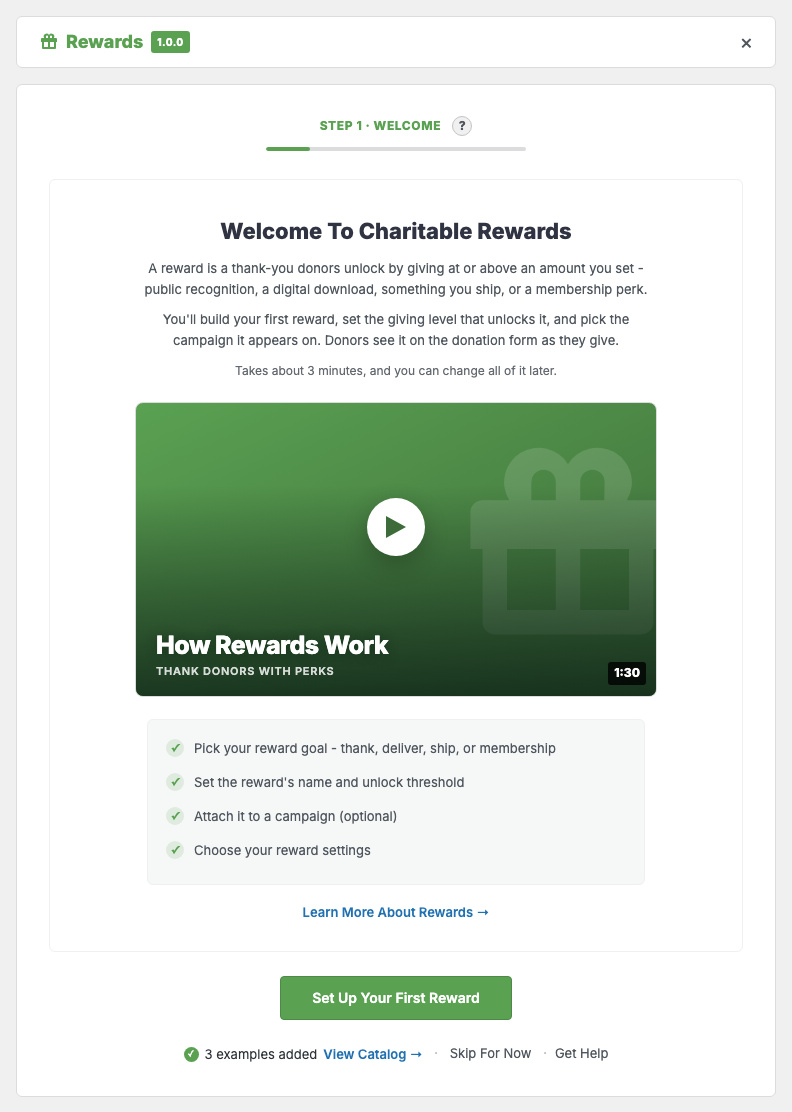
Sie müssen ihn nicht verwenden. Wenn Sie Belohnungen lieber manuell erstellen möchten, klicken Sie auf „Jetzt überspringen“ und gehen Sie direkt zum Katalog.
Die 6 Schritte
Der Assistent durchläuft 6 kurze Schritte, und Sie können zu jedem von ihnen zurückkehren, bevor Sie fertig sind.
1. Willkommen
Der erste Schritt gibt einen Überblick darüber, was eine Belohnung ist und was Sie einrichten werden. Es gibt nichts auszufüllen.
2. Ihr Ziel
Anstatt zu fragen, welchen von 4 Belohnungstypen Sie wünschen, fragt der Assistent, was Sie tun möchten. Ihre Antwort wählt den Typ für Sie aus.
| Der Assistent fragt | Sie erhalten |
|---|---|
| Spenden öffentlich danken | Eine Anerkennungs-Belohnung |
| Einen digitalen Download oder Code geben | Eine digitale Belohnung |
| Einen physischen Artikel versenden | Eine physische Belohnung |
| Bieten Sie einen Mitgliedervorteil an | Eine Mitglieder-Belohnung |
Wichtig: Der Typ einer Belohnung kann nach der Erstellung nicht mehr geändert werden, und der Schritt weist darauf auf dem Bildschirm hin. Wenn Sie den falschen auswählen, müssen Sie einen Ersatz erstellen und den ersten archivieren.
3. Belohnungsdetails
Dieser Schritt richtet die Belohnung selbst ein.
- Name (erforderlich) ist das, was Spender auf der Karte sehen.
- Kurzbeschreibung ist ein Satz darüber, was sie erhalten.
- Spendenniveau zum Freischalten (erforderlich) ist der Spendenbetrag, der es verdient.
- Marktwert (optional) ist der tatsächliche Wert des Artikels für die Steuerbescheinigung.
Der Assistent lehnt ein Spendenniveau von Null ab. Eine Belohnung, die für nichts freigeschaltet wird, würde sich an jede Spende anhängen, einschließlich einer Spende von 1 $.
4. Zu einer Kampagne hinzufügen
Dieser Schritt ist optional. Ein Auswahlfeld ermöglicht es Ihnen, die neue Belohnung sofort einer bestehenden Kampagne zuzuordnen, oder Sie können ihn überspringen und die Belohnung später aus dem Katalog zuordnen.
Die Zuordnung hier ist eine Annehmlichkeit, keine Verpflichtung. Belohnungen leben in einer gemeinsamen Bibliothek, sodass dieselbe Belohnung mehreren Kampagnen dienen kann und Sie sie jederzeit zu jeder von ihnen hinzufügen oder daraus entfernen können.
5. Einstellungen
Dieser Schritt behandelt 2 Website-weite Einstellungen. Beide befinden sich danach auch auf der Registerkarte "Andere".
- Steuerbescheinigung erfasst den Marktwert und zeigt den abzugsfähigen Teil auf den Bescheinigungen an. Aktivieren Sie dies, wenn Sie eine US-Wohltätigkeitsorganisation sind, die Belohnungen mit echtem Wert anbietet.
- Reservierungshalterung gibt an, wie viele Minuten eine limitierte Belohnung für eine noch laufende Spende gehalten wird. Standardmäßig sind es 30.
6. Fertig
Der letzte Schritt bestätigt, dass Sie eingerichtet sind, mit Links zum Katalog und zu Ihrer Kampagne.
Starter-Beispiele
Der Assistent kann Ihrem Katalog einige Beispielbelohnungen hinzufügen, damit Sie etwas zum Ansehen haben, bevor Sie Ihre eigenen erstellen. Jede beginnt mit Beispiel: im Namen, sodass sie leicht zu erkennen und später zu archivieren sind.
Wichtig: Es sind echte Belohnungen, keine Platzhalter. Archivieren Sie sie, bevor Sie live gehen, sonst könnte ein Spender eine davon freischalten.
Erneutes Ausführen
Um den Assistenten jederzeit erneut auszuführen, gehen Sie zu Charitable » Belohnungen » Andere und klicken Sie unter Hilfe & Onboarding auf „Einrichtungsassistent erneut ausführen“.
Dies ist der einzig unterstützte Weg, ihn zurückzusetzen. Der Assistent speichert, welchen Schritt Sie erreicht haben und was er für Sie erstellt hat. Wenn Sie dies von Hand bearbeiten, verweist er auf Belohnungen, die möglicherweise nicht mehr existieren.
Das Panel für die Ersteinrichtung
Getrennt vom Assistenten zeigt die Registerkarte „Übersicht“ ein Willkommensfeld mit einer kurzen Erklärung und einer Schaltfläche an, während Ihr Katalog noch leer ist. Sobald Sie 1 Belohnung haben, ersetzt das eigentliche Dashboard diese.
Wenn Sie das Feld für einen Screenshot oder eine Demo zurückhaben möchten, muss der Katalog wieder leer sein. Das ist eine größere Aufgabe als die erneute Ausführung des Assistenten.
Tipps, die es wert sind, beachtet zu werden
Diese Gewohnheiten helfen Ihrer ersten Belohnung, ohne Überraschungen live zu gehen.
- Führen Sie Schritt 4 aus, auch wenn Sie noch nicht bereit zum Starten sind. Eine angehängte Belohnung in einer Entwurfskampagne ist der schnellste Weg, um zu sehen, wie sich das Spendenformular ändert.
- Wenn Sie eine US-Wohltätigkeitsorganisation sind, aktivieren Sie die Steuerquittierung in Schritt 5 statt später. Werte werden bei jeder Transaktion gespeichert, sodass das nachträgliche Aktivieren nicht die älteren erfasst.
- Lassen Sie die Reservierungsfrist bei 30 Minuten, es sei denn, Sie wissen, dass Ihr Checkout länger dauert.
Entwicklerreferenz
Filter
| Filter | Standard | Zweck |
|---|---|---|
charitable_rewards_onboarding_enabled | wahr | Schalten Sie den Assistenten vollständig aus |
charitable_rewards_onboarding_steps | Willkommen, Ziel, Details, Anhängen, Einstellungen, Fertigstellen | Schritte hinzufügen, entfernen oder neu anordnen |
charitable_rewards_onboarding_capability | charitable_manage_rewards | Wer kann den Assistenten ausführen |
charitable_rewards_onboarding_should_show_panel | bundesstaatsabhängig | Ob das Übersichtseinstiegsfeld gerendert wird |
charitable_rewards_onboarding_campaign_limit | Plugin-Standard | Wie viele Kampagnen der Picker in Schritt 4 auflistet |
charitable_rewards_onboarding_step_errors | Validierungsergebnis | Passen Sie schrittweise Validierungsnachrichten an oder fügen Sie sie hinzu |
charitable_rewards_onboarding_docs_url | /documentation/charitable-rewards | Basis-URL für die Links „Mehr erfahren“ |
charitable_rewards_onboarding_docs_url_for_step | die Basis-URL | Schrittweise Docs-URL für Deep-Linking zu einem Anker |
charitable_rewards_onboarding_video_id | Keine | Video-ID für die Kachel von Schritt 1 |
charitable_rewards_onboarding_video_file | Keine | Selbst gehostete Videodatei für die Kachel von Schritt 1 |
charitable_rewards_onboarding_video_params | Keine | Player-Parameter für die Kachel von Schritt 1 |
Aktionen
| Aktion | Läuft, wenn |
|---|---|
charitable_rewards_onboarding_complete | Der Assistent erreicht den letzten Schritt |
charitable_rewards_onboarding_reset | Der Einrichtungsassistent wird erneut ausgeführt |
charitable_rewards_onboarding_help_slot | Der Hilfe- & Onboarding-Block wird gerendert, sodass Sie Ihre eigenen Schaltflächen hinzufügen können |
Status
Der Fortschritt des Assistenten wird in der Option charitable_rewards_onboarding gespeichert. Sie enthält den Status, den aktuellen Schritt, schrittweise Daten und eine Artefaktzuordnung dessen, was der Assistent erstellt hat (die Beispiel-Belohnungs-IDs, die erstellte Belohnung und alle Anhänge).
Verwenden Sie die Aktion „Einrichtungsassistent erneut ausführen“ anstatt direkt in die Option zu schreiben.
Anpassungsbeispiele
Schalten Sie den Assistenten für alle aus.
add_filter( 'charitable_rewards_onboarding_enabled', '__return_false' );Lassen Sie jeden Kampagnen-Editor ihn ausführen, nicht nur Belohnungsmanager.
add_filter( 'charitable_rewards_onboarding_capability', function () {
    return 'edit_campaigns';
} );
Tun Sie etwas, sobald die Einrichtung abgeschlossen ist.
add_action( 'charitable_rewards_onboarding_complete', function () {
    // Notify the team, log it, kick off your own tour.
} );
Zusammenfassung
Sie wissen jetzt, wie Sie Ihre erste Belohnung mit dem Einrichtungsassistenten erstellen, die Starter-Beispiele löschen und den Assistenten erneut ausführen, wann immer Sie ihn benötigen.
Als Nächstes können Sie weitere Belohnungen im Katalog hinzufügen. Wenn Sie bei einem Schritt nicht weiterkommen, hilft Ihnen unser Support-Team gerne weiter.
Das könnten Sie auch interessieren
Diese Anleitungen knüpfen dort an, wo der Assistent aufhört.
- Charitable Rewards. Beginnen Sie mit der Hauptanleitung und den 2 Belohnungsmodi.
- Belohnungen erstellen. Erstellen Sie Belohnungen manuell im Katalog.
- Steuerquittierung und Zeitwert. Erfahren Sie mehr über die Einstellung, nach der in Schritt 5 gefragt wird.
Hilfreiche Links
🤝 Holen Sie sich Hilfe, wenn Sie sie brauchen
📑 Finden Sie die Anleitung, die Sie benötigen
Durchsuchen Sie den Dokumentations-Hub →
⬇️ Laden Sie bewährte Strategien, Kampagnenideen und Experten-Tools herunter
Holen Sie sich das Fundraising-Kit →
🔗 Lassen Sie Ihren KI-Assistenten die Fundraising-Arbeit für Sie erledigen.
Verbinden Sie Charitable mit Ihrem KI-Assistenten →
💸 Holen Sie sich kostenlose Fundraising-Ressourcen
Besuchen Sie den Charitable Fundraising Hub →
🤔 Haben Sie Fragen zu Charitable?
Charitable FAQs →
Benötigen Sie Hilfe beim Verständnis von Begriffen und Fachjargon für gemeinnützige Organisationen?
Siehe unser Glossar für gemeinnützige Organisationen→




