
Wenn Sie dies lesen, gehören Sie zu den wenigen gemeinnützigen Organisationen, die ihre Website sichern. Aus unseren Gesprächen mit Personen, die gemeinnützige Organisationen leiten, wissen wir, dass viele nicht technisch versiert sind.
Das ist in Ordnung. Es ist absolut in Ordnung, einen Entwickler oder sogar eine KI mit dem Aufbau einer Website zu beauftragen. Aber sobald Ihre Website online ist, können Sie Backups, Sicherheit und Wartung einfach nicht ignorieren.
Daher habe ich es mir zur Aufgabe gemacht, sicherzustellen, dass gemeinnützige Organisationen wissen, wie sie ihre Website mit dem geringsten Zeitaufwand und dem geringsten Aufwand sichern – und trotzdem das Beste erreichen!
In diesem Tutorial zeige ich Ihnen, wie Sie eines kostenlos erstellen, wo Sie es aufbewahren, damit es alles übersteht, was Ihre Website beschädigt, wie Sie es so einrichten, dass es von selbst läuft, und wie Sie das Backup verwenden, um die Website wiederherzustellen, wenn Sie es brauchen.
Wenn Sie Ihre Website für gemeinnützige Organisationen noch nicht erstellt haben, beginnen Sie mit unserer Anleitung zur Erstellung einer Website für gemeinnützige Organisationen und kommen Sie danach hierher zurück. Oder Sie können sich auch unser YouTube-Tutorial ansehen!
Inhaltsverzeichnis
- Was ist ohne Backup tatsächlich gefährdet?
- Was ein echtes Backup beinhaltet
- Was Sie vor dem Start benötigen
- So sichern Sie Ihre Website für gemeinnützige Organisationen mit Duplicator (ohne Code)
- Wo Sie Ihre Website-Backups für gemeinnützige Organisationen speichern
- So planen Sie Backups, damit sie ohne Sie laufen
- So stellen Sie Ihre Website für gemeinnützige Organisationen aus einem Backup wieder her
- Was ein Backup bei Charitable abdeckt
- Wichtige Hinweise, bevor Sie sich auf Ihre Backups verlassen
- FAQs zu Website-Backups für gemeinnützige Organisationen
Was ist ohne Backup tatsächlich gefährdet?
Wenn eine Website für gemeinnützige Organisationen ausfällt, sind die fehlenden Seiten das, was die Leute bemerken. Was weh tut, ist alles, was dahinter steckt.
- Ihre Spenderdaten. Namen, E-Mail-Adressen, Spendenhistorie und die Notizen, die Ihr Team über jahrelange Beziehungsarbeit hinzugefügt hat. Dies ist das am schwierigsten zu rekonstruierende Element, da es nirgendwo sonst in dieser Form existiert.
- Ihre Spendenhistorie. Jede Spende, ihr Betrag, ihr Datum und die Kampagne, zu der sie gehörte. Sie benötigen diese Zahlen für Ihre Jahresabschlüsse, Ihre Berichte an den Vorstand und Ihre Förderanträge.
- Ihre Kampagnenseiten. Die Geschichte, die Fotos, das Ziel, die Fortschrittsanzeige und das Spendenformular, an deren Erstellung jemand Wochen gearbeitet hat.
- Ihre Quittungen und E-Mail-Einrichtung. Ihr gebrandetes Quittungsdesign, Ihre benutzerdefinierte Formulierung und die automatisierten E-Mails, die Ihre Spender nach ihrer Spende erwarten.
- Ihre Suchrankings. Eine Website, die tagelang Fehler zurückgibt, behält ihre Position nicht bei, und die Wiederherstellung ist langwierige Arbeit.
- Spendervertrauen. Jemand, der auf Ihren Spenden-Button klickt und auf einer defekten Seite landet, sucht selten ein zweites Mal nach Ihnen.
Eine nützliche Klarstellung hier. Ihr Zahlungsabwickler führt eigene Aufzeichnungen. Wenn Sie also wiederkehrende Spenden über Stripe oder PayPal erhalten, verschwinden diese aktiven Pläne und das damit verbundene Geld nicht mit Ihrer Website. Was Sie verlieren, ist Ihre eigene Kopie darüber, wer diese Spender sind, was sie gegeben haben und welche Spendenaktion sie eingebracht hat.
Diese Kopie ist das, was Sie verwenden, um Leute zu danken, Quittungen zu senden und die Jahresend-Spendenaktion für das nächste Jahr zu planen. Der Verlust setzt Ihre Spendenwerbung weiter zurück als der Verlust der Seiten.
Was Sie wissen müssen
Eine WordPress-Website besteht aus 2 Hälften, und ein Backup ist nur nützlich, wenn es beide enthält.
- Die Dateien. WordPress selbst, Ihr Theme, Ihre Plugins und Ihr Upload-Ordner. Ihr Logo, Ihre Kampagnenfotos und alle Bilder in Ihren Quittungen befinden sich im Upload-Ordner.
- Die Datenbank. Ihre Seiten und Beiträge, Ihre Einstellungen, Ihre Benutzer und alle Ihre Spendenaktionen. Kampagnen, Spenden und Spenderdaten werden hier gespeichert.
Nehmen Sie nur die Dateien und Sie erhalten eine Website ohne Spenden. Nehmen Sie nur die Datenbank und Sie erhalten Ihre Daten ohne Theme, ohne Plugins und ohne Bilder zur Anzeige. Ein vollständiges Backup nimmt beides, was Duplicator standardmäßig tut.
Duplicator erstellt auch eine Installer-Datei neben dem Archiv. Dieser Installer packt alles aus und setzt es wieder zusammen, also halten Sie die beiden zusammen.
Was Sie vor dem Start benötigen
- Eine WordPress-Website, bei der Sie sich als Administrator anmelden können
- Das kostenlose Duplicator-Plugin, das ausreicht, um manuell ein Backup zu erstellen und wiederherzustellen
- Ein kostenpflichtiger Duplicator-Plan, wenn Sie Backups nach Zeitplan wünschen und diese direkt in der Cloud speichern möchten
- Irgendwo, um eine Kopie aufzubewahren, die nicht Ihr Webserver ist, z. B. ein Cloud-Laufwerk, das Ihre Organisation kontrolliert
- Etwa 10 Minuten, und überhaupt kein Code
Ein Hinweis zu den folgenden Screenshots. Sie wurden mit dem kostenpflichtigen Plugin aufgenommen, wo das Menü Duplicator Pro heißt. Im kostenlosen Plugin heißt das Menü einfach Duplicator und einige der Bildschirme haben weniger Optionen, auf die ich im Laufe der Zeit hinweisen werde.
So sichern Sie Ihre Website für gemeinnützige Organisationen mit Duplicator (ohne Code)
Ich verwende hier Duplicator, weil es die Dateien und die Datenbank zusammen verwaltet, es von Ihrem Dashboard aus ausgeführt wird und die kostenlose Version wirklich nutzbar ist und keine Demo.
Schritt 1: Duplicator installieren und Ihren Lizenzschlüssel hinzufügen
Um zu beginnen, gehen Sie zu Plugins » Neu hinzufügen in Ihrem WordPress-Dashboard, suchen Sie nach Duplicator, installieren und aktivieren Sie es. Wenn Sie die kostenlose Version verwenden, können Sie direkt zu Schritt 2 springen.
Wenn Sie einen Plan gekauft haben, gehen Sie zu Duplicator Pro » Einstellungen » Allgemein und fügen Sie Ihren Lizenzschlüssel in das Feld Lizenzschlüssel ein. Der Bildschirm bestätigt Ihren Plan und Ihr Verlängerungsdatum, sobald der Schlüssel akzeptiert wurde.
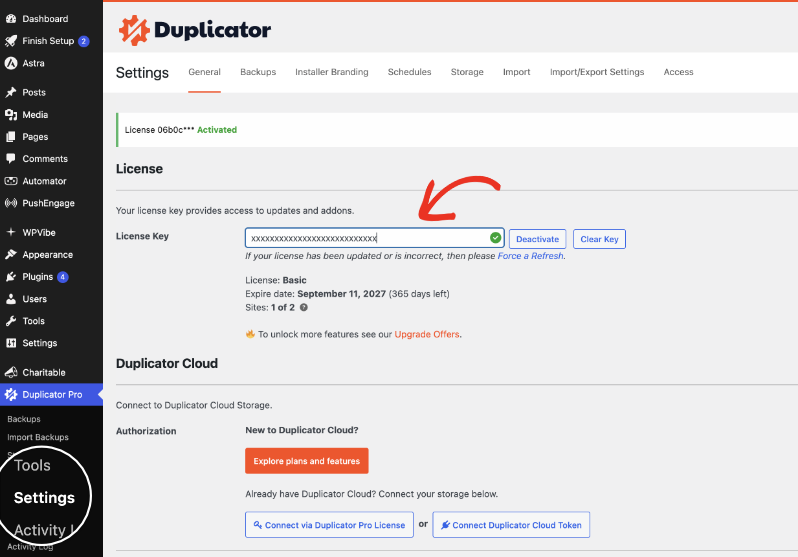
Das Hinzufügen des Schlüssels schaltet geplante Backups und Cloud-Speicherziele ein. Ohne ihn funktioniert das Plugin immer noch, Sie führen nur jedes Backup selbst durch.
Schritt 2: Ein neues Backup starten
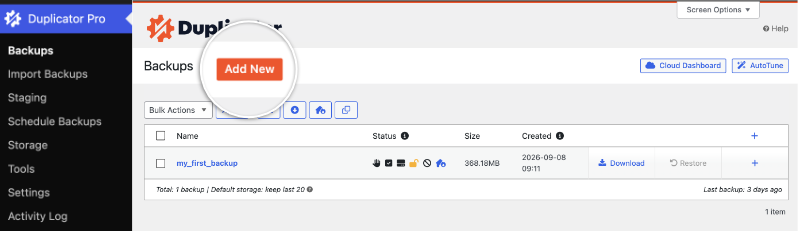
Gehen Sie nun zu Duplicator » Backups und klicken Sie auf Neu hinzufügen. Wenn Sie bereits ein Backup erstellt haben, listet dieser Bildschirm auch auf, was Sie bereits haben, zusammen mit seiner Größe und dem Erstellungsdatum.
Schritt 3: Benennen Sie das Backup und wählen Sie aus, wo es gespeichert wird
Auf dem Bildschirm "Neues Backup" legen Sie fest, wie diese Kopie genannt wird und wohin sie gespeichert wird. Geben Sie ihr einen Namen, den Sie auch in 6 Monaten wiedererkennen, z. B. Vor Theme-Update oder Vor Import. Die Option "Dynamische Tags" fügt das Datum für Sie hinzu.
Wählen Sie unter Speicherort die Ziele aus, an denen dieses Backup gespeichert werden soll. "Lokaler Standard" ist bereits ausgewählt, und jeder Cloud-Speicher, den Sie verbunden haben, wird hier ebenfalls angezeigt.
Auf der rechten Seite können Sie unter Sicherheit & Notizen das Archiv schützen. Sie können es offen lassen, ein Passwort zum Ausführen des Installers verlangen oder das Archiv selbst verschlüsseln. Das Feld "Notizen" ist ein guter Ort, um festzuhalten, warum Sie diese Kopie erstellt haben.
Wenn Sie damit zufrieden sind, klicken Sie auf Weiter.
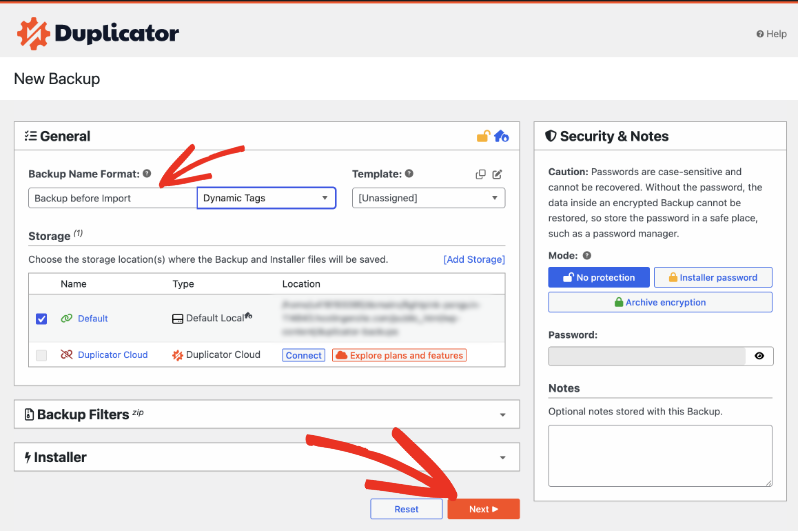
Wenn Sie das Archiv verschlüsseln, speichern Sie dieses Passwort in einem Passwort-Manager, auf den Ihr Team zugreifen kann. Ein verschlüsseltes Backup kann ohne dieses nicht geöffnet werden, und es gibt keine Möglichkeit, es später wiederherzustellen.
Das Panel Backup-Filter darunter ist für Teilkopien gedacht, sodass Sie nur die Datenbank nehmen könnten, wenn Sie nur Ihre Spenden-Daten benötigen. Lassen Sie für Ihr Hauptbackup die Filter unverändert und nehmen Sie alles mit.
Schritt 4: Lassen Sie Duplicator Ihre Website scannen
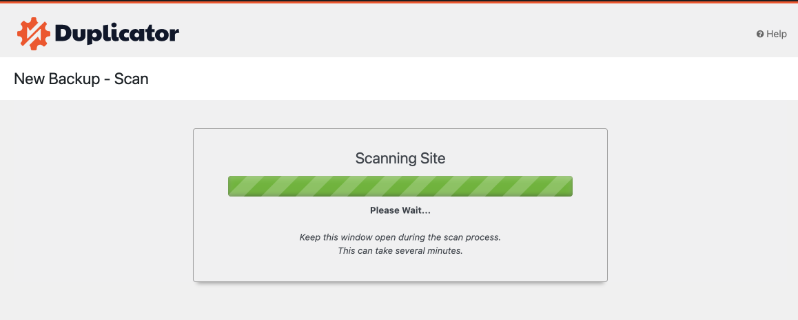
Duplicator überprüft nun Ihre Website, bevor es etwas verpackt. Lassen Sie den Tab geöffnet, während es läuft. Auf einer kleinen Non-Profit-Website ist dies normalerweise schnell erledigt, und auf einer großen Website mit jahrelangen Kampagnenfotos kann es einige Minuten dauern.
Wenn es fertig ist, erhalten Sie einen Bericht "Scan abgeschlossen", der Ihr Hosting-Setup, Ihre Dateien und Ihre Datenbank abdeckt.
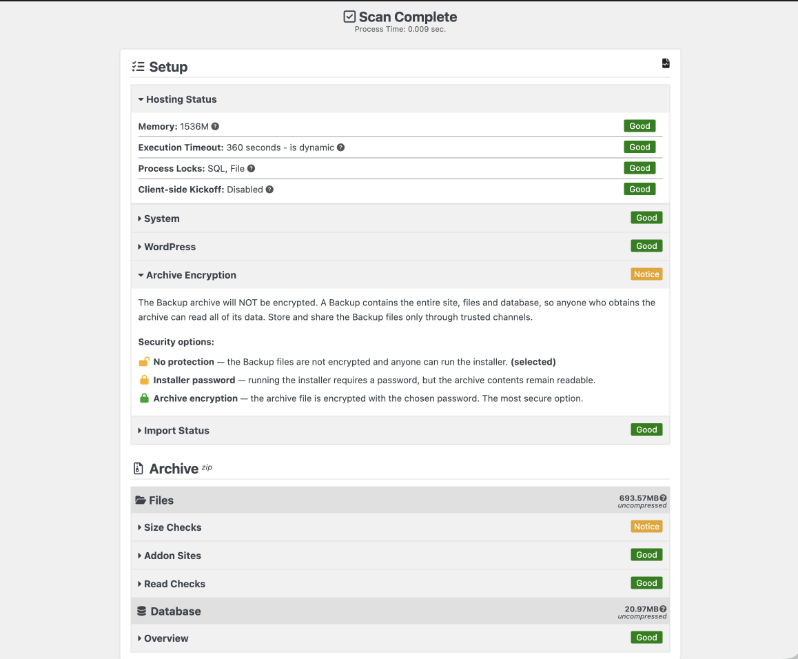
Eine gelbe Benachrichtigung ist kein Fehler. Die 2, die Sie höchstwahrscheinlich sehen werden, sind im normalen Gebrauch harmlos.
- Archivverschlüsselung teilt Ihnen lediglich mit, dass das Archiv nicht verschlüsselt ist, was zu erwarten ist, wenn Sie es in Schritt 3 ungeschützt gelassen haben.
- Größenprüfungen weist darauf hin, dass Ihre Website groß genug ist, dass die Erstellung auf bescheidenen Hostings langsam sein kann. Klicken Sie auf die Überschrift, um zu sehen, welche Ordner den Platz beanspruchen.
Scan-Prüfungen müssen nicht bestanden werden, damit das Backup funktioniert. Lesen Sie alles, was als "Hinweis" markiert ist, und fahren Sie dann fort.
Schritt 5: Erstellen Sie das Backup
Scrollen Sie zum Ende des Scan-Berichts und klicken Sie auf Backup erstellen. Duplicator verpackt nun Ihre Dateien und Ihre Datenbank in ein Archiv und generiert den dazugehörigen Installer.
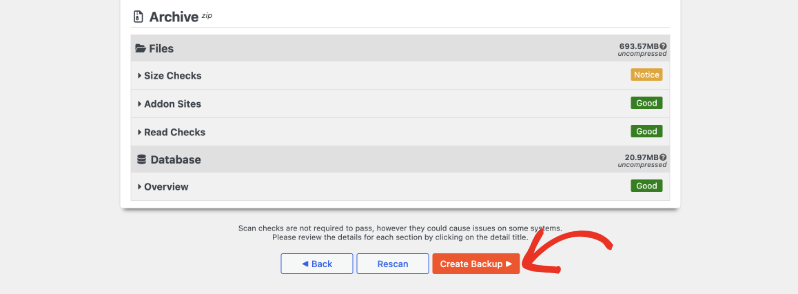
Das ist das fertige Backup. Alles bis hierher funktioniert mit dem kostenlosen Plugin.
Schritt 6: Laden Sie eine Kopie herunter und entfernen Sie sie von Ihrem Server
Zurück auf dem Bildschirm "Backups" erscheint Ihre neue Kopie oben in der Liste mit ihrer Größe und ihrem Zeitstempel. Verwenden Sie den Link Herunterladen, um das Archiv und den Installer auf Ihren eigenen Computer oder ein Cloud-Laufwerk zu speichern.
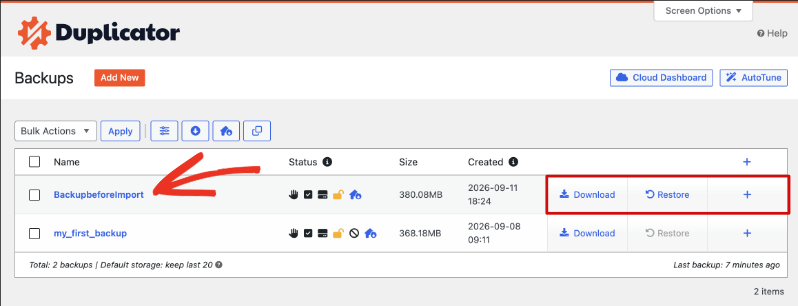
Dies ist der Schritt, den die Leute überspringen, und er ist der wichtigste. Ein Backup, das auf demselben Server wie Ihre Website liegt, hilft Ihnen nicht, wenn das Problem der Server selbst ist.
Schritt 7 (Bonus): Testen Sie die Wiederherstellung einmal
Ein Backup, das Sie noch nie wiederhergestellt haben, ist nur eine Vermutung. Wenn Ihr Hoster Ihnen eine kostenlose Staging-Website zur Verfügung stellt, stellen Sie Ihr Backup dort einmal wieder her und klicken Sie sich durch Ihre Kampagnenseiten und das Spendenformular.
Tun Sie es, solange nichts schiefgeht. Eine halbe Stunde spart Ihnen die Erkenntnis, dass Ihre einzige Kopie am Tag, an dem Sie sie wirklich brauchen, unvollständig war.
Wo Sie Ihre Website-Backups für gemeinnützige Organisationen speichern
Um ein Ziel hinzuzufügen, gehen Sie zu Duplicator Pro » Speicher und klicken Sie auf Neu hinzufügen.
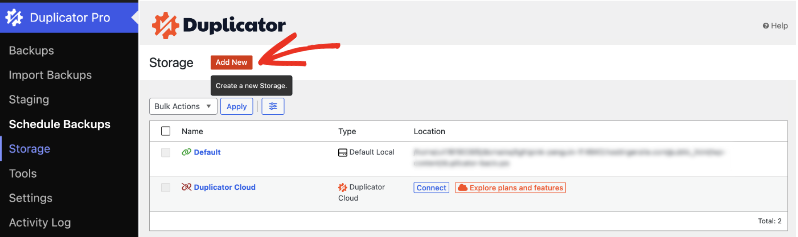
Geben Sie dem Ziel einen Namen und wählen Sie dann einen Typ aus. Duplicator unterstützt einige davon.
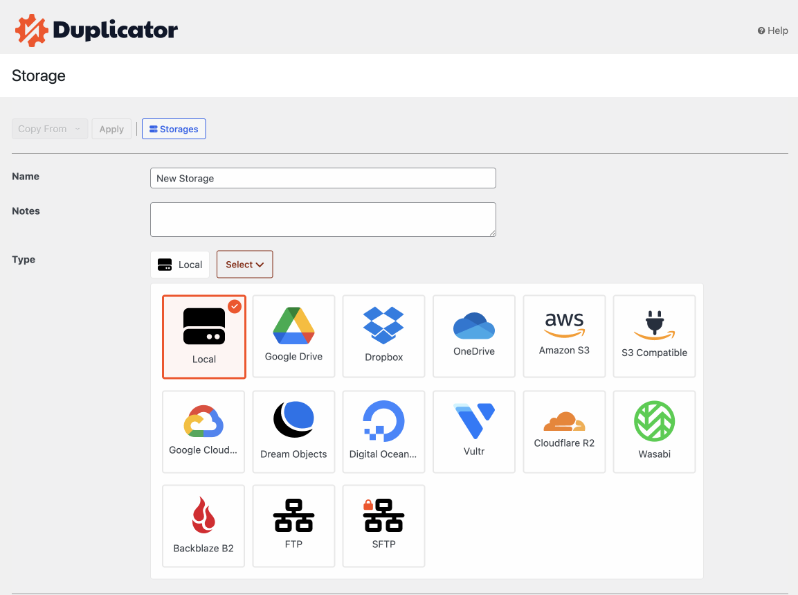
Das kostenlose Plugin speichert auf Ihrem Server und in Duplicator Cloud. Die alltäglichen Dienste, für die die meisten gemeinnützigen Organisationen bereits bezahlen, sind in den kostenpflichtigen Plänen enthalten, also Google Drive, Dropbox, OneDrive, Amazon S3, Backblaze B2, Wasabi, Cloudflare R2 und einfaches FTP oder SFTP unter anderem.
Sie brauchen nichts Kompliziertes. Drei Gewohnheiten decken die meisten gemeinnützigen Organisationen ab.
- Bewahren Sie 2 Kopien an 2 verschiedenen Orten auf und stellen Sie sicher, dass 1 davon nicht auf Ihrem Webserver liegt.
- Verwenden Sie ein Konto, das der Organisation gehört. Ein Backup voller Spenderdaten sollte nicht im persönlichen Google Drive eines Freiwilligen liegen. Wenn diese Person geht, verschwindet ihre einzige externe Kopie mit ihr.
- Legen Sie ein Aufbewahrungslimit fest und lassen Sie alte Kopien verfallen. Duplicator kann die letzten paar Kopien aufbewahren und den Rest löschen, was verhindert, dass die Archive Ihren Speicherplatz füllen.
Behandeln Sie diese Dateien so, wie Sie Ihre Spenderdatenbank behandeln. Jeder, der auf ein unverschlüsseltes Archiv zugreift, kann alles darin lesen. Teilen Sie sie also nur über Kanäle, die Ihr Team kontrolliert.
So planen Sie Backups, damit sie ohne Sie laufen
Manuelle Backups funktionieren, bis zu der Woche, in der jeder beschäftigt ist, was für eine gemeinnützige Organisation die meiste Zeit der Fall ist. Ein Zeitplan nimmt das Erinnern ab.
Um einen einzurichten, gehen Sie zu Duplicator Pro » Zeitplan für Backups und fügen Sie einen Zeitplan hinzu. Dieser Teil erfordert einen kostenpflichtigen Plan.
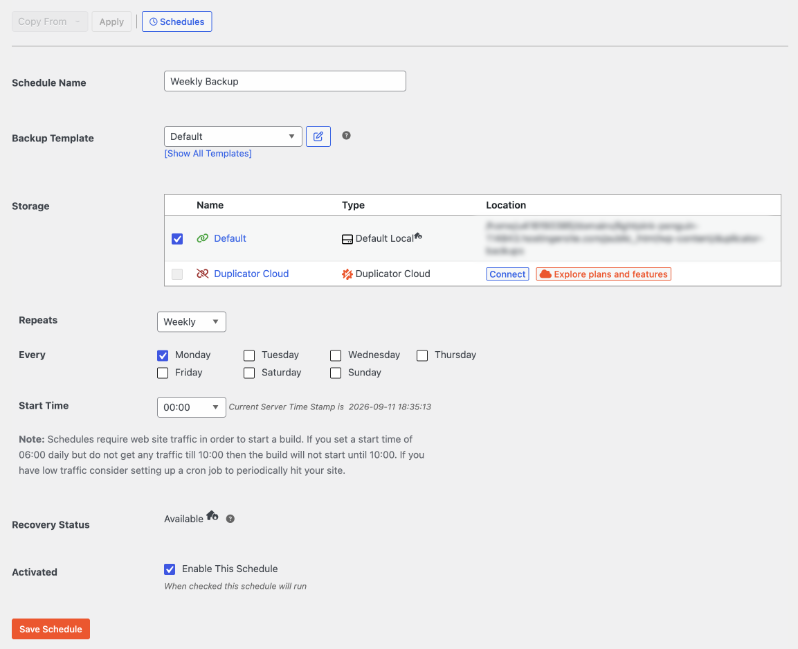
Hier gibt es 5 Dinge auszufüllen.
- Name des Zeitplans. Etwas Einfaches wie Wöchentliches Backup.
- Backup-Vorlage. Standardmäßig wird die gesamte Website abgedeckt. Eine Vorlage ist nur eine gespeicherte Reihe von Backup-Einstellungen, sodass Sie eine für eine reine Datenbankkopie erstellen können, wenn Sie einen zweiten, leichteren Zeitplan wünschen.
- Speicher. Aktivieren Sie, wo diese geplanten Kopien gespeichert werden sollen.
- Wiederholungen. Stündlich, täglich, wöchentlich oder monatlich, dann die Tage und die Startzeit.
- Diesen Zeitplan aktivieren. Aktivieren Sie ihn und klicken Sie dann auf Zeitplan speichern.
Für die Kadenz reicht wöchentlich für eine Website, die meistens stillsteht. Wechseln Sie zu täglich, während eine Kampagne läuft, denn ein Tag verlorener Spenden während eines Spendenaufrufs ist ein echter Kostenfaktor.
Es gibt ein Detail auf diesem Bildschirm, das Leute verwirrt. Zeitpläne benötigen jemanden, der Ihre Website besucht, bevor ein Build beginnen kann. Wenn Sie also 06:00 Uhr einstellen und Ihr erster Besucher um 10:00 Uhr ankommt, beginnt das Backup um 10:00 Uhr.
Die meisten Websites gemeinnütziger Organisationen sind über Nacht ruhig. Wenn Ihre es ist, bitten Sie Ihren Hoster, einen Cronjob einzurichten, der die Website zeitgesteuert aufruft. Das ist eine kleine Bitte, und er wird wissen, was Sie meinen.
So stellen Sie Ihre Website für gemeinnützige Organisationen aus einem Backup wieder her
Backups zu erstellen ist die einfache Hälfte. Hier ist, was tatsächlich passiert, wenn Sie eines brauchen.
Schritt 1: Öffnen Sie den Wiederherstellungsbildschirm
Suchen Sie auf dem Bildschirm Duplicator » Backups die gewünschte Kopie und klicken Sie auf Wiederherstellen. Duplicator startet seinen Installer und zeigt Ihnen Schritt 1 von 2.
Lesen Sie das Übersichtspanel, bevor Sie fortfahren. Es nennt das Backup, das Sie wiederherstellen möchten, und dessen Alter, und es besagt klar, dass dadurch die aktuellen Website-Daten gelöscht werden.
Darunter prüft der Abschnitt Validierung Ihren Server, Ihre PHP-Einrichtung und Ihre Datenbank. Aktivieren Sie Ich habe alle Bedingungen & Hinweise gelesen und akzeptiere sie, wodurch die Schaltfläche Backup wiederherstellen aktiviert wird.
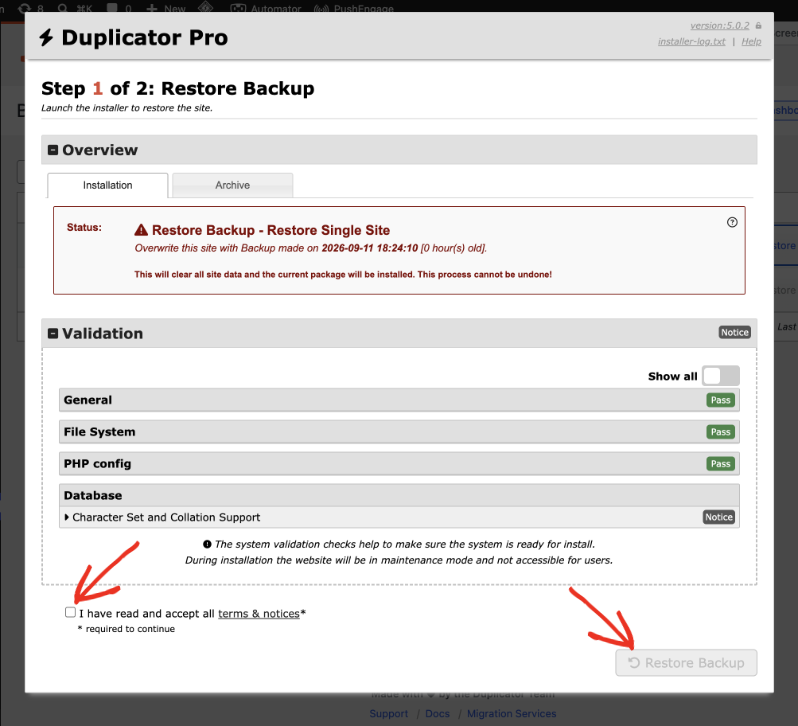
Ihre Website wechselt während dieses Vorgangs in den Wartungsmodus, sodass Besucher keine halb wiederhergestellte Seite sehen.
Schritt 2: Installationsdetails prüfen und bestätigen
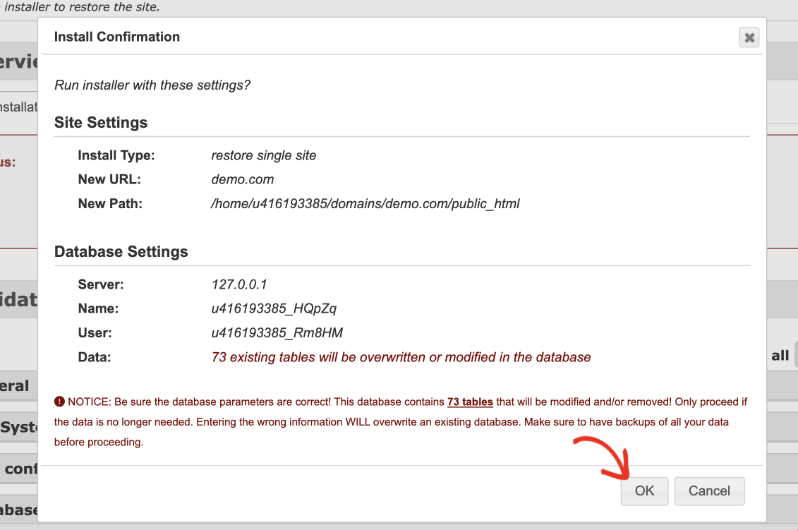
Ein Bestätigungsfeld wird angezeigt mit der URL, dem Dateipfad und der Datenbank, in die der Installer schreiben wird. Lesen Sie hier den Datenbanknamen. Dies ist der einzige Bildschirm, bei dem ein falscher Wert echten Schaden verursacht, da die aufgeführten Tabellen überschrieben werden.
Wenn alles auf die richtige Website zeigt, klicken Sie auf OK.
Schritt 3: Melden Sie sich wieder bei Ihrer Website an
Schritt 2 von 2 berichtet, was wiederhergestellt wurde, einschließlich Ihrer Datenbanktabellen und Plugins. Lassen Sie Installer-Dateien nach der Anmeldung automatisch löschen aktiviert und klicken Sie dann auf Admin-Anmeldung.
Ihre Anmeldedaten sind die aus dem Backup, nicht die der defekten Website. Wenn Sie Ihr Passwort geändert haben, nachdem diese Kopie erstellt wurde, ist das ältere Passwort dasjenige, das funktioniert.
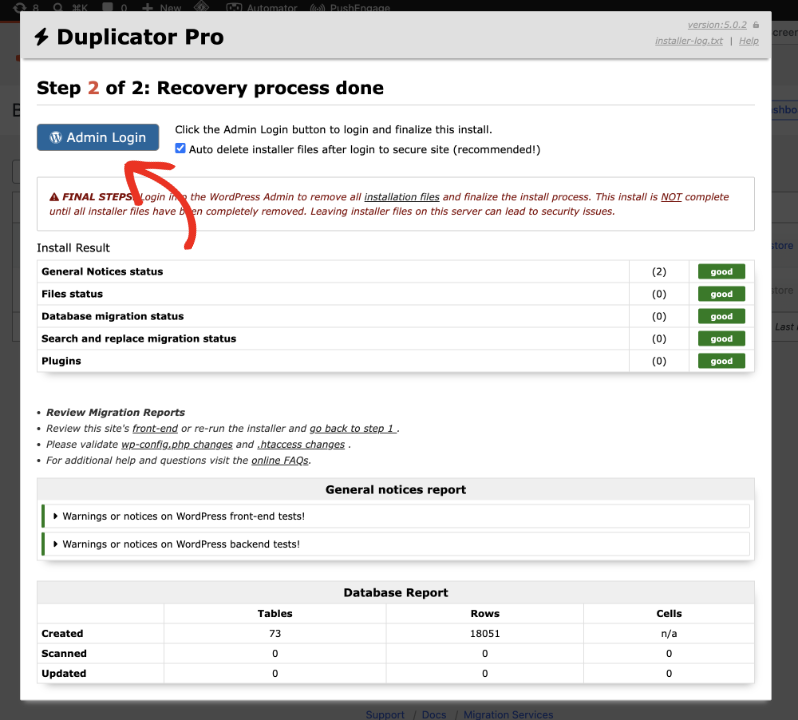
Die Anmeldung ist ein erforderlicher Schritt und keine Formalität. Die Installation ist nicht abgeschlossen, bis die Installer-Dateien entfernt wurden, und deren Belassung auf Ihrem Server stellt ein Sicherheitsproblem dar.
Schritt 4: Bestätigen Sie, dass die Bereinigung erfolgreich war
Sobald Sie sich wieder in Ihrem Dashboard befinden, bestätigt Duplicator die Wiederherstellung und listet die Installer-Dateien auf, die es für Sie entfernt hat.
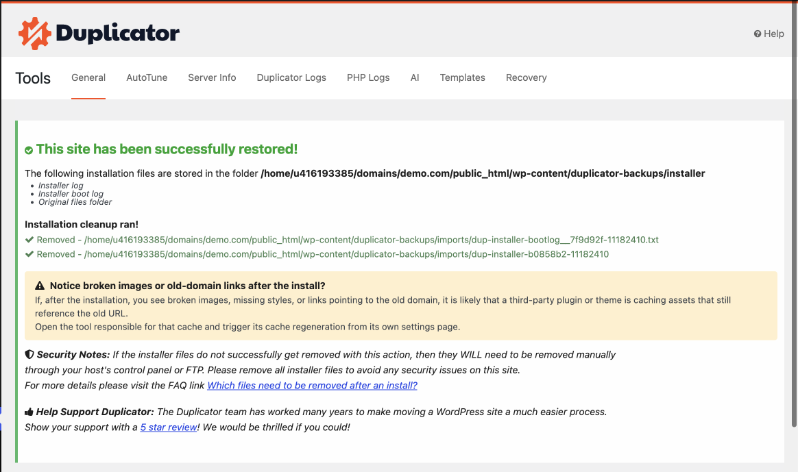
Überprüfen Sie nun die Website selbst. Öffnen Sie Ihre Homepage, öffnen Sie eine Kampagnenseite und tätigen Sie eine kleine Testspende, damit Sie wissen, dass das Spendenformular wieder Geschenke erfasst.
Wenn Bilder oder Stile direkt nach einer Wiederherstellung fehlerhaft aussehen, liegt es fast immer an einem Caching-Plugin, das noch auf die alte Adresse verweist. Löschen Sie den Cache auf der Einstellungsseite des Plugins und laden Sie neu.
Wiederherstellung eines Backups von einer anderen Website
Die obigen Schritte decken ein Backup ab, das auf derselben Website erstellt wurde. Wenn Sie zu einem neuen Hosting wechseln oder auf einer frischen WordPress-Installation neu aufbauen, laden Sie stattdessen das Archiv hoch.
Installieren Sie dazu Duplicator auf der neuen Website und gehen Sie zu Duplicator Pro » Backups importieren. Ziehen Sie Ihr Archiv in den Upload-Bereich oder verwenden Sie Datei auswählen, um es zu finden, und der gleiche Installer übernimmt von dort.
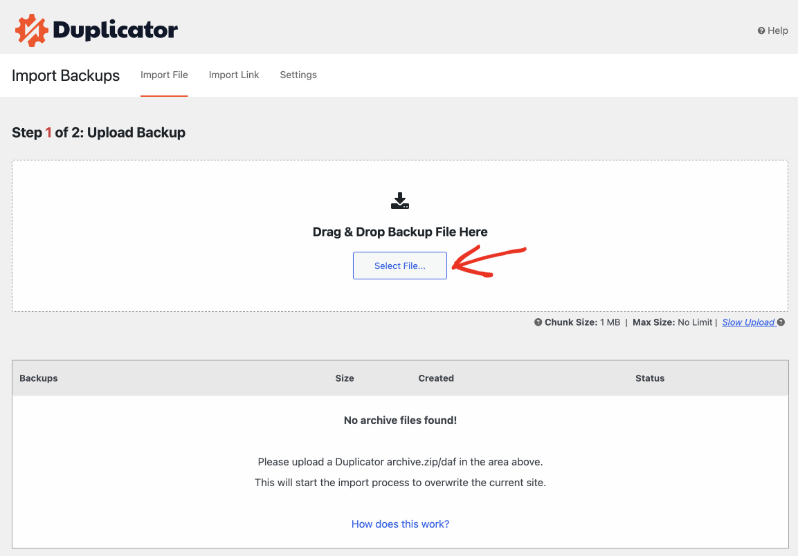
Drag-and-Drop-Importe sind eine kostenpflichtige Funktion. Beim kostenlosen Plugin laden Sie das Archiv und den Installer selbst auf den neuen Server hoch und führen den Installer in Ihrem Browser aus, was länger dauert, aber Sie zum gleichen Ergebnis führt.
Was ein Backup bei Charitable abdeckt
Wenn Sie mit Charitable Geld sammeln, sind Ihre Fundraising-Daten WordPress-Daten. Sie befinden sich in der eigenen Datenbank Ihrer Website und nicht auf der Plattform einer anderen Person, weshalb Ihre Spender Ihre Website nie verlassen, um zu spenden.
Das bedeutet, dass ein vollständiges Duplicator-Backup diese bereits enthält. Nichts Zusätzliches muss aktiviert werden.
- Ihre Kampagnen mit ihren Zielen, Enddaten, Geschichten und Fortschrittsbalken
- Jeder Spendenrekord, einschließlich Beträgen, Daten und der Kampagne, zu der jede Spende gehörte
- Ihre Spenderdatensätze und die zugehörige Historie
- Ihre Spendenformulare und die von Ihnen hinzugefügten Felder
- Ihre E-Mail- und Belegeinstellungen, einschließlich Ihrer eigenen Formulierungen
- Ihre Gateway-Einstellungen, Ihre Berichte-Daten und alle aktiven Add-ons
- Ihr Logo und Ihre Kampagnenbilder, die in den Dateien die Hälfte des Backups ausmachen
Ich würde eine Gewohnheit zusätzlich zum Backup hinzufügen. Exportieren Sie jedes Quartal Ihre Spenden und Spender aus Ihren Charitable-Berichten als CSV und speichern Sie diese Datei zusammen mit Ihren anderen Aufzeichnungen.
Ein Duplicator-Archiv stellt Ihre gesamte Website wieder her, was Sie im Notfall wollen. Eine CSV-Datei kann Ihr Schatzmeister in einer Tabellenkalkulation öffnen, ohne etwas wiederherstellen zu müssen, und sie ist auch für Vorstandberichte und Audits nützlich.
Wenn Sie nach weiteren Plugins suchen, um die Verwaltung Ihrer Website zu erleichtern, sehen Sie sich unsere Liste der WordPress-Plugins an, die wir für Non-Profits empfehlen.
Erste Schritte mit Charitable sind einfach
Wenn Sie noch keine Spenden auf Ihrer eigenen Website sammeln, ist dies die Kurzfassung, wie Sie dorthin gelangen.
- Installieren Sie das Charitable-Plugin von Ihrem WordPress-Dashboard aus
- Erstellen Sie Ihre erste Kampagne mit dem Drag-and-Drop-Builder
- Verbinden Sie ein Zahlungs-Gateway wie Stripe, Square oder PayPal
- Veröffentlichen Sie Ihre Spendenseite
- Erstellen Sie Ihr erstes Backup, indem Sie die obigen Schritte befolgen
Sie können mit Charitable Lite kostenlos beginnen, mit unbegrenzten Kampagnen und unbegrenzten Spenden, und Ihre Spenderdaten bleiben Ihnen gehören. Es wurde über 1,2 Millionen Mal heruntergeladen.
Wenn Sie wiederkehrende Spenden, PDF-Belege oder Peer-to-Peer-Fundraising benötigen, fügen die kostenpflichtigen Pläne diese hinzu. Jeder Plan hat eine 14-tägige Geld-zurück-Garantie, ohne Fragen.
Und jetzt funktioniert Charitable sogar mit Ihrem KI-Assistenten wie ChatGPT. Sie bitten ChatGPT einfach, eine Kampagne für Sie zu erstellen, und eine neue erscheint in der Charitable-Kampagnenliste, komplett mit Titel, Beschreibung, Bild, Ziel und Frist, die Sie in Ihrer Eingabeaufforderung angegeben haben!

Es gibt noch viel mehr, das Ihnen helfen kann, schneller Geld zu sammeln! Sehen Sie, was Charitable Pro zu bieten hat »
Wichtige Hinweise, bevor Sie sich auf Ihre Backups verlassen
Ein paar Dinge, die ich jedem Non-Profit-Team sage, nachdem ihr erstes Backup abgeschlossen ist.
Sichern Sie alles, bevor Sie etwas ändern. Plugin-Updates, Theme-Änderungen und Importe sind die Ursachen dafür, dass Websites abstürzen. Machen Sie zuerst eine Kopie und benennen Sie sie nach dem, was Sie tun werden.
Bewahren Sie das Archiv und das Installationsprogramm zusammen auf. Das Archiv allein ist viel schwieriger wiederherzustellen.
Stellen Sie sicher, dass die Installationsdateien nach einer Wiederherstellung entfernt werden. Wenn die automatische Bereinigung nicht ausgeführt wurde, gehen Sie zu Duplicator Pro » Tools » General und verwenden Sie Delete Installation Files.
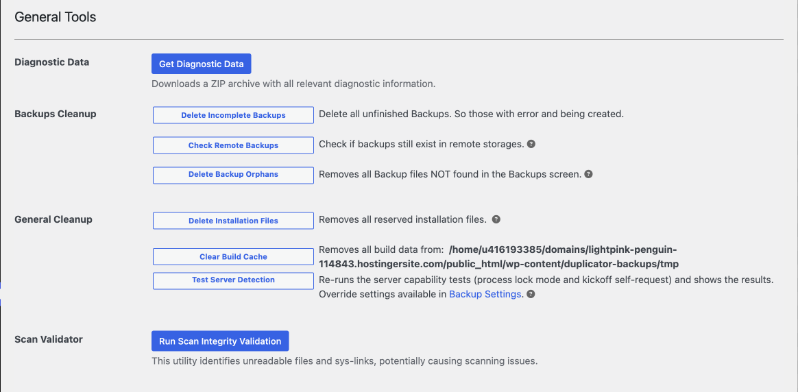
Auf demselben Bildschirm können Sie nach Problemen aufräumen. Delete Incomplete Backups löscht fehlgeschlagene Versuche, Check Remote Backups bestätigt, dass Ihre Cloud-Kopien noch vorhanden sind, und Run Scan Integrity Validation findet Dateien, die einen Scan brechen.
Wenn ein Build immer wieder stoppt, ist normalerweise Ihr Host der Grund. Shared Hosting begrenzt, wie lange ein Prozess laufen kann. Verwenden Sie Backup-Filter, um große Ordner auszuschließen, die Sie nicht benötigen, oder bitten Sie Ihren Host, das Limit zu erhöhen.
Schreiben Sie auf, wer verantwortlich ist. Tragen Sie den Backup-Zeitplan, den Speicherort und die Person, der er gehört, in ein gemeinsames Dokument ein. Fügen Sie dort auch das Verschlüsselungspasswort zum Passwort-Manager Ihres Teams hinzu.
Denken Sie daran, dass Backups persönliche Daten enthalten. Ihre Archive enthalten Spender-Namen, E-Mail-Adressen und Spendenhistorien. Behandeln Sie sie daher mit der gleichen Sorgfalt wie Ihre Spenderdatenbank.
Überprüfen Sie einmal pro Quartal. Öffnen Sie den Bildschirm „Backups“, bestätigen Sie, dass aktuelle Kopien vorhanden sind, und prüfen Sie, ob die letzte nicht 4 Monate alt ist, weil ein Zeitplan leise gestoppt wurde.
FAQs zu Website-Backups für gemeinnützige Organisationen
Wie oft sollte eine gemeinnützige Organisation ihre Website sichern?
Wöchentlich reicht für eine Website, die sich selten ändert. Wechseln Sie zu täglich, während eine Kampagne oder ein Spendenaufruf läuft, und erstellen Sie immer eine manuelle Kopie, bevor Sie etwas aktualisieren oder importieren.
Kann ich meine Website für gemeinnützige Organisationen kostenlos sichern?
Ja. Das kostenlose Duplicator-Plugin erstellt eine vollständige Sicherung Ihrer Dateien und Datenbank, ermöglicht den Download und kann sie wiederherstellen. Zeitplanung und Cloud-Speicherziele sind das, was die kostenpflichtigen Pläne hinzufügen.
Zählt das Backup meines Webhosts?
Es hilft, aber behalten Sie auch Ihre eigenen. Host-Backups befinden sich oft auf demselben Server wie Ihre Website, reichen nur 7 bis 14 Tage zurück und erfordern manchmal ein Support-Ticket zur Wiederherstellung.
Enthält ein Backup meine Spenden und Spenderdaten?
Ja, solange es Ihre Datenbank enthält. Charitable speichert Kampagnen, Spenden und Spenderdaten in Ihrer WordPress-Datenbank, sodass ein vollständiges Duplicator-Backup alles abdeckt.
Hebt die Wiederherstellung eines Backups wiederkehrende Spenden auf?
Nein. Ihr Zahlungsabwickler verwaltet die aktiven Pläne, sodass die Gebühren wie gewohnt weiterlaufen. Wenn Sie eine ältere Kopie wiederherstellen, überprüfen Sie Ihre aktuellen Spendenaufzeichnungen mit Ihrem Gateway, damit Ihre eigenen Berichte übereinstimmen.
Wie lange dauert ein Backup?
Normalerweise ein paar Minuten. Eine große Website mit jahrelangen Fotos auf bescheidenem Hosting kann länger dauern, und der Scanbericht wird Sie warnen, wenn dies wahrscheinlich ist.
Wo ist der sicherste Ort, um Backups aufzubewahren?
Irgendwo außerhalb Ihres Webservers, in einem Konto, das Ihrer Organisation gehört, und nicht in einem persönlichen Konto eines Mitarbeiters. Zwei Kopien an zwei Orten decken die meisten gemeinnützigen Organisationen ab.
Benötige ich einen Entwickler, um etwas davon zu tun?
Nein. Alles in diesem Tutorial geschieht innerhalb Ihres WordPress-Dashboards ohne Code. Möglicherweise benötigen Sie Ihren Host für einen Cronjob, wenn Ihre Website über Nacht sehr ruhig ist.
Wie viele Backups sollte ich aufbewahren?
Bewahren Sie die letzten 3 bis 5 auf, plus eine Kopie von vor jeder größeren Änderung. Duplicator kann ältere automatisch löschen, damit sie Ihren Hosting-Speicherplatz nicht füllen.
Zusammenfassung
Ihre Website beherbergt jahrelange Spenderbeziehungen und ist der Grund, warum jemand Ihnen sonntags um 23 Uhr etwas spenden kann. Der Schutz dessen erfordert kein technisches Team oder ein größeres Budget.
Erstellen Sie noch heute ein Backup und laden Sie es herunter. Richten Sie dann einen Zeitplan ein, damit Sie nie wieder darüber nachdenken müssen.
Als Nächstes möchtest du vielleicht etwas über das Einrichten eines Spenderportals in WordPress lesen oder wie du Offline-Spenden verfolgen kannst, damit deine Bargeld- und Scheckspenden in denselben Datensätzen wie alles andere erfasst werden.
Charitable hat 1,2+ Millionen Downloads!
Millionen vertrauen auf Charitable für erfolgreiche Spendenkampagnen. Probieren Sie Charitable noch heute risikofrei aus.
✅ 14-tägige Geld-zurück-Garantie
✅ Transparente Preisgestaltung
✅ Einrichtung ohne Code
Bleiben Sie verbunden für weitere Ressourcen für gemeinnützige Organisationen
Für weitere Tutorials und Videos, die auf gemeinnützige Organisationen zugeschnitten sind, abonnieren Sie unseren YouTube-Kanal. Wir veröffentlichen regelmäßig Expertentipps, Schritt-für-Schritt-Anleitungen zu Online-Spenden, Fundraising-Strategien und praktische Ressourcen, die Ihrer Organisation zum Erfolg verhelfen.
🗞️ Erhalten Sie wöchentliche Tipps und exklusive Anleitungen in Ihrem Posteingang
Melden Sie sich für unseren Newsletter an →
🎥 Sehen Sie sich Schritt-für-Schritt-Tutorials und Erfolgsgeschichten an
Abonnieren Sie unseren YouTube-Kanal →
👩🏽💻 Vernetzen Sie sich mit unserer Community und erhalten Sie tägliche Einblicke in gemeinnützige Organisationen
Folgen Sie uns auf LinkedIn →
🥳 Lustige Reels und Einblicke in gemeinnützige Organisationen
Folgen Sie uns auf Instagram →
👀 Aufschlussreiche & unterhaltsame Videos, die Ihnen helfen, Ihre Sache voranzubringen
Folgen Sie uns auf TikTok→
🌎 Abonnieren und folgen Sie uns für allgemeine Fundraising-Tipps
Holen Sie sich Fundraising-Tipps auf TikTok →
Leistungsstarke Fundraising-Ressourcen
🤖 Nutzen Sie Charitable mit Ihrem KI-Assistenten
Erfahren Sie mehr über Charitable + KI →
⬇️ Laden Sie bewährte Strategien, Kampagnenideen und Experten-Tools herunter
Holen Sie sich das Fundraising-Kit →
💸 Holen Sie sich kostenlose Fundraising-Ressourcen
Besuchen Sie den Charitable Fundraising Hub →
🤔 Haben Sie Fragen zu Charitable?
Charitable FAQs →
🏎️ Probieren Sie Charitable aus
Erstellen Sie Ihre Charitable Demo →
Verstehen Sie Begriffe und Jargon von gemeinnützigen Organisationen
Glossar für gemeinnützige Organisationen→
% Suchen Sie nach Angeboten und Rabatten für gemeinnützige Organisationen?
Beste Angebote und Rabatte für gemeinnützige Organisationen →





Hinterlassen Sie eine Antwort