
Sind Sie bereit, Ihrer Gemeinde eine Spendenquittung zu senden, die tatsächlich von Ihrer Kirche zu stammen scheint, komplett mit Ihrem Logo, Ihren Farben und allem, anstatt einer einfachen Text-E-Mail?
Mit Charitable bedeutet dies, ein Bild hochzuladen, eine kurze Dankesnachricht zu schreiben und auszuwählen, welche Spenderdetails angezeigt werden. Keine Design-Software, kein Ringen mit einer PDF-Vorlage, und die meisten Kirchen haben es in unter 15 Minuten richtig eingerichtet.
Hier erfahren Sie genau, was konfiguriert werden muss, was auf die fertige Quittung gehört und einige kirchenspezifische Details, die Sie richtig machen sollten, bevor Ihre erste Zehnte oder Ihr erstes Opfer durchgeht.
Was Sie in diesem Leitfaden finden
- Was gehört auf eine Spendenquittung für Kirchen?
- So sieht eine personalisierte Quittung aus
- Erstellen und versenden Sie personalisierte Quittungen automatisch mit Charitable
- So senden Sie personalisierte Spendenquittungen (ohne Code)
- Häufige Fehler, die es zu vermeiden gilt
- Erweiterte Tipps für Spendenquittungen von Kirchen
- FAQs zu personalisierten Spendenquittungen für Kirchen
Was gehört auf eine Spendenquittung für Kirchen?
In den USA verlangt die IRS eine schriftliche Bestätigung für jede einzelne Spende von 250 US-Dollar oder mehr, und diese Regel gilt für Kirchen genauso wie für jede andere gemeinnützige Organisation.
Ich verwende hier die USA als Beispiel, da dies das System ist, das die meisten unserer Leser kennen. Aber die gleiche Grundidee gibt es fast überall: Steuerbehörden wollen einen Nachweis, dass eine Spende tatsächlich stattgefunden hat, bevor jemand sie geltend macht.
Wenn sich Ihre Kirche außerhalb der USA befindet, erfahren Sie durch ein kurzes Gespräch mit einem lokalen Steuerberater, was Ihr eigenes Land erwartet. In jedem Fall ist eine Quittung der Nachweis, den ein Mitglied zur Steuerzeit für einen Zehnten oder eine Spende vorlegt, unabhängig davon, wo sich Ihre Kirche befindet.
Eine ordnungsgemäße Spendenquittung der Kirche muss eine bestimmte Reihe von Details enthalten, nicht nur eine Zeile „Danke für Ihre Gabe“, unabhängig davon, ob es sich bei der Gabe um eine einmalige Spende oder Teil eines regelmäßigen Zehnten handelte. Hier ist, was sie im Allgemeinen enthalten sollte:
- Name und Adresse Ihrer Kirche (rechtlich): der Name, unter dem Ihre Kirche registriert ist, nicht nur der Name auf dem Schild vorne.
- Ihre EIN, falls vorhanden: Kirchen müssen keinen steuerbefreiten Status beantragen, wie es andere gemeinnützige Organisationen tun, aber die meisten führen immer noch eine EIN für Bankgeschäfte und Gehaltsabrechnungen.
- Name und Adresse des Spenders: wie sie in Ihren Unterlagen erscheinen, damit sie mit dem übereinstimmen, was er/sie in seiner/ihrer eigenen Steuererklärung verwenden wird.
- Datum und Betrag der Gabe: und wenn sie auf mehr als einen Fonds, Zehnten, Bau- oder Missionsfonds aufgeteilt wurde, jeder einzeln aufgeschlüsselt, anstatt zu einer einzigen Zahl zusammengefasst zu werden.
- Eine Erklärung zur Steuerabzugsfähigkeit: Bestätigung, dass keine Waren oder Dienstleistungen im Austausch für die Gabe erbracht wurden, oder eine Beschreibung dessen, was erbracht wurde, wenn ein Mitglied etwas wie ein Spendenessen gegeben hat.
Hier ist eine US-Regel, da sie viele Kirchen überrascht: Wenn einer Gabe etwas von wirklichem Wert beigefügt war, eine Eintrittskarte zu einem Bankett, ein Artikel bei einer stillen Auktion, und die Gabe über 75 US-Dollar lag, möchte die IRS, dass dieser Wert auf der Quittung angegeben wird, nicht nur ein Hinweis, dass etwas gegeben wurde.
Andere Länder handhaben dies etwas anders. Wenn Ihre Kirche etwas Ähnliches veranstaltet, kann ein lokaler Steuerberater Ihnen sagen, was dort gilt. Dies kommt bei einer typischen Sonntagsspende nicht vor, aber es ist wichtig, sobald Ihre Kirche eine Spendenaktion mit einem Essen oder einer Verlosung durchführt.
Das ist der Inhalt. Hier ist, wie es tatsächlich aussieht, sobald es gebrandet und zu einem echten Dokument zusammengestellt wurde.
So sieht eine personalisierte Quittung aus
Hier ist ein Beispiel einer Quittung, die für eine fiktive Kirche, Faith & Love Ministry, erstellt wurde und alles aus dem letzten Abschnitt in einem gebrandeten Dokument zusammenfasst.
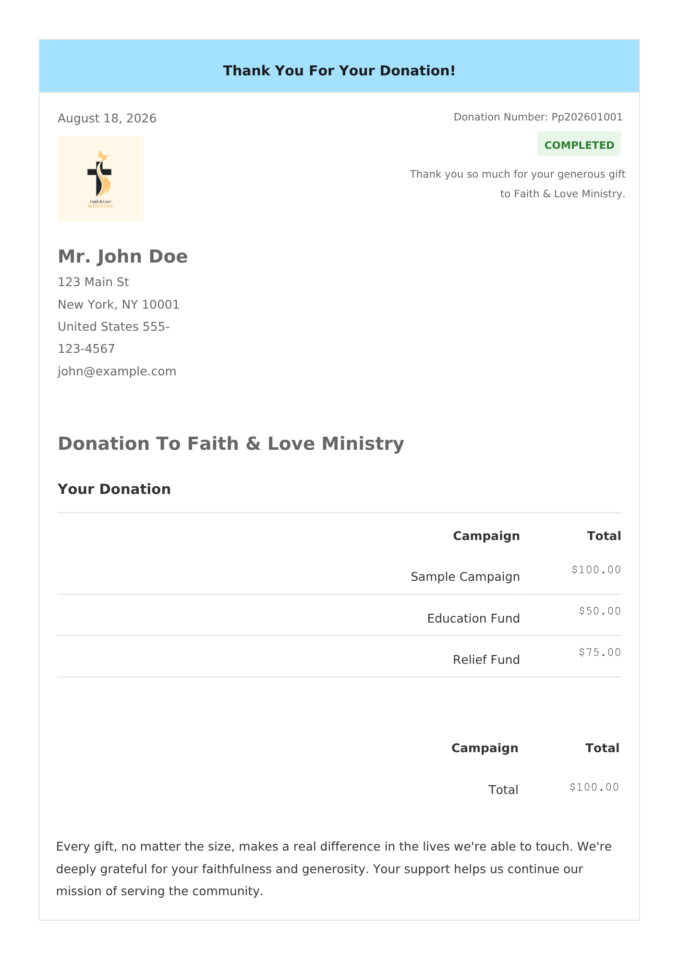
Ein farbiger Balken oben trägt die Dankesbotschaft, mit dem Logo der Kirche, einer Spendennummer und einem abgeschlossenen Status-Badge direkt darunter. Darunter befindet sich eine kurze Notiz in den eigenen Worten der Kirche, gefolgt vom Namen und der Adresse des Spenders, genau wie aufgezeichnet.
Die Mitte der Seite listet jeden Fonds auf, den die Gabe berührt hat: Beispielkampagne, Bildungsfonds, Hilfsfonds, jeder mit einer eigenen Zeile, sodass ein Mitglied, das bei einem Besuch für drei verschiedene Dinge gespendet hat, immer noch eine klare, aufgeschlüsselte Aufschlüsselung erhält und nicht eine verwirrende Gesamtsumme.
Eine abschließende Nachricht befindet sich in der Fußzeile, die gleiche Art von Aussage, die ein Pastor vielleicht von der Kanzel sagen würde.
Nichts an diesem Layout ist fest codiert. Jedes einzelne Teil davon, das Logo, die Balkenfarbe, die Formulierungen, welche Spenderfelder angezeigt werden, stammt von einer Einstellungsseite, die Sie einmal ausfüllen. Hier erfahren Sie, wie diese Seite funktioniert.
Erstellen und versenden Sie personalisierte Quittungen automatisch mit Charitable
Charitable ist die beste Lösung, um gebrandete Quittungen an Kirchenspender zu senden, und ich sage Ihnen, warum. Es ist ein einfaches, aber leistungsstarkes WordPress-Plugin, mit dem Sie in wenigen Minuten Spendenaktionen starten können.
Dies beinhaltet Kampagnen für Zehnt, einmalige Spenden und Missionsfinanzierung – alles landet an derselben Stelle auf Ihrer eigenen Website, anstatt über den jeweiligen Zahlungsabwickler aufgeteilt zu werden, der gerade für die Abwicklung jedes Fonds zuständig ist.
Das ist besonders wichtig für eine Quittung: das Branding, die Spendennamen, die Spenderfelder, alles kommt von einer Einstellungsseite, die für jede Spende gilt, sodass Sie nicht jedes Mal eine Quittung von Hand neu erstellen müssen, wenn jemand spendet.
Sie erhalten fertige Vorlagen, einfache Anpassungsmöglichkeiten, mehrere Zahlungs-Gateways, Spendenberichte und eine vollwertige Backend-Verwaltung von Spendenaufzeichnungen und Spenderdetails. Vollständige Feature-Liste anzeigen »
Charitable gibt es sowohl in einer kostenlosen Version (Lite) als auch in einer kostenpflichtigen Version (Pro).
Charitable Lite ist großartig für den Einstieg, wenn Sie kein Budget haben. Es versendet automatisch eine Quittung nach jeder Spende per E-Mail, sodass kein Mitglied jemals im Ungewissen darüber ist, ob seine Spende angekommen ist. Es ist schlicht und funktional, und es fallen keine Kosten an, um es noch heute in Betrieb zu nehmen.
Die gebrandete Quittung mit Logo und Farben ist in Charitable Pro erhältlich. Sie können aus vier Plänen ab 69 US-Dollar pro Jahr wählen, und alle beinhalten PDF-Quittungen.
Hier ist, was es Ihnen tatsächlich gibt, sobald PDF-Quittungen aktiviert sind.
- Ihr Logo im Header: damit jede Quittung sofort als von Ihrer Kirche stammend erkennbar ist und nicht als generische Zahlungsbenachrichtigung.
- Ihre eigenen Kontaktdaten und Formulierungen: Name, Adresse Ihrer Kirche und eine kurze Nachricht, die Sie einmal schreiben, erscheinen automatisch auf jeder Quittung.
- Kontrolle darüber, welche Spenderfelder angezeigt werden: beschränken Sie sich auf Name und Adresse oder fügen Sie eine Anrede, Telefonnummer und mehr hinzu, ganz wie Sie möchten.
- Eine Markenfarbe auf der Dankesleiste: passend zu den Farben Ihrer Kirche, und die Textfarbe passt sich automatisch an, damit sie lesbar bleibt.
- Eine anpassbare Fußzeilen-Nachricht: eine abschließende Dankesbotschaft oder eine Missionserinnerung, die am Ende jeder Quittung angezeigt wird.
- Ein optionaler QR-Code: Verlinken Sie direkt zu einer Spendenseite oder Kampagne von der gedruckten oder heruntergeladenen Quittung selbst.
- Self-Service-E-Mail-Kopien: Lassen Sie einen Spender eine Kopie herunterladen oder geben Sie eine beliebige E-Mail-Adresse ein und senden Sie sich selbst eine neue Kopie, ohne dass ein Ticket an Ihr Büro erforderlich ist.
Jeder kostenpflichtige Plan beinhaltet eine 14-tägige Geld-zurück-Garantie, sodass kein Risiko besteht, dies einzurichten und gegen eine echte Spende zu testen, bevor Sie sich festlegen. PDF-Quittungen sind in allen Charitable Pro-Plänen enthalten.
Wenn Sie noch entscheiden, ob Sie von Lite auf ein höheres Level wechseln möchten, zeigt der Lite vs. Pro Vergleich genau, was sich auf jeder Stufe ändert. Klicken wir uns nun tatsächlich durch die Einstellungen.
So senden Sie personalisierte Spendenquittungen (ohne Code)
Nichts davon berührt eine Zeile Code. Jede Einstellung befindet sich auf einer Seite. Sobald Sie wissen, wo sie sich befindet, müssen Sie nur noch die Felder ausfüllen.
Schritt 1: PDF-Quittungen öffnen und Spendern erlauben, Quittungen per E-Mail zu senden
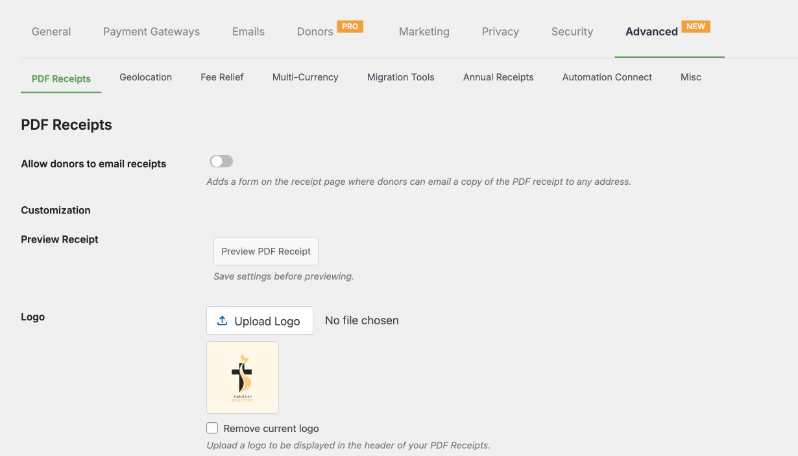
Gehen Sie zu Charitable » Einstellungen » Erweitert » PDF-Belege. Oben sehen Sie Spendern erlauben, Belege per E-Mail zu senden. Schalten Sie es ein.
Es fügt ein kleines Formular direkt auf der Belegseite hinzu, in das ein Spender eine beliebige E-Mail-Adresse eingeben und sich selbst eine neue Kopie senden kann. Dies ist praktisch für ein Mitglied, das seine Spendenhistorie an einen Ehepartner oder Steuerberater weiterleiten möchte, ohne Ihr Büro per E-Mail zu kontaktieren.
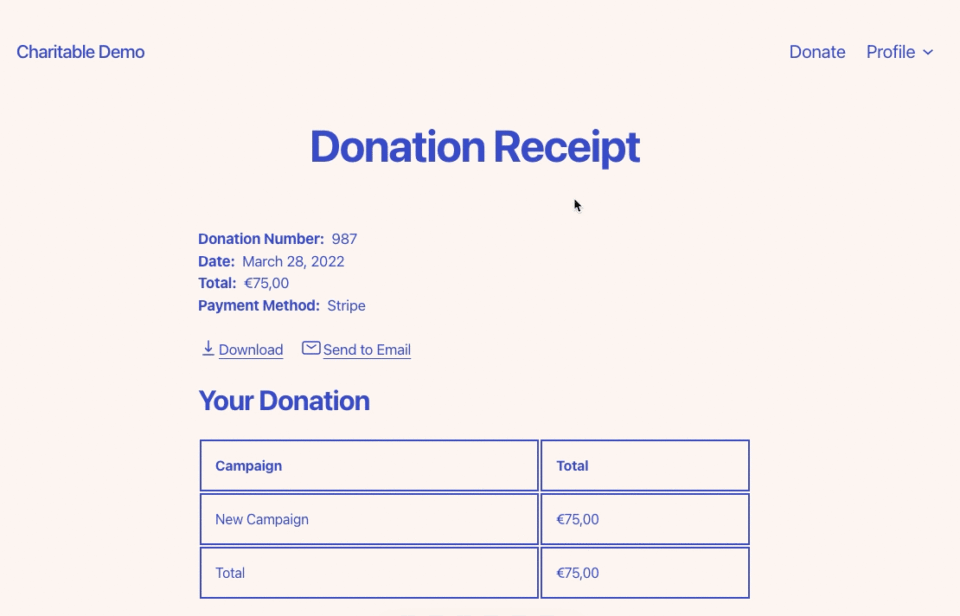
Auf der Benutzeroberfläche würde ein Spender eine solche Option sehen.
Sie können ihren Beleg sofort herunterladen. Oder geben Sie eine E-Mail-Adresse ein, um den Beleg zu senden.
Schritt 2: Laden Sie Ihr Logo hoch
Fügen wir nun Ihr Branding hinzu.
Scrollen Sie nach unten zu Logo und laden Sie das Logo Ihrer Kirche hoch. Es wird von nun an in der Kopfzeile jedes Belegs angezeigt.
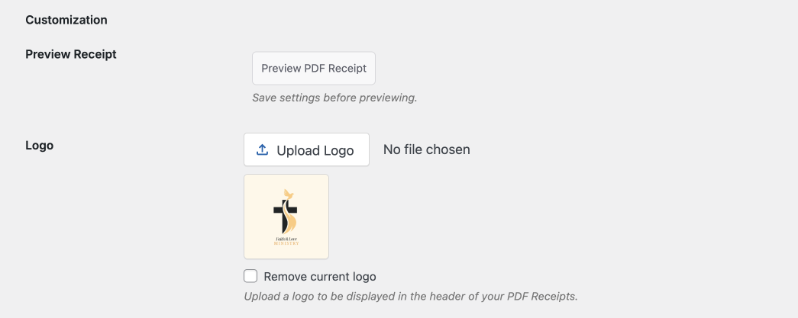
Auf dieser Seite gibt es auch eine Schaltfläche Belegvorschau, aber sie spiegelt Ihre Änderungen erst wider, nachdem Sie gespeichert haben. Warten Sie also mit dem Klicken, bis zum Ende.
Schritt 3: Geben Sie Ihre Kontaktdaten ein und benennen Sie Ihre Bezeichnungen um
Direkt unter dem Logo ist das Feld Kontaktdaten ein kleiner Rich-Text-Editor. Dies sind der Name, die Adresse und die Telefonnummer Ihrer Kirche sowie eine kurze Einleitungszeile, die alle zusammen in der Kopfzeile des Belegs angezeigt werden. Schreiben Sie es so, wie Sie es tatsächlich von einem Mitglied lesen lassen möchten, nicht wie eine rechtliche Haftungsausschlusserklärung.
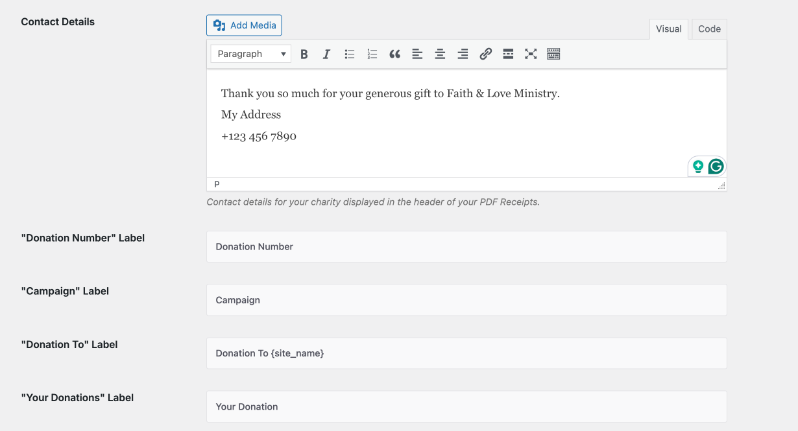
Direkt darunter befinden sich vier Beschriftungsfelder: „Spenden-Nummer“, „Kampagne“, „Spende an“ und „Ihre Spenden“. Dies sind nur die Wörter, die auf dem Beleg erscheinen, und Sie können jeden davon umbenennen.
Dies ist ein wirklich nützlicher Ort speziell für eine Kirche: Wenn Ihre Gemeinde über „Zehnt“ oder „Angebote“ spricht und nicht über „Kampagnen“, ändern Sie die Beschriftung „Kampagne“ entsprechend. Ein Beleg, der die tatsächliche Sprache Ihrer Kirche spricht, wirkt viel durchdachter als einer, der generische Begriffe der Spendenplattform verwendet.
Schritt 4: Wählen Sie aus, welche Spenderdetails angezeigt werden sollen
Der Abschnitt Spenderdetails ist eine Reihe von Kontrollkästchen: Präfix, Vorname, Zweiter Vorname, Nachname, Suffix, E-Mail, Titel, Firma, Telefon, Geburtstag, Primäre Sprache und Kontaktzustimmung. Aktivieren Sie nur, was Sie tatsächlich drucken möchten.

Die meisten Kirchen kommen gut mit Präfix, Vorname, Nachname, E-Mail und Telefon zurecht, derselbe Satz, der in der obigen Bildschirmansicht aktiviert ist. Firma und Geburtstag fügen selten etwas für einen einzelnen Spender hinzu und können sicher weggelassen werden.
Schritt 5: Legen Sie Ihre Markenfarbe und die Fußzeilenmeldung fest
Die Balken-Hintergrundfarbe legt die Farbe des Dankbarkeitsbalkens am oberen Rand des Belegs fest. Sie können jede Farbe wählen, die zum Branding Ihrer Kirche, Ihrer Website, Ihres Gemeindeblatts oder Ihres Schildes vor dem Gebäude passt. Charitable passt die Textfarbe automatisch an, sodass sie unabhängig von der Helligkeit gut lesbar bleibt.
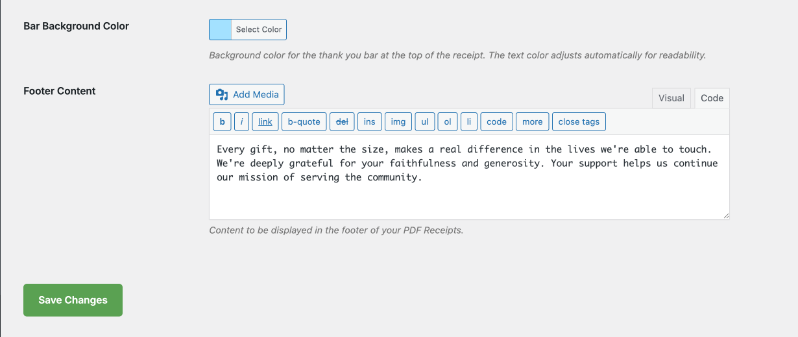
Direkt unter der Farbauswahl befindet sich Fußzeileninhalt, ein weiteres Rich-Text-Feld für jede Abschlussnachricht, die Sie am Ende jedes Belegs wünschen. Dies ist ein guter Ort für einen Dankesgruß oder eine kurze Erinnerung daran, was die Spenden der Kirche unterstützen – etwas, das eher dem ähnelt, was ein Pastor tatsächlich laut sagen würde, als eine Standard-Belegsprache.
Schritt 6: Fügen Sie eine Dankesnachricht hinzu und entscheiden Sie über den QR-Code
QR-Code anzeigen fügt einen scanbaren Code zum Beleg hinzu, der direkt zu einer Kampagne Ihrer Wahl führt. Es ist eine nette Geste, wenn Sie einen gedruckten oder heruntergeladenen Beleg wünschen, der als leise Erinnerung an Ihre Spendenseite dient, ohne aufdringlich zu sein.

Direkt darunter ist Dankesnachricht die Zeile, die oben auf dem Beleg in dieser farbigen Leiste angezeigt wird. Sie unterstützt einige Platzhalter wie {site_name}, {donor_name} und {first_name}, sodass Sie sie personalisieren können, ohne den Namen eines Spenders von Hand eingeben zu müssen. Etwas wie „Danke, {first_name}!“ klingt viel wärmer als die generische Standardeinstellung.
Schritt 7: Speichern und dann mit einer echten Spende in der Vorschau anzeigen
Scrollen Sie nach unten und klicken Sie auf Änderungen speichern. Gehen Sie nun wieder nach oben und klicken Sie auf PDF-Belegvorschau. Überprüfen Sie, ob Ihr Logo in dieser Größe scharf aussieht, Ihre Balkenfarbe lesbar ist und Ihre Kontaktdaten und Fußzeilenbotschaft so angezeigt werden, wie Sie es beabsichtigt haben, bevor ein einziges Mitglied einen sieht.
Häufige Fehler, die es zu vermeiden gilt
Verwendung des Namens auf dem Schild anstelle des rechtlichen Namens. „Grace Church“ mag der Name sein, unter dem es jeder kennt, aber wenn Ihre juristische Person „Grace Community Church of Springfield, Inc.“ ist, dann ist das der Name, der auf einem Steuerdokument stehen muss. Behalten Sie beide bei, wenn Sie möchten: den informellen Namen in der Anrede und den rechtlichen Namen in den Kontaktdaten.
Zusammenfassen mehrerer Fonds zu einer Zahl. Ein Mitglied, das im selben Besuch für den allgemeinen Fonds, den Baufonds und die Missionen gespendet hat, verdient es, alle drei aufgeschlüsselt zu sehen, nicht einen kombinierten Gesamtbetrag, dem es vertrauen muss. Das detaillierte Layout erledigt dies bereits korrekt, solange Ihre Fonds tatsächlich als separate Kampagnen eingerichtet sind in Charitable.
Vergessen der Quid-pro-quo-Offenlegung. Wenn eine Spende über 75 US-Dollar mit etwas Wertvollem verbunden war, z. B. einer Eintrittskarte für eine Gala oder einem Auktionsgegenstand, muss dieser Wert auf dem Beleg angegeben werden, nicht nur ein vages „Danke für die Teilnahme“. Das Versäumnis, dies zu tun, ist einer der häufigsten Belegfehler bei Kirchen, die Spendenveranstaltungen durchführen.
Aktivieren jedes Spenderdetailfelds. Das Ankreuzen jeder Box unter Spenderdetails macht einen Beleg nicht offizieller, es macht ihn nur unübersichtlicher, und einige Felder (Geburtstag, Hauptsprache) sind Dinge, die ein Mitglied möglicherweise nicht auf einem Spendenbeleg gedruckt erwartet. Beschränken Sie sich auf das, was tatsächlich dort hingehört.
Niemals eine Vorschau vor der ersten echten Spende. Ein Logo, das als quadratische Datei gut aussieht, kann seltsam zugeschnitten werden, sobald es in einen Belegkopf eingefügt wird. Verwenden Sie immer die Schaltfläche „Belegvorschau“ nach dem Speichern und überprüfen Sie ihn mit einer tatsächlichen Testspende, wenn möglich, bevor Ihre Gemeinde das Original sieht.
Keine dieser Änderungen dauert länger als ein paar Minuten, sobald Sie wissen, worauf Sie achten müssen, und es ist viel einfacher, einen nicht übereinstimmenden Fonds oder ein zugeschnittenes Logo jetzt zu erkennen, als im April von einem Mitglied davon zu hören.
Erweiterte Tipps für Spendenquittungen von Kirchen
Die technische Korrektheit des Belegs ist die Grundlage. Ein Beleg ist auch eine der am häufigsten geöffneten Spenderkommunikationen, die eine Kirche das ganze Jahr über versendet.
Passen Sie die Farbe und das Logo Ihrer Kirche an das an, was Ihre Gemeinde bereits anderswo sieht: Ihre Website, Ihr Bulletin, Ihre sozialen Medien. Eine Quittung, die aussieht, als ob sie zur selben Kirche gehört wie alles andere, wirkt viel beabsichtigter als eine, die von einem generischen Zahlungsabwickler zu stammen scheint.
Verwenden Sie die Fußzeilen-Nachricht, um etwas Spezifisches über Ihre Kirche zu sagen, nicht eine generische Zeile, die zu jeder gemeinnützigen Organisation gehören könnte. „Ihr Zehnt hilft uns, 40 Familien im Monat durch die Springfield Pantry zu ernähren“ tut mehr für einen Spender als „Danke für Ihre großzügige Unterstützung.“
Wenn Ihre Kirche mehrere verschiedene Fonds unterhält – allgemein, Gebäude, Missionen, Wohltätigkeit – nehmen Sie sich die Zeit, die Feldbezeichnungen auf der Quittung so umzubenennen, dass sie dem entsprechen, wie Ihre Gemeinde tatsächlich über Spenden spricht. Eine Quittung, auf der „Zehnt“ und „Gebäudefonds“ anstelle von generischen „Kampagnen“-Begriffen steht, liest sich so, als ob jemand, der die Kirchenspenden versteht, sie erstellt hat, denn das hat jemand.
Richten Sie den QR-Code auf etwas aus, das sich zu scannen lohnt, nicht nur auf Ihre Homepage. Ein direkter Link zu Ihrer Online-Spenden-Seite oder zu einem bestimmten Fonds, für den Ihre Kirche aktiv Spenden sammelt, nutzt einen Code, der bereits auf einem Dokument aufgedruckt ist, das die Mitglieder wahrscheinlich aufbewahren werden, besser aus.
Wenn verschiedene Fonds mehr als nur einen separaten Posten benötigen, ist auch eine vollständige benutzerdefinierte Quittungsseite pro Kampagne in Charitable möglich.
Denken Sie daran, dass dies eine Quittung pro Spende ist, keine Jahresabrechnung. Wenn Mitglieder regelmäßig ein Dokument verlangen, das ihr gesamtes Spendenjahr abdeckt, anstatt einen Ordner mit einzelnen Quittungen, dann ist das eine separate Funktion Jahresquittungen, die genau dafür entwickelt wurde.
Und vergessen Sie nicht Ihre Umschlagspender. Ein Mitglied, das einen Scheck in den Klingelbeutel wirft, anstatt online zu spenden, benötigt trotzdem eine Quittung, und es wird nur dann richtig aussehen, wenn diese Spende manuell in Charitable erfasst wird, anstatt sie in einer separaten Tabelle irgendwo zu verfolgen.
FAQs zu personalisierten Spendenquittungen für Kirchen
Müssen Kirchen tatsächlich Spendenquittungen versenden?
In den USA, ja. Für jede einzelne Spende von 250 US-Dollar oder mehr verlangt die IRS die gleiche schriftliche Bestätigung von einer Kirche wie von jeder anderen gemeinnützigen Organisation, und die automatische Steuerbefreiung befreit Sie nicht von dieser Regelung. Wenn Ihre Kirche sich woanders befindet, kann ein lokaler Steuerberater Sie durch die Erwartungen Ihres eigenen Landes führen.
Enthält Charitable Lite personalisierte PDF-Quittungen?
Lite sendet nach jeder Spende eine automatisierte Quittung im Nur-Text-Format, die die grundlegende gesetzliche Anforderung erfüllt. Die gebrandete PDF-Version mit Logo und Farben ist Teil der Funktion „PDF-Spenderquittungen“ von Charitable, die ab dem Basic-Plan enthalten ist.
Kann ich die Felder umbenennen, damit sie dem Sprachgebrauch unserer Kirche entsprechen?
Ja. Die Bezeichnungen Spenden-Nummer, Kampagne, Spende an und Ihre Spenden sind alle editierbar, sodass Sie Kampagne in Zehnt, Kollekte oder einen anderen Begriff umbenennen können, den Ihre Gemeinde tatsächlich verwendet.
Was passiert, wenn ein Mitglied in einer einzigen Spende an mehrere Fonds spendet?
Solange diese Fonds als separate Kampagnen in Charitable existieren, listet die Quittung jeden einzelnen mit eigener Zeile und eigenem Betrag auf, anstatt alles zu einem einzigen Gesamtbetrag zusammenzufassen.
Müssen wir eine Steueridentifikationsnummer angeben, wenn wir nicht offiziell als steuerbefreit registriert sind?
In den USA müssen Kirchen keine 501(c)(3)-Status beantragen, um steuerbefreit zu sein. Wenn Ihre Kirche jedoch eine EIN für Bankgeschäfte oder Gehaltsabrechnungen hat, geben Sie diese trotzdem an. Sie gibt Spendern ein weiteres Dokument, nach dem ihr Steuerberater fragen könnte. Außerhalb der USA verwenden Sie die Steuer- oder Registrierungsnummer, die Ihre lokale Behörde anerkennt. Ein Steuerberater kann Ihnen die richtige nennen, wenn Sie unsicher sind.
Können Mitglieder ihre eigene Kopie erhalten, ohne das Kirchenbüro zu kontaktieren?
Ja, sobald Sie „Spender können E-Mails für Quittungen senden“ aktivieren. Auf der Quittungsseite erscheint ein Formular, mit dem sie eine neue Kopie an jede E-Mail-Adresse senden können, ohne Ihr Team zu kontaktieren.
Was passiert, wenn einem Geschenk eine Eintrittskarte oder ein Auktionsgegenstand beigefügt war?
In den USA möchte der IRS, wenn die Spende über 75 US-Dollar lag und der Spender etwas von echtem Wert zurückerhalten hat, dass dieser Wert auf der Quittung angegeben wird, nicht nur ein allgemeines Dankeschön. Nur der Betrag über diesem Wert zählt tatsächlich als steuerlich absetzbar. Sowohl die Schwelle als auch die Regel selbst variieren je nach Land.
Ist das dasselbe wie eine jährliche Spendenübersicht?
Nein. Dies ist eine Quittung, die nach jeder einzelnen Spende gesendet wird. Ein jährliches Dokument, das alles zusammenfasst, was ein Mitglied im ganzen Jahr gespendet hat, ist eine separate Funktion, „Jährliche Quittungen“, die neben dieser stehen soll, nicht sie ersetzen.
Ihre Gemeinde vertraut Ihrer Kirche bereits ihr Geld an. Eine Quittung, die tatsächlich von Ihnen stammt und nicht von einem generischen Zahlungstool, ist eine Kleinigkeit, die dieses Vertrauen jedes Mal leise stärkt, wenn jemand spendet.
Richten Sie es einmal ein, und jede Spende von nun an trägt automatisch den Namen Ihrer Kirche, Ihre Farben und Ihre eigenen Worte. Starten Sie noch heute mit Charitable »
Charitable hat 1,2+ Millionen Downloads!
Millionen vertrauen auf Charitable für erfolgreiche Spendenkampagnen. Probieren Sie Charitable noch heute risikofrei aus.
✅ 14-tägige Geld-zurück-Garantie
✅ Transparente Preisgestaltung
✅ Einrichtung ohne Code
Bleiben Sie verbunden für weitere Ressourcen für gemeinnützige Organisationen
Für weitere Tutorials und Videos, die auf gemeinnützige Organisationen zugeschnitten sind, abonnieren Sie unseren YouTube-Kanal. Wir veröffentlichen regelmäßig Expertentipps, Schritt-für-Schritt-Anleitungen zu Online-Spenden, Fundraising-Strategien und praktische Ressourcen, die Ihrer Organisation zum Erfolg verhelfen.
🗞️ Erhalten Sie wöchentliche Tipps und exklusive Anleitungen in Ihrem Posteingang
Melden Sie sich für unseren Newsletter an →
🎥 Sehen Sie sich Schritt-für-Schritt-Tutorials und Erfolgsgeschichten an
Abonnieren Sie unseren YouTube-Kanal →
👩🏽💻 Vernetzen Sie sich mit unserer Community und erhalten Sie tägliche Einblicke in gemeinnützige Organisationen
Folgen Sie uns auf LinkedIn →
🥳 Lustige Reels und Einblicke in gemeinnützige Organisationen
Folgen Sie uns auf Instagram →
👀 Aufschlussreiche & unterhaltsame Videos, die Ihnen helfen, Ihre Sache voranzubringen
Folgen Sie uns auf TikTok→
🌎 Abonnieren und folgen Sie uns für allgemeine Fundraising-Tipps
Holen Sie sich Fundraising-Tipps auf TikTok →
Leistungsstarke Fundraising-Ressourcen
🤖 Nutzen Sie Charitable mit Ihrem KI-Assistenten
Erfahren Sie mehr über Charitable + KI →
⬇️ Laden Sie bewährte Strategien, Kampagnenideen und Experten-Tools herunter
Holen Sie sich das Fundraising-Kit →
💸 Holen Sie sich kostenlose Fundraising-Ressourcen
Besuchen Sie den Charitable Fundraising Hub →
🤔 Haben Sie Fragen zu Charitable?
Charitable FAQs →
🏎️ Probieren Sie Charitable aus
Erstellen Sie Ihre Charitable Demo →
Verstehen Sie Begriffe und Jargon von gemeinnützigen Organisationen
Glossar für gemeinnützige Organisationen→
% Suchen Sie nach Angeboten und Rabatten für gemeinnützige Organisationen?
Beste Angebote und Rabatte für gemeinnützige Organisationen →







Hinterlassen Sie eine Antwort