
Wissen Sie, wie Sie jeden Spenderdatensatz aus dem Tool, das Sie heute verwenden, in das nächste übertragen, ohne jemanden zu verlieren?
Die meisten gemeinnützigen Organisationen stellen diese Frage erst, wenn sie bereits wechseln. Ein Preis steigt, eine Funktion verschwindet oder ein Vorstandsmitglied verlangt eine vollständige Spenderliste und niemand weiß, wo sie zu finden ist. Das ist ein stressiger Moment, um herauszufinden, was Ihre Plattform mitnehmen lässt und was nicht.
Ich habe eine gemeinnützige Organisation mitgegründet und arbeite seit über 15 Jahren mit Fundraising-Teams zusammen. Ich habe viele Spenderlisten gesehen, die in einem Tool gefangen waren, das jemand anderes kontrolliert. In diesem Leitfaden werde ich behandeln, was es wirklich bedeutet, Ihre Spenderdaten zu besitzen, was ein vollständiger Export beinhalten sollte und wie Sie eine Spenderdatenmigration planen, der Sie vertrauen können.
Dann zeige ich Ihnen Schritt für Schritt, wie Sie Ihre Spender und Spenden aus Charitable exportieren und wie Sie sie aus GiveWP, Donorbox, Givebutter oder jeder Tabellenkalkulation importieren.
Was dieser Leitfaden enthält
- Wem gehören Ihre Spenderdaten?
- Was ein vollständiger Spender-Export beinhalten sollte
- So planen Sie eine Spenderdatenmigration
- Charitable: Die Spenderdatenlösung, die Sie kontrollieren
- So exportieren Sie Ihre Spenderdaten aus Charitable
- So importieren Sie Spender in Charitable von anderen Plattformen
- Halten Sie Ihre Spenderdaten nach dem Umzug funktionsfähig
- FAQs zur Spenderdatenmigration
Wem gehören Ihre Spenderdaten?
Ihre Spender haben für Ihre Sache gespendet, daher sollten ihre Namen, E-Mails und ihre Spendenhistorie Ihnen gehören. In der Praxis hängt es davon ab, wo diese Datensätze gespeichert sind.
Auf einer gehosteten Fundraising-Plattform befindet sich Ihre Spenderliste auf den Servern der Plattform. Sie können sie über deren Dashboard einsehen, und die meisten lassen Sie einen Teil davon herunterladen. Aber die Plattform entscheidet, welche Felder in die Datei aufgenommen werden, wie oft Sie sie erhalten können und manchmal, ob Sie zuerst deren Support-Team fragen müssen.
Auf Ihrer eigenen WordPress-Website befinden sich die Datensätze in Ihrer eigenen Datenbank. Sie können sie öffnen, exportieren und sichern, wann immer Sie möchten, und niemand muss es genehmigen.
Das ist am wichtigsten an dem Tag, an dem Sie etwas ändern möchten. Wenn beispielsweise eine kleine Tafel 4 Jahre lang Spender auf einer Plattform hatte und sich der Preis verdoppelte, bräuchten sie jeden Spender, jede Spende und jeden monatlichen Plan, um mit ihnen zu kommen. Wenn der Export nur Namen und E-Mails enthielt, würden sie die Spendenhistorie verlieren, die sie nutzen, um Leute zu danken und nach dem nächsten Geschenk zu fragen.
Es lohnt sich also, lange bevor Sie gehen müssen, zu wissen, was Sie mitnehmen können.
Fragen, die Sie jedem Spendentool stellen sollten, bevor Sie sich festlegen
Ob Sie zum ersten Mal ein Tool auswählen oder das vorhandene überprüfen, diese Fragen sagen Ihnen, wie viel Kontrolle Sie wirklich haben.
- Kann ich alles selbst exportieren? Sie sollten Spender und Spenden vom Dashboard herunterladen können, ohne ein Support-Ticket.
- Welche Felder sind in der Datei? Fragen Sie nach einer Probe. Eine Liste von E-Mails ist nicht dasselbe wie die vollständige Spendenhistorie.
- Gibt es Kosten für den Export? Einige Tools berechnen für Exporte oder beschränken sie auf höhere Pläne.
- Was passiert mit monatlichen Spendern, wenn ich gehe? Finden Sie heraus, ob wiederkehrende Pläne übertragen werden können oder ob Spender sich erneut anmelden müssen.
- Kann ich auch Daten importieren? Ein Tool, das Daten aus anderen Plattformen importiert, erleichtert es, alles an einem Ort zu halten.
Wenn die Antworten vage sind, behandeln Sie das als Ihre Antwort. Die nächste Frage ist, wie ein guter Export tatsächlich aussieht.
Was ein vollständiger Spender-Export beinhalten sollte
Ein nützlicher Export enthält genügend Details, um Ihre Spendenaktion woanders neu aufzubauen. Eine Spenderliste ohne zugehörige Spenden kann Ihnen nicht sagen, wer Ihre treuesten Unterstützer sind.
Hier ist, worauf ich bei einem vollständigen Satz von Dateien achte.
- Spenderdaten. Vor- und Nachname, E-Mail, Telefon, Postanschrift, Firma und alle von Ihnen hinzugefügten Tags oder Notizen.
- Spendenshistorie. Jede Spende mit Betrag, Währung, Datum, Status, Zahlungsmethode und der Kampagne, zu der sie gehörte.
- Wiederkehrende Zahlungspläne. Wer monatlich spendet, wie viel, wie oft und wann die nächste Zahlung fällig ist.
- Kampagnen. Namen, Ziele und Gesamtbeträge, damit Ihre bisherigen Ergebnisse noch Sinn ergeben.
- Steuer- und Einwilligungsdaten. Gift Aid-Erklärungen für britische Wohltätigkeitsorganisationen, anonyme Spendenoptionen und E-Mail-Opt-ins.
- Fundraiser-Daten. Wenn Sie Peer-to-Peer-Kampagnen durchführen, die Unterstützer, die für Sie gesammelt haben, und wie viel sie gesammelt haben.
Das Format ist ebenfalls wichtig. CSV ist die sicherste Wahl, da Excel, Google Tabellen, Numbers und fast jedes Spendentool es öffnen können. Eine PDF-Datei eignet sich besser für ein Board-Paket oder einen Spenderbericht, aber Sie können keine PDF-Datei irgendwohin importieren.
Sobald Sie wissen, was Sie brauchen, können Sie den Umzug selbst planen.
So planen Sie eine Spenderdatenmigration
Spenderdatenmigration bedeutet, Ihre Spenderdaten, Spendenhistorie und Kampagnen von einem Tool zu einem anderen zu verschieben. Es klingt technisch, aber die meiste Arbeit ist Planung, und ein guter Plan verhindert, dass Sie auf dem Weg jemanden verlieren.
Beginnen Sie mit einem vollständigen Backup von allem, bevor Sie eine einzige Einstellung ändern. Bereinigen Sie dann die Daten, solange sie noch an einem Ort sind. Führen Sie doppelte Spender zusammen, korrigieren Sie offensichtliche Tippfehler in E-Mails und entfernen Sie Testspenden.
Entscheiden Sie als Nächstes, was mitgenommen wird und was zurückbleibt. Zehn Jahre alte Einmalspenden von einer einzigen Veranstaltung können als archivierte Tabellenkalkulation in Ordnung sein. Aktive Spender, wiederkehrende Zahlungspläne und die Geschichte der letzten Jahre sollten vollständig übernommen werden.
Schließlich testen Sie, bevor Sie sich festlegen. Importieren Sie zuerst einen kleinen Stapel, prüfen Sie, ob Namen, Beträge und Daten korrekt aussehen, und führen Sie erst dann den vollständigen Import durch.
Was passiert mit wiederkehrenden Spenden, wenn Sie wechseln?
Monatliche Spender sind der Teil einer Migration, der die meiste Sorgfalt erfordert. Die Aufzeichnung eines wiederkehrenden Zahlungsplans ist leicht zu kopieren. Die Erlaubnis, die Karte des Spenders zu belasten, ist es nicht.
Diese Erlaubnis wird als Zahlungstoken beim Zahlungs-Gateway-Konto gespeichert, das das alte Tool verwendet hat. Wenn die Tokens des alten Tools nicht verschoben werden können, kann der Plan als Historie übernommen werden, aber die nächste Zahlung erfolgt erst, wenn der Spender sie erneut einrichtet.
Listen Sie also, bevor Sie wechseln, Ihre aktiven monatlichen Spender auf und entscheiden Sie, wie Sie sie erreichen werden. Eine kurze, herzliche E-Mail, die den Umzug erklärt und auf Ihr neues Spendenformular verlinkt, funktioniert gut. Kündigen Sie die alten Pläne, bevor die neuen beginnen, damit niemand doppelt abgerechnet wird.
Ich werde genau darauf hinweisen, wie jeder der folgenden Importer wiederkehrende Zahlungspläne behandelt, damit Sie wissen, was Sie erwartet.
Ihre Checkliste für die Spenderdatenmigration
Kopieren Sie diese Checkliste in Ihre eigenen Notizen und haken Sie jeden Punkt ab, während Sie vorgehen. Sie funktioniert für jeden Umzug, egal zwischen welchen Tools Sie wechseln.
- Exportieren Sie ein vollständiges Backup von Spendern, Spenden, wiederkehrenden Plänen und Kampagnen aus Ihrem aktuellen Tool und speichern Sie es an einem sicheren Ort.
- Sichern Sie auch Ihre WordPress-Website, bevor Sie etwas importieren.
- Führen Sie doppelte Spender zusammen und entfernen Sie Testspenden im alten Tool.
- Listen Sie Ihre aktiven monatlichen Spender auf und schreiben Sie die E-Mail, die Sie ihnen senden werden.
- Erstellen Sie im neuen Tool zuerst Ihre Kampagnen, damit importierte Spenden einen Ort haben, an den sie gehen können.
- Importieren Sie einen kleinen Teststapel und überprüfen Sie Namen, Beträge, Daten und Kampagnen.
- Führen Sie den vollständigen Import durch und vergleichen Sie dann die Spenderzahlen und Summen mit dem alten Tool.
- Schalten Sie den Testmodus für Ihr Zahlungs-Gateway ein und tätigen Sie eine Testspende.
- Senden Sie die E-Mail an monatliche Spender und kündigen Sie deren alte Pläne.
- Bewahren Sie die alten Exportdateien mindestens ein Jahr lang auf, falls Sie etwas nachschlagen müssen.
Wenn Sie eine Schritt-für-Schritt-Anleitung für den Backup-Teil wünschen, habe ich eine geschrieben, wie Sie Ihre Non-Profit-Website sichern können. Schauen wir uns nun ein Tool an, das den Rest dieser Liste erleichtert.
Charitable: Die Spenderdatenlösung, die Sie kontrollieren
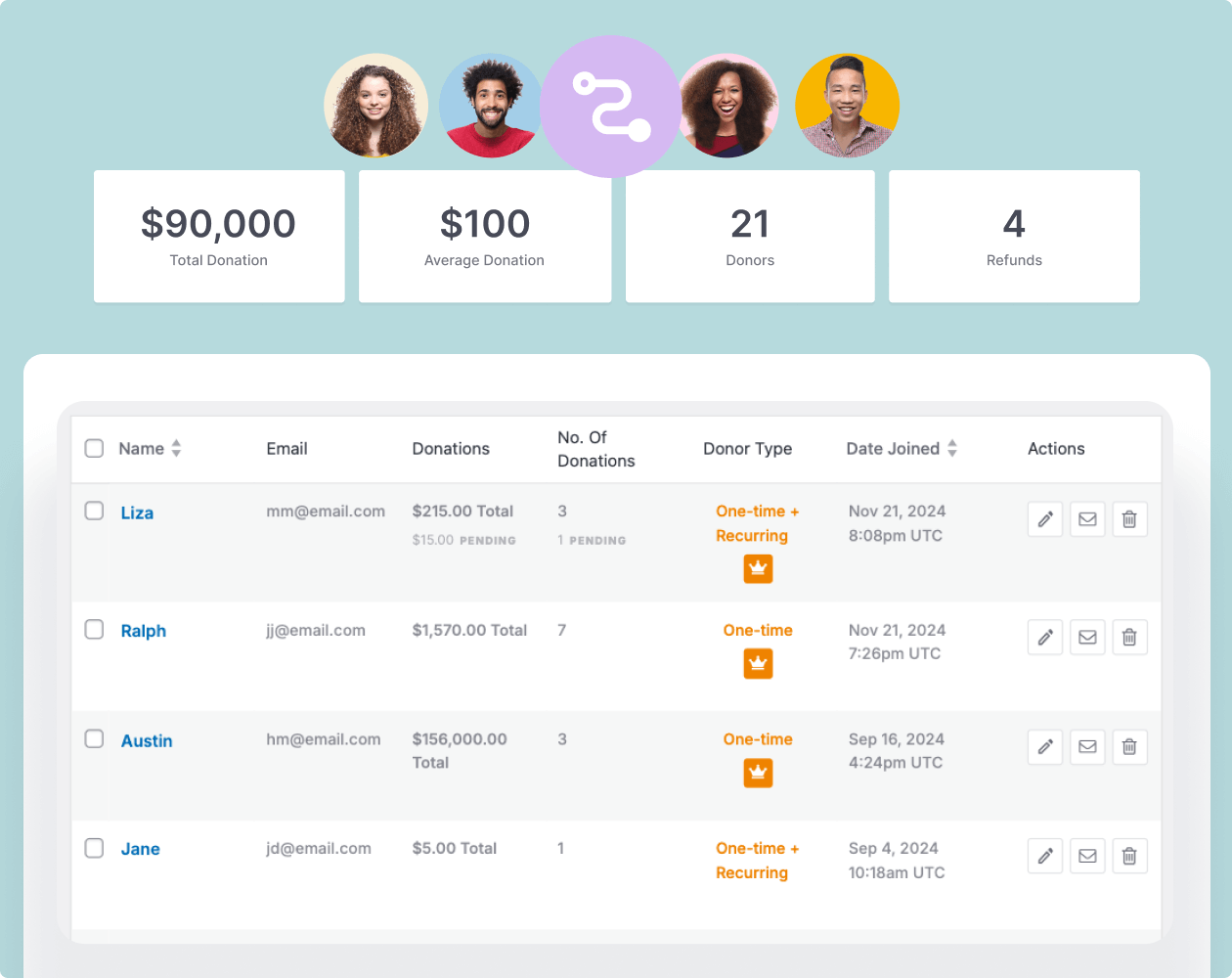
Charitable ist ein WordPress-Plugin für Spenden und Fundraising, dem über 10.000 Non-Profit-Organisationen vertrauen. Da es auf Ihrer eigenen Website läuft, befinden sich jede Kampagne, jede Spende und jeder Spenderdatensatz in Ihrer eigenen WordPress-Datenbank.
Das bedeutet, dass Sie die Kontrolle über Ihre Daten haben. Sie können sie exportieren, mitnehmen, jederzeit verschieben und überall verwenden. Und da Charitable auch Daten aus anderen Plattformen importiert, ist es einfach, alles an einem Ort zusammenzuführen und Ihre Website als Ihre Hauptspenderdatenbank zu nutzen.
So sieht das im täglichen Gebrauch aus.
- Spenden jederzeit exportieren. Laden Sie Ihre Spenden als CSV-Datei vom Bildschirm Spenden herunter, auch in der kostenlosen Version.
- Auf eine neue Website umziehen. Exportieren Sie Ihre Kampagnen, Spenden und Spender und importieren Sie sie dann in Charitable auf Ihrer neuen Website.
- Berichte mit Ihrem Vorstand teilen. Laden Sie Ihre Fundraising-Berichte als PDF mit dem Diagramm oder als CSV für Ihre eigene Analyse herunter.
- Spender von überall hereinholen. Das CSV-Spenderimport-Tool holt Spenderprofile aus jeder Tabelle.
- Von einem anderen Plugin oder einer anderen Plattform wechseln. Integrierte Importer übertragen Ihre Daten von GiveWP, Donorbox und Givebutter.
- UK-Steuerunterlagen bereithalten. Exportieren Sie Gift Aid-Erklärungen in den Spalten, die HMRC verlangt.
- Jeden Spender an einem Ort sehen. Das Spender-Management gibt jedem Spender ein Profil mit seiner vollständigen Spendenhistorie.
- Entscheiden Sie, wer Spenderdetails sehen kann. Wählen Sie aus, welche Rollen einem KI-Assistenten den Zugriff auf Spenderdaten oder den Export von Spenderdaten gestatten können.
- Direkt bezahlt werden. Spenden gehen direkt von Stripe, PayPal oder Ihrem anderen Gateway auf Ihr Konto. Charitable behält das Geld nie ein.
Sie können mit Charitable Lite beginnen, das kostenlos ist und unbegrenzte Kampagnen, unbegrenzte Spenden und den CSV-Export Ihrer Spenden beinhaltet. Wenn Sie die Importer, Berichts-Exporte und das Spender-Management benötigen, beginnen die kostenpflichtigen Pläne bei 69 US-Dollar pro Jahr, und jeder Plan hat eine 14-tägige Geld-zurück-Garantie.
Der Einstieg ist einfach.
- Installieren Sie Charitable auf Ihrer WordPress-Website.
- Erstellen Sie Ihre erste Kampagne.
- Passen Sie Ihr Spendenformular an.
- Verbinden Sie Ihr Zahlungs-Gateway und importieren Sie Ihre Spender.
- Starten Sie Ihre Kampagne.
Holen Sie sich Charitable noch heute → Jeder kostenpflichtige Plan ist risikofrei mit einer 14-tägigen Geld-zurück-Garantie.
So exportieren Sie Ihre Spenderdaten aus Charitable
Charitable bietet Ihnen verschiedene Exporte, je nachdem, wofür Sie die Datei benötigen. Sie brauchen nicht alle. Wählen Sie die Schritte aus, die zu Ihrer Situation passen, und jeder dauert etwa eine Minute.
Schritt 1. Exportieren Sie Ihre Spenden als CSV-Datei
Dies ist der Export für ein Backup oder einen Umzug und ist in der kostenlosen Version enthalten. Um zu beginnen, gehen Sie zu Charitable » Spenden und klicken Sie oben in der Liste auf die Schaltfläche Exportieren.
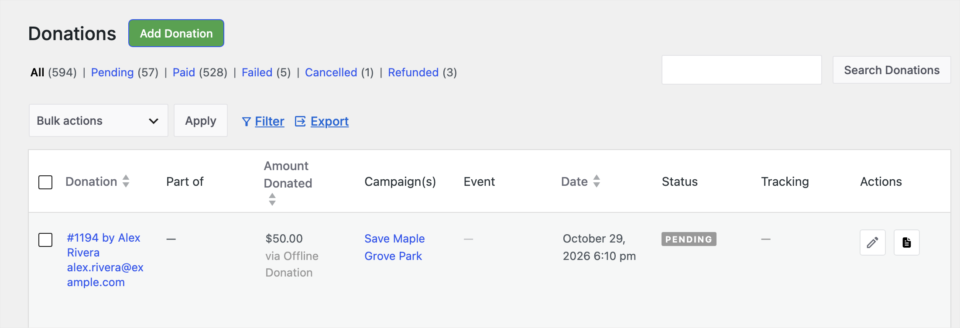
Das Fenster Spenden exportieren wird geöffnet. Sie können nach Datum, Status und Kampagne filtern und alle Spenden, einmalige Spenden oder diejenigen auswählen, die Teil einer wiederkehrenden Spende sind. Lassen Sie alles auf "Alle", um ein vollständiges Backup zu erhalten.
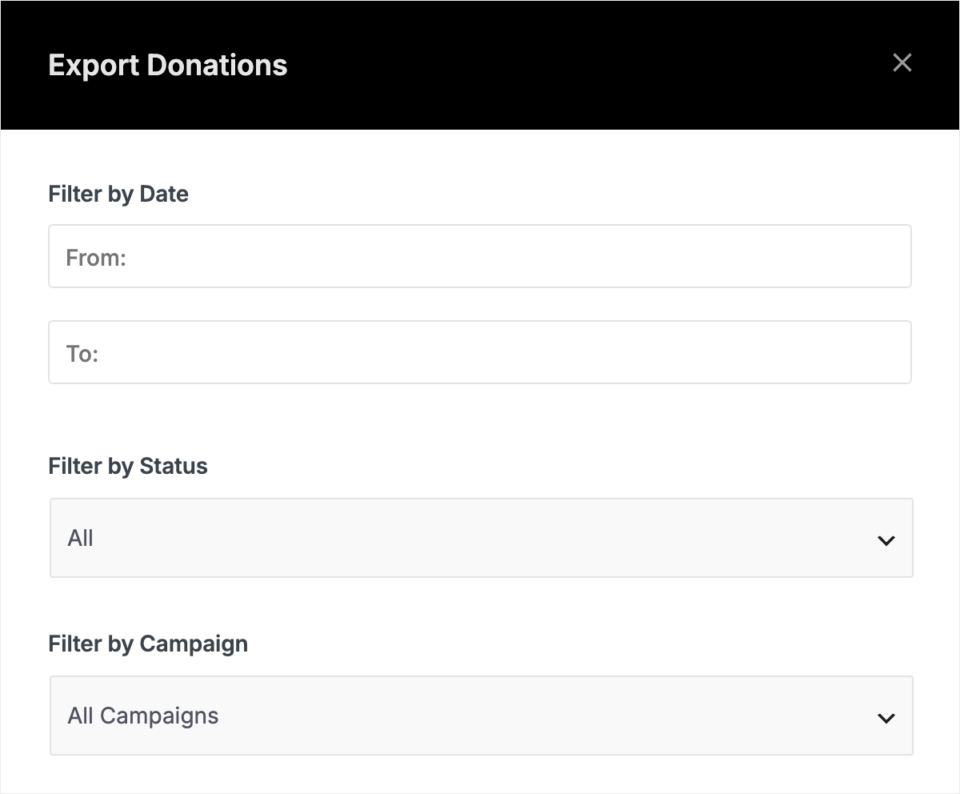
Klicken Sie auf Exportieren und die CSV-Datei wird heruntergeladen, bereit zum Öffnen in Excel oder Google Tabellen.
Schritt 2. Exportieren Sie Ihre Spenderliste
Ihre Spenderliste hat einen eigenen Export. Um ihn zu finden, gehen Sie zu Charitable » Spender und klicken Sie neben "Filtern" und "Duplikate finden" auf Exportieren.
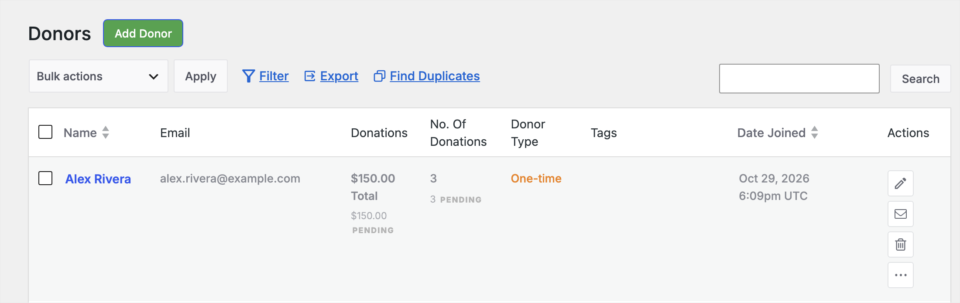
Im Fenster Spender exportieren können Sie nach dem Datum filtern, an dem jeder Spender beigetreten ist, und nach Kampagne. Klicken Sie auf Exportieren, um die Datei herunterzuladen.
Schritt 3. Exportieren Sie Ihre Fundraising-Berichte als PDF oder CSV
Für eine Vorstandssitzung oder ein Update für Geldgeber ist ein Bericht leichter zu lesen als eine Rohliste. Im Charitable Pro-Plugin, Version 1.8.19 und höher, können Sie zu Charitable » Berichte gehen, Ihre Kampagne und den Datumsbereich festlegen und oben rechts auf PDF herunterladen oder CSV exportieren klicken.
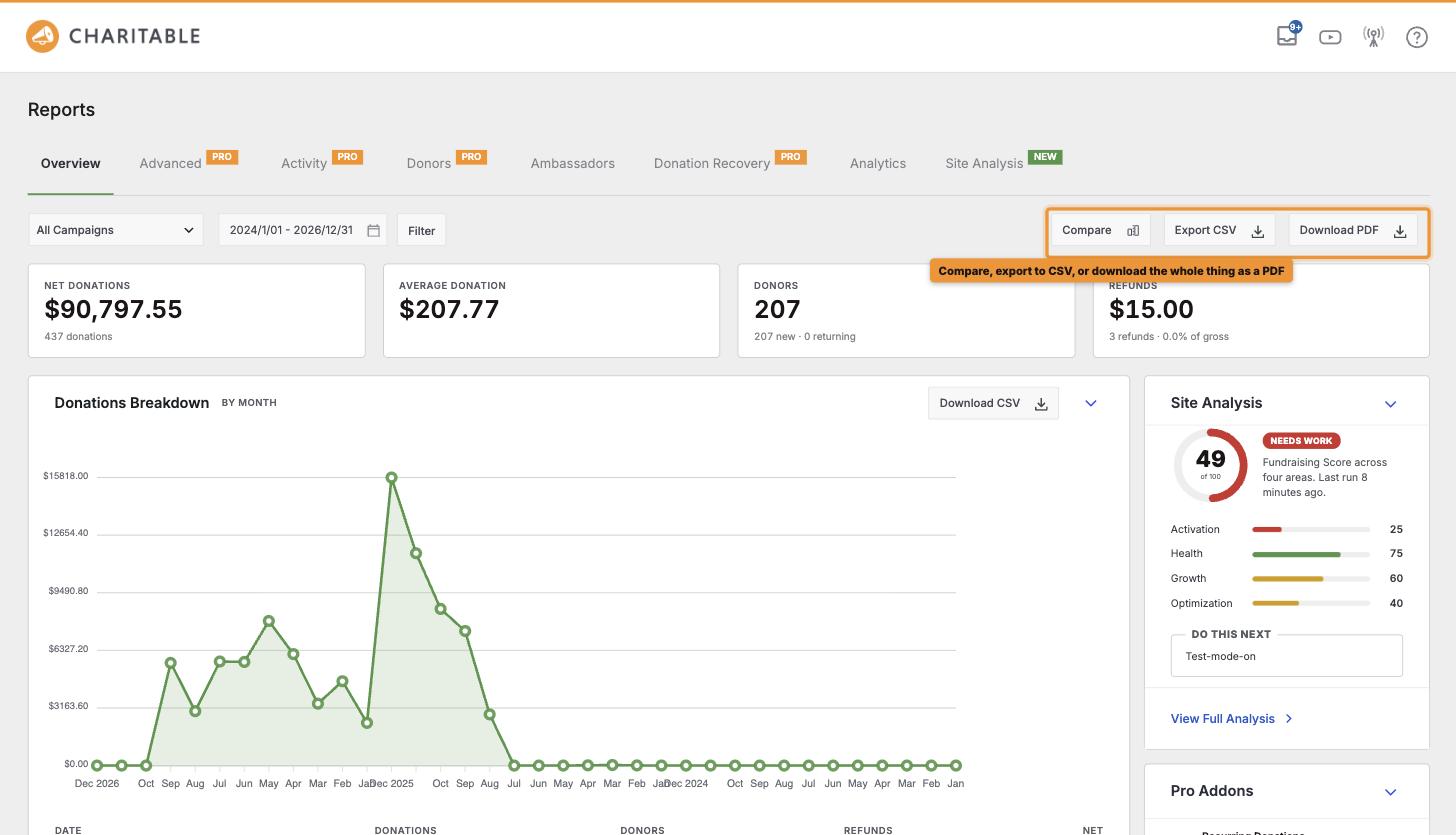
Das PDF enthält die Grafik, sodass es sofort geteilt werden kann. Einige Abschnitte, wie z. B. "Spendenaufschlüsselung", haben auch ihre eigene Schaltfläche CSV herunterladen, wenn Sie nur einen Teil des Berichts benötigen. Jeder Export verwendet die Filter, die Sie oben auf der Seite ausgewählt haben.
Hier ist die vollständige Anleitung zum Exportieren Ihrer Spendenberichte als PDF oder CSV.
Schritt 4. Exportieren Sie Ihre Gift Aid-Erklärungen
UK-Wohltätigkeitsorganisationen können auf dem Plus-Plan und höher Geschenkhilfe-Erklärungen sammeln. Wenn Geschenkhilfe eingerichtet ist, fügt das Exportfenster auf der Spendenseite eine Einstellung für die Art des Berichts hinzu. Wenn es Zeit für die Geltendmachung ist, stellen Sie es auf Geschenkhilfe.
Die CSV-Datei enthält die Spalten, die Sie für eine Geschenkhilfe-Anforderung an HMRC benötigen.
- Spenden-ID
- Titel, Vorname und Nachname
- Hausnummer und Postleitzahl
- Spendedatum, Betrag und Status
Sie können mehr in der Geschenkhilfe-Dokumentation lesen.
Schritt 5. Exportieren Sie Ihre Peer-to-Peer-Fundraising-Daten
Wenn Unterstützer mit Peer-to-Peer-Fundraising für Sie sammeln, gehören ihre Daten ebenfalls Ihnen zum Export. Dies ist im Charitable Pro-Plugin, Pro-Plan und höher verfügbar.
Jeder Botschafter-Bildschirm funktioniert gleich. Gehen Sie zu dem Abschnitt, den Sie unter Charitable » Botschafter wünschen, wie z. B. Übersicht, Moderation, Verzeichnis oder Einladungen, und klicken Sie auf die Schaltfläche CSV herunterladen. Die Datei wird sofort heruntergeladen und folgt dem von Ihnen ausgewählten Datumsbereich.
Anonyme Spender bleiben in diesen Dateien anonym, es sei denn, Sie entscheiden sich, ihre Daten einzuschließen. Der Leitfaden zum Exportieren von Botschafter-CSV-Dateien listet jede Spalte auf.
Schritt 6. Bitten Sie Ihren KI-Assistenten um einen Export
Wenn Sie einen KI-Assistenten mit Ihrer Website verbunden haben, können Sie ihn einfach nach einem Spender- oder Spendenexport fragen. Im Charitable Pro-Plugin, Version 1.8.19 und höher, antwortet der Assistent mit einem Download-Link und der Anzahl der Zeilen in der Datei.
Sie behalten die Kontrolle darüber, wer dies tun kann. Um dies einzurichten, gehen Sie zu Charitable » Tools » AI MCP und suchen Sie den Abschnitt AI Access to Donor Data. Schalten Sie die Rollen ein, die einem Assistenten das Anzeigen von Spender-E-Mails, Adressen und Exporten ermöglichen, und klicken Sie dann auf Änderungen speichern.
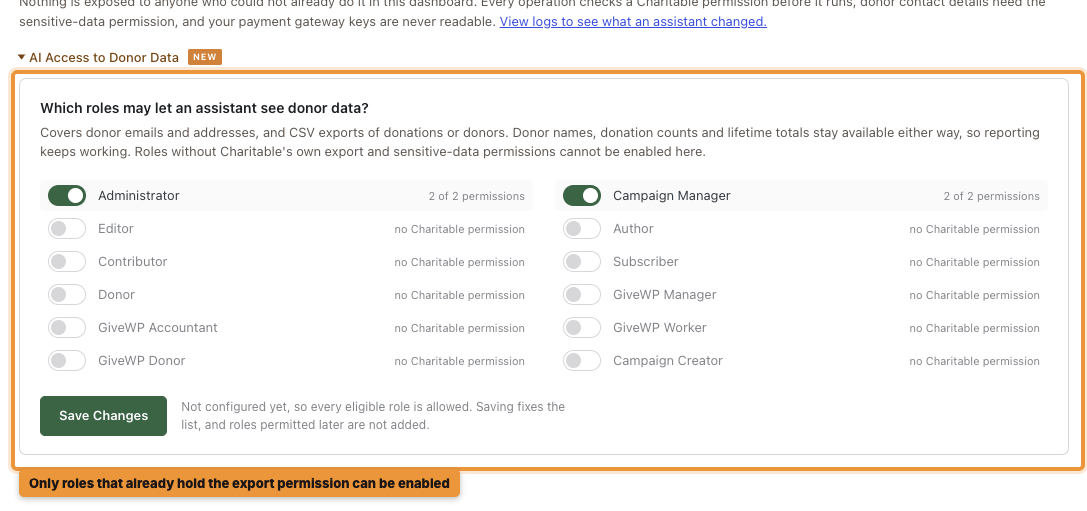
Der Download-Link funktioniert nur für jemanden, der auf Ihrer Website angemeldet ist und die Berechtigung zum Exportieren hat. Hier erfahren Sie, wie Sie kontrollieren, was Ihr KI-Assistent sehen und exportieren kann.
Das deckt das Herausholen von Daten ab. Nun wollen wir sie hineinbringen.
So importieren Sie Spender in Charitable von anderen Plattformen
Jeder Importeur befindet sich auf demselben Bildschirm. Um ihn zu finden, gehen Sie zu Charitable » Tools und klicken Sie auf den Tab Import. Sie sehen einen Tab für jede Quelle, und Sie benötigen nur den, der zu Ihrem aktuellen Datenspeicherort passt.
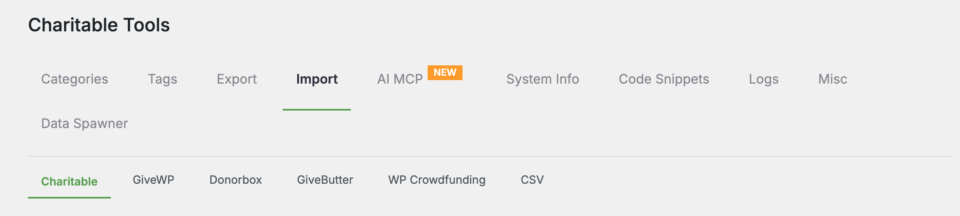
Bevor Sie mit einem davon beginnen, sichern Sie Ihre Website und erstellen Sie die Kampagnen, zu denen Ihre Spenden gehen sollen.
Importieren Sie Spender aus jeder Tabelle mit einer CSV-Datei
Wenn Ihre Spender in einer Tabelle, einem E-Mail-Tool oder einer Plattform ohne eigenen Importeur sind, bringt das CSV-Spender-Import-Tool sie herein. Es ist im Charitable Pro-Plugin, Version 1.8.8.8 und höher.
Speichern Sie zuerst Ihre Liste als CSV-Datei. Sie benötigt die Spalten first_name, last_name und email und kann auch Telefonnummern, Firmennamen, Adressen und Tags enthalten.
Öffnen Sie dann den CSV-Tab auf dem Import-Bildschirm. Klicken Sie auf Datei hochladen, wählen Sie Ihre Datei aus und klicken Sie auf CSV-Spender importieren.
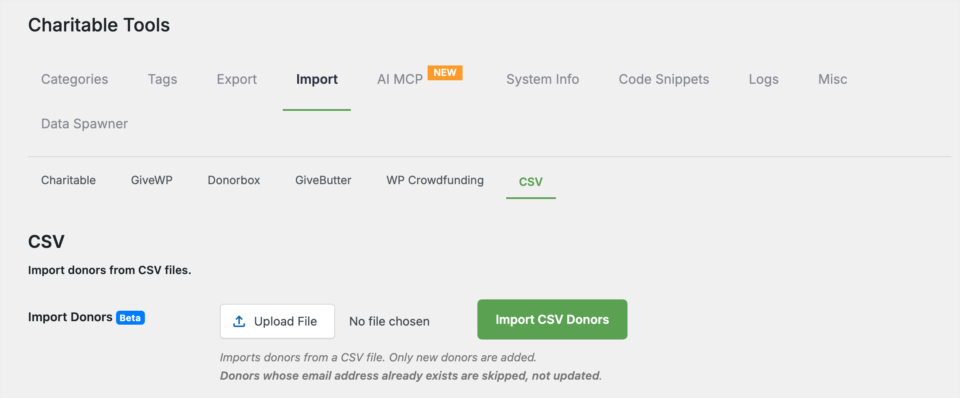
Ihre Unterstützer erscheinen auf dem Spender-Bildschirm und sind einsatzbereit. Wenn Ihre Datei zusätzliche Spalten enthält, können Sie diese auf demselben Tab benutzerdefinierten Feldern zuordnen.
Dieser Importeur bringt nur Spenderprofile ohne Spendenhistorie herein. Er fügt nur neue Spender hinzu, sodass jeder, dessen E-Mail-Adresse bereits in Charitable vorhanden ist, übersprungen und nicht aktualisiert wird.
Wechseln Sie von GiveWP zu Charitable
GiveWP ermöglicht es Ihnen, Spenden und Spender als CSV-Dateien zu exportieren, und Charitable hat einen GiveWP-Importeur dafür bereit. Um in GiveWP zu beginnen, gehen Sie zu Spenden » Tools » Exporte.

Verwenden Sie Spendenhistorie exportieren und Spender exportieren und klicken Sie für jede auf CSV generieren. Behalten Sie beide Dateien als .csv, nicht als .xls oder .xlsx. Sie müssen keine Spalten umbenennen.
Öffnen Sie als Nächstes den GiveWP-Tab auf dem Charitable-Import-Bildschirm. Wählen Sie die Kampagne für Ihre Spenden, klicken Sie auf Datei hochladen und dann auf GiveWP-Spenden importieren. Machen Sie dasselbe für Spender mit GiveWP-Spender importieren.
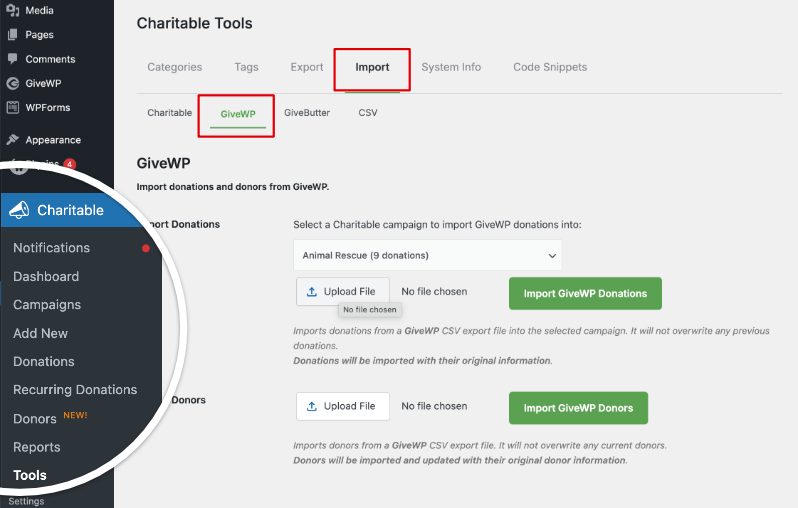
Charitable überschreibt keine Spenden, die Sie bereits haben, und eine Meldung teilt Ihnen mit, wie viele Datensätze übernommen wurden. Unser vollständiger Leitfaden zum Wechsel von GiveWP zu Charitable behandelt das Testen des Umzugs.
Wenn Sie monatliche Spender bei GiveWP haben oder dies nicht selbst tun möchten, migriert unser „White Glove Migration Service“ Ihre Spender, Spenderhistorie und aktive wiederkehrende Pläne mit Ihrem bestehenden Gateway für Sie. Eine kostenpflichtige Lizenz ist für den Start erforderlich.
Wechseln Sie von Donorbox zu Charitable
Der Donorbox-Importeur von Charitable ist im Plugin Charitable Pro, Version 1.8.14 und höher, auf jedem kostenpflichtigen Plan enthalten. Er übernimmt Spender, Kampagnen, Spenden und eine Aufzeichnung Ihrer wiederkehrenden Pläne.
Exportieren Sie in Donorbox Ihre Spenden mit der Option „Alle Spalten“. Unterstützer und wiederkehrende Pläne sind optionale Zusatzdateien, und ich würde beide für die vollständigste Historie einschließen.
Öffnen Sie dann den Donorbox-Importeur auf dem Charitable-Importbildschirm und laden Sie Ihre Dateien hoch. Charitable zählt, was es gefunden hat, bevor es etwas schreibt. Sie können die Zahlen also zuerst überprüfen.
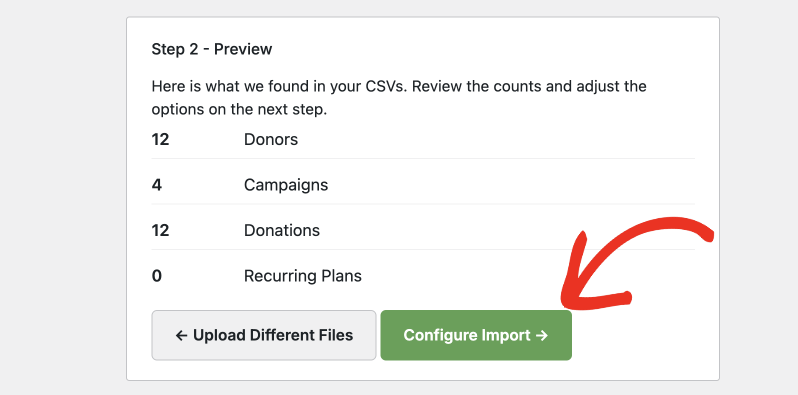
Wählen Sie aus, was importiert werden soll, und Ihr Datumsformat, und führen Sie einen Testlauf durch, wenn Sie eine weitere Überprüfung wünschen. Nach dem Import zeigt ein Ergebnisscreen, was importiert wurde, was übersprungen wurde und welche Fehler aufgetreten sind.
Wenn etwas falsch aussieht, entfernt die Schaltfläche Rückgängig machen alles aus diesem Import, damit Sie es erneut versuchen können.
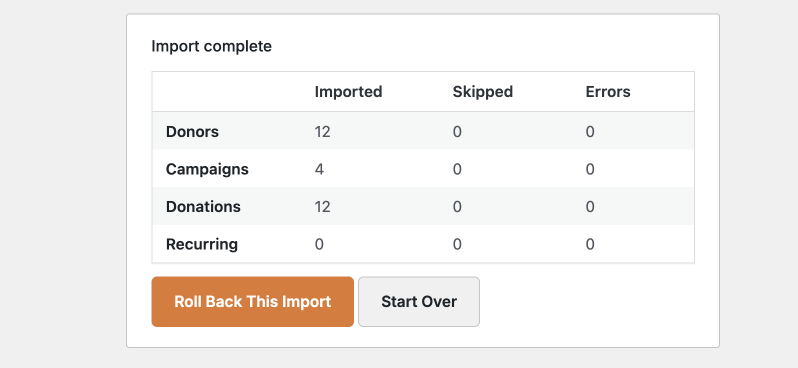
Eine Sache, die Sie einplanen müssen, sind monatliche Spender. Donorbox-Zahlungstoken können nicht verschoben werden, daher werden wiederkehrende Pläne als Aufzeichnung mit dem Status „abgebrochen“ übernommen. Sie müssen diese Spender bitten, ihre monatliche Spende auf Ihrem neuen Formular erneut einzurichten.
Der Leitfaden zum Donorbox-Importeur enthält jedes Feld und jede Option.
Wechseln Sie von Givebutter zu Charitable
Erstellen Sie zunächst Ihre Kampagnen in Charitable, da jede importierte Givebutter-Spende eine Kampagne benötigt, zu der sie gehört. Exportieren Sie dann in Givebutter Ihre Spenden aus dem Abschnitt „Transaktionen“ und Ihre Spender aus dem Abschnitt „Kontakte“.
Zurück in WordPress öffnen Sie den Givebutter-Tab auf dem Charitable-Importbildschirm. Wählen Sie eine Kampagne aus, klicken Sie auf Datei hochladen und dann auf die Schaltfläche, um Ihre Givebutter-Spenden zu importieren.
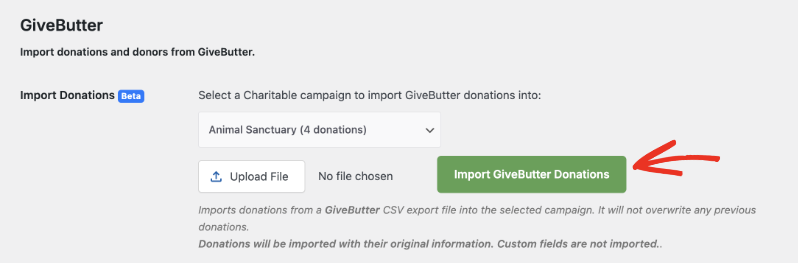
Wenn Ihr Export mehr als eine Kampagne umfasst, wiederholen Sie dies für jede einzelne. Laden Sie dann Ihre Kontaktdaten im Spenderbereich hoch. Hier ist der vollständige Leitfaden, wie Sie von Givebutter zu Charitable wechseln.
Verschieben Sie Charitable auf eine neue Website
Ihre Daten können mit Ihnen umziehen, auch wenn Charitable gleich bleibt. Wenn Sie zu einer neuen Website oder einer neuen Domain wechseln, exportiert Charitable Ihre Kampagnen, Spenden und Spender in Dateien, die Ihre neue Website importieren kann.
Gehen Sie auf Ihrer alten Website zu Charitable » Tools und klicken Sie auf den Tab Export. Wählen Sie eine Kampagne aus und klicken Sie auf Kampagne exportieren, dann tun Sie dasselbe mit Spenden exportieren und Spender exportieren.
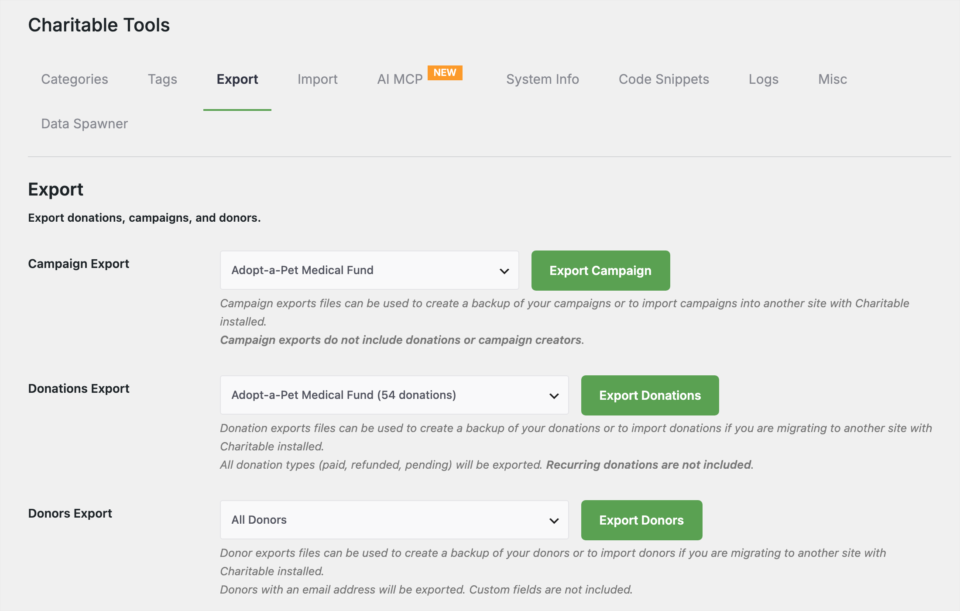
Beachten Sie, was jede Datei weglässt. Kampagnendateien enthalten keine Spenden, Spendedateien enthalten keine wiederkehrenden Spenden, und Spenderdateien enthalten nur Spender mit einer E-Mail-Adresse, ohne benutzerdefinierte Felder.
Öffnen Sie auf Ihrer neuen Website den Charitable-Tab auf dem Importbildschirm. Laden Sie jede Datei mit Kampagne importieren, Spenden importieren und Spender importieren hoch, beginnend mit Ihren Kampagnen.
Halten Sie Ihre Spenderdaten nach dem Umzug funktionsfähig
Das Verschieben Ihrer Daten ist nur der Anfang. Sobald Ihre Spender in Charitable sind, können Sie mit ihnen viel mehr tun, als sie nur zu speichern.
Jeder Spender erhält ein Spenderprofil mit seinen Kontaktdaten und seiner Spendenhistorie. Sie können Schlagwörter und Notizen hinzufügen und Ihre Liste nach Kampagne oder Datum filtern, um die richtigen Personen für Ihre nächste Spendenaktion zu finden.
Spender können sich auch in das Spender-Dashboard einloggen, um ihre eigenen Spenden einzusehen, Belege herunterzuladen und ihre wiederkehrenden Spenden zu verwalten. Das ist ein guter Ort, um die monatlichen Spender hinzuschicken, die ihre Spende erneut einrichten müssen.
Im Plus-Tarif und höher können neue Spender direkt in Ihre E-Mail-Liste in Mailchimp, ActiveCampaign, MailerLite, Campaign Monitor, MailPoet oder Mailster eingetragen werden. So müssen Sie nicht jeden Monat eine Liste exportieren und importieren.
Und exportieren Sie weiter. Ein monatlicher CSV-Export Ihrer Spenden, der irgendwo außerhalb Ihrer Website gespeichert wird, bedeutet, dass Sie immer eine Kopie Ihrer Spenderdaten haben, wo auch immer Sie sie als Nächstes verwenden möchten.
Wenn Sie noch Ihre Optionen vergleichen, können Ihnen diese Anleitungen helfen.
- GiveWP vs Charitable, im direkten Vergleich
- Charitable vs Donorbox für WordPress-Nonprofits
- Die beste Spenderdatenbank-Software für Nonprofits
FAQs zur Spenderdatenmigration
Wem gehören Spenderdaten auf einer gehosteten Fundraising-Plattform?
Ihre Spender haben Ihnen gespendet, aber auf einer gehosteten Plattform befinden sich die Aufzeichnungen auf den Servern dieses Unternehmens, und dessen Bedingungen entscheiden darüber, was Sie exportieren können. Mit Charitable befinden sich die Aufzeichnungen in Ihrer eigenen WordPress-Datenbank, sodass Sie sie jederzeit exportieren können.
Kann ich meine Spenderdaten aus der kostenlosen Version von Charitable exportieren?
Ja. Die kostenlose Version ermöglicht es Ihnen, Ihre Spenden von der Spendenübersicht in eine CSV-Datei zu exportieren. Berichts-Exporte und die Importeure befinden sich im Charitable Pro Plugin.
Werden meine Spendenhistorie übernommen, wenn ich Spender aus einer CSV-Datei importiere?
Nein, das CSV-Spenderimport-Tool importiert nur Spenderprofile. Um die Spendenhistorie zu übertragen, verwenden Sie den GiveWP-, Donorbox- oder Givebutter-Importeur, wenn Ihre Daten von einem dieser Anbieter stammen.
Werden meine monatlichen Spender weiterhin spenden, nachdem ich gewechselt habe?
Das hängt davon ab, woher Sie kommen. Donorbox-Wiederkehrende-Pläne kommen storniert an, sodass diese Spender ihre Spende erneut einrichten müssen. Bei GiveWP verschiebt der White Glove Migration Service aktive Wiederkehrende-Pläne für Sie.
Was passiert, wenn ich bei einem Donorbox-Import einen Fehler mache?
Klicken Sie auf dem Ergebnisbildschirm auf Rückgängig machen, und Charitable entfernt alles aus diesem Import. Korrigieren Sie dann Ihre Dateien und führen Sie den Import erneut durch.
Führt der Import zu doppelten Spendern?
Der GiveWP-Importeur überspringt Spender, deren E-Mail-Adresse bereits in Charitable vorhanden ist, und der Donorbox-Importeur überspringt Datensätze, die er bereits importiert hat. Das CSV-Spenderimport-Tool überspringt ebenfalls jeden Spender, dessen E-Mail-Adresse bereits in Charitable vorhanden ist.
Wie oft sollte ich ein Backup meiner Spenderdaten exportieren?
Einmal im Monat ist eine gute Gewohnheit, und immer vor einer großen Änderung wie einem Plugin-Update oder einem Umzug. Speichern Sie die Datei irgendwo außerhalb Ihrer Website.
Kann jemand meine GiveWP-Daten für mich verschieben?
Ja. Unser White Glove Migration Service überträgt Spenderdatensätze, Spendenhistorie und wiederkehrende Pläne von GiveWP und installiert das Charitable Pro Plugin für Sie.
Ihre Spender vertrauten Ihnen ihre Unterstützung an. Indem Sie ihre Aufzeichnungen in Ihren eigenen Händen behalten, bewahren Sie dieses Vertrauen, wohin auch immer Ihre Spendenaktion als Nächstes geht. Holen Sie sich Charitable jetzt → und übernehmen Sie die Kontrolle über Ihre Spenderdaten, risikofrei mit einer 14-tägigen Geld-zurück-Garantie.
Charitable hat 1,2+ Millionen Downloads!
Millionen vertrauen auf Charitable für erfolgreiche Spendenkampagnen. Probieren Sie Charitable noch heute risikofrei aus.
✅ 14-tägige Geld-zurück-Garantie
✅ Transparente Preisgestaltung
✅ Einrichtung ohne Code
Bleiben Sie verbunden für weitere Ressourcen für gemeinnützige Organisationen
Für weitere Tutorials und Videos, die auf gemeinnützige Organisationen zugeschnitten sind, abonnieren Sie unseren YouTube-Kanal. Wir veröffentlichen regelmäßig Expertentipps, Schritt-für-Schritt-Anleitungen zu Online-Spenden, Fundraising-Strategien und praktische Ressourcen, die Ihrer Organisation zum Erfolg verhelfen.
🗞️ Erhalten Sie wöchentliche Tipps und exklusive Anleitungen in Ihrem Posteingang
Melden Sie sich für unseren Newsletter an →
🎥 Sehen Sie sich Schritt-für-Schritt-Tutorials und Erfolgsgeschichten an
Abonnieren Sie unseren YouTube-Kanal →
👩🏽💻 Vernetzen Sie sich mit unserer Community und erhalten Sie tägliche Einblicke in gemeinnützige Organisationen
Folgen Sie uns auf LinkedIn →
🥳 Lustige Reels und Einblicke in gemeinnützige Organisationen
Folgen Sie uns auf Instagram →
👀 Aufschlussreiche & unterhaltsame Videos, die Ihnen helfen, Ihre Sache voranzubringen
Folgen Sie uns auf TikTok→
🌎 Abonnieren und folgen Sie uns für allgemeine Fundraising-Tipps
Holen Sie sich Fundraising-Tipps auf TikTok →
Leistungsstarke Fundraising-Ressourcen
🤖 Nutzen Sie Charitable mit Ihrem KI-Assistenten
Erfahren Sie mehr über Charitable + KI →
⬇️ Laden Sie bewährte Strategien, Kampagnenideen und Experten-Tools herunter
Holen Sie sich das Fundraising-Kit →
💸 Holen Sie sich kostenlose Fundraising-Ressourcen
Besuchen Sie den Charitable Fundraising Hub →
🤔 Haben Sie Fragen zu Charitable?
Charitable FAQs →
🏎️ Probieren Sie Charitable aus
Erstellen Sie Ihre Charitable Demo →
Verstehen Sie Begriffe und Jargon von gemeinnützigen Organisationen
Glossar für gemeinnützige Organisationen→
% Suchen Sie nach Angeboten und Rabatten für gemeinnützige Organisationen?
Beste Angebote und Rabatte für gemeinnützige Organisationen →





Hinterlassen Sie eine Antwort